OneNote (Klassens anteckningsbok)

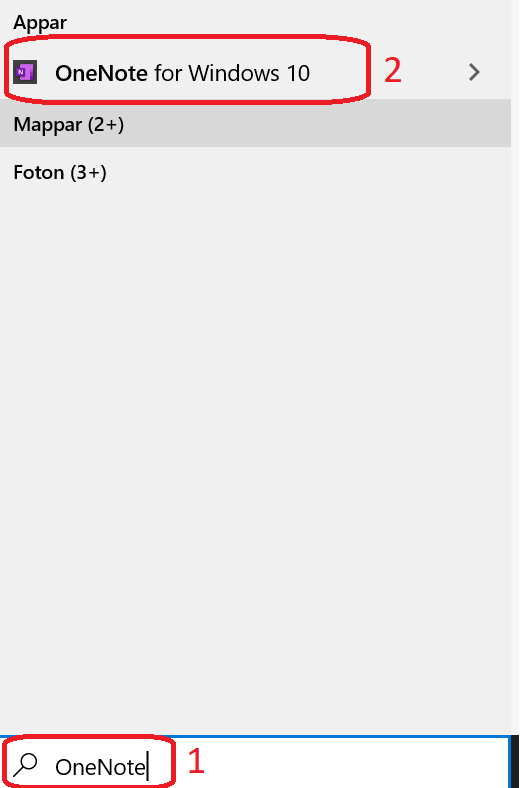
- Skriv OneNote i sökrutan längst ner till vänster.
- Öppna OneNote genom att klicka på ikonen längst upp.
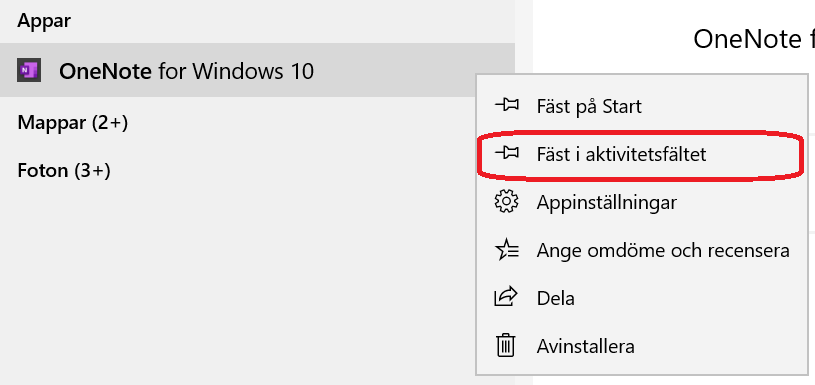
Högerklicka på OneNotebilden och välj Fäst i aktivitetsfältet.
Nu kommer OneNote alltid att synas längst ner på din datorskärm och blir lätt att hitta.

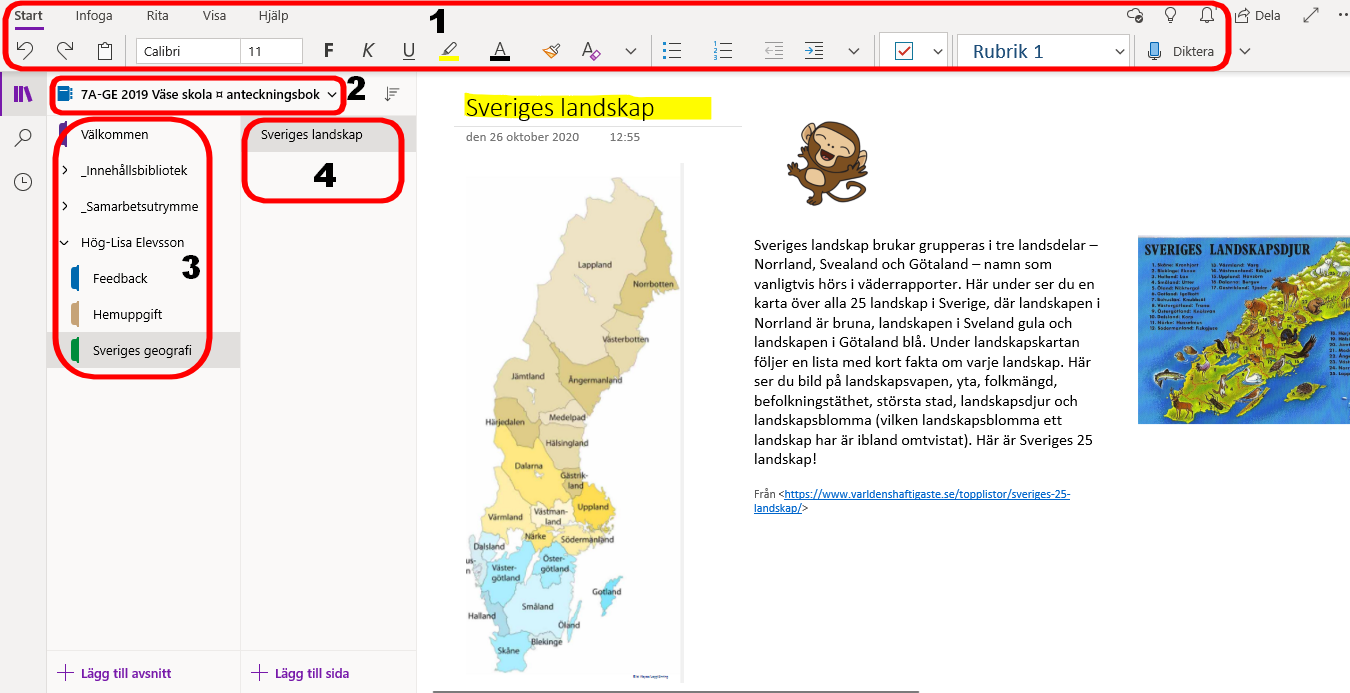
- Här hittar du menyraden som du använder när du jobbar i OneNote.
- Visar vilken Anteckningsbok som är öppen. Klickar du här ser du alla dina Anteckningsböcker och kan lätt välja vilken du skall arbeta i.
- I den här markeringen ser du avsnitten i Anteckningsboken. Avsnitt kan liknas vid stycken i en bok.
- Här visas sidorna som finns i det valda avsnittet som är: Sveriges geografi och sidan Sveriges landskap.
När du klickar på Infoga i menyraden kan du välja att infoga bland annat:
- en tabell
- en fil
- bilder från datorn eller Internet
- en video från t ex Youtube
- en länk
- inspelat ljud. T ex läser du en text eller ett meddelande till din lärare
- eller varför inte ett roligt klistermärke.

När du klickar på Rita i menyraden kan du:
- Använda pennan eller fingret för att rita på en sida i OneNote.
Det finns flera pennor att välja mellan. Du kan också välja överstrykningspenna och välja färg på pennorna. - Du kan infoga olika former
- Du kan rita olika former som förvandlas till t ex en perfekt cirkel.

När du klickar på Visa i menyraden kan du:
- Öppna Avancerad läsare och få texten uppläst för dig.
- Du kan zooma in och ut texten eller bilder på en sida.
- Här kan du ändra bakgrundsfärgen på sidan.
- Vill du ha stödlinjer på sidan klickar du här.
- Om du av misstag tar bort några anteckningar hittar du dom om du klickar på soptunnan.
- Välj funktionen översätt om du vill översätta en text till ett annat språk. Eller från t ex engelska till svenska.

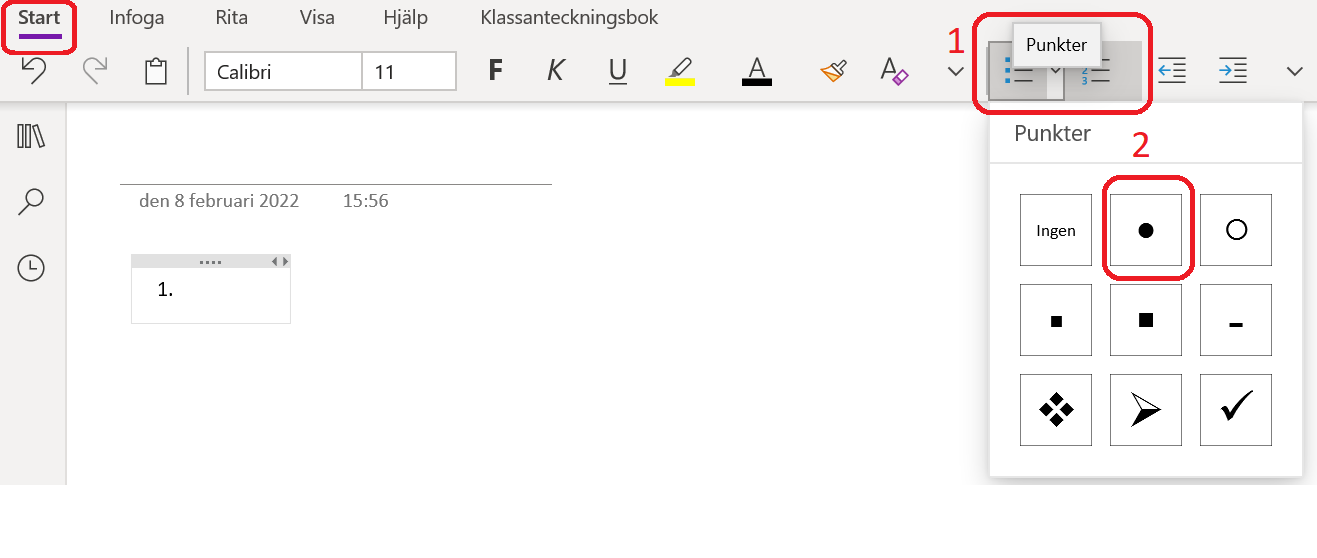
Ibland vill du kanske göra en punktlista i ditt dokument. Punktlistan finns under fliken Start. Gör så här:
- Klicka på på den lilla pilen bredvid bilden med punktlistan.
- Välj vilken typ av punkt du vill ha. Symboler eller siffror.
Till höger om ikonen för punktlista finns numrerad lista. Den fungerar på samma sätt men ger nummer istället för punkter.
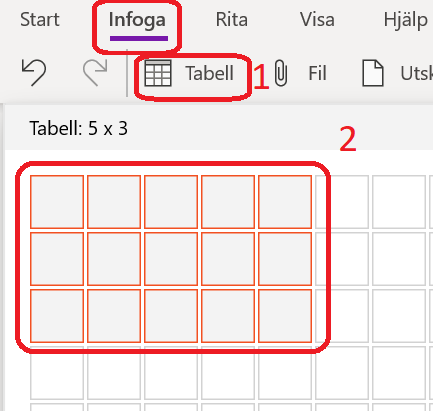
Ibland vill du kanske göra en tabell i ditt dokument. Tabeller finns under fliken Infoga.
Gör så här:
- Klicka på tabellikonen.
- Välj hur stor din tabell skall vara genom att för markören över rutnätet. Sedan klicka på markeringen.
Designa din tabell.
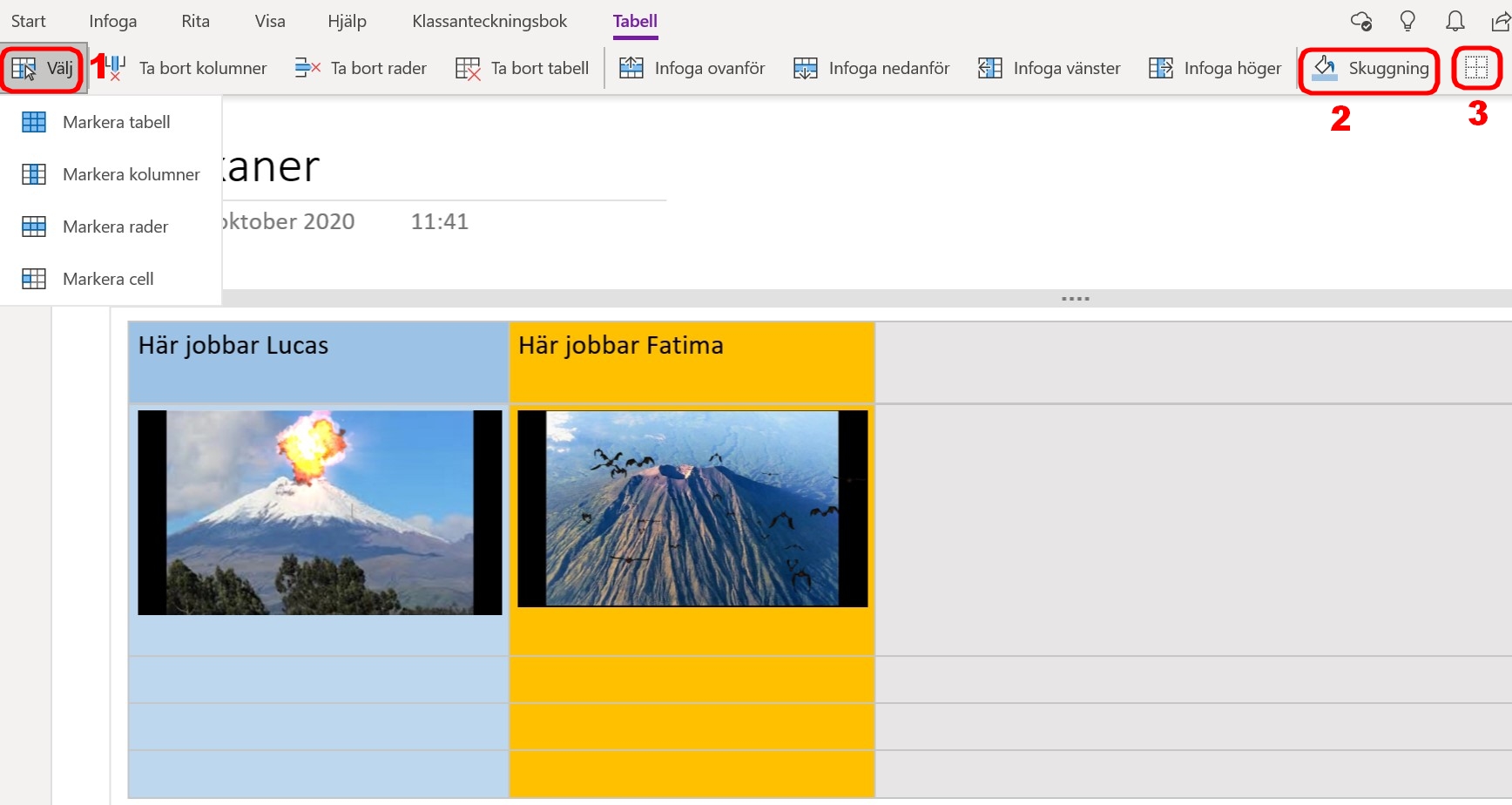
- Om du klickar på välj kan du markera hela eller delar av tabellen.
Om du t ex markerar en kolumn, det som är lodrätt, kan du infoga en ny kolumn till vänster eller höge rom den markerade kolumnen. Liknande gäller för rader, de vågräta cellerna..
Du kan också ta bort enskilda kolumner, rader eller hela ta bellen.
När du har markerat en kolumn t ex Lucas kolumn kan du genom att klicka på: - Skuggning. Då kan du välja vilken färg du vill att cellerna i kolumnen skall ha.
Du kan gör detta också för rader, celler eller hela tabellen. - Du kan också välja att ta bort stödlinjerna. Snyggt om du skall göra en presentation.
Tips:
Är ni flera som samarbetar i ett grupparbete om t ex vulkaner är det jättebra att samla materialet i tabeller.
Annars kan det lätt bli rörigt på sidan. Använd skuggningsfärger för att markera var var och en kan samla fakta och skriva texter.
Endast en bild i varje cell.
Avancerad Läsare som finns i de flesta Office-verktygen hjälper till med läsningen.
Klicka här för att lära dig hur Avancerad läsare fungerar.
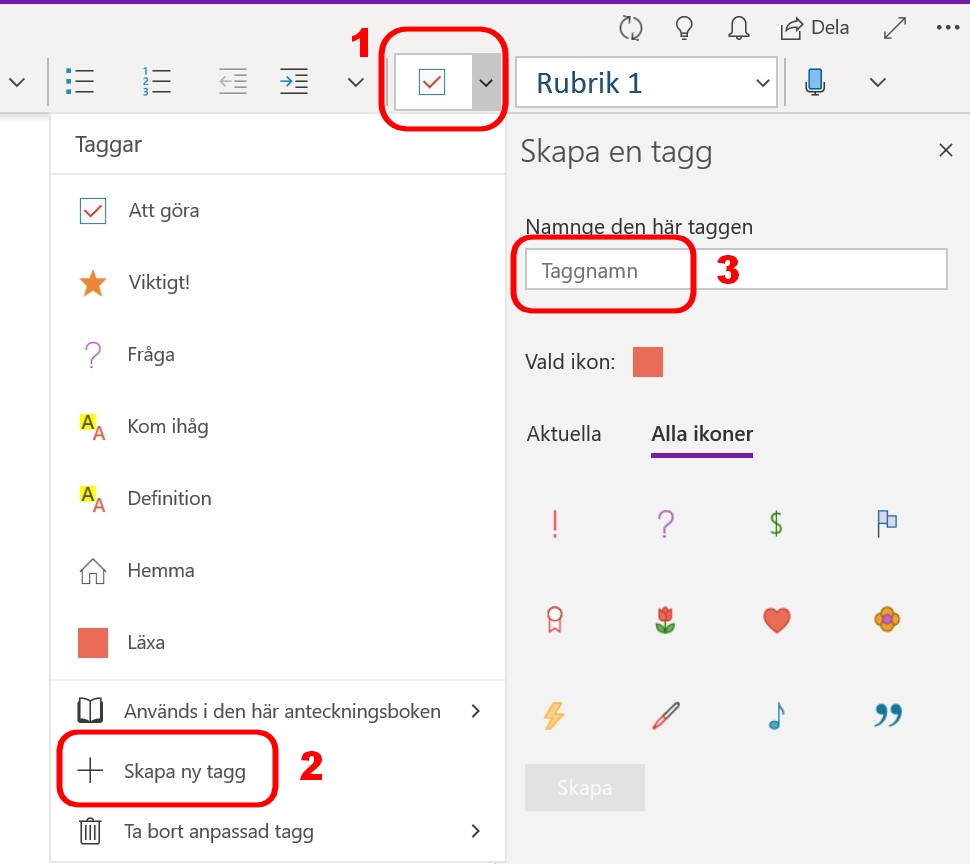
Att använda taggar i OneNote är ett smart sätt att märka upp viktiga saker som du samlar på dig i OneNote.
Du kan använda sökfunktionen och söka efter taggar i OneNote.
Du kan:
- använda färdiga taggar eller
- skapa en ny tagg.
- skriv in taggnamnet och välj ikon för taggen. Nu har du gjort en unik tagg för dig.
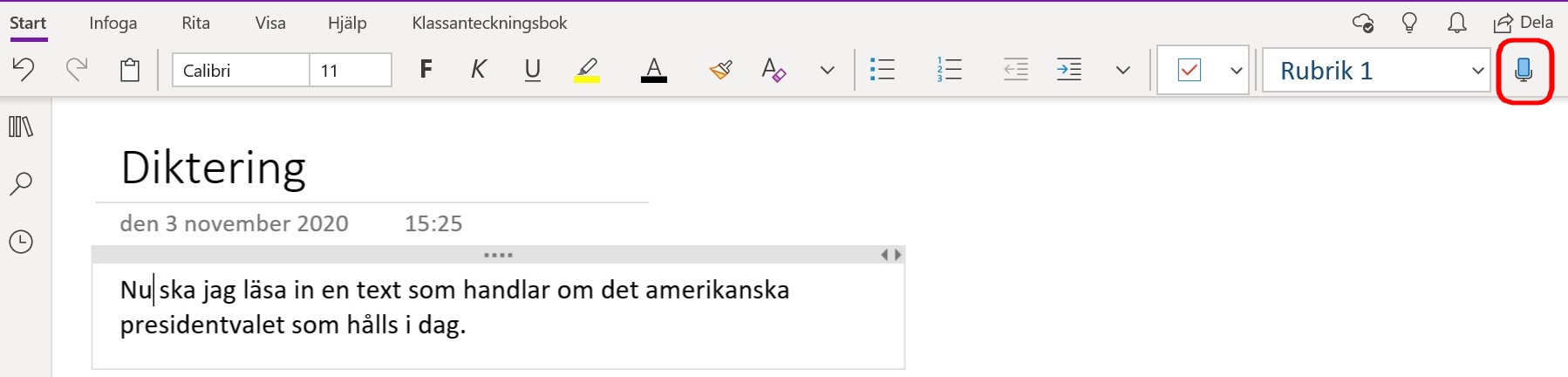
Diktering är en smart funktion i OneNote. Den finns på Startmenyn längs till höger.
Klicka på mikrofonen och prata i din text. Om du säger punkt så skrivs det en punkt.
Du kan välja vilket språk som skall läsas in.
Det fungerar även att läsa in ett kommatecken, utropstecken och frågetecken. Här finns en lista över skiljetecken som du kan läsa in: Skiljetecken.
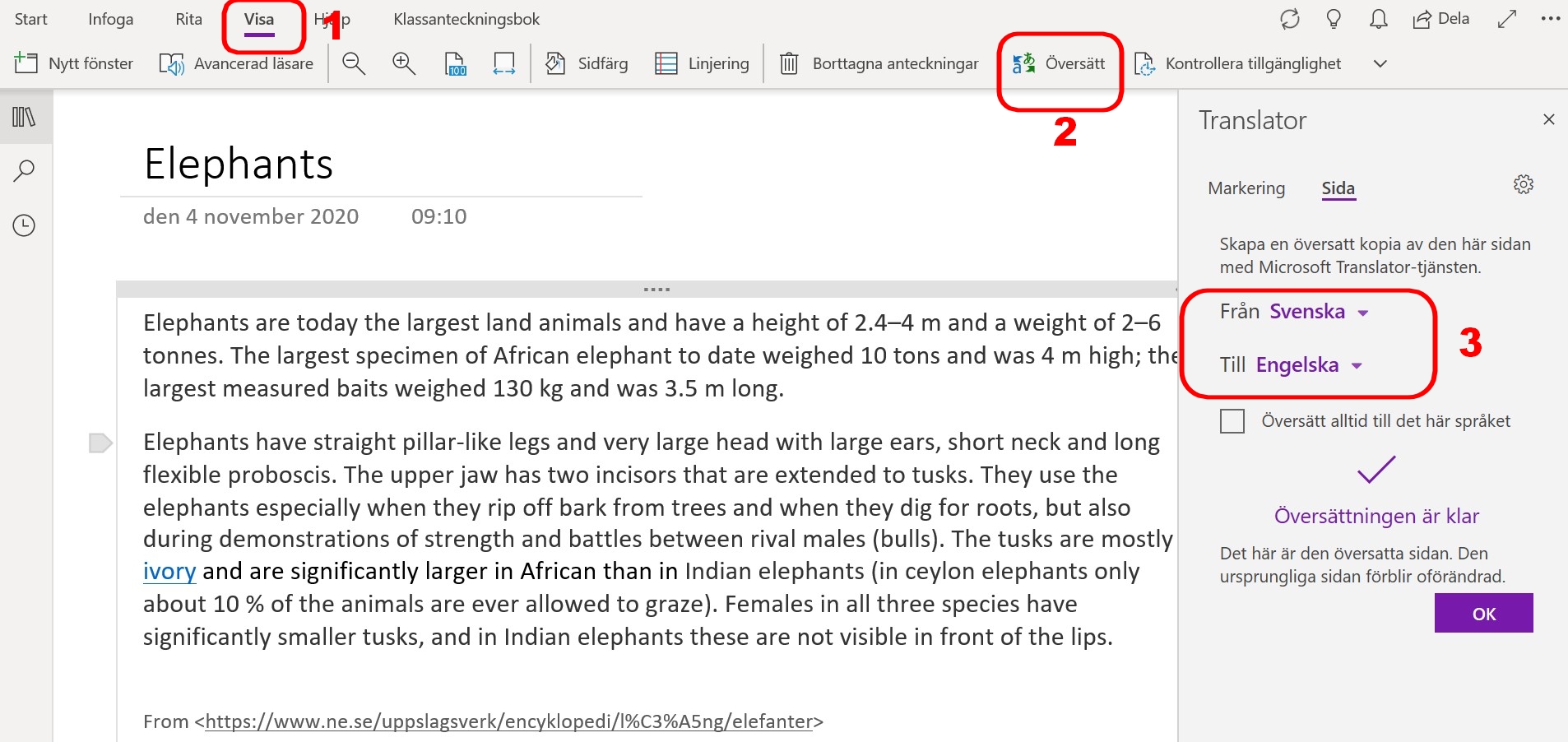
- Klicka på Visa-menyn
- Klicka på Översätt. Du kan välja att översätta en markering eller hela sidan.
- Välj språk och klicka på OK.
Nu får du en kopia av texten översatt till det språk du valde. Du kan välja att få texten uppläst om du använder Avancerad läsare.
OneNote Webclipper är ett smart verktyg för att spara artiklar från Internet till din OneNote.
Du kan installera den i olika webbläsare. Här är en instruktion för Google Chrome.
Öppna Chrome och sök efter onenote webclipper. Klicka på länken.
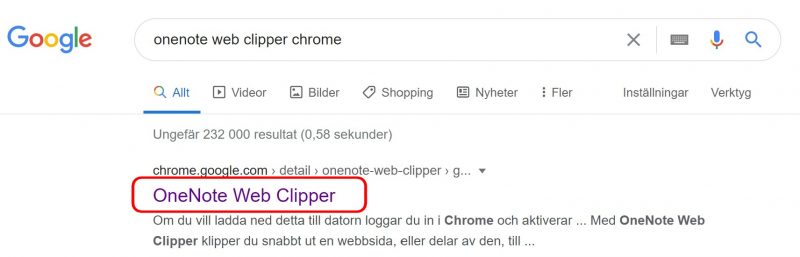
Klicka på Lägg till och följ instruktionen.

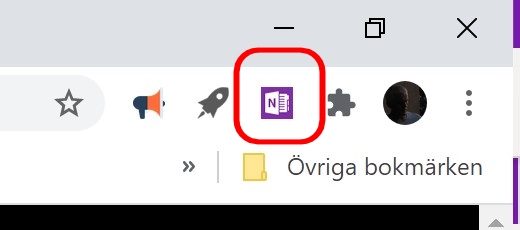
När tillägget är installerat dyker det upp en OneNoteikon uppe till höger.
När du vill klippa ur något från Internet gör du så här.
Sök upp den text/bild eller annat som du vill spara ner till din OneNote.
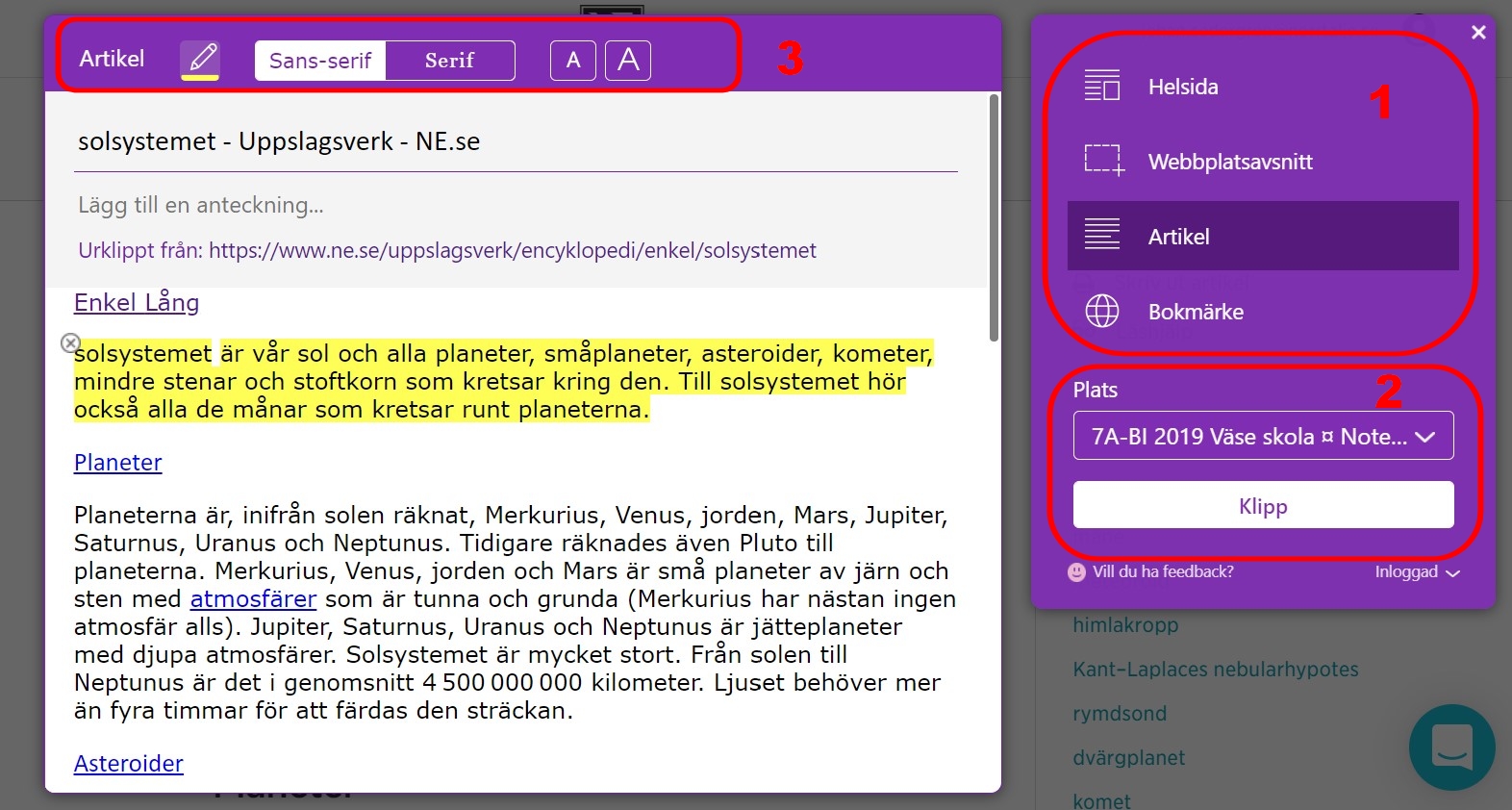
T ex en text från NE klickar du på OneNoteikonen uppe till höger.
- Välj hur du vill klippa. Om du vill kunna redigera texten väljer du Artikel som på bilden.
- Bestäm var den skall sparas.
- Här kan du göra färgmarkering, välj typsnitt och förstora texten.
När du är klar klickar du på Klipp.
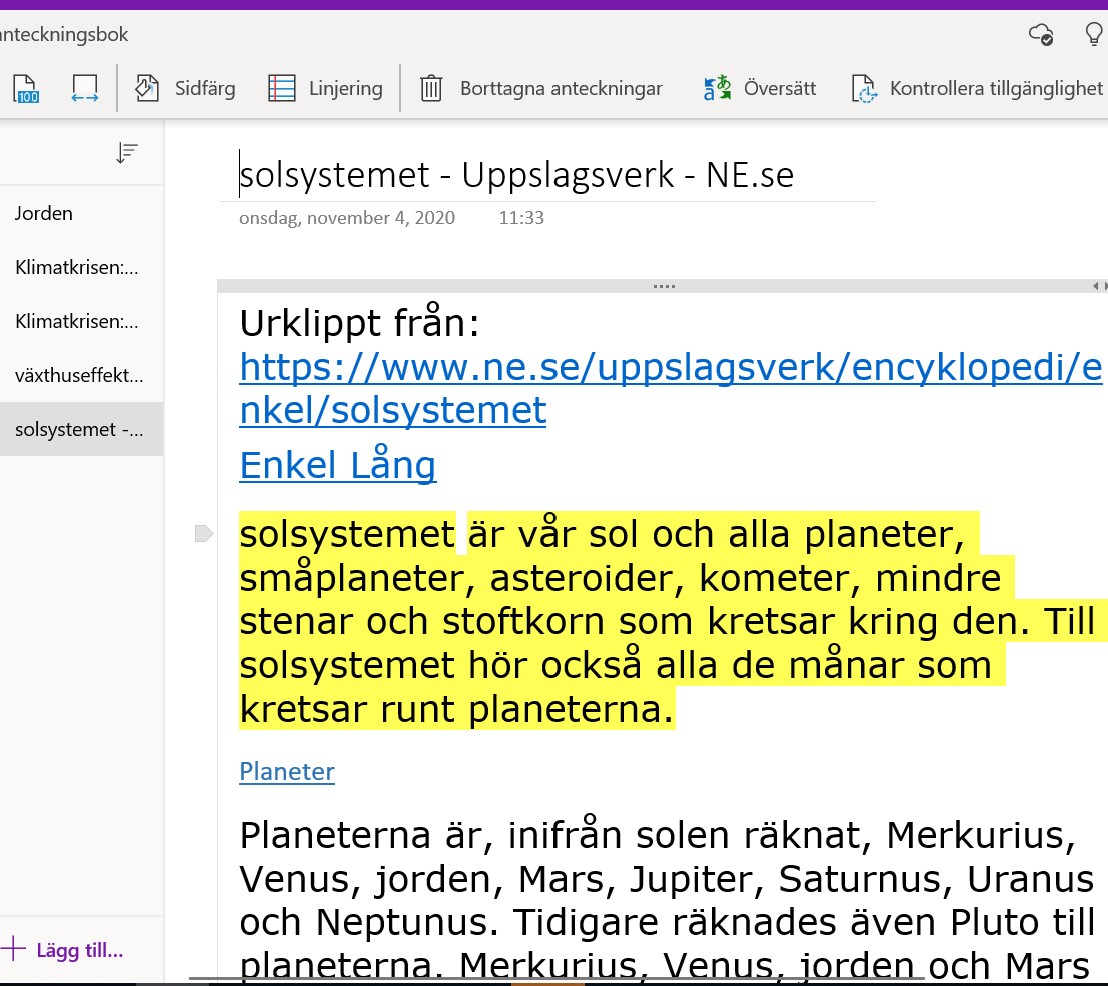
Nu hamnar klippet i din OneNote.
Vad gör jag när det krånglar?
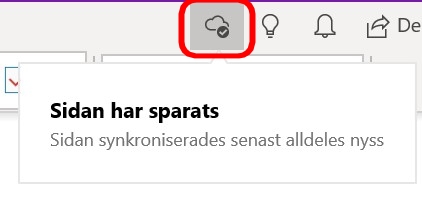
- Kolla att OneNote är synkroniserad, dvs ditt arbete är sparat i molnet. Uppe till höger finns en molnikon. Klicka på den så ser du om du behöver synkronisera eller inte.
- Stäng ner OneNote och starta upp programmet igen
- Starta om datorn om problemet inte försvinner
Så här kommer du igång med OneNote.
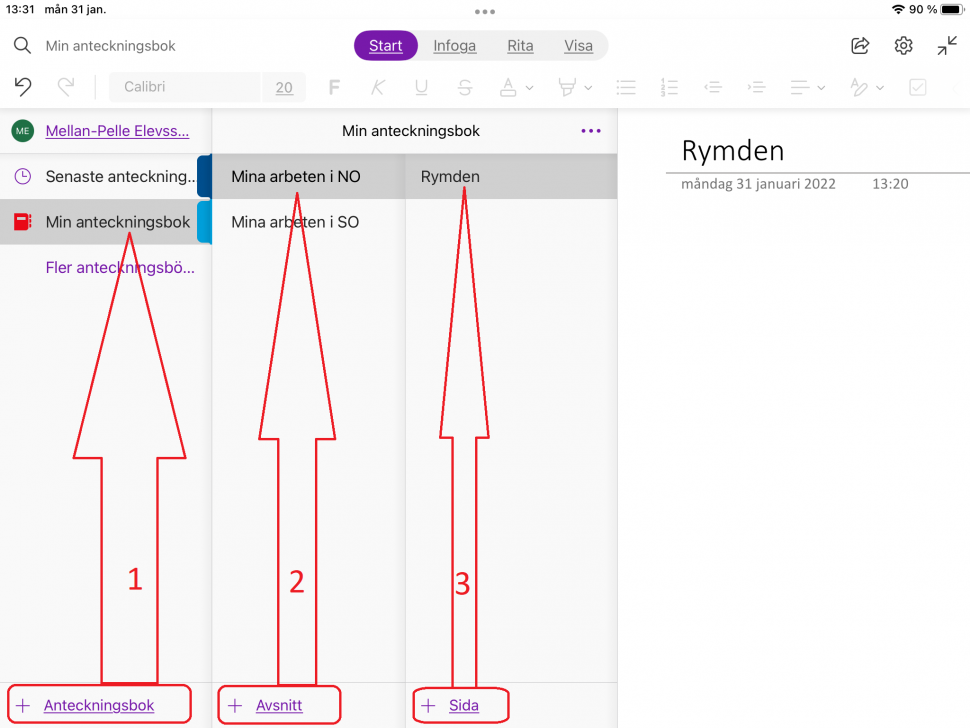
- Här ser du dina anteckningsböcker.
- Här finns avsnitten i anteckningsboken. Ett avsnitt är som ett kapitel i en bok.
- I avsnitten finns det sidor.
- För att skapa en anteckningsbok trycker du här.
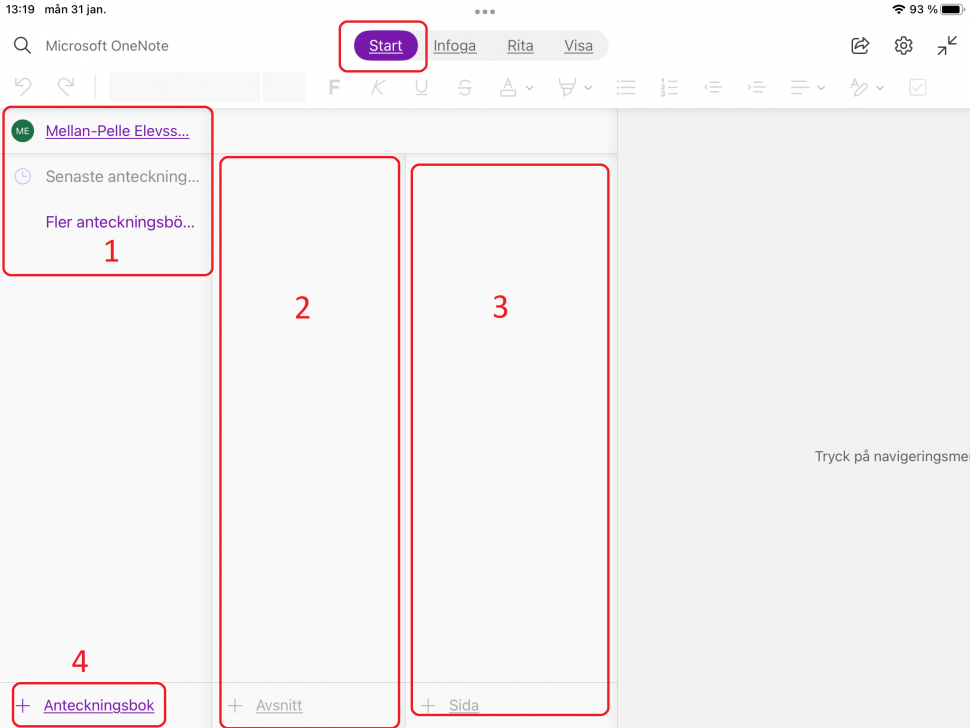
- Tryck på + Anteckningsbok för att göra en ny Anteckningsbok.
- Tryck på + Avsnitt för att göra ett nytt Avsnitt, ( ett Avsnitt är som ett stycke i en bok).
- Tryck på + Sida för att skapa en ny Sida i ett avsnitt.
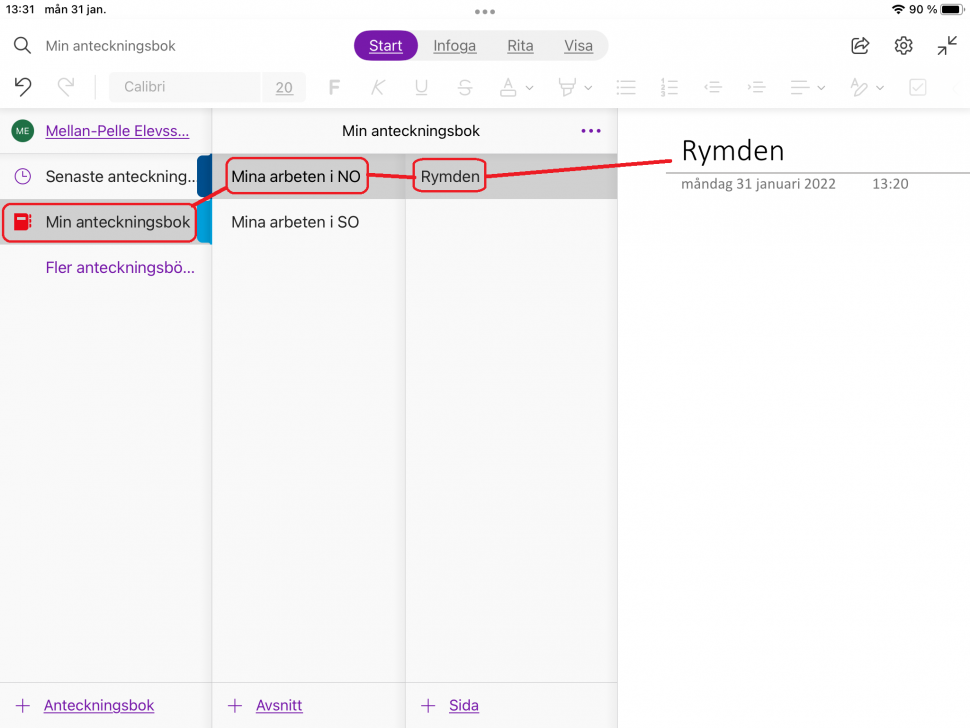
Så här ser det ut när du är färdig. För att Skriva trycker du på sidan under Rymden.
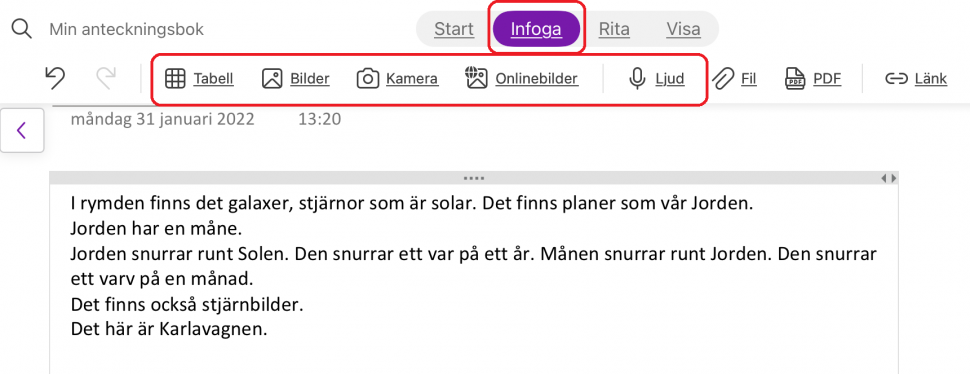
I OneNote kan du Infoga många saker. Tryck på Infoga. Nu kan du Infoga Tabell, Bilder från din Ipad, ta en bild med Kameran, hitta bilder Online. Du kan också spela in Ljud som sparas i din anteckningsbok.
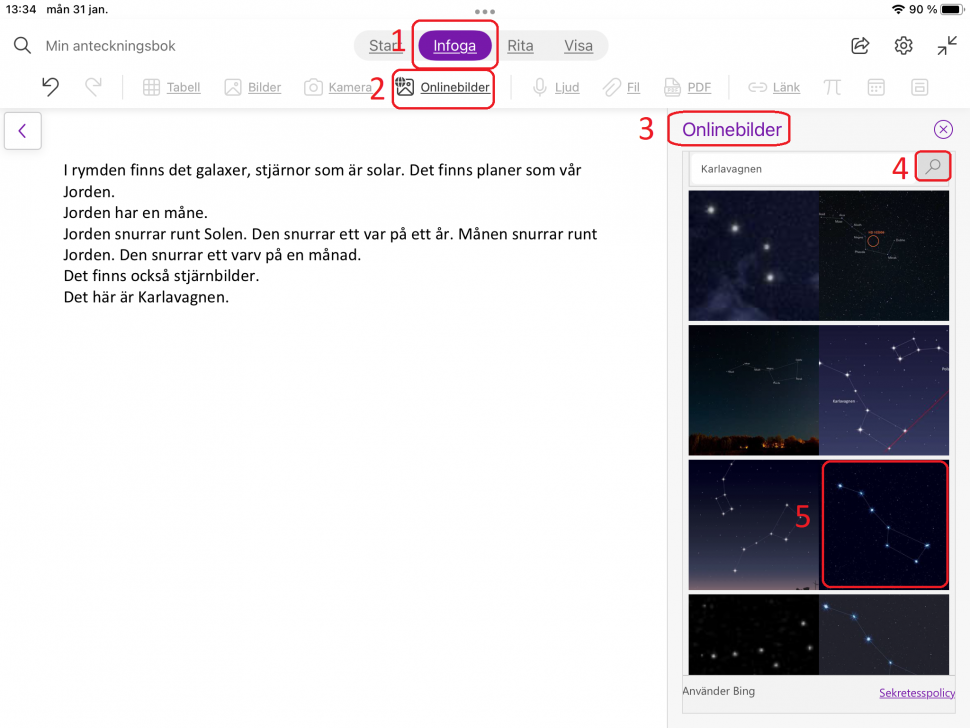
Infoga Onlinebild.
- Tryck på Infoga.
- Tryck på Onlinebilder.
- Då öppnas ett fönster till höger – Onlinebilder.
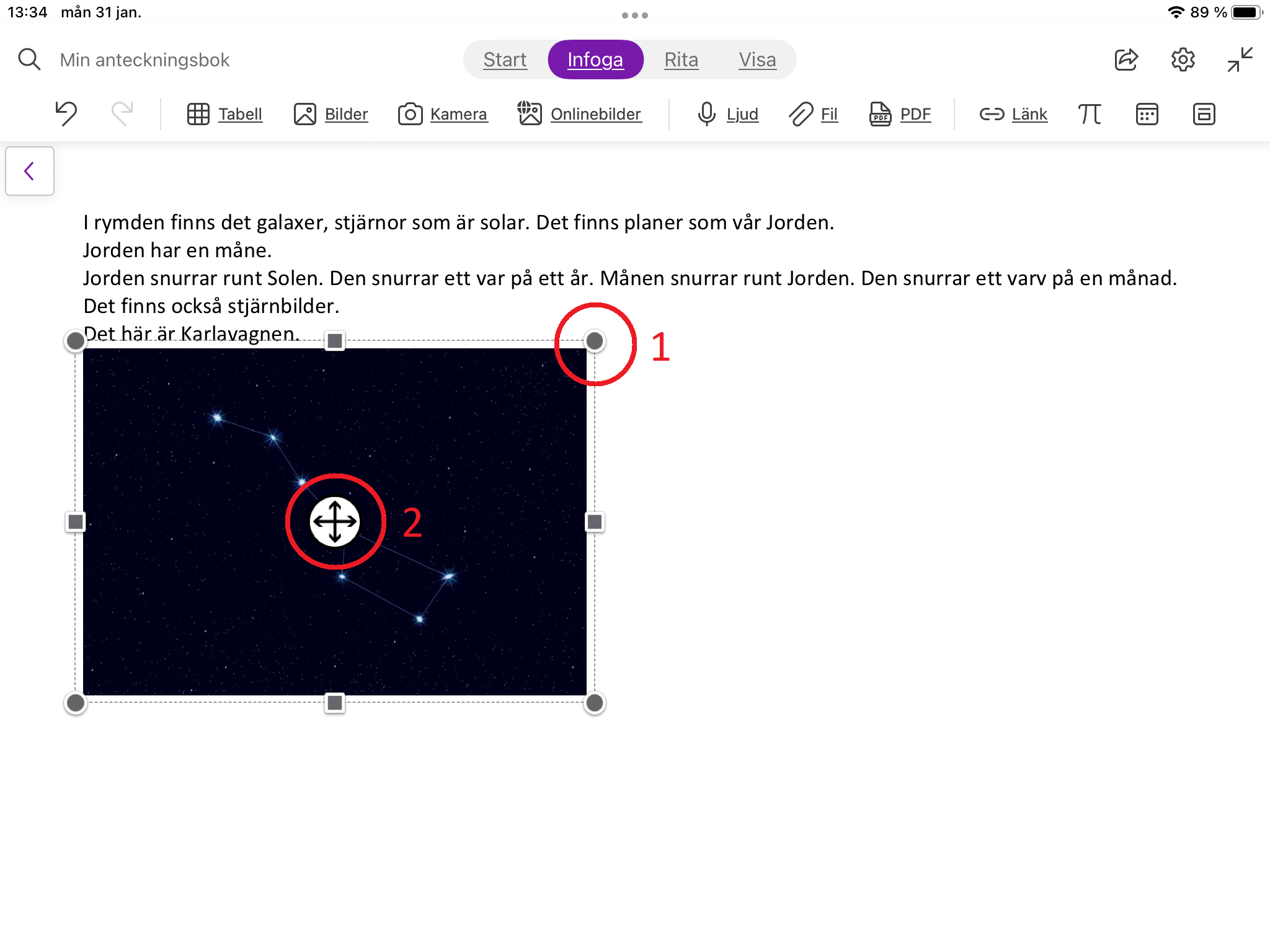
- Skriv vad du söker efter och klicka på Förstoringsglaset. Här söker OneNote efter Karlavagnen.
- Välj bild. Klart.
Nu kan du:
- Ändra storlek på bilden
- Flytta på bilden dit du vill ha den.
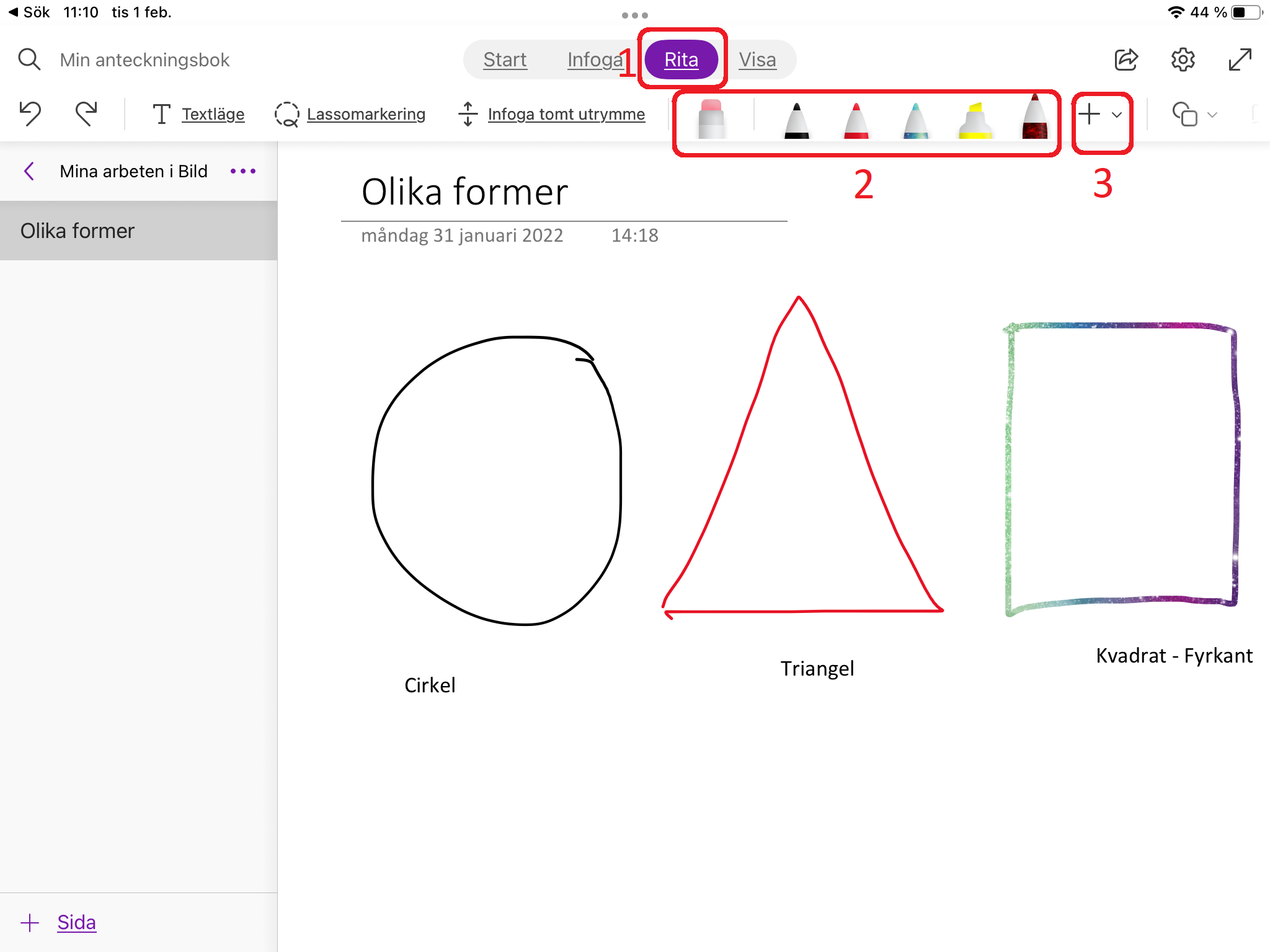
I OneNote kan du Rita med olika pennor. Gör så här:
- Tryck på Rita.
- Här har du välja mellan olika pennor som du kan rita med
- Här kan du lägga till flera pennor och välja färg och tjocklek på pennspetsen.
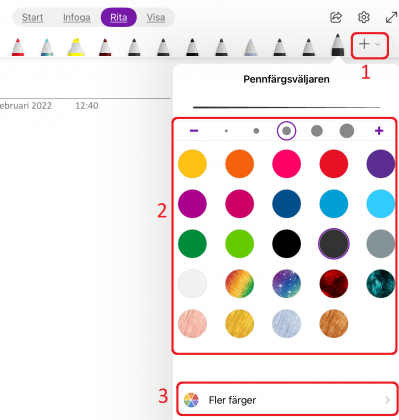
Så här lägger du till pennor.
- Tryck på på Pluset.
- Här kan du välja tjocklek på pennan och färg.
- Du kan också välja en valfri färg.
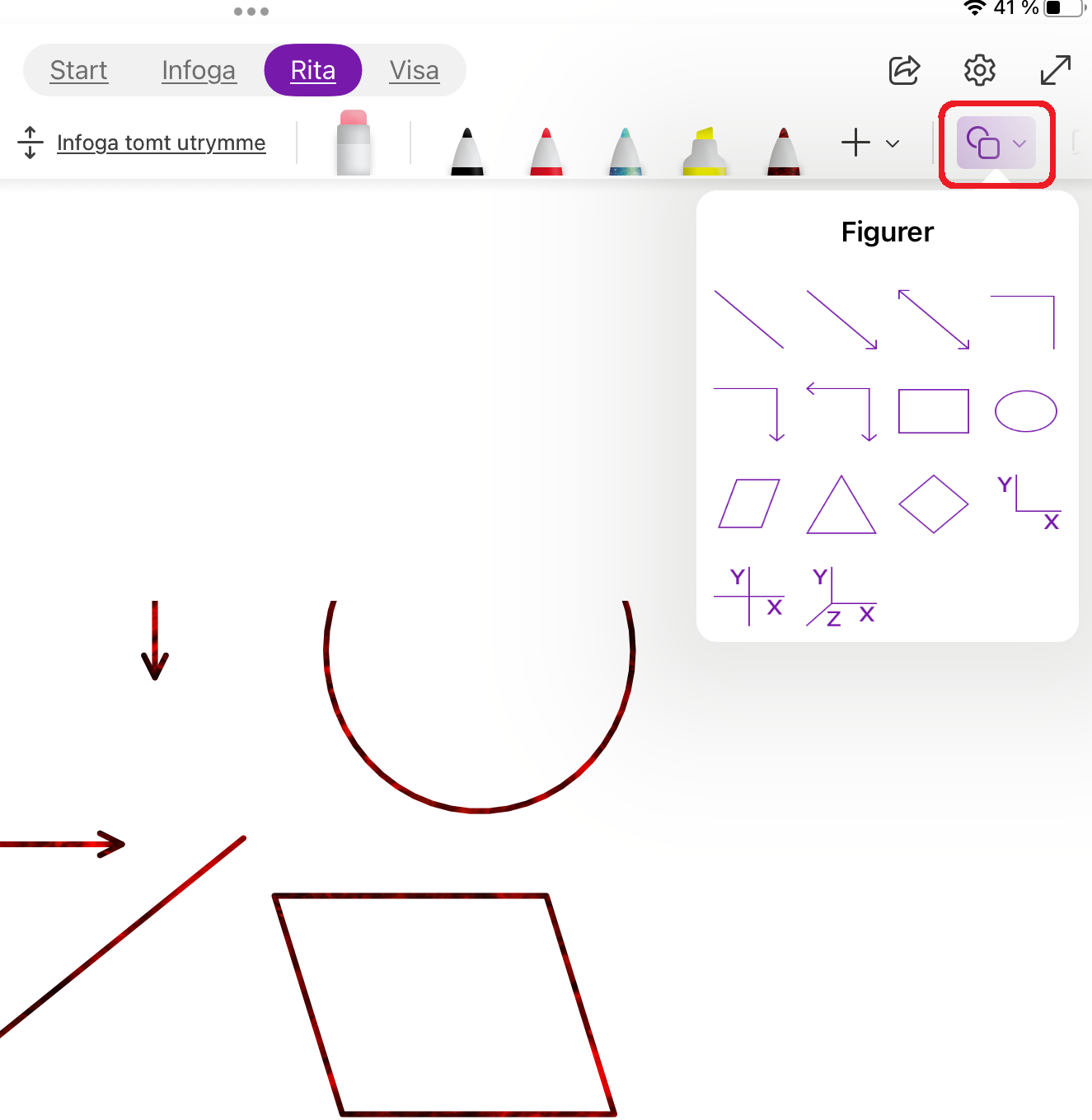
Tryck på på Figurikonen.
Här kan du välja mellan olika figurer.
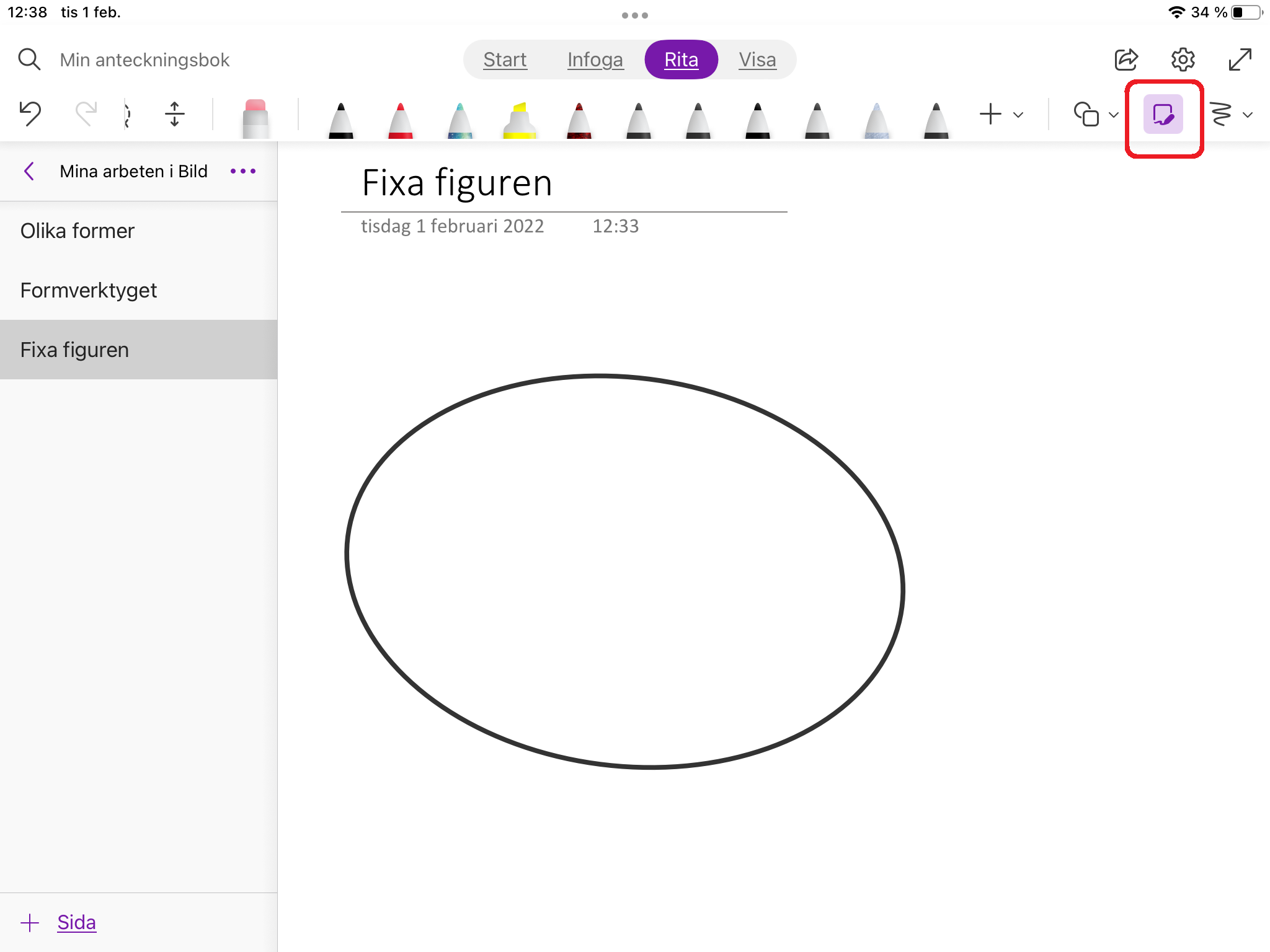
Fixa figuren.
Tryck på den ikonen pennanteckning till Form. Nu kan du rita t ex en oval. Då fixar OneNote så att ovalen blir perfekt.
Välj Visa.
Nu kan du:
- Kolla stavningen
- Få texten uppläst med Avancerad läsare.
- Byta färg på skrivytan.
- Ändra Pappersformat, t ex välja stödlinjer.

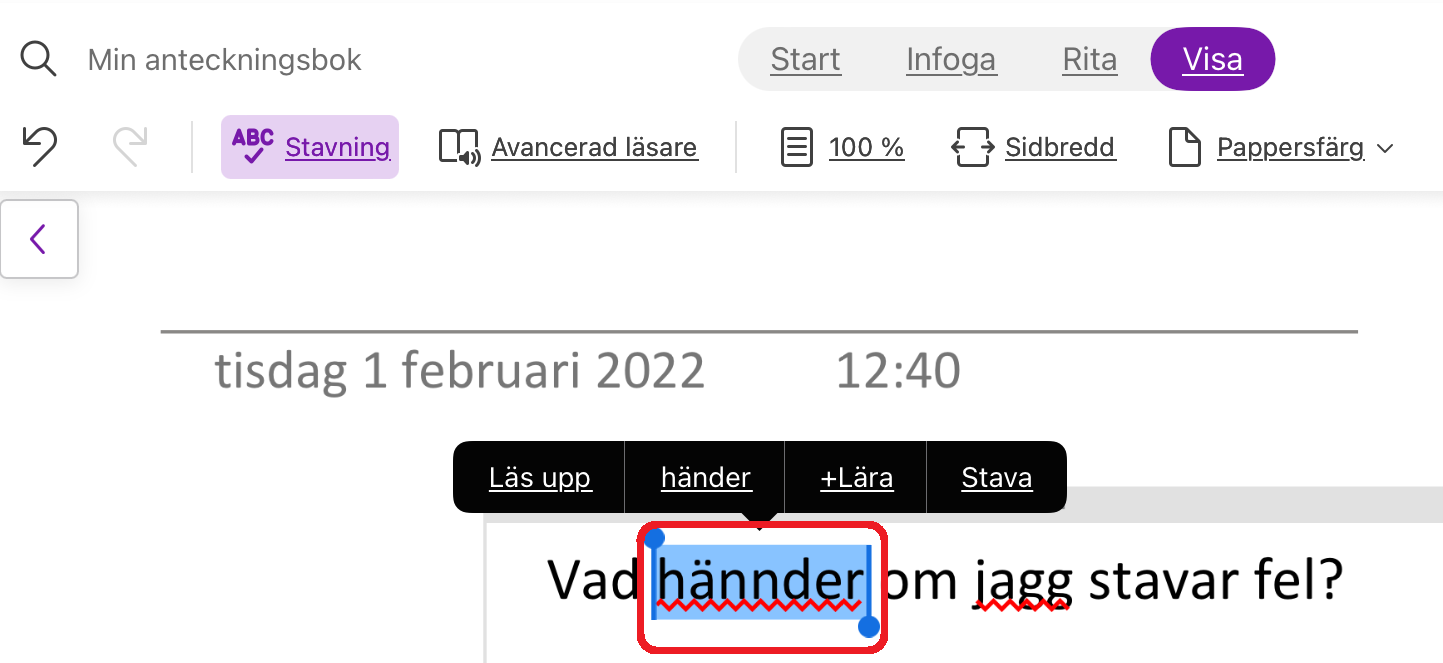
Kolla stavningen.
Om du trycker lätt på det markerade ordet kan du få:
- ordet uppläst – Läs upp.
- förslag på rättstavning – välj det rättstavade ordet.
- Stava – ordet bokstaveras.
Om du vill Dela en sida med en kompis gör du så här:
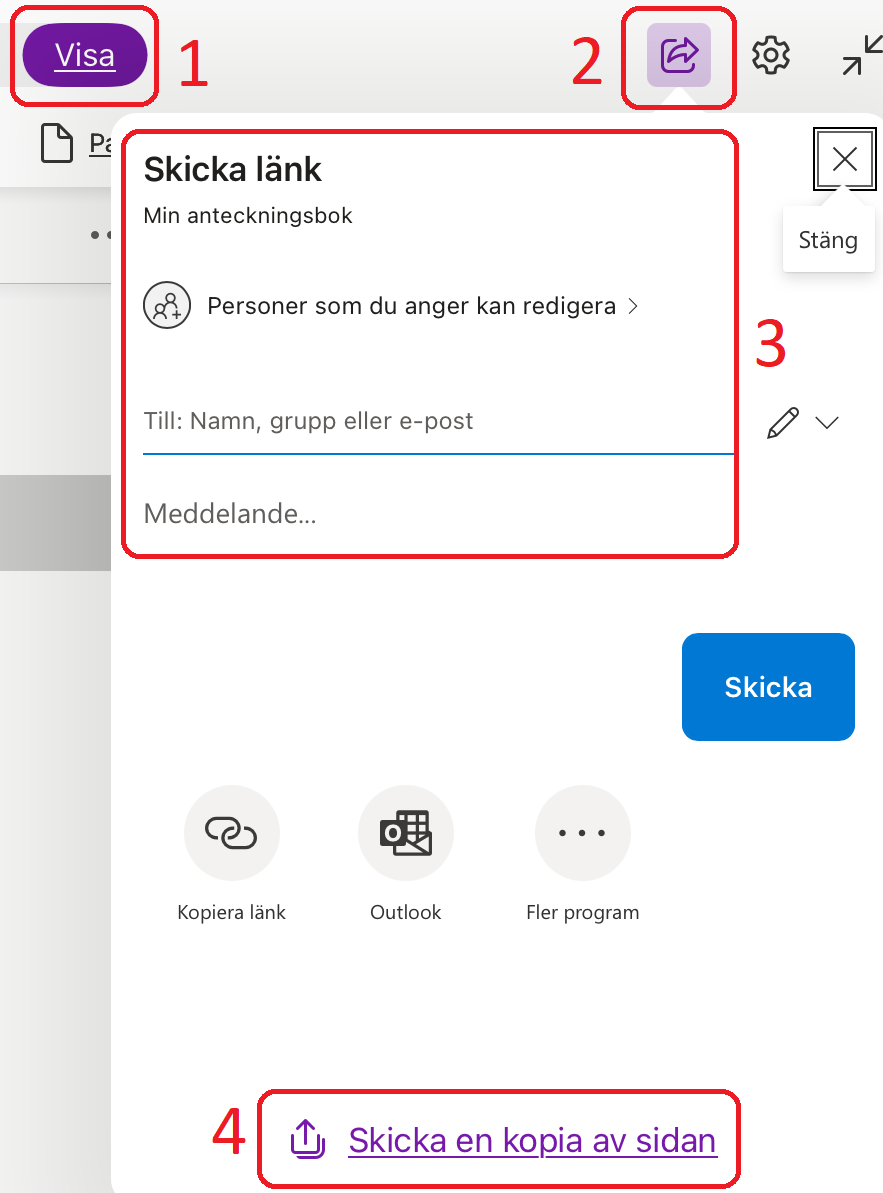
- Välj Visa.
- Tryck på Dela-ikonen.
- Nu kan du skicka en länk till sidan. Du kan också bestämma om det går att ändra på sidan eller bara titta.
- Här trycker du om du vill skicka en kopia av sidan. Då går den inte att ändra på.