Samarbeta med Whiteboard – dator

Instruktionerna gäller Whiteboard i skrivbordsappen, alltså det program som är installerat på din elevdator.
[accordian][accordian_list title=”Level 1″]
[tabs style=”white”]
[tab title=”HITTA WHITEBOARD”]
- Skriv Whiteboard i sökrutan längst ner till vänster.
- Klicka på Fäst i aktivitetsfältet.
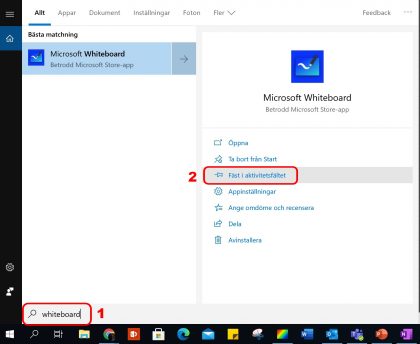
3. Nu kommer Whiteboard alltid att synas längst ner på din datorskärm och blir lätt att hitta.

[/tab]
[tab title=”ÖPPNA WHITEBOARD”]
Öppna Whiteboard genom att klicka på ikonen i aktivitetsfältet
[/tab]
[tab title=”WHITEBOARDYTAN”]
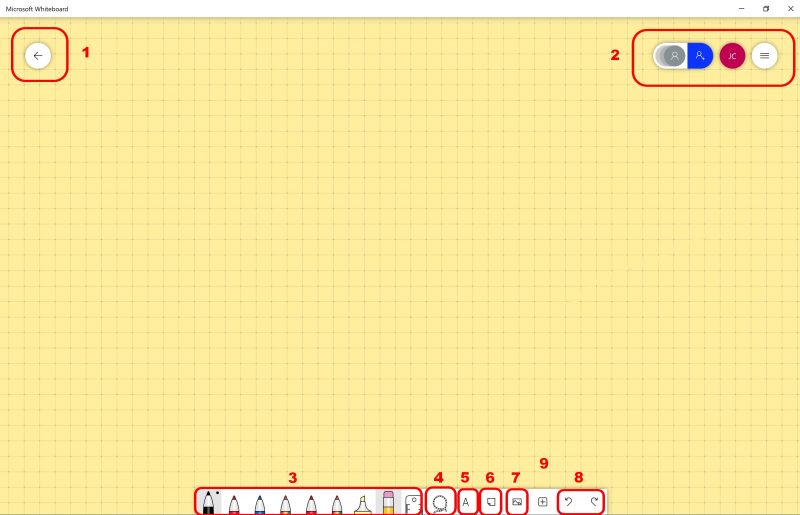
- Här klickar du för att komma till dina Whiteboardytor.
- Här kan du göra Inställningar och dela din Whiteboard med andra om du har ett grupparbete på gång eller med din lärare.
- Du kan välja mellan olika Pennor. Klicka på en penna och gör inställningar för pennan.
- Med Lassomarkeringen kan du markera och klippa ut t ex bilder eller texter.
- Infoga Text i din whiteboard.
- Lägg till en Anteckning – notis.
- Infoga bilder.
- Ångra.
- Om du klickar på + så får du upp Infoga-menyn.
[/tab]
[tab title=”INSTÄLLNINGAR”]
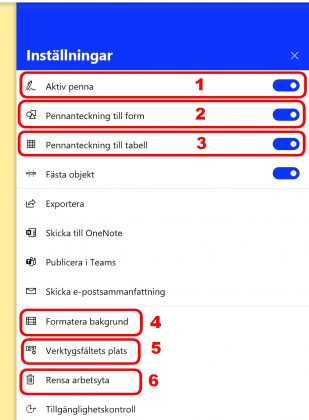
Öppna Inställningar. Klicka på ikonen med tre streck uppe till höger.
- Aktiv penna. Är den påslagen kan du rita med pennan men inte med mus eller musplatta. Slå av den så kan du rita med mus eller musplatta.
- Pennanteckning till form. Dra en cirkel med pennan och den blir en perfekt cirkel. Lika för fyrkanter och trianglar.
- Pennanteckning till tabell. Du kan rita en tabell med pennan och det blir en tabell med raka linjer.
- Med Formatera bakgrund kan du välja mönster och bakgrundsfärg.
- Du kan välja var du vill ha Verktygsfältet.
- Rensa arbetsytan tar bort allt från din whiteboard
Sedan kan du också skicka din whiteboard till t ex Teams, OneNote eller skicka med e-post.
[/tab]
[/tabs][/accordian_list]
[accordian_list title=”Level 2″][tabs style=”white”]
[tab title=”DELA”]
Whiteboard är perfekt för samarbete. T ex vill du brainstorma runt ett ämne är Whiteboard perfekt. Inte minst om ert möte är digitalt via Teams.
Gör så här:
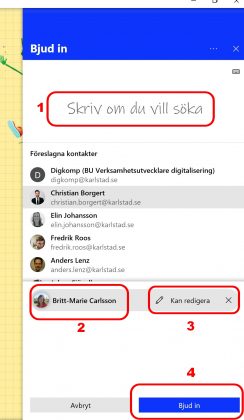
Klicka på den blå ikonen uppe till höger.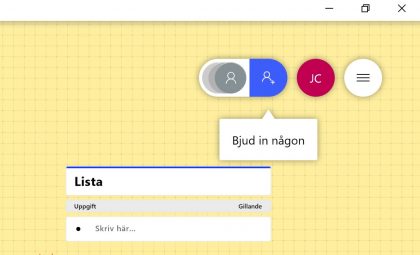
- Skriv namnet på den/de som du vill dela Whiteboarden med eller
- Välj från listan.
- Bestäm om de inbjudan skall få redigera eller inte. När ni brainstormar så måste redigering vara tillåten. När ni är klara tar du bort redigering. Då kan bara du redigera.
- Klicka på Bjud in.
[/tab]
[tab title=”INFOGA”]
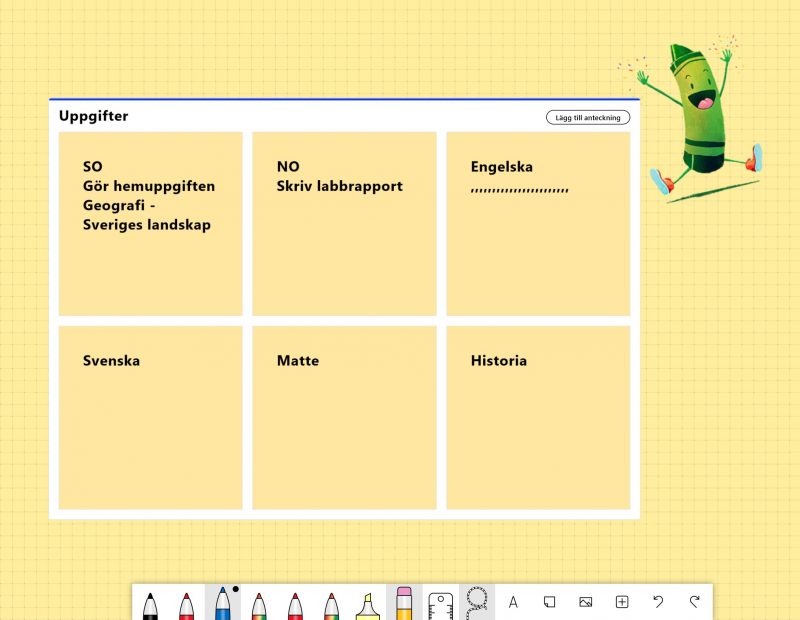
Om du klickar på + i verktygsfältet får du upp Infoga menyn.
Här kan du välja att infoga olika anteckningsrutor.
T ex Anteckningsrutnät. Du kan t ex ha koll på dina skoluppgifter .
Du kan också klistra in olika Dekaler.
Du kan byta färg på notisarna.
[/tab]
[tab title=”SKAPA”]
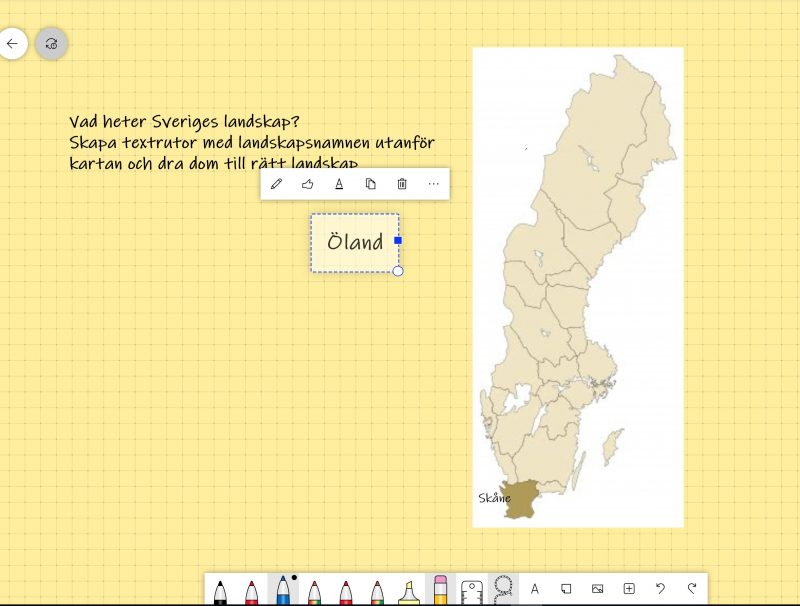
Du har fått i uppgift att göra ett geografispel i Whiteboard.
Så här har någon gjort ett landskapsspel.
- Hitta en bild över Sveriges landskap med Bildmenyn
- Skriv en kort instruktion med Textverktyget
- Ge exempel med Textverktyget.
Utmana din kompisar.
[/tab]
[tab title=”AVANCERAD LÄSARE”]
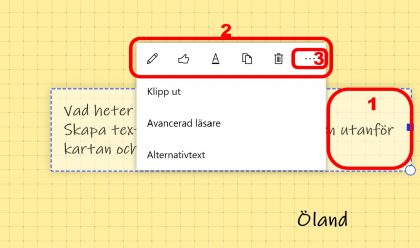
Om du vill använda Avancerad läsare gör du så här.
- Klicka på en Anteckning.
- Då dyker dessa ikoner upp
- Klicka på de tre prickarna så kan du välja Avancerad läsare
[/tab]
[/tabs][/accordian_list]
[/accordian]