Videoredigering och skapa bildspel

- Skriv Video i sökrutan längst ner till vänster.
- Nu väljer du: Fäst i aktivitetsfältet.
- Nu har du ikonen nere till höger i aktivitetsfältet och du startar programmet därifrån.
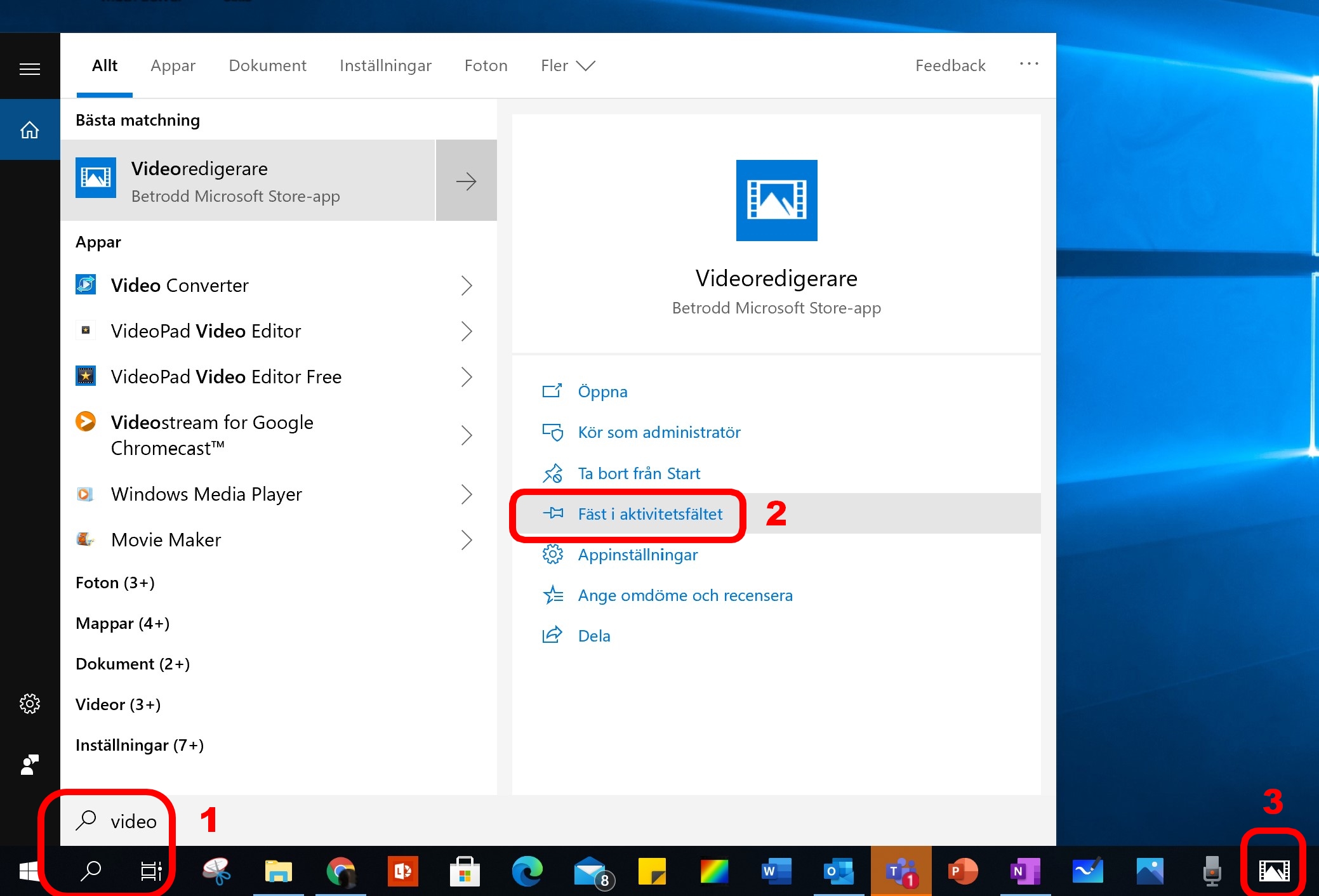
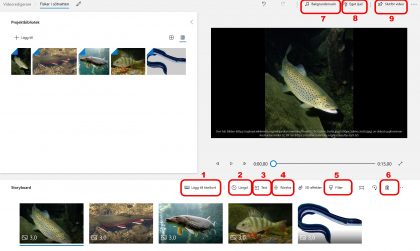
- Här står namnet på videoprojektet.
- Klicka här för att lägga till bilder eller videoklipp.
- Markera bild eller video och klicka här för att placera på storyboard.
- Storyboard. Här redigerar du din video.
- Du kan:
- byta plats på klippen. Dra och släpp
- Lägg till ett titelkort.
- Ställa in hur länge bilden skall visas.
- Skriva in text i en bild.
- göra rörelser i bilden, t ex zooma in.
- lägga till 3-D effekter. Lägga på ett filter.
- ta bort svarta kanter.
- Här lägger du till bakgrundsmusik eller eget ljud. En speakerröst t ex.
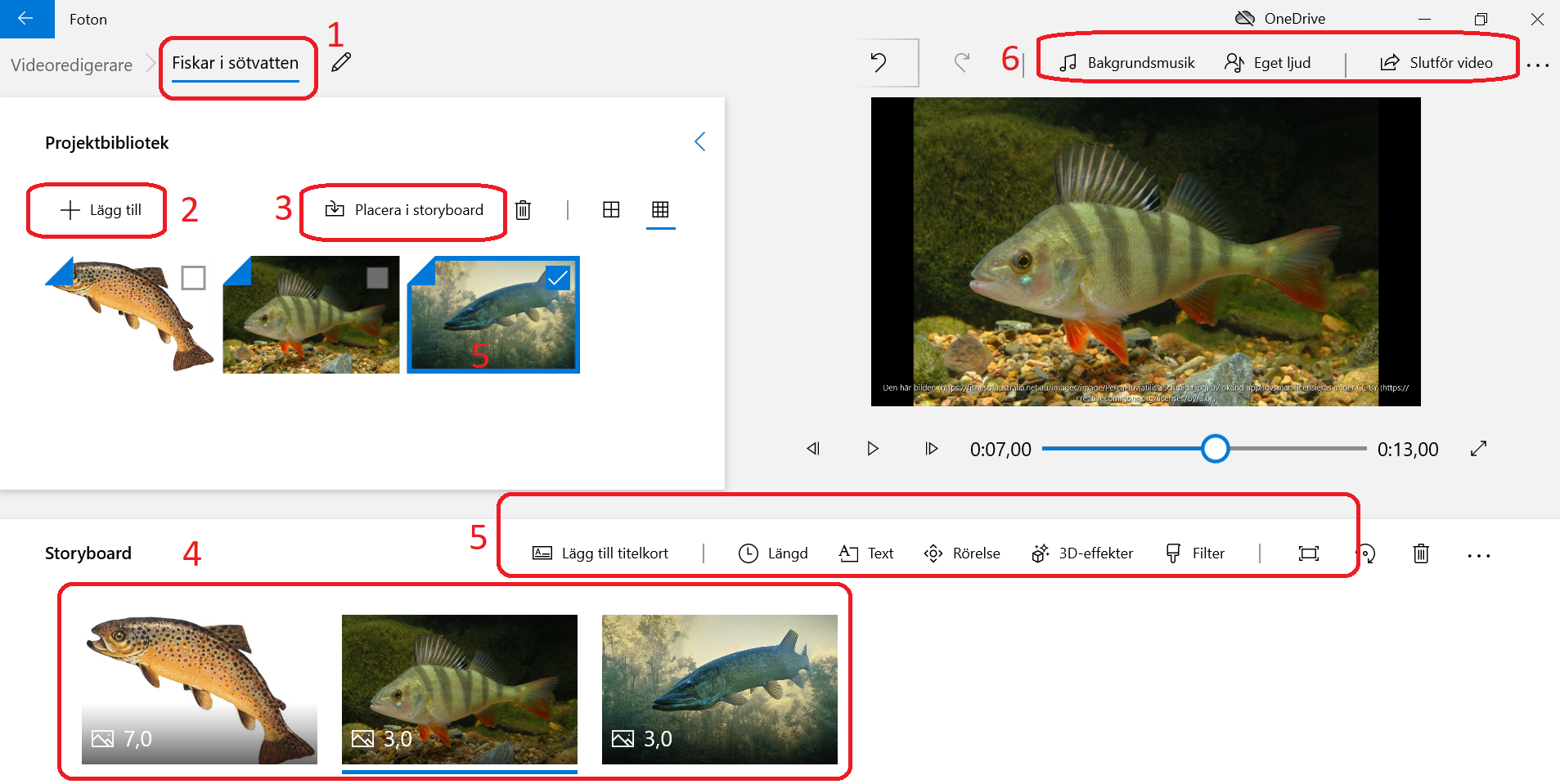
Öppna videoappen. Klicka på Nytt videoprojekt.
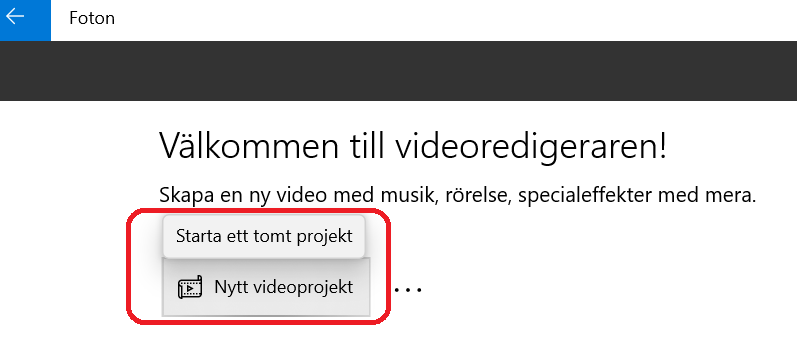
Namnge din video och klicka på OK.
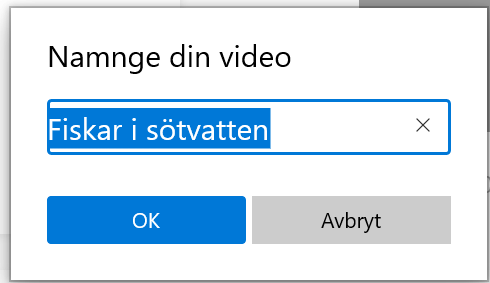
Du skall göra ett bildspel om Fiskar i sötvatten.
Klicka på Lägg till. Nu kan du välja bilder.
- Från den här datorn,
- Från min samling, som kan vara bilder på din Onedrive.
- Från webben.
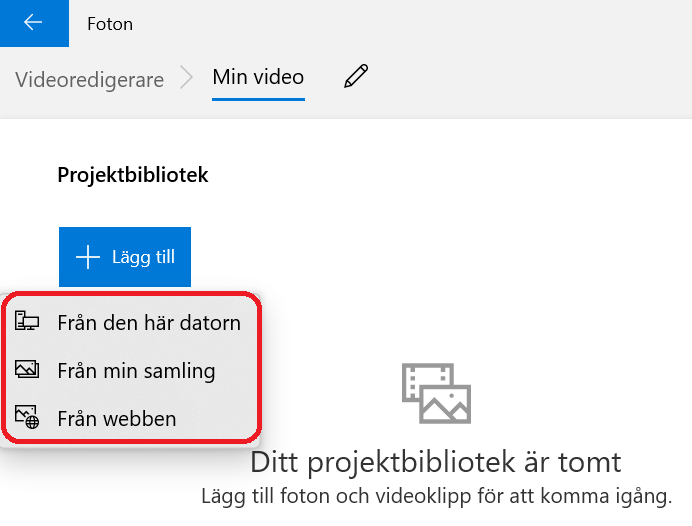
När du har hittat dina bilder skall du lägga till dessa till ditt Storyboard.
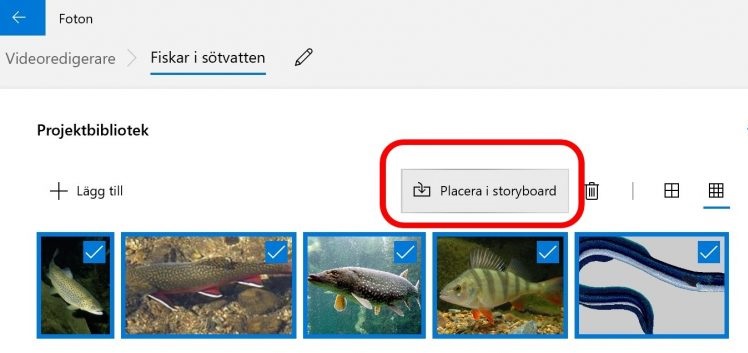
När bilderna är på ditt Storyboard kan du göra en mängd olika saker. Du kan ändra ordningen på bilderna. Dra och släpp.
- Lägg till titelkort. Du kan lägga till ett kort med text som du kan infoga i början av bildspelet, efter bildspelet eller i bildspelet.
- Du kan ställa in hur länge varje bild skall visas.
- Du kan infoga text i bilderna
- Du kan skapa rörelse i bilden t ex zooma in i bilden. Det kallas för Ken Burnseffekt och ger liv åt bilden.
- Du kan också ändra färger i bilden med filter.
- Du kan rensa hela Storyboardet med papperskorgen.
- Du kan lägga till bakgrundsmusik och ställa in ljudvolymen.
- Om du spelar in eget ljud med Ljudinspelaren kan du lägga till Eget ljud till varje bild och skapa en berättelse.
- När du har gjort alla inställningar klickar du på Slutför video och följer instruktionerna.
Så här blev resultatet:
För att redigera film gör du så här:
- Öppna videoappen.
- Klicka på Nytt Videoprojekt.
- Namnge din video.
- Lägg till videofilmer till ditt bibliotek.
- Titta på filmen:
Om du vill lägga till inspelade ljud eller ljudeffekter eller bakgrundsmusik gör du det på samma sätt som när du gör ett bildspel. Uppe till höger hittar du ikonerna för bakgrundsmusik och ljud.

Det finns flera sätt att skapa och redigera video med en iPad.
En app är iMovie.
Här kan du se en video som förklarar hur iMovie fungerar. Videon är gjord av förskollärare Tor Norsell.