Whiteboard
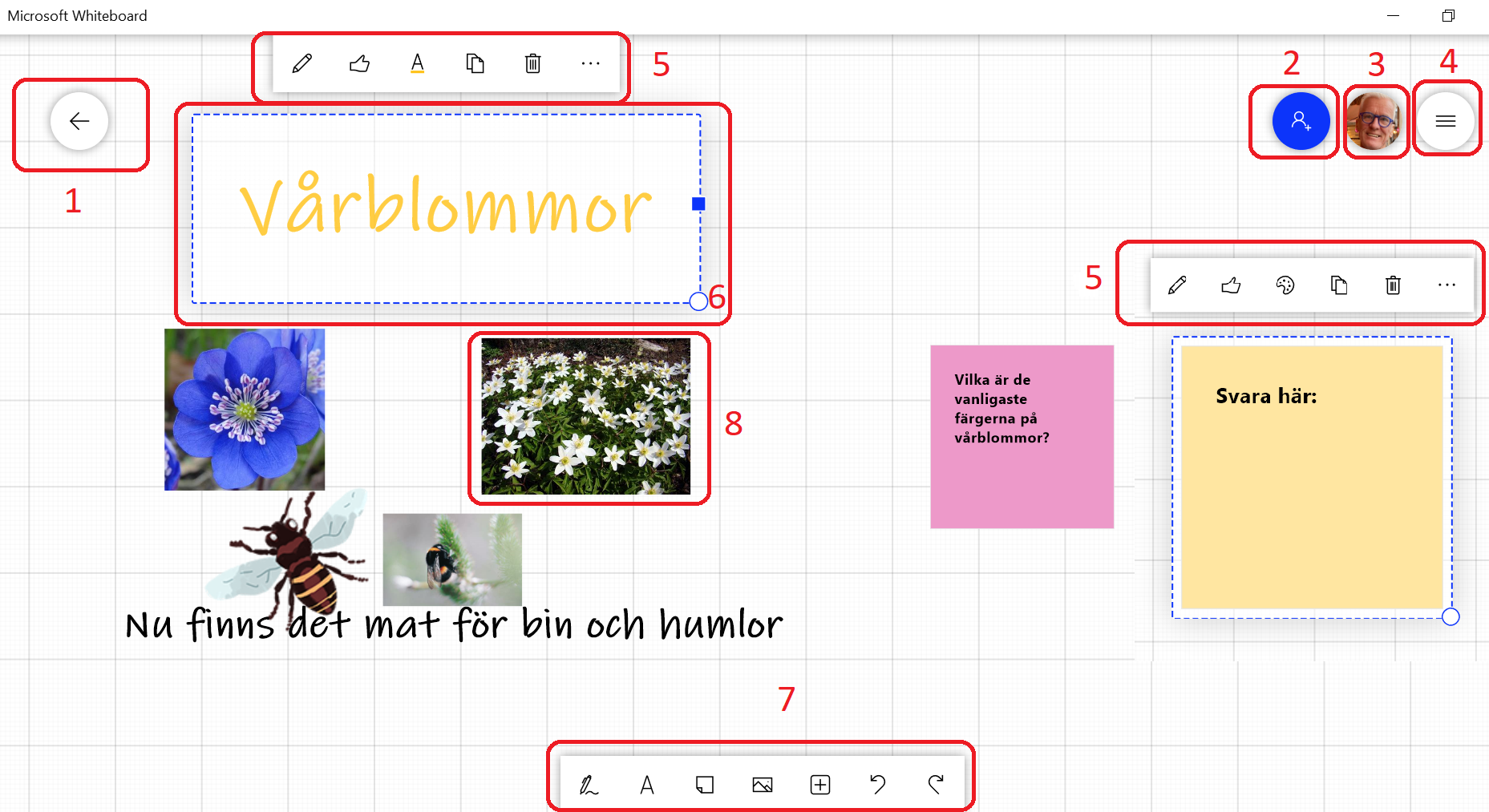
I bilden listas ett antal funktioner i whiteboard-appen. (I texten används ordet skrivtavla i stället för whiteboard).
- Huvudmeny, gå tillbaka där alla dina skrivtavlor finns samlade.
- Dela. Skapa en delningslänk och visa en lista över vilka som använder skrivtavlan.
- Ditt konto
- Inställningar för skrivtavlan.
- Verktygslådan styrs av vilket block du har markerat. Ett block är en: pennanteckning, notis eller bild. Du kan t ex välj färg på texten, välja bakgrundsfärg, kopiera, gilla eller radera blocket.
- Ändra storlek på blocket genom dra i kanterna. Du kan också rotera det.
- Här kan du:
- växla mellan frihandsteckning och text.
- lägga till en anteckning till skrivtavlan.
- infoga en bild eller klicka på plusikonen för att lägga till andra dokument.
- ångra eller göra om.
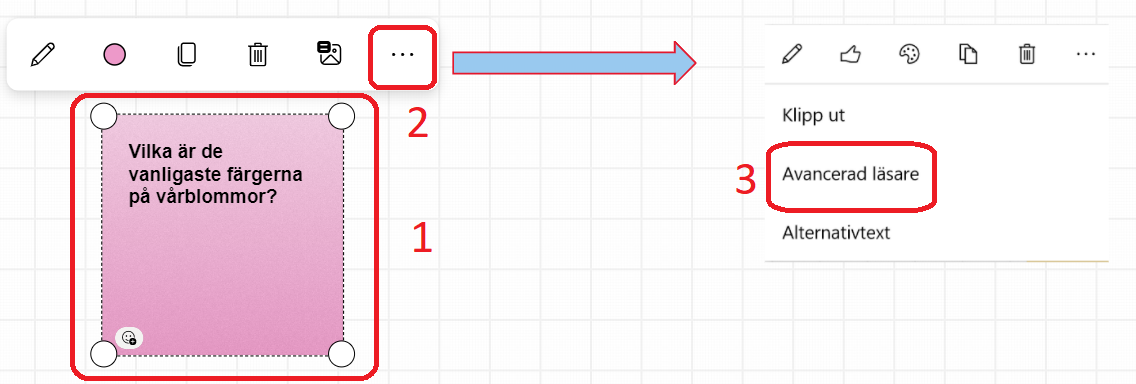
Du kan få texter upplästa med avancerad läsare. Gör så här. Den här funktionen finns bara i appen som installeras på datorn.
- Markera det block du vill få uppläst
- Klicka på de 3 prickarna.
- Här väljer du avancerad läsare.
Har du en touchskärm på din dator kan du rita figurer och tabeller som omvandlas till perfekta figurer och tabeller.
Gå till inställningar uppe till höger och välj:
Pennanteckning till form och pennanteckning till tabell.
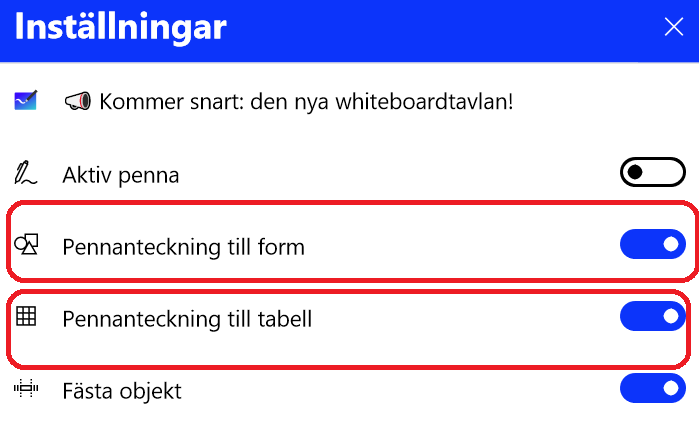
Nu är det bara att rita figur eller tabell.
Whiteboard i O 365 ser lite annorlunda ut jämfört med appen på datorn.
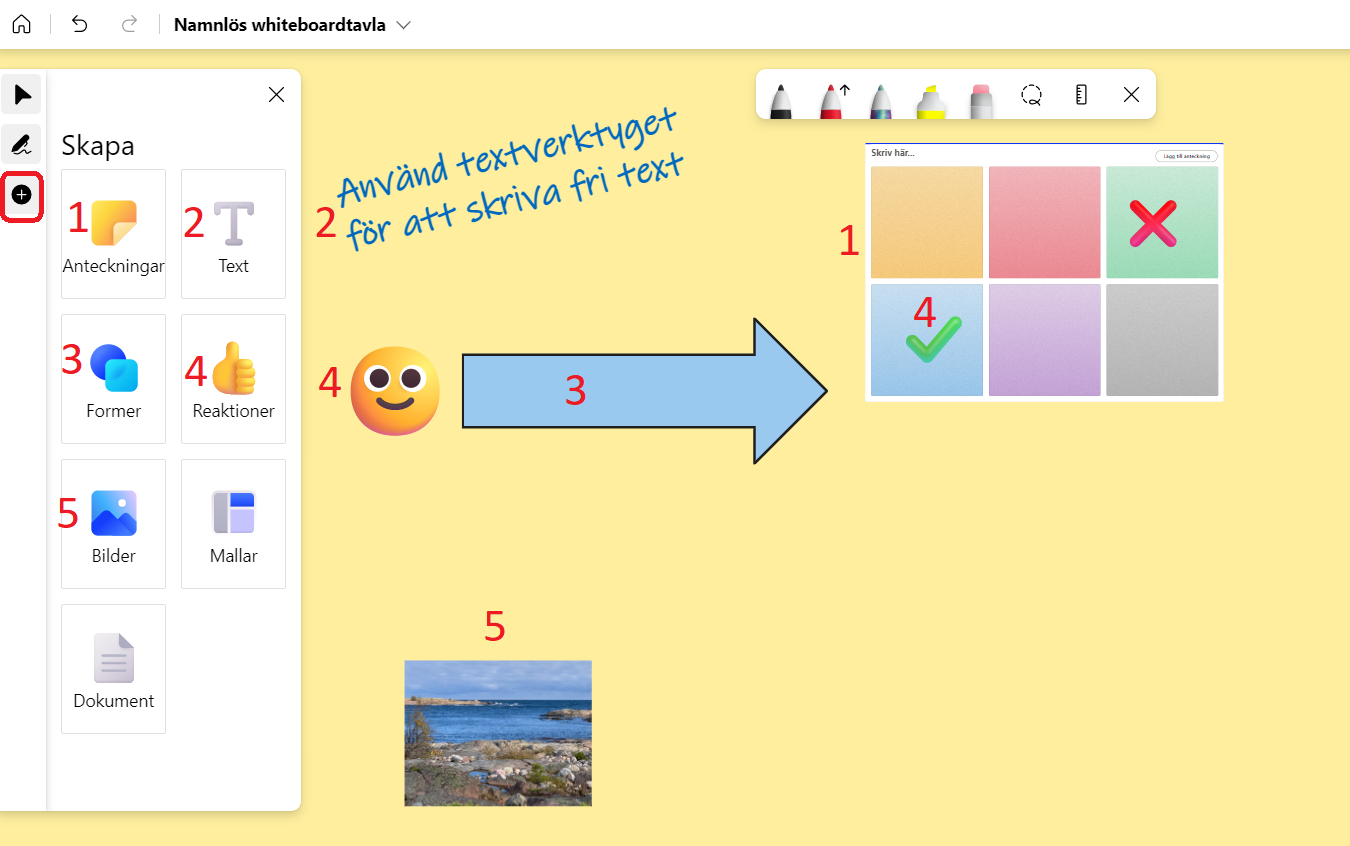
Klicka på den markerade plussymbolen.
Då öppnas Skapa-menyn. Nu kan du lägga till innehåll i din skrivtavla.
Whiteboard för iPad fungerar på samma sätt som Whiteboard Online.