Från Bild till Video
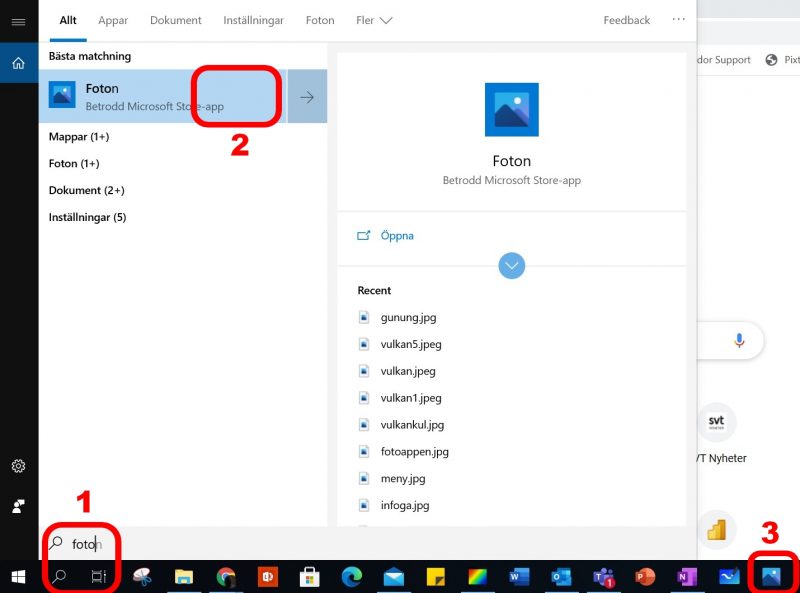
- Skriv Foto i sökrutan längst ner till vänster.
- Högerklicka i de blå fältet. Nu väljer du: Fäst i aktivitetsfältet.
- Nu har du ikonen nere till vänster i aktivitetsfältet och du startar programmet därifrån.
Välj en bild som du vill jobba med.
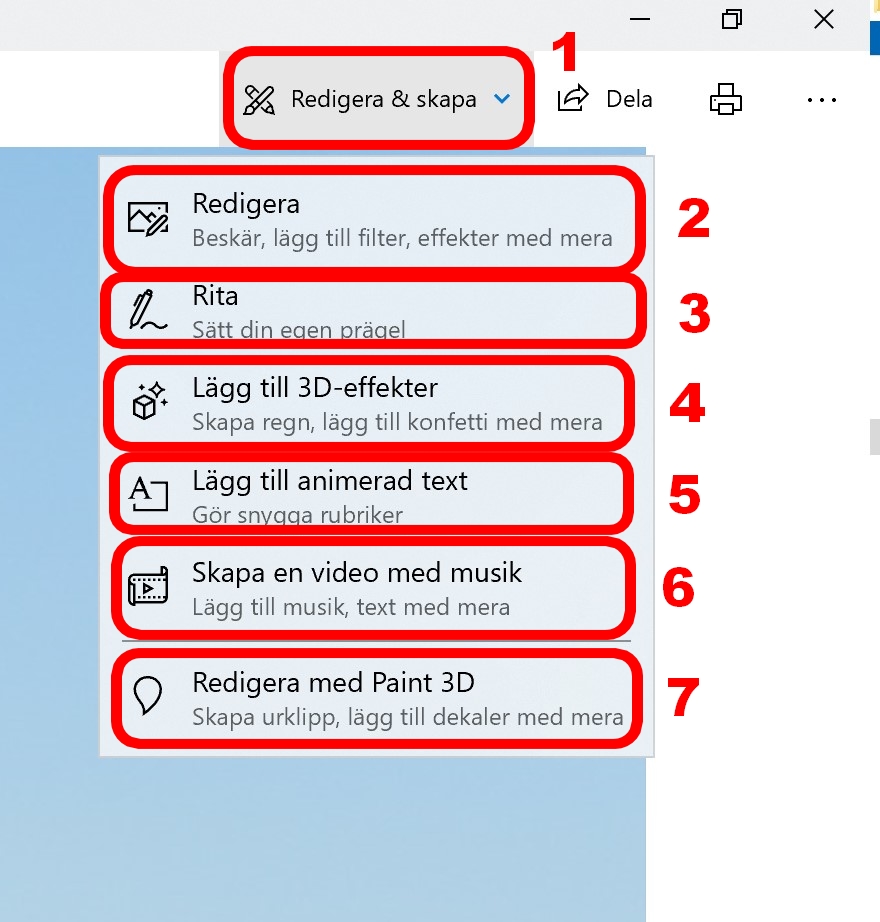
- Klicka på Redigera och skapa.
- Redigera, du kan beskära, använda filter m.m.
- Rita. Om du har penna kan du rita, skriva i bilden.
- Lägg till 3D-effekter. Här kan du göra mycket kul och spara som en liten film.
- Lägg till animerad t ex, t ex rubriker.
- Skapa video. Då går du över till videoredigeraren.
- Redigera med paint 3D. Ett 3D-pprogram som låter dig jobba med ytterligare effekter för din bild.
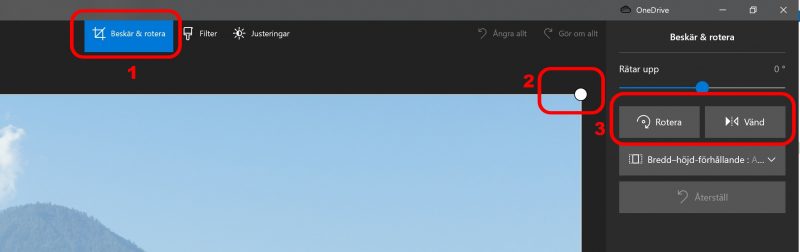
- Klicka på Beskär och rotera.
- Nu kan du beskära bilden genom att dra bilden i hörnen.
- Rotera bilden eller spegelvänd den.
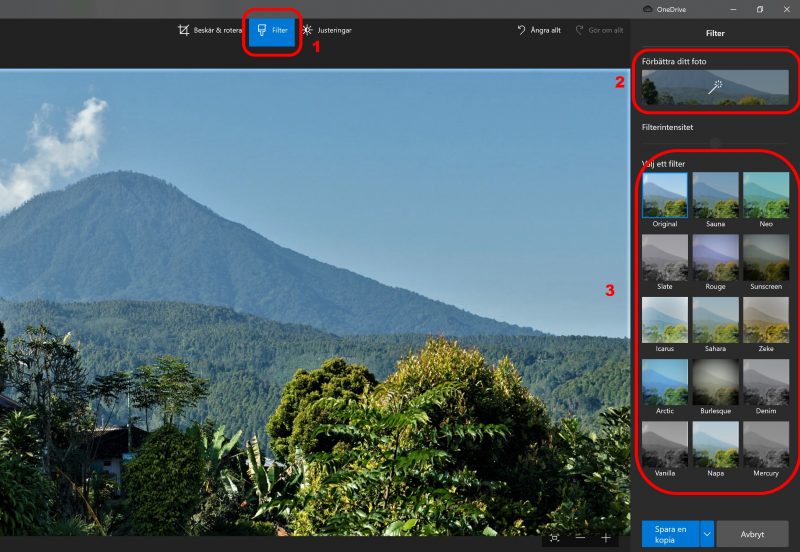
- Klicka på Filter.
- Förbättra ditt foto. Dra skjutreglaget till vänster eller höger.
- Filter. Välj ett filter som du tycker passar för din bild. Du kan också bestämma hur mycket filtret skall påverka bilden med Filterintensitet.
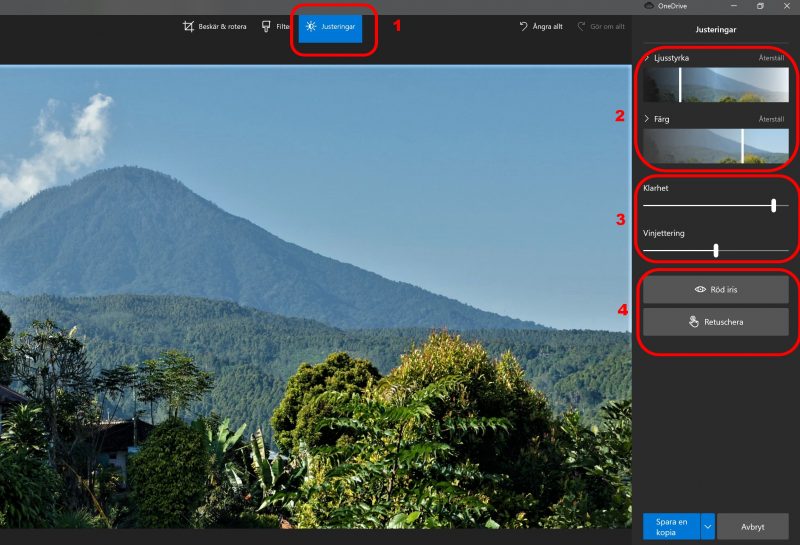
- Klicka på Justeringar.
- Här ställer du in Ljusstyrka och Färg.
- Här ställer du in Klarhet – Kontrast.
Vinjettering betyder att hörnen på bilden kan bli mörka och det kan du ta bort. - Röd iris tar bort Röda ögon.
Med Retuschera kan du ändra delar av en bild
Bilden innehåller två effekter: en explosion = vulkanutbrottet och skrämda fladdermöss som flyr från berget.
Titta på filmen nedan så ser du hur det ser ut i verkligheten.
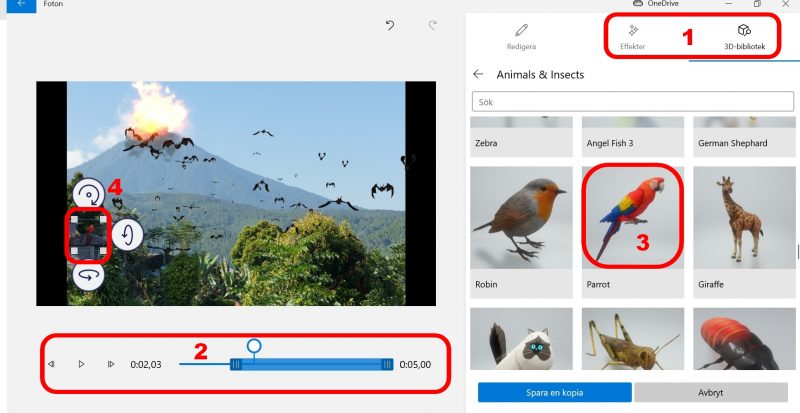
- Effekter och 3D-bilbiotek.
- Här ställer du in var effekten skall visas och hur länge. Du kan också ställa in ljudvolymen.
- EN 3D-modell av en papegoja. Du kan ställa in rörelser för papegojan.
- Här sitter papegojan.
När du är klar klickar du på Spara en kopia nere till höger.
Om du bara använt olika filter och gjort justeringar sparas en bildkopia av bilden
Däremot om du lagt till effekter och 3D sparas bilden som en film. Du klickar då Exportera.
Sedan kan du fortsätt att redigera filmen i Videoappen.
Så här blev det färdiga resultatet. Ser du den skrämda papegojan?
När du öppnar kameraappen kan du göra ett antal inställningar.
- Här zoomar du in eller ut det som du skall fota eller filma.
- Här väljer du att:
- spela in en video
- ta en bild
- ta en kvadratisk bild
- det finns fler valmöjligheter om du scrollar.
- avtryckarknappen
- välj om kameran skall riktas framåt eller mot dig.
- här kan du ta en tidsinställd bild så att du kan vara med i bilden.

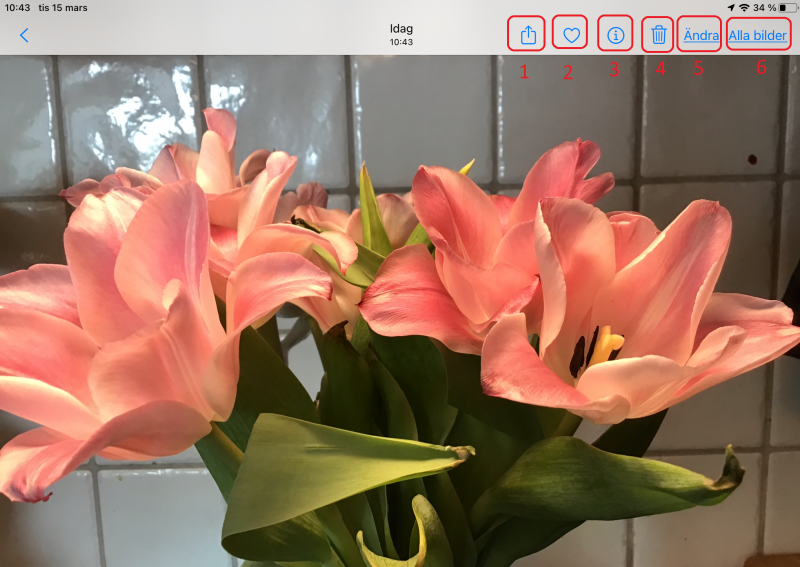
När du öppnar en bild i bild-appen kan du välja mellan olika verktyg.
- Klicka här om du vill dela din bild med t ex AirDrop, meddelande, epost, Instagram eller till OneNote.
- Markera bilden i ditt album som en favorit.
- Här finns information om bilden, t ex var den är tagen.
- Klicka på soptunnan så kastar du bilden.
- Klicka här för att redigera/ändra bilden.
- Här kommer du till alla dina bilder.
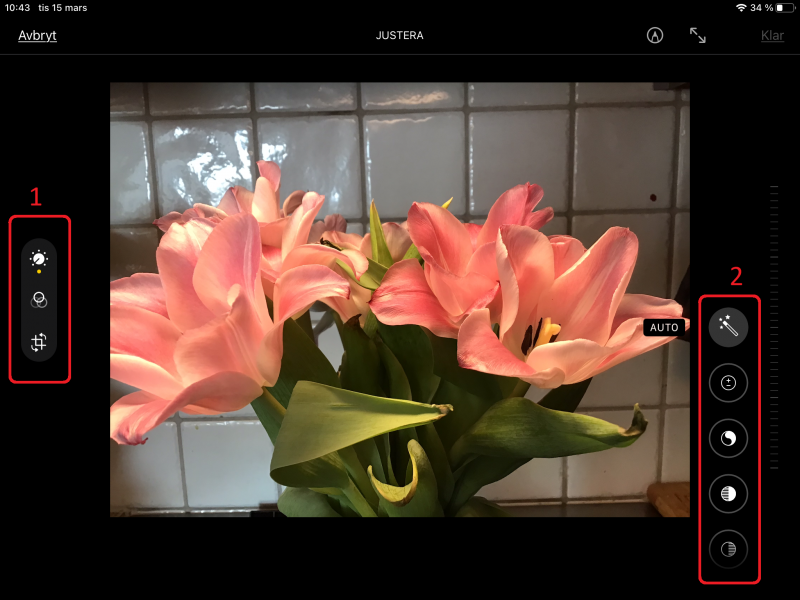
Du kan göra många ändringar med din bild.
- Här finns ikonerna för:
- olika effekter. Dessa visas till höger
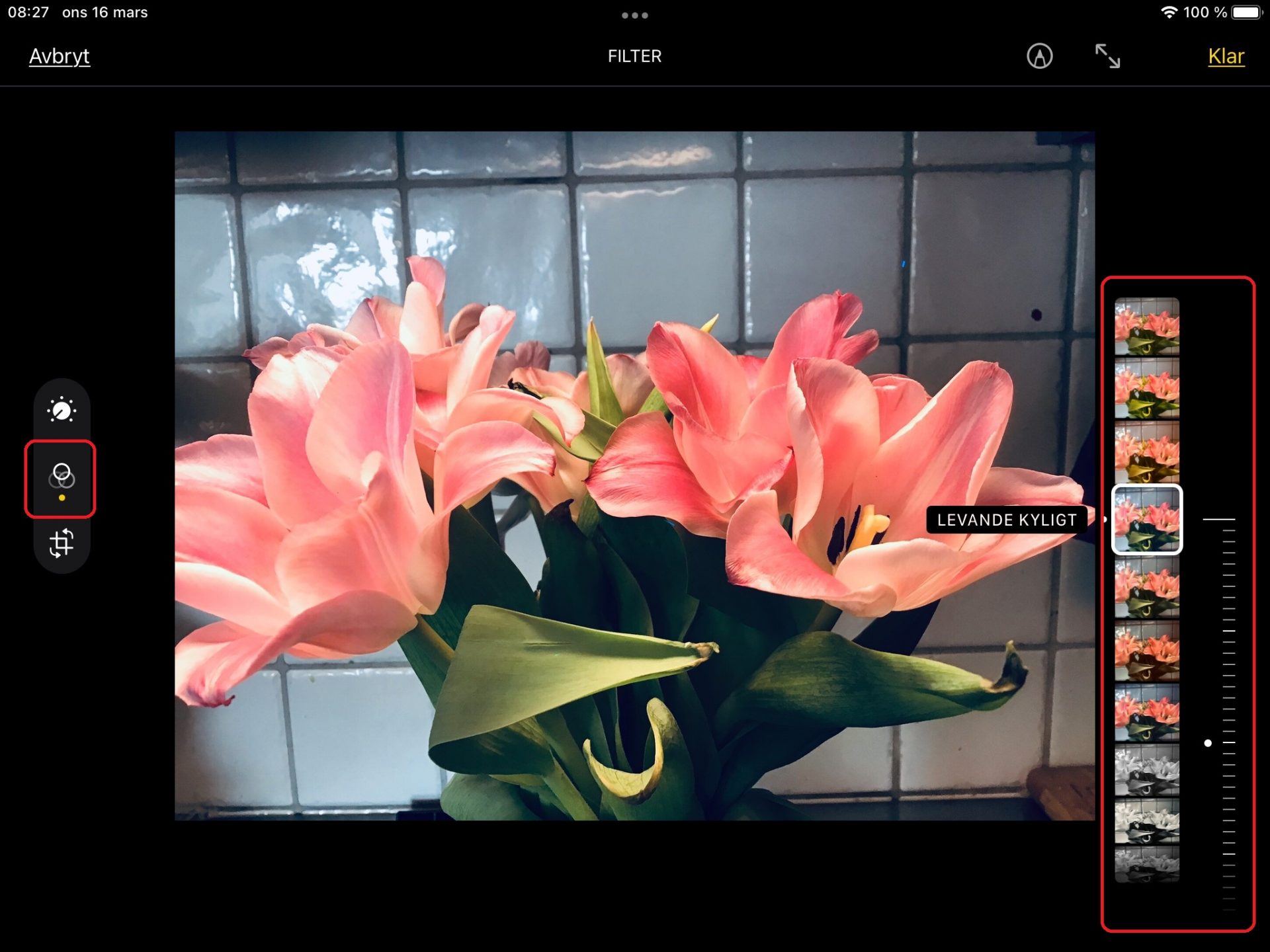
- filter. Om du klickar på den ikonen visas filtret till höger.
- räta upp eller beskär bilden.
- Olika effekter. Bara att testa sig fram. Här kan du också få filter om du valt filterikonen till vänster.
Om du väljer filterikonen till vänster öppnas filterverktyget till höger. Bara att scrolla.
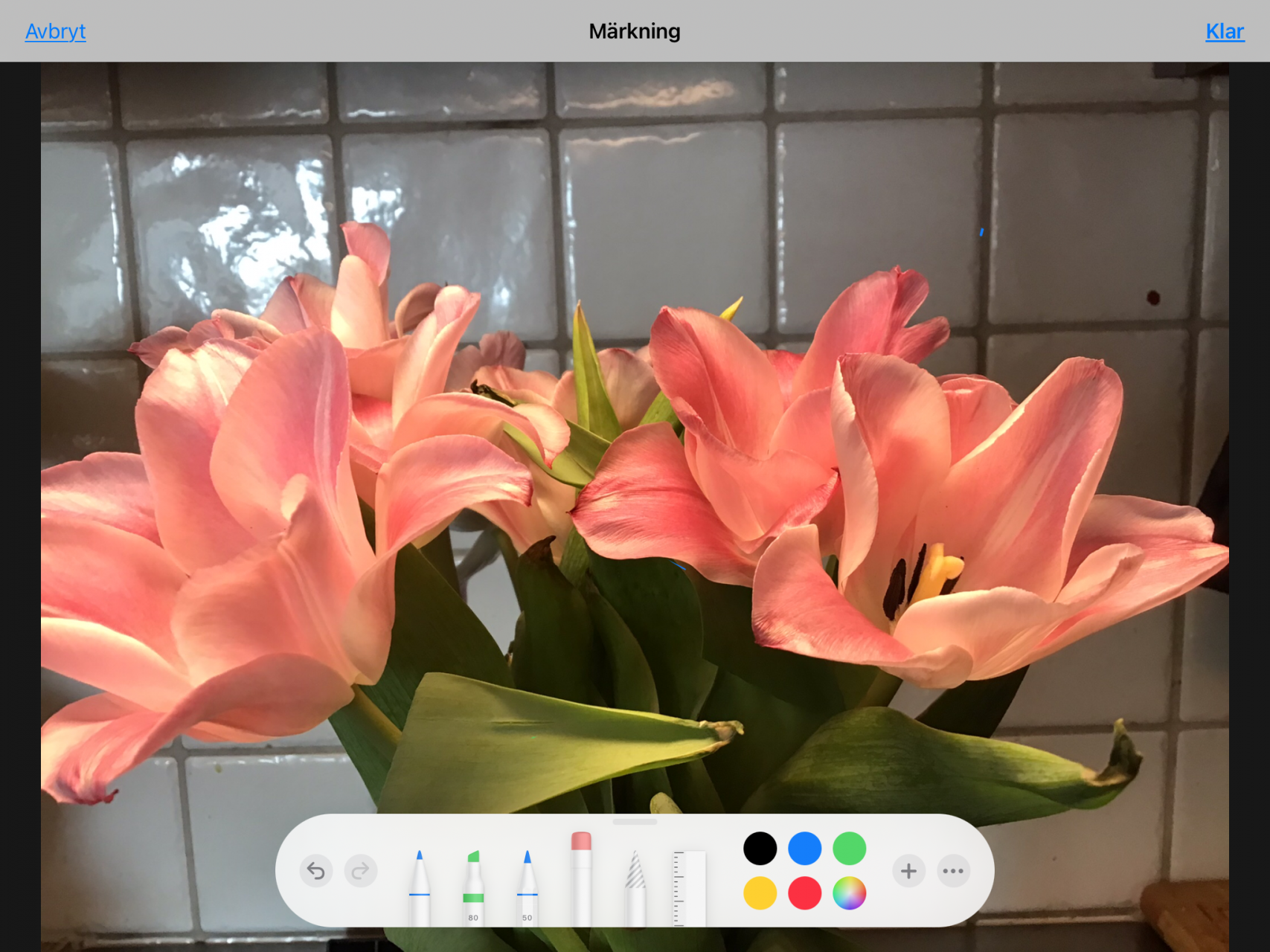
Klicka på den lilla pennikonen uppe till höger.
Då öppnas det som kallas Märkning. Nu kan du skriva eller rita i bilden.
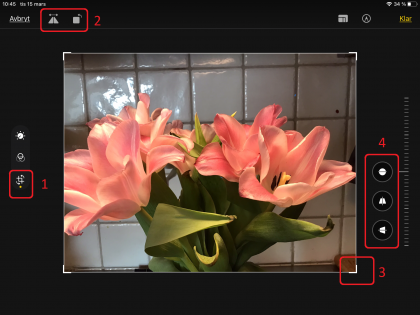
- Klicka på ikonen för beskär.
- Här kan du spegelvända eller rotera bilden.
- Ta tag i hörnet och beskär – ta bort delar av bilden.
- Här kan du räta upp bilden.