Teams

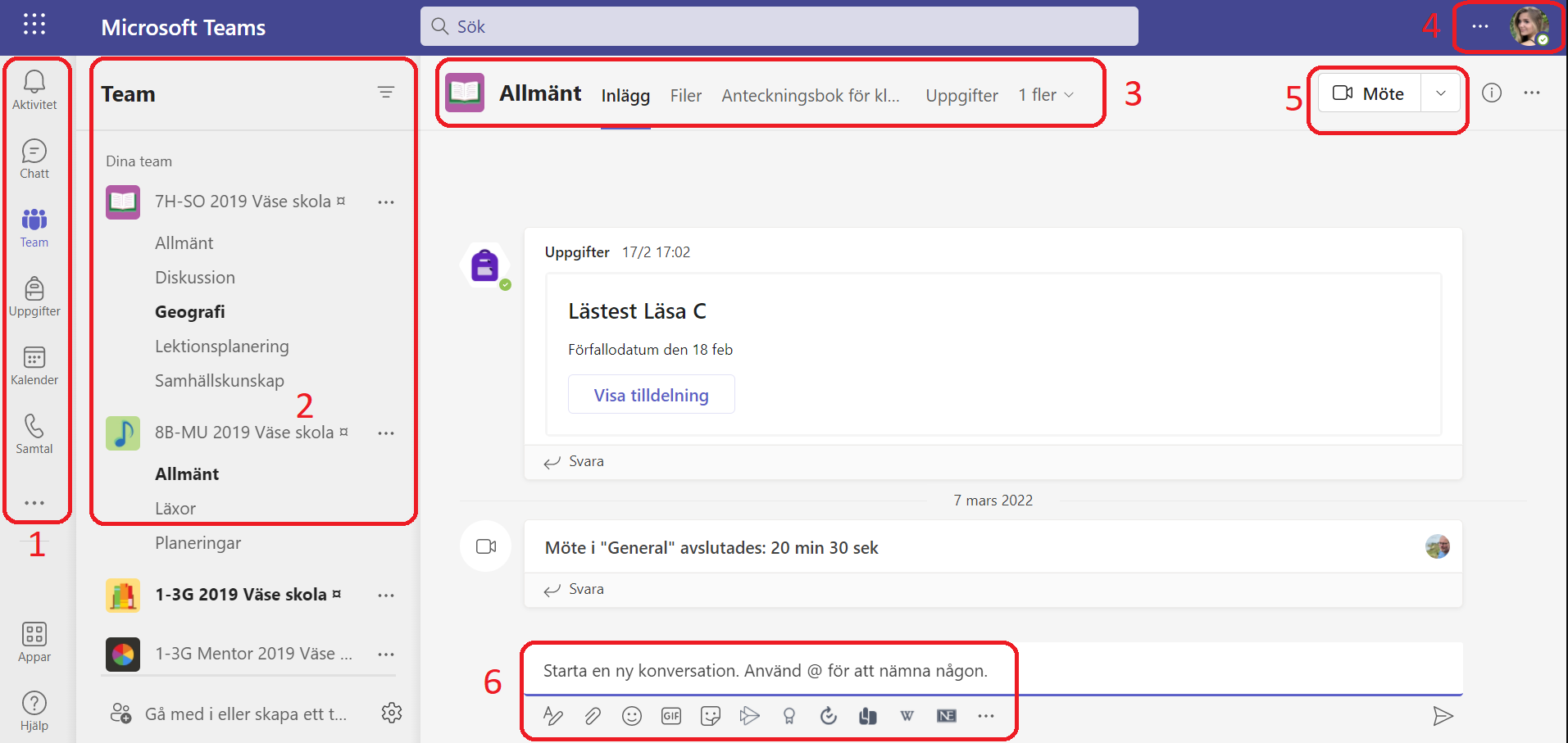
Här finns förklaring till de olika delarna av Teamsytan.
- Till vänster på teamsytan finns en kolumn som brukar kallas Min yta. Ikonerna som listas är :
- Aktiviteter – här får du påminnelse om vad som händer i de Team som du är med.
- Chatt – är en kommunikationsyta för privat chatt mellan två personer eller för grupper. Chattarna är endast synliga för de som ingår i chatten. Chatten går INTE att stäng av.
- Team – här listas alla dina Team.
- Uppgifter – om din lärare har skapat uppgifter för dig i Teams hittar du dom här.
- Kalender – här visas DIN Outlook-kalender.
- Samtal – här kan du ringa röstsamtal, videosamtal eller starta en chatt.
- Filer – här kommer du direkt till din Onedrive.
- … – visar fler appar som du kan lägga till i ditt Team.
2. I kolumn 2 på Teamytan visas Dina team.
Dolda team är team som du ställt in att de inte skall visas i listan.
Du kan ändra från dolda till visa för valfritt team.
Klicka på prickarna bredvid teamnamnet och ändra visningsläge.
3. Här syns de olika flikarna i Teamet.
- Inlägg – Här skrivs information till alla i ett team.
- Filer – är teamets filarkiv
- Anteckningsbok för klassen – är teamets KAB
- Uppgifter – här finns uppgiftsfunktionen som är kopplad till teamet.
- Dolda flikar – klicka på den lilla pilen.
4. Personliga inställningar.
- Uppe till höger vid 4 hittar du ditt foto. Klicka på fotot så kan du göra olika inställningar som passar för dig.
5. Här kan du starta ett videomöte eller ansluta till ett videomöte.
6. Här kan du, om du har rättigheter, starta en konversation. Du kan t ex infoga en emoji, GIF-animation eller en dekal. Plus en del andra saker. Testa!
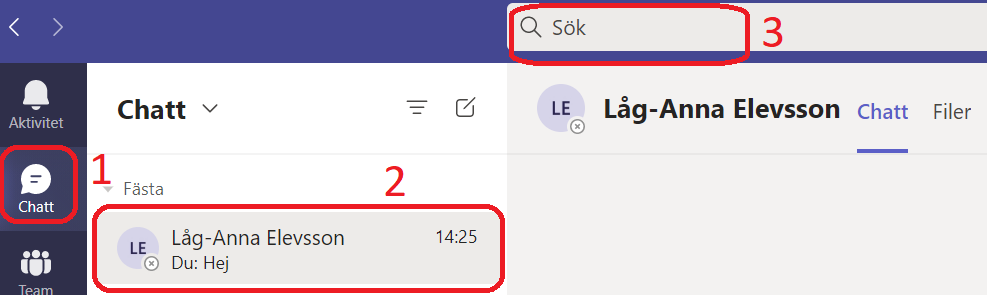
- Klicka på chattikonen till vänster.
- Välj någon ur din chattlista som du vill chatta med.
- Eller sök efter den du vill chatta med. Skriv in namnet på personen. Du kan bara söka efter personer som är elever eller personal i Karlstad kommun.
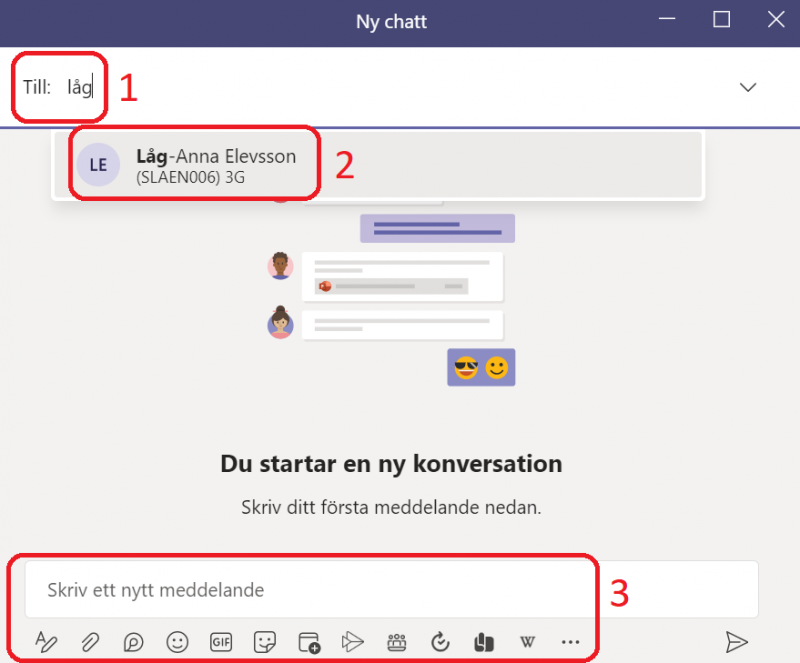
Ny chatt.
- Sök efter personen du vill chatta med.
- Välj personen
- Skriv din chatt här. Undersök vad ikonerna står för.
Du kan också skapa chattgrupper. Gör så här:
- Klicka på ikonen för att starta en ny chatt.
- Klicka på den lilla pilen till höger.
- Skriv in namnen på de personer som skall ingå i gruppen.
- Ge gruppen ett namn.

Klicka på de 3 prickarna bredvid din profilbild. Då öppnas Inställningar.
- Allmänt. Till höger kan du välja:
- Tema – ljust eller mörkt och högkontrast
- Chattdensitet. Testa.
- Layout – olika sätt att visa dina Team. Testa.
- Aviseringar. Här ställer du in hur du vill att t ex chattar skall visas. Se nästa bild.
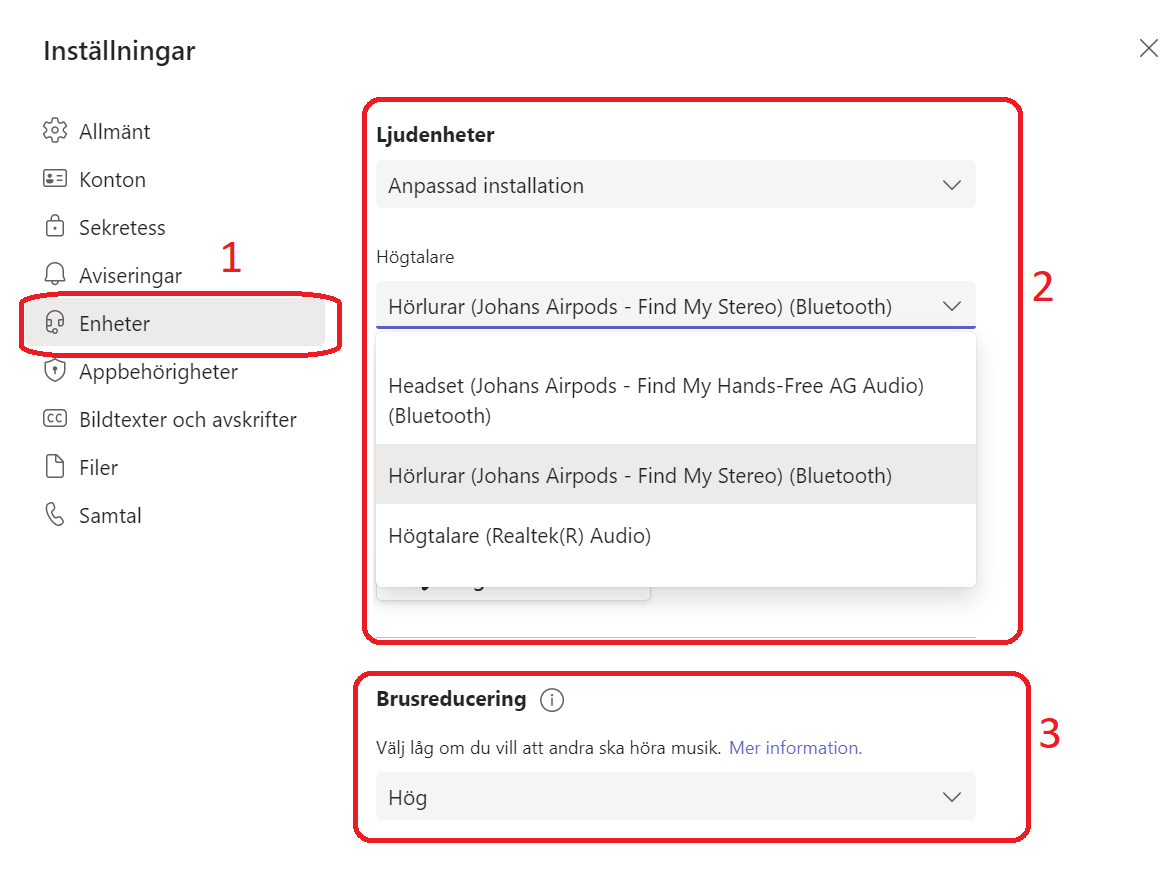
- Enheter – här gör du inställningar för ljud och bild. Viktigt om du skall kunna delta i videomöten.
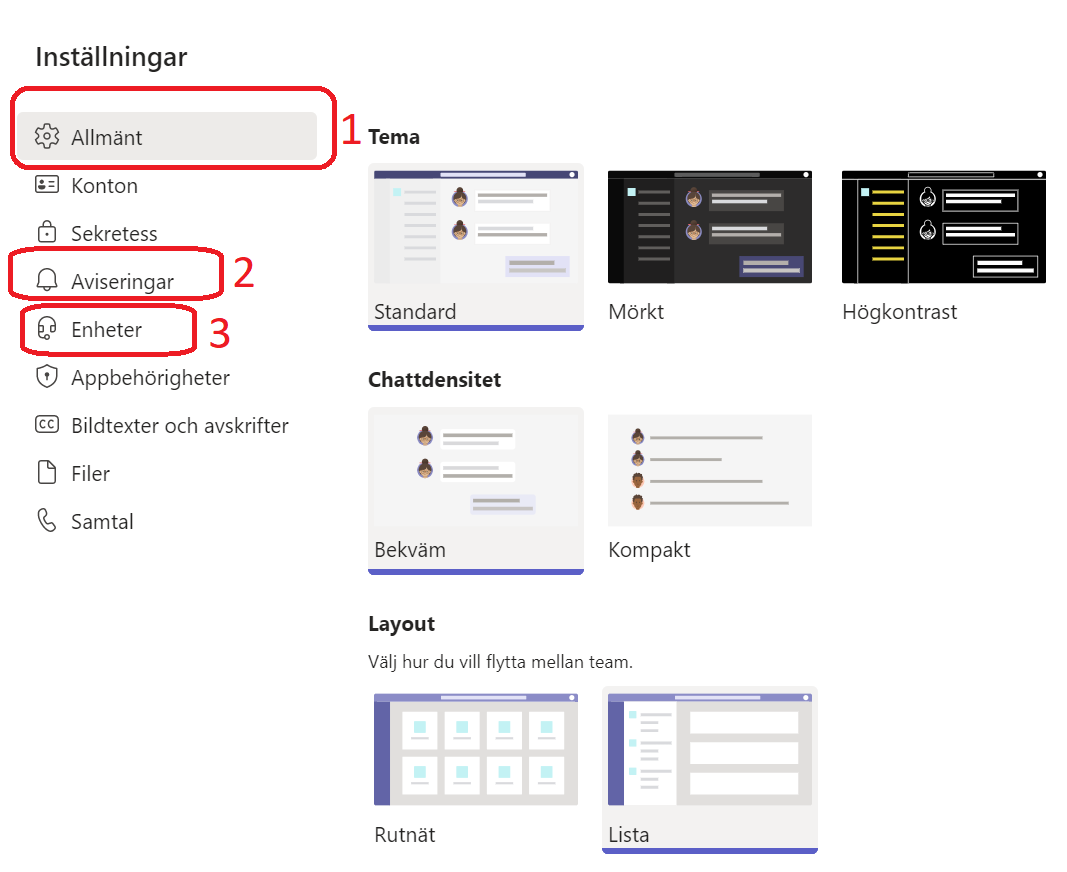
- Klicka på Aviseringar.
Här kan du göra inställningar för när du skall få en avisering om något som händer i dina Teams. - Gå vidare genom att välja Anpassat nere till höger.
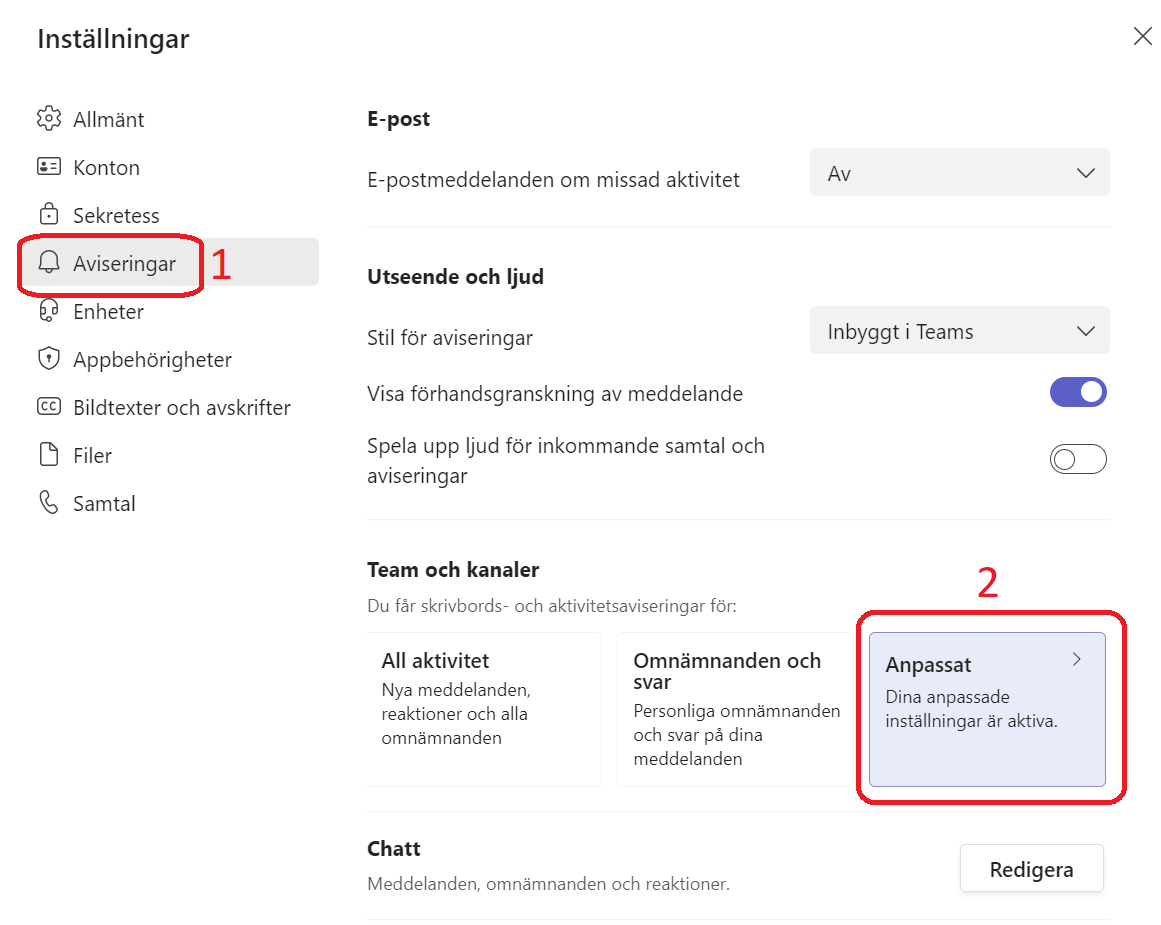
Anpassat.
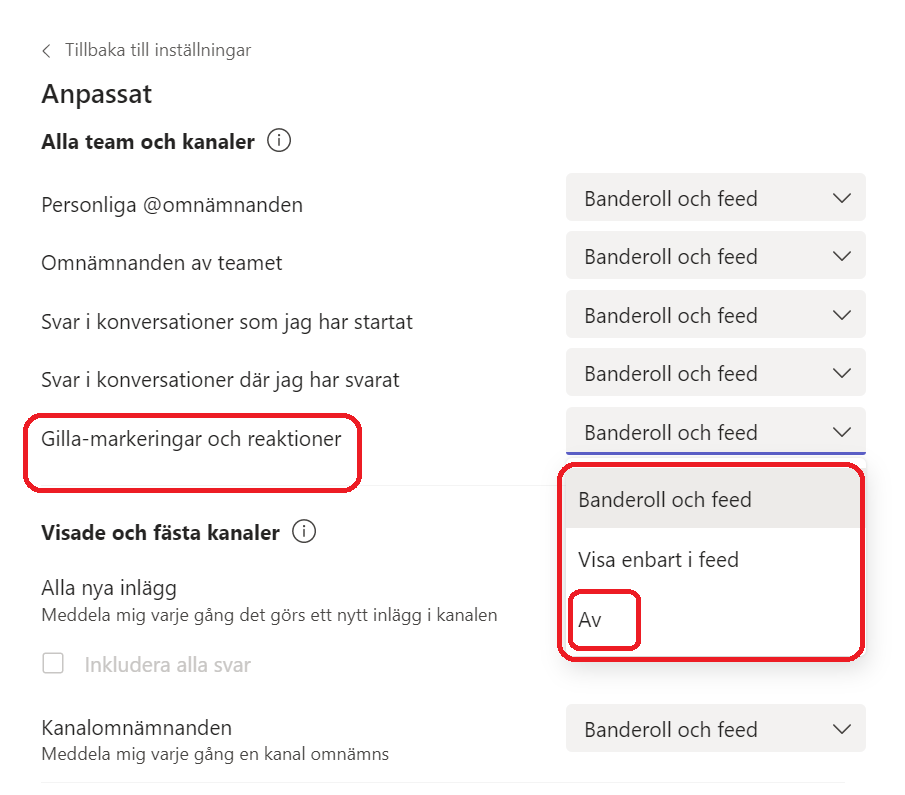
Här ställer du in om du vill få noteringar när det händer något i dina Team. Det kan var skönt att stänga av t ex Gilla-markeringar när man sitter och arbetar koncentrerat.
Banderoll innebär att det kommer upp en notis på datorskärmen.
Feed innebär att det bara syns i Aktiviteter i Teams
Här ställer du in om du vill få noteringar när det händer något i dina Team. Det kan var skönt att stänga av t ex Gilla-markeringar när man sitter och arbetar koncentrerat.
Banderoll innebär att det kommer upp en notis på datorskärmen.
Feed innebär att det bara syns i Aktiviteter i Teams
- Välj Enheter under Inställningar.
- Välj de enheter som skall vara aktiva. T ex dina egna hörlurar.
- Här kan du ta bort bakgrundsljud som kan vara störande under ett videomöte.