Lyckas med ljud
Det finns flera sajter med ljud som vem som helst får använda. En tumregel är att man nämner namnet på sajten där man hittade ljudet.
Två mycket bra sajter för musik och ljudeffekter är:
- Malberts melodier. Här finns ett stort antal musikjinglar som du kan använda. Kräver ingen källhänvisning.
- Moderskeppets ljudeffkter. Ladda ner hela ljudkatalogen. Använd fritt men ange att ljudet kommer från Moderskeppet.
- Skriv Audacity i sölkrutan längst ner till vänster.
- Högerklicka här och välj:
- Fäst i aktivitetsfältet.
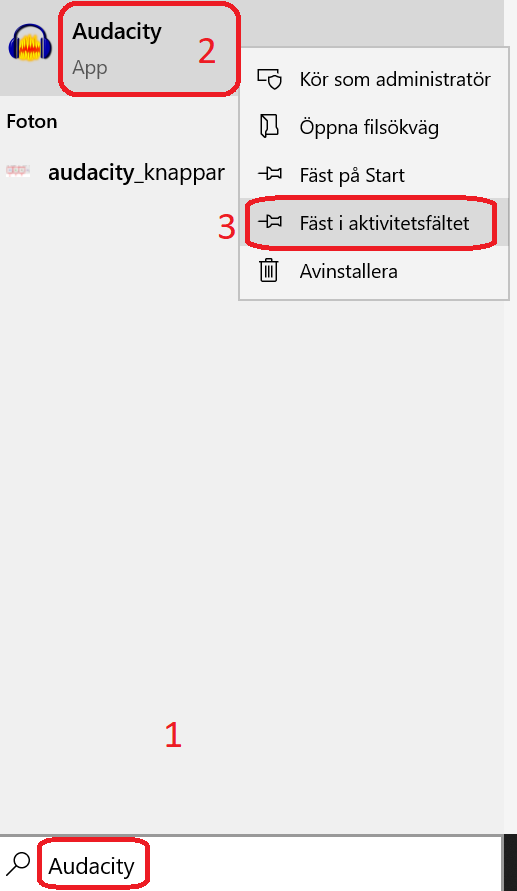
Nu kommer Audacity alltid att synas längst ner på din datorskärm och blir lätt att hitta.

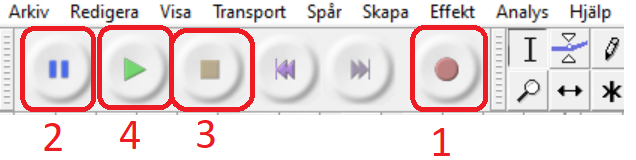
- Spela in ljud.
- Pausa inspelningen.
- Stoppa inspelningen.
- Spela upp inspelningen.
- Välj huvudenhet: MME.
- Välj Headset i listan över mikrofoner.
- Välj Headset i listan över högtalare.

- Välj Windows WASAPI som huvudenhet.
- Välj mikrofonuppsättning Realtec.
- Välj högtalare Realtec.

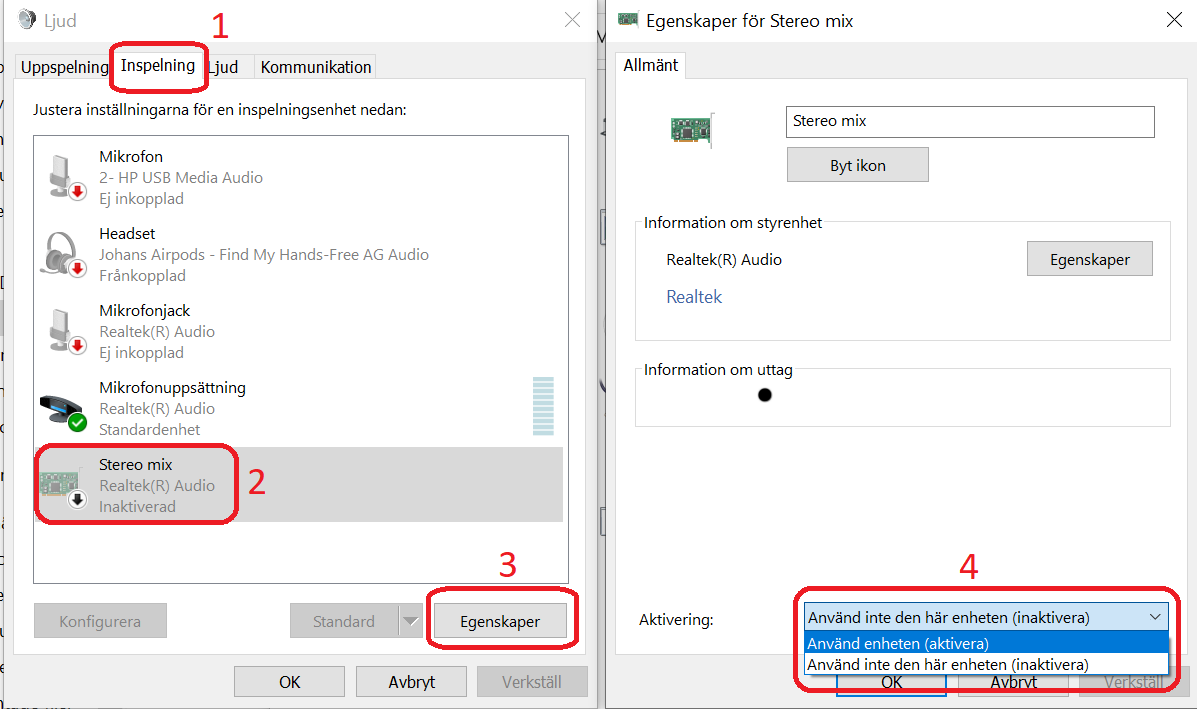
Om du vill spela in ljud från din dator behöver du göra vissa inställningar innan detta är möjligt. Gör så här:
- Skriv Kontrollpanelen nere i sökrutan.
- Öppna Kontrollpanelen.
- Välj Maskinvara och ljud.
- Välj Ljud.
- Klicka på fliken för Inspelning.
- Om alternativet Stereromix är gråmarkerat och Inaktiverat, väljer du:
- Egenskaper.
- Här väljer du Använd enheten och klickar på Ok.
Stereomix spelar in ljud från datorns ljudkort.
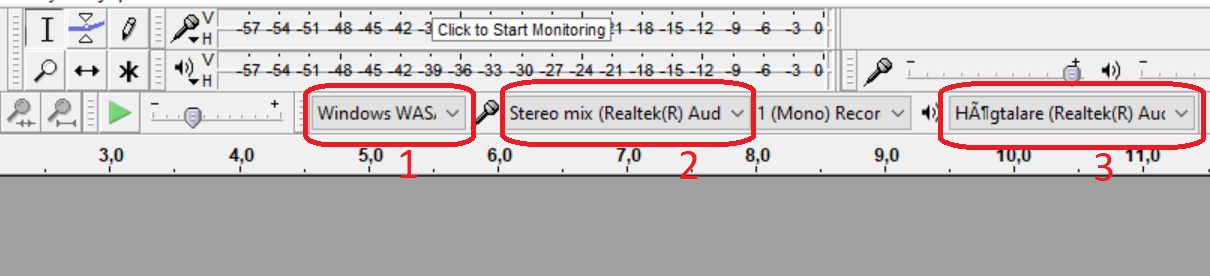
- I Audacity väljer du som huvudenhet: Windows WASAPI.
- Som mikrofon väljer du Stereomix.
- Högtalare skall vara datorns högtalare. Du kan inte spela in datorljud om du har ett headset inkopplat.
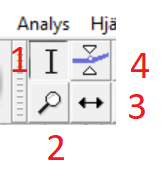
- Markeringsverktyget. Använder du när du vill markera en del av ett ljudspår.
- Här kan du zooma in och ut i ett ljudspår för att få exakta övergångar mellan t ex tal och ljudeffekter som musik eller andra ljud.
- Kallas Time Shift. Använd om du vill flytta på ljudet i ett ljudspår.
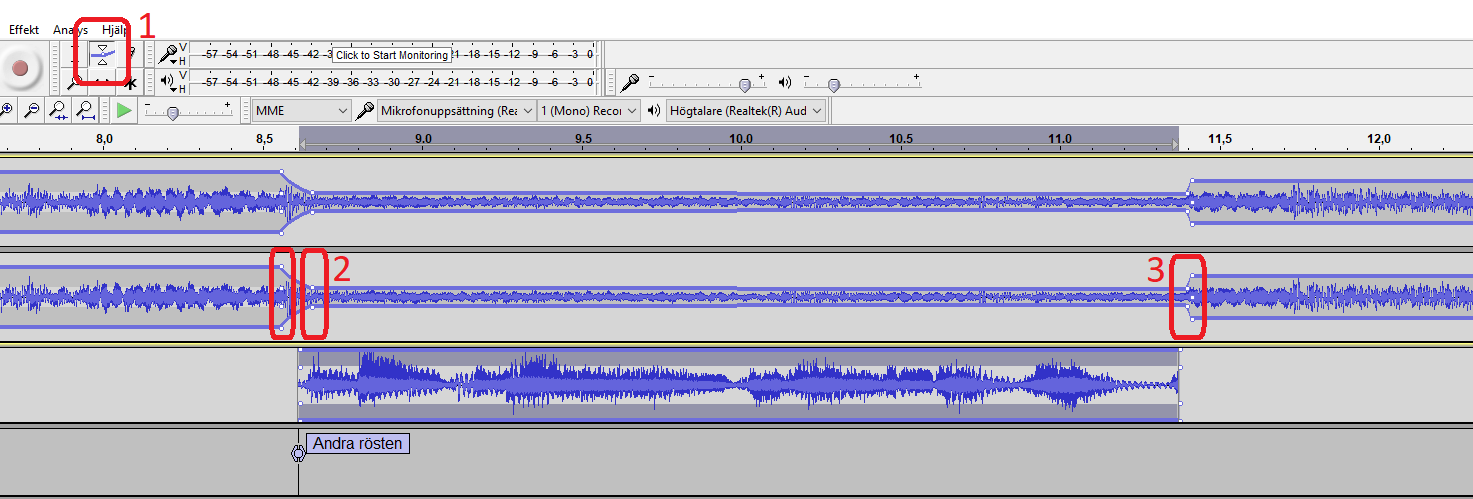
- Med det här verktyget kan du ändra volymen på ljudet i ett ljudspår. Klicka där du vill börja ändra volymen och klicka sedan var ändringen skall sluta. Dra de små pilarna upp eller ner i ljudspåret.
För att Spara din ljudinspelning klickar du på Arkiv.
Du har två val:
När du arbetar med ljudfilen är det ett Projekt. Första gången du sparar väljer du: Spara projekt som. Detta är inte en ljudfil utan en projektfil som Audacity hanterar.
När du är klar med alla redigeringar skall du göra om projektfilen till en ljudfil.
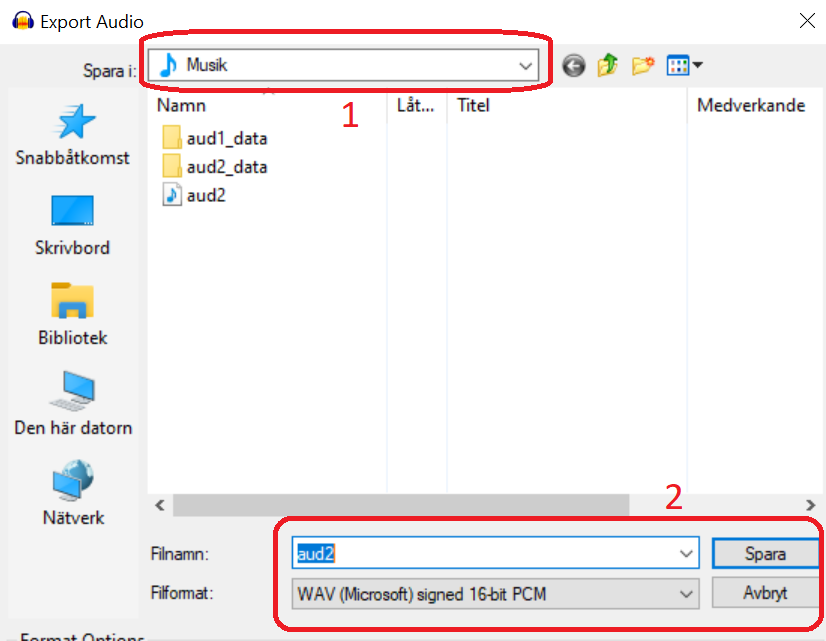
Välj Export audio.
- Bestäm var du vill spara den på din Onedrive
- Ange filnamn och välj filformatet WAV.
Gör så här för att redigera ett ljudklipp.
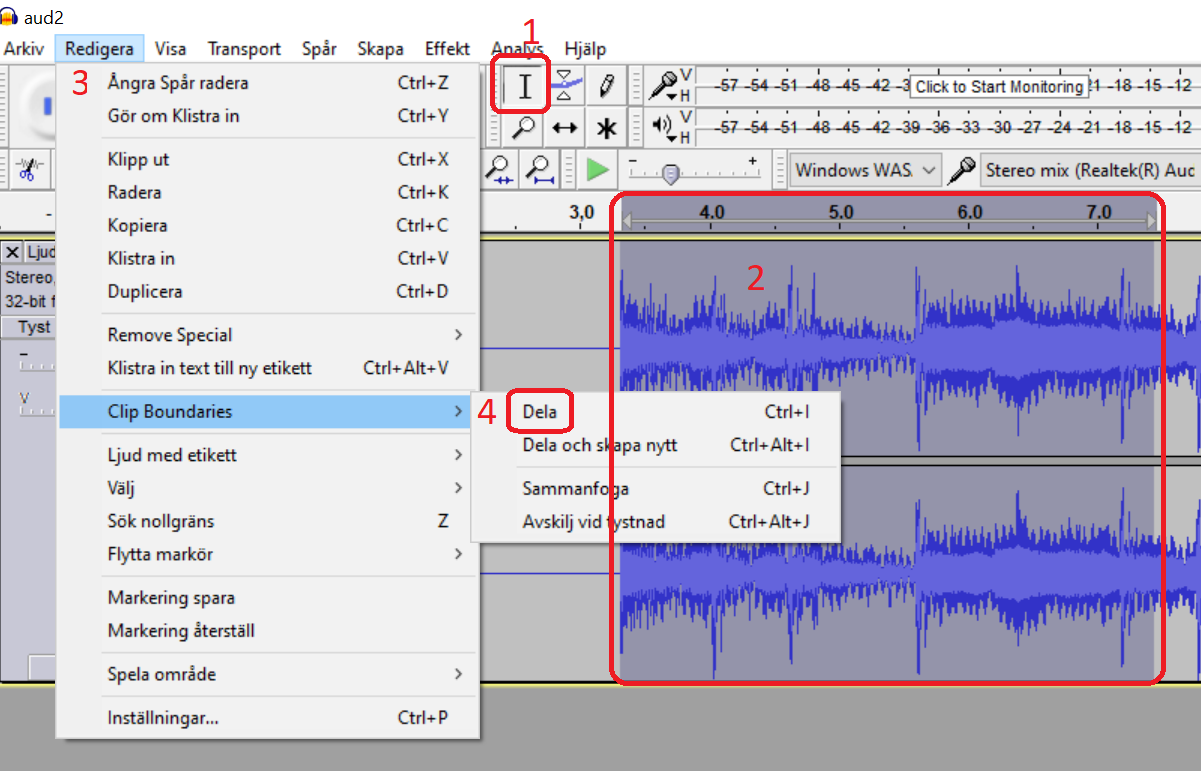
- Välj Markeringsverktyget.
- Markera det område du vill redigera.
- Välj Redigera i menyraden
Här känner du igen kommandon och valmöjligheter från t ex Word: Klipp ut, Radera, Kopiera, Klistra in.
Glöm inte ctrl+z som betyder Ångra. - Om du vill Dela ett stycke av ljudspåret klickar du här.
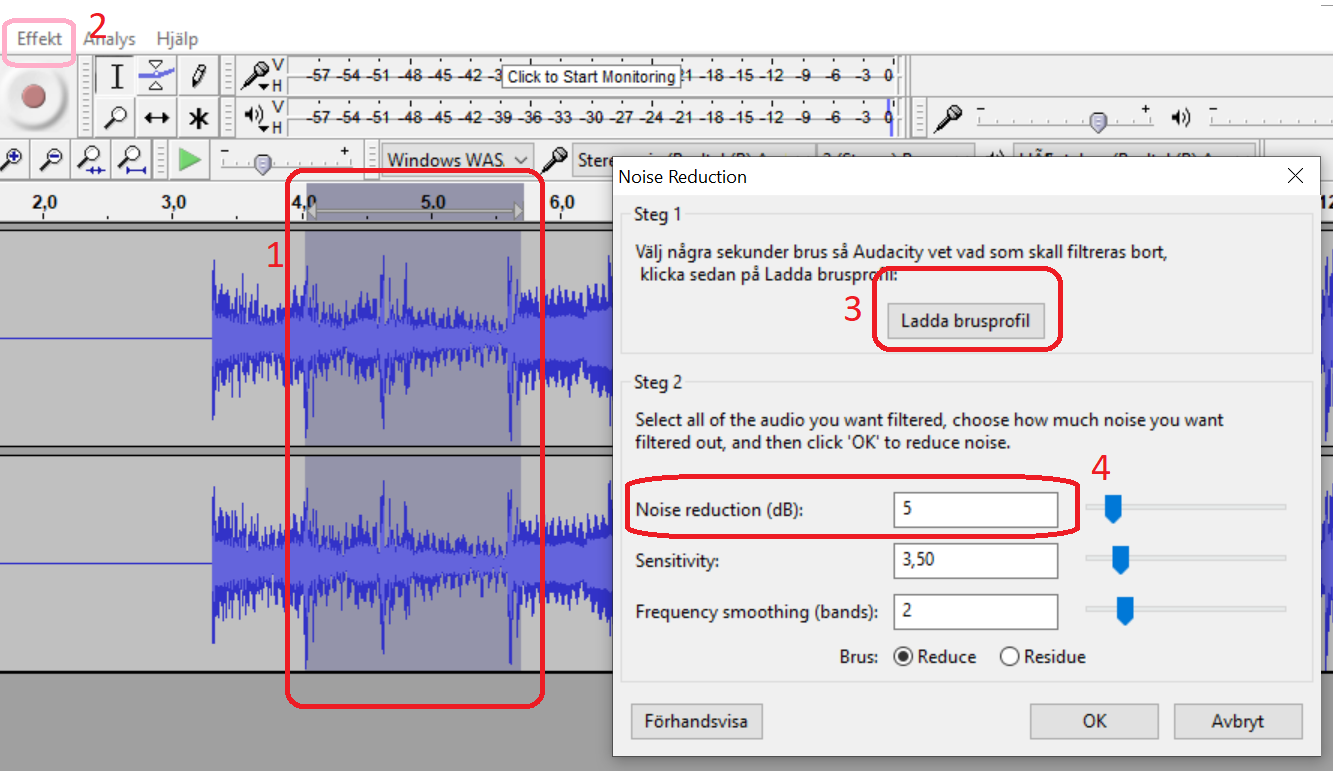
Om du upplever brus i ditt ljudspår kan du ta bort det med verktyget Noisereduction. Gör så här:
Först måste du skapa en brusprofil från ett område på ljudspåret som har mycket brus.
- Markera ett område av ljudspåret. (Använd markeringsverktyget).
- Klicka på Effekt i menyraden.
Välj Noisereduction = Brusreducering. - Välj Ladda brusprofil.
- Här kan du ställa in hur stor brusreducering du vill göra.
Prova dig fram.
Nu kan du använda brusprofilen på hela ljudspåret eller delar av det om du markerar ett område.
Gå till Effekter och välj Noisereduction.
Du kan göra om brusreduceringen flera gånger om du behöver. Blev det inte bra: ångra med ctrl+z.
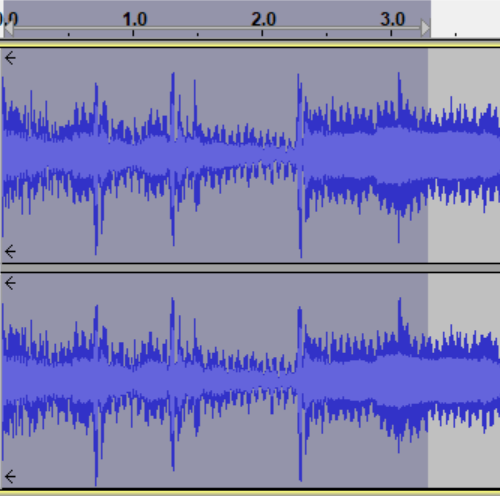
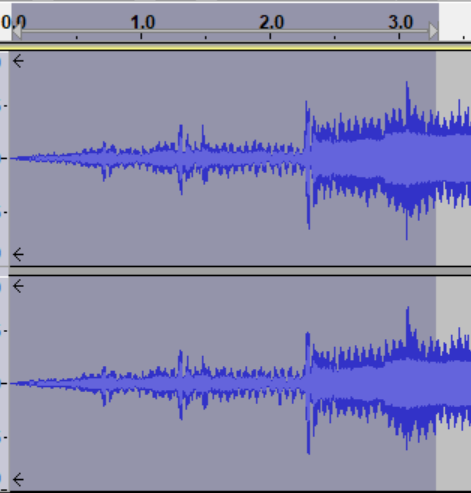
Bland Effekter kan du välja Tona in och Tona ut. Passar bra för musik eller ljudeffekter. Markera området som du vill t ex Tona in.
Gå till Effekter och välj Tona in. Du kan göra om detta flera gånger tills du är nöjd. Lägg märke till att ljudkurvan ändras.
Skapa en pod. I en pod blandas bakgrundsmusik, bakgrundsljud och berättarröster. Gör så här.
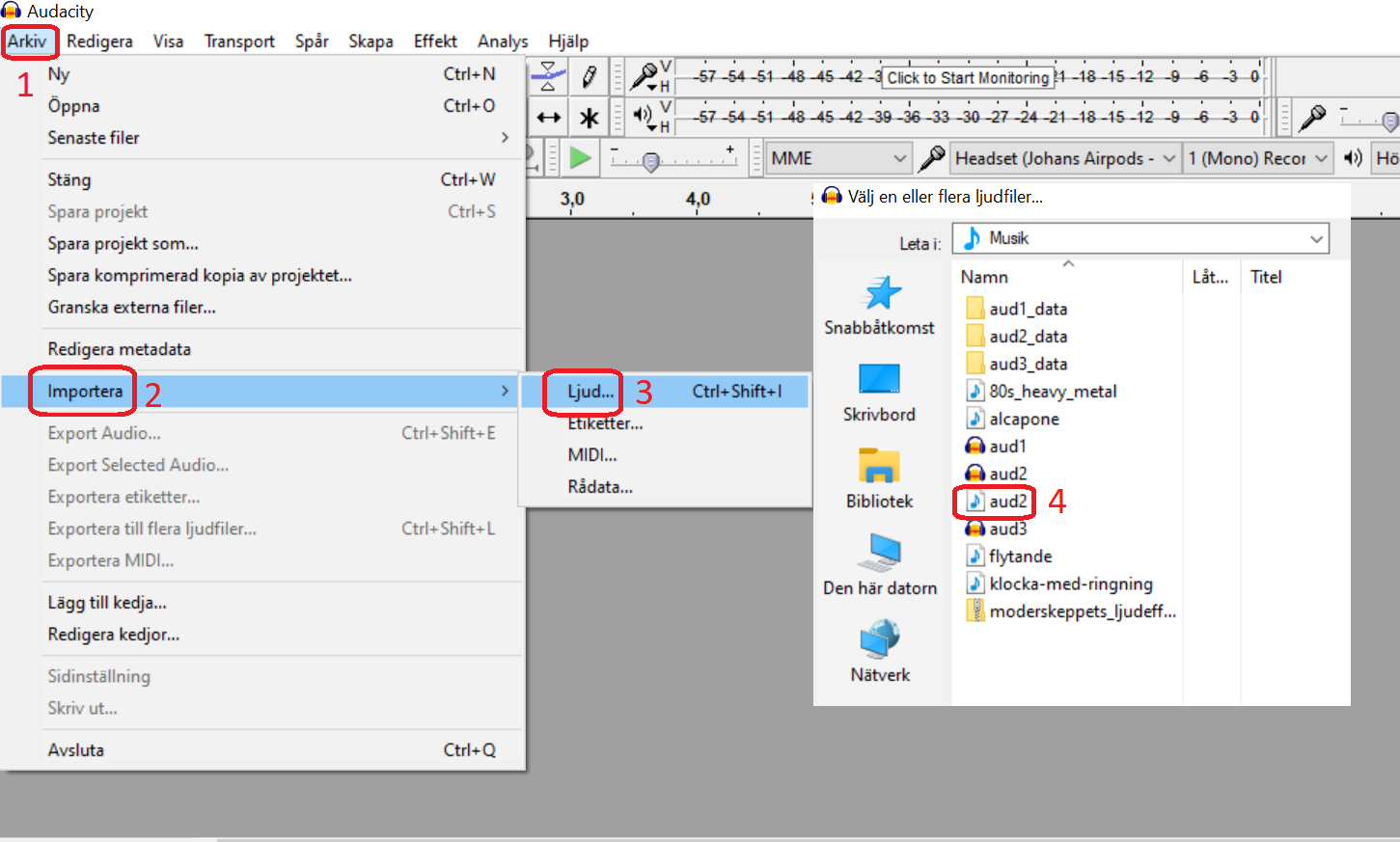
Gör så här för att importera ett ljudklipp.
- Klicka på Arkiv.
- Välj Importera.
- Sedan Ljud.
- Nu väljer du den fil du vill importera.
Importera de filer som skall ingå i din pod.
T ex bakgrundsmusik och berättarröst.
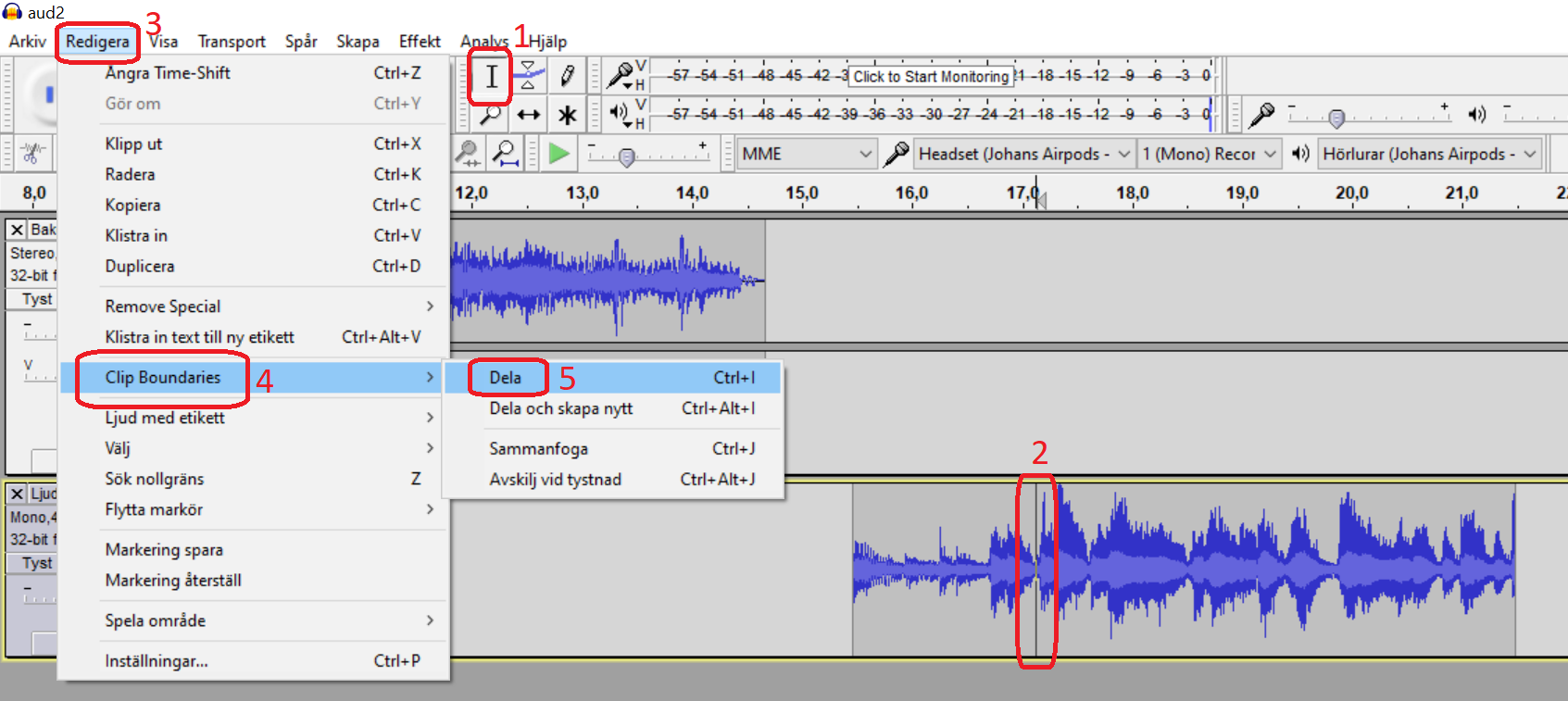
Berättarrösten skall klippas i tre delar för att passa in med bakgrundsmusiken.
Börja med att klicka på knappen Solo på berättarspåret – då hörs bara det här spåret när du spelar upp.
- Använd Markeringsverktyget.
- Markera var det första klippet skall vara.
- Gå till Redigera.
- Här väljer du Clip Boundaries.
- Avsluta med att klicka på Dela.
Gör samma sak för de andra klippen.
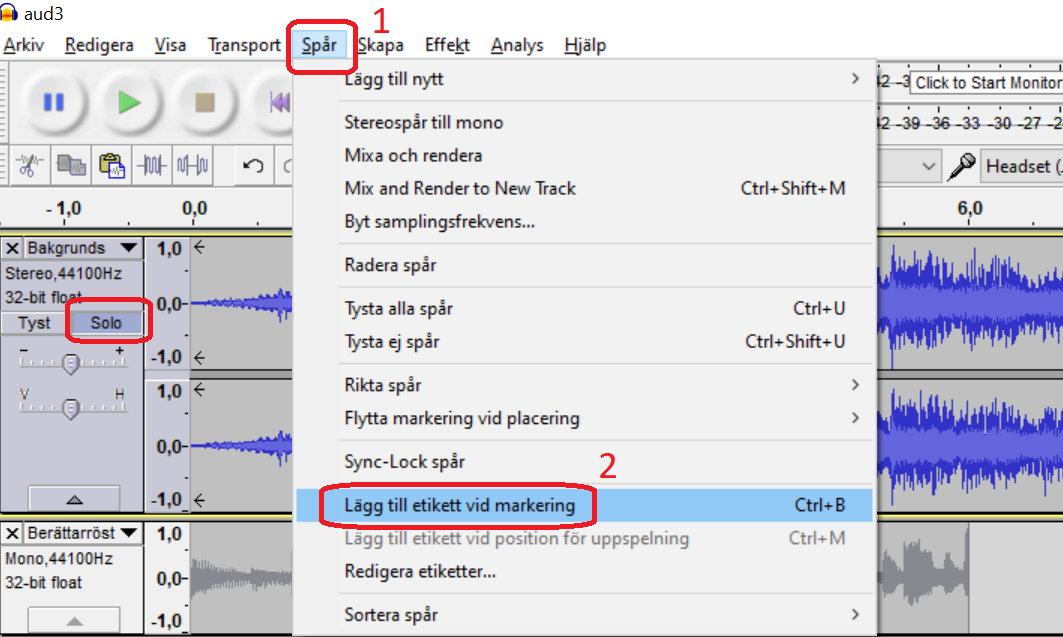
Att använda etiketter är ett smart sätt att hålla koll på de olika ljudklippen. Gör så här:
Börja med att klicka på Solo-knappen. Då tystas alla spår förutom detta.
Nu skall du markera var berättarrösten skall klippas in.
Använd Markeringsverktyget.
- Klicka på Spår.
- Sedan: Lägg till etikett vid markering.
Nu skapas ett Etikettspår. Skriv in namnet på första röstklippet. Gör likadant för de två andra.
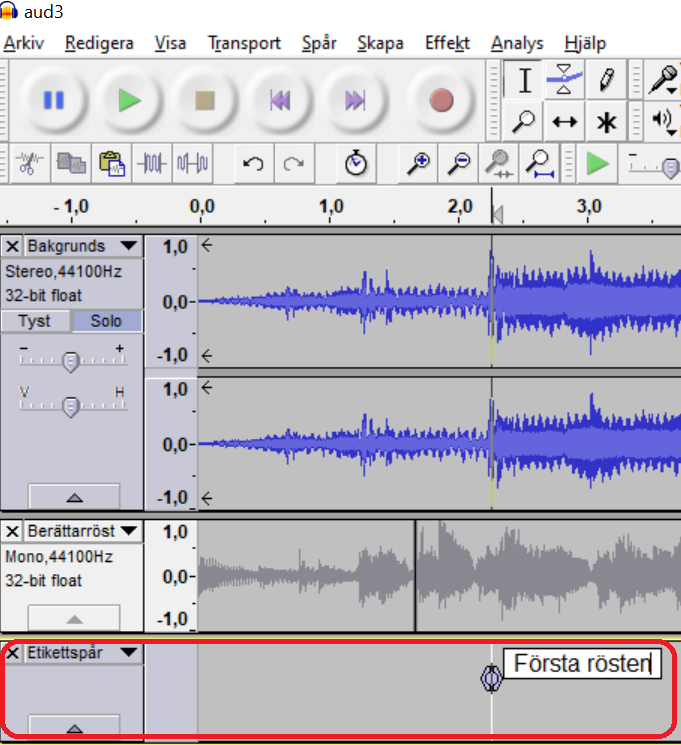
Nu är markeringarna klara.
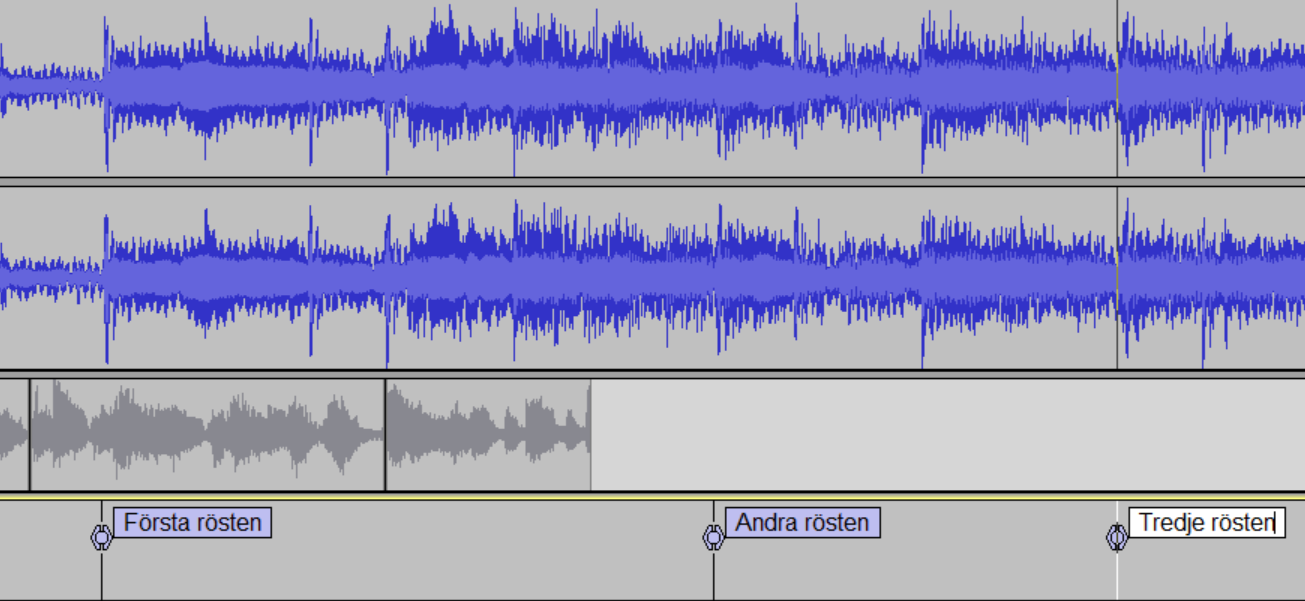
Flytta röstklippen till rätt ställe genom att använda Time Shift-verktyget.
Börja med att dra tredje klippet så att början av klippet ligger i linje med den tredje etiketten. Audacity hjälper dig att rada upp detta perfekt – när början av klippet stämmer med den tredje etiketten tänds en gul gränslinje. På samma sätt gör du med de andra ljudklippen. Projektfönstret ska nu se ut ungefär så här:
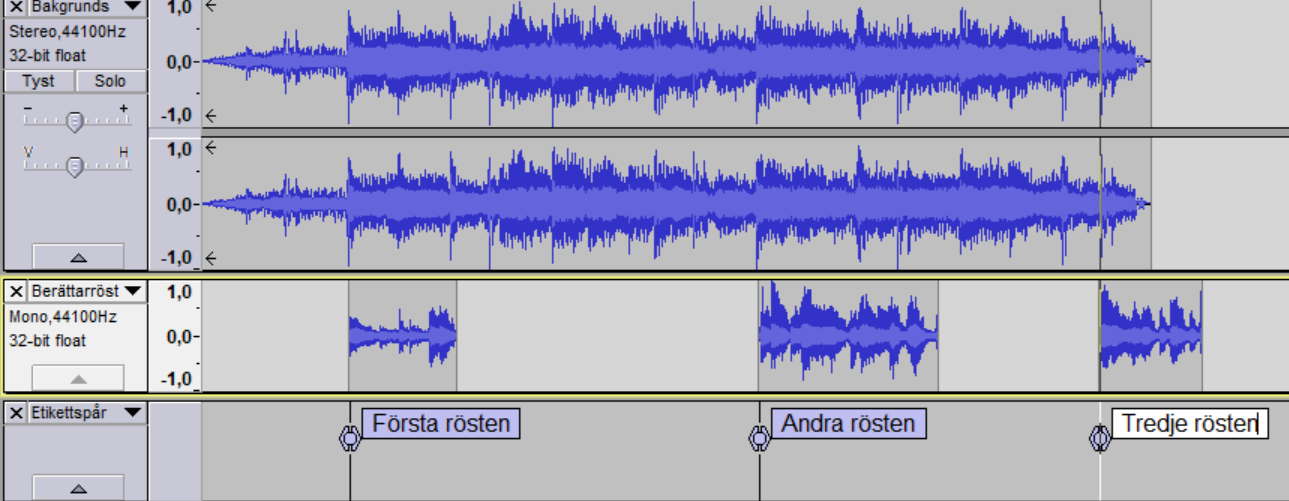
Nu är det dags att justera bakgrundsmusiken så att berättarrösten hörs. Det finns två sätt att göra detta.
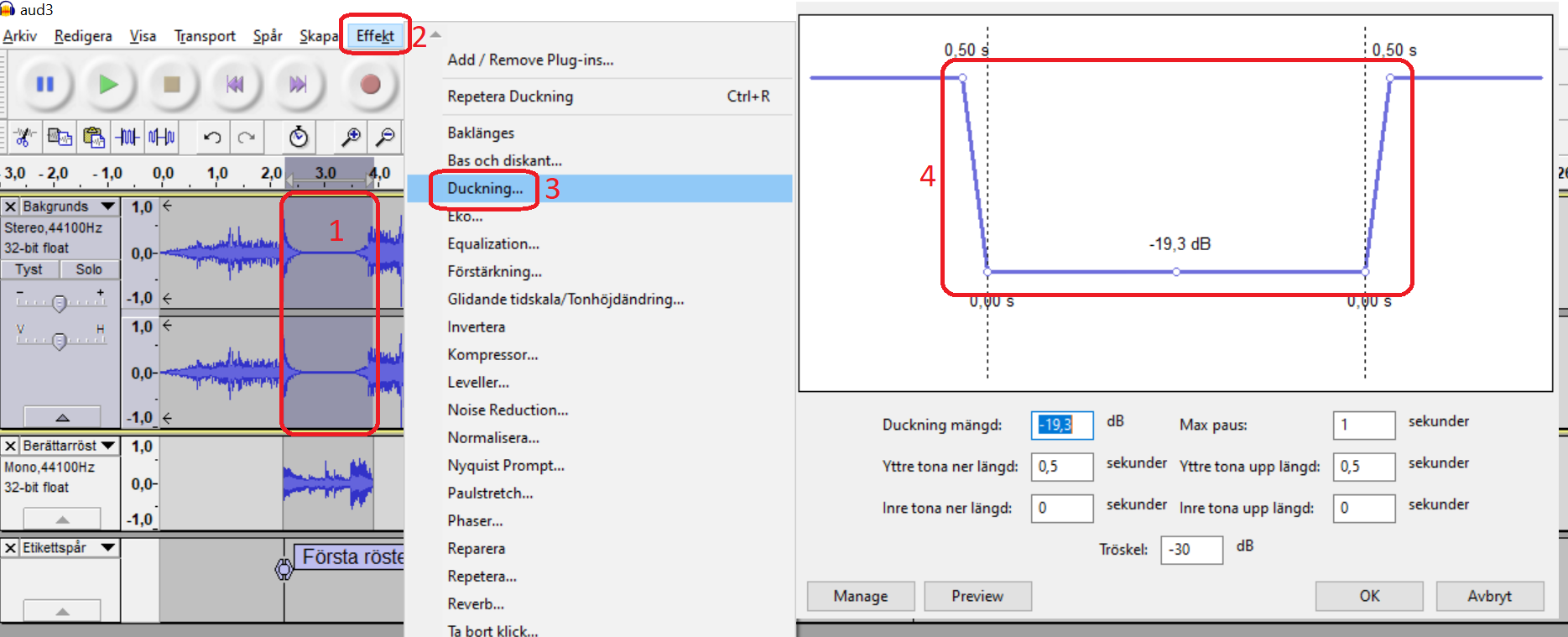
- Markera ett avsnitt på ljudfilen som motsvara längden av första röstklippet.
- Gå till Effekter.
- Välj effekten Duckning.
- Här kan du ställa in hur mycket musiken skall tonas ned. Pröva dig fram.
Zooma in på det första berättarklippet. Ett snabbt sätt att göra detta är: dubbelklicka på det första berättarklippet; välj Visa →Zoom markering ; Välj sedan Visa →Zoom ut.
- Välj verktyget för volymändring.
- Klicka i musikspåret några sekunder innan berättarrösten börjar. Gör en markering till precis där berättarrösten börjar.
- Gör likadant i musikspåret där berättarrösten slutar.
Nu kan du ta tag i de små pilarna och justera volymen på musikspåret.