Excel

I Excel kallas dokumentet man arbetar med för Arbetsbok. Varje arbetsbok består av ett eller flera Blad, som du kan sätta namn på. Ett blad innehåller Celler. Cellerna finns i Kolumner och Rader.
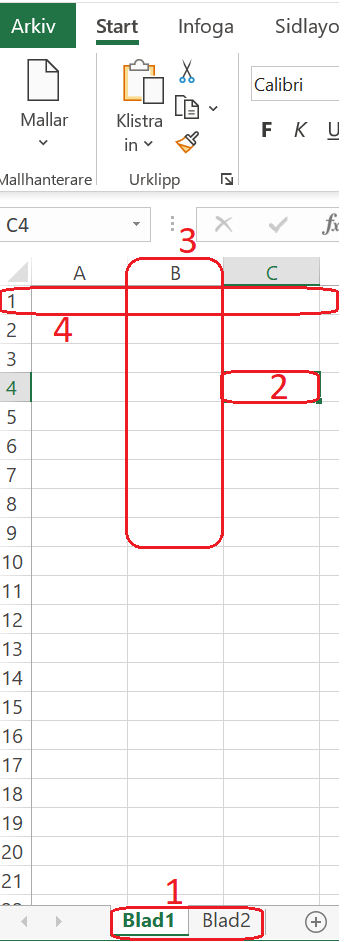
Bilden visar vad som är vad.
- Här finns Bladen. Klicka på pluset för att skapa en ny sida. Dubbelklicka på namnet för att byta namn.
- Visar en cell som heter C4. Dvs kolumnen C och raden 4.
- Visar kolumn B.
- Visar raden 1.
- Skriv Excel längst ner till vänster i sökfältet.
- Högerklicka i det markerade fältet med ikonen.
- Välj Fäst i aktivitetsfältet.
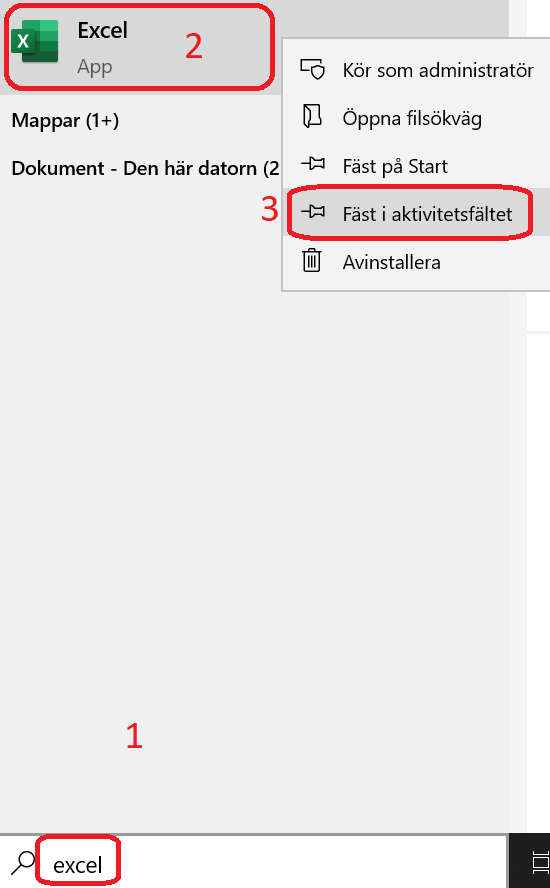
Nu kommer Excel alltid att synas längst ner på din datorskärm och blir lätt att hitta.

Öppna Excel i datorn genom att klicka på ikonen i aktivitetsfältet.

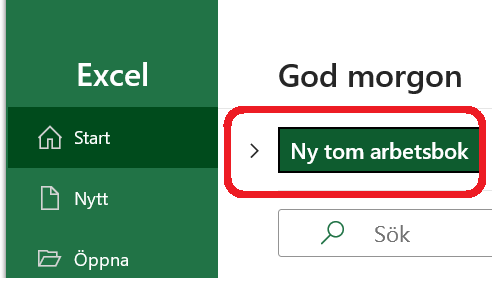
Vid Start välj Ny tom arbetsbok.
Så här matar du in data manuellt:
- Välj en tom cell t ex A1, och skriv sedan text eller siffra.
(Du kan alltså både skriva text och siffror i en cell). - Tryck sedan på Retur då markeras cellen under i samma kolumn eller Tabb då hoppar du till cellen till höger i raden.
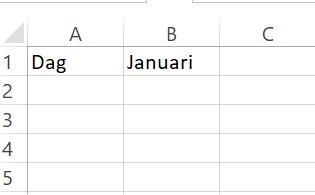
I Excel kan du enkelt skapa serier. T ex över månader och dagar. Gör så här:
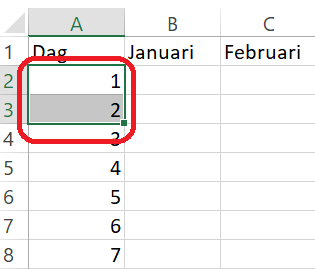
- Skriv in data för två celler som du vill börja din serie med.
- Markera de två celler som innehåller serien. T ex 1 och 2 i Dagkolumnen. Dra sedan nedåt med fyllningshantaget, den lilla fyrkanten. När du sedan släpper fylls din serie.
Gör samma för månader.
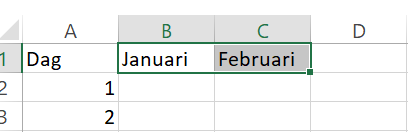
Resultatet blir så här.

Ladda ner filen till din dator och öva. Pröva att göra olika dataserier.
Om du skall summera ett stort antal tal använder du funktionen Autosumma i Excel. Gör så här:
Alternativ 1.
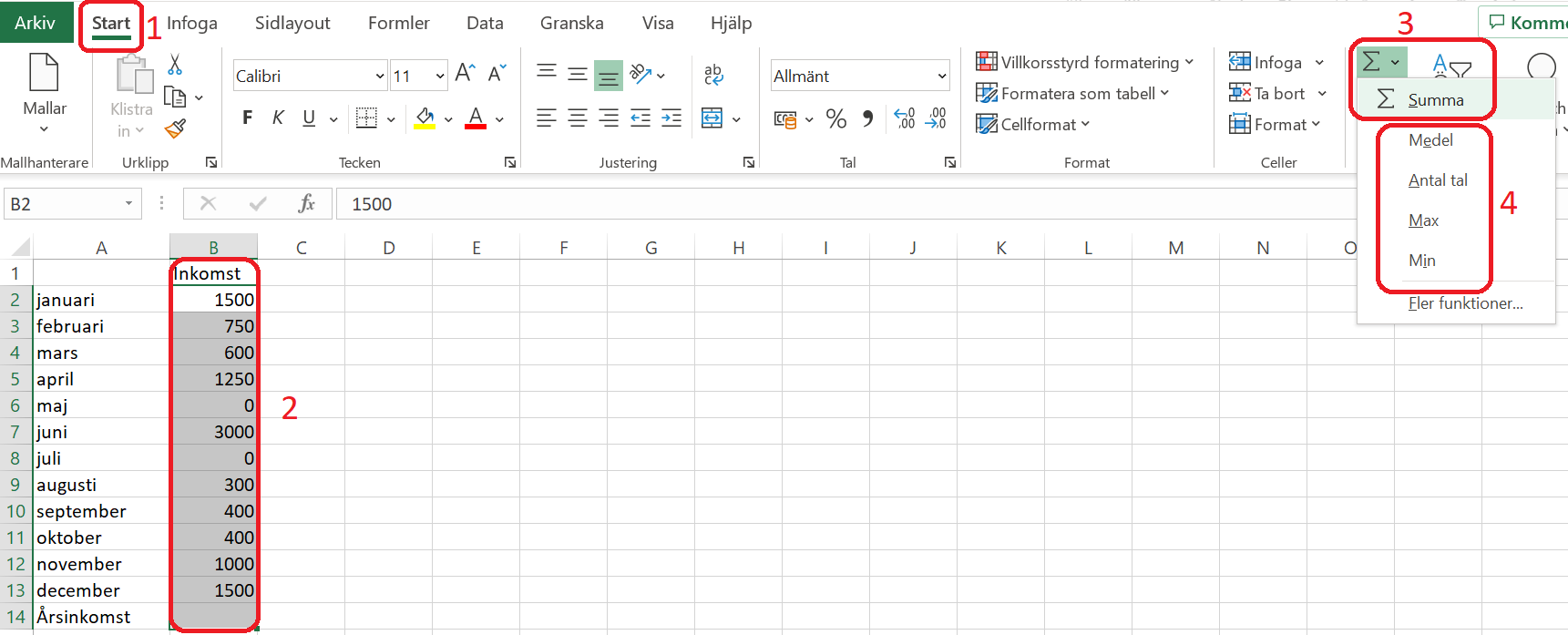
- Välj Start.
- Markera de tal som skall summeras genom att markera första talet och sedan dra nedåt.
- Klicka på Summaikonen i menyraden och välj Summa.
- Här kan du välja andra beräkningar av dina tal, t ex medelvärde.
Alternativ 2.
- När du har markerat talen du vill summera, visas ikonen för Snabbanalys. Klicka på den.
- Välj Summor och Summa.
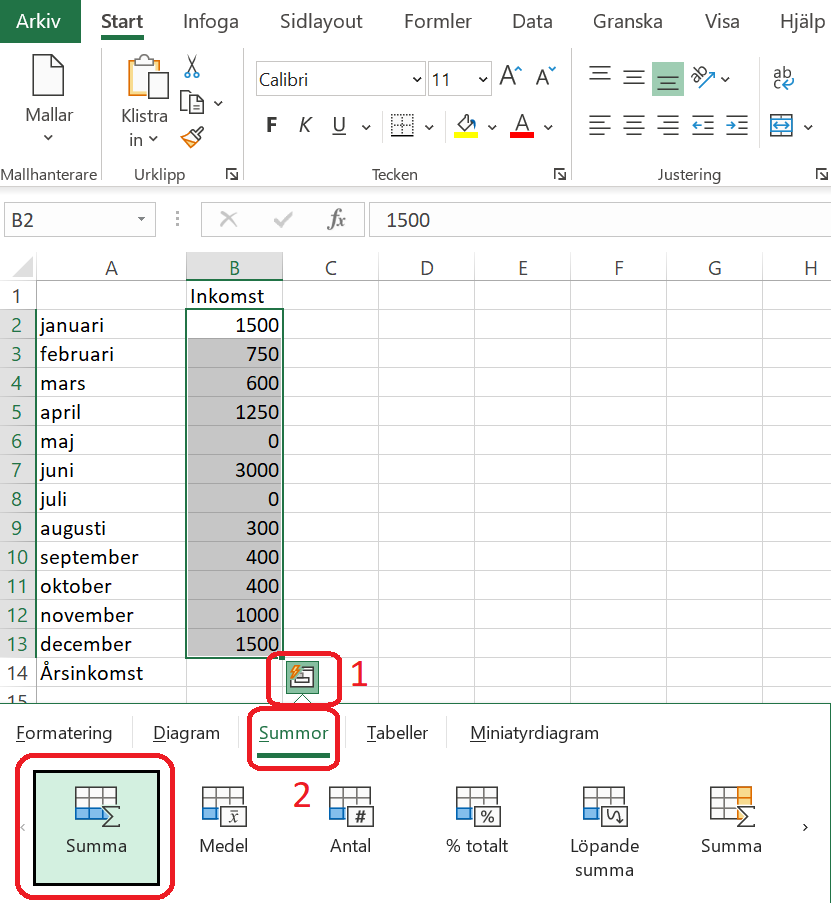
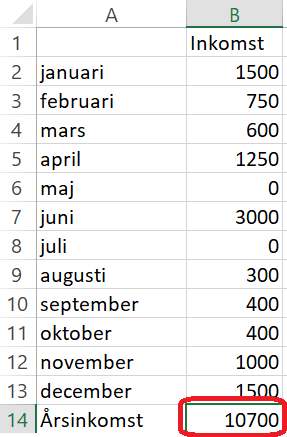
Nu ser du summan i cell nr B14.
Om du gör ändringar värdet på talen i tabellen kommer summan Automatiskt att ändras.
Att skapa diagram är enkelt i Excel.
(Alternativ: välj Snabbanalysikonen).
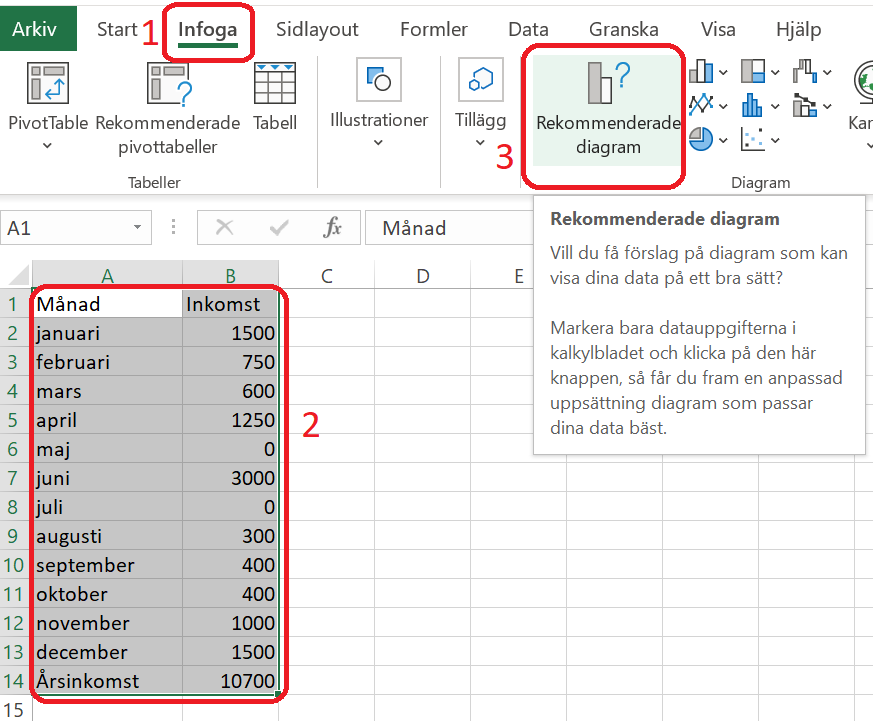
- Välj Infoga.
- Markera de celler som skall ingå i diagrammet. I exemplet nedan skapas ett diagram över inkomster per månad.
- Välj Rekommenderade diagram.
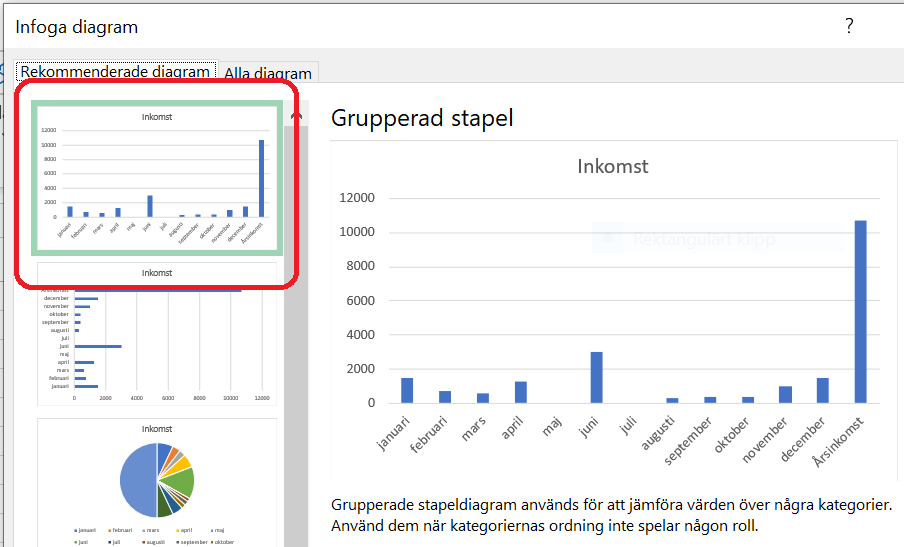
Välj det föreslagna diagrammet.
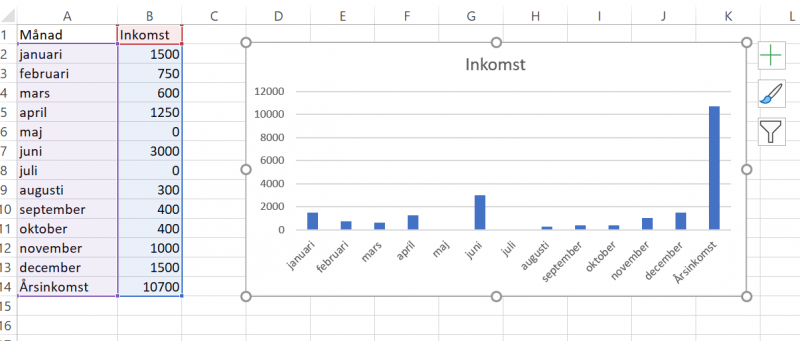
Så här blir resultatet.
Om du ändrar värdena i tabellen kommer diagrammet att ändras automatiskt.
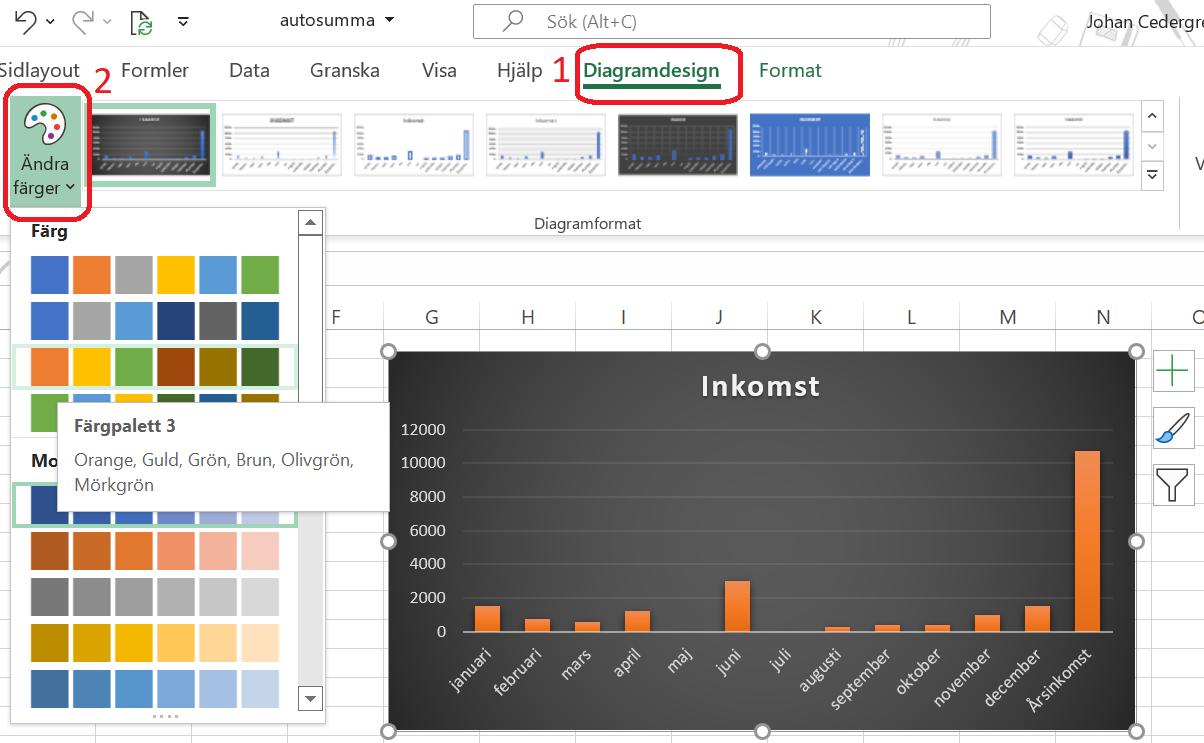
När du har skapat ett diagram kan du enkelt ändra designen på diagrammet.
Markera diagrammet genom att klicka på diagramytan.
- Då öppnas fliken Diagramdesign i menyraden. Nu är det bara att välja en passande design för diagrammet.
- Klicka på Ändra färger om du vill ändra färg på staplarna.
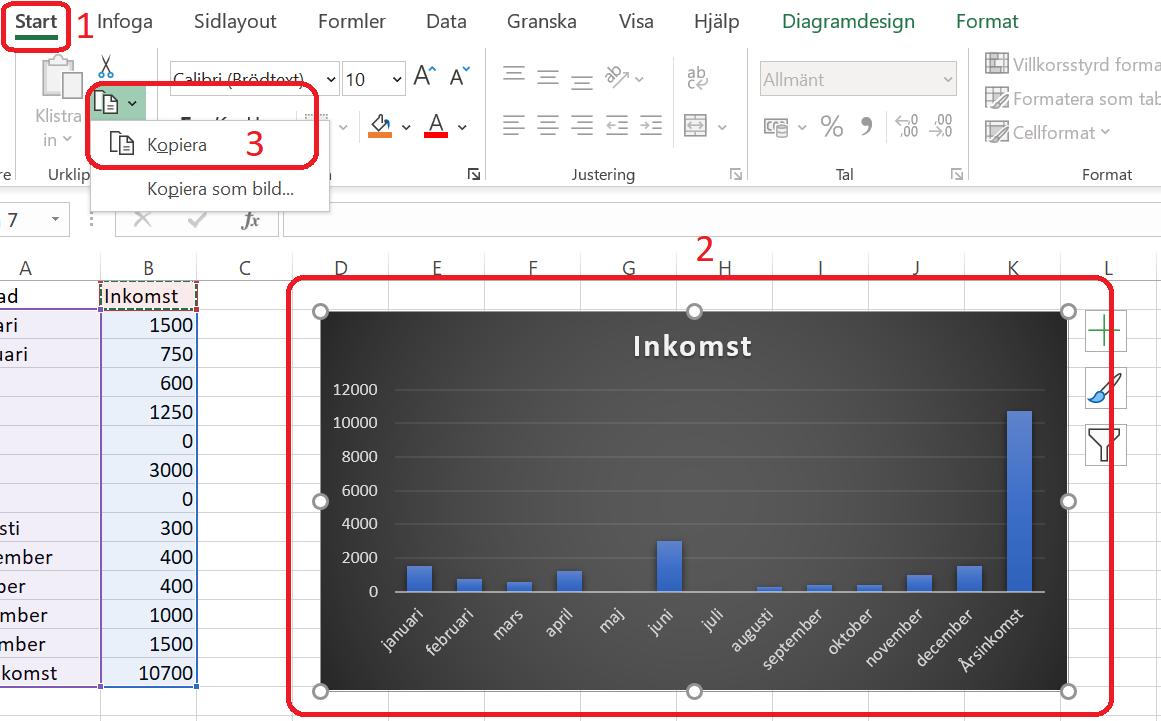
Oftast presenterar man inte diagram direkt i Excel. I stället infogar man diagrammen i Word eller Powerpoint. Gör så här:
- Klicka på Start i Ecel
- Markera diagrammet genom att klicka på diagramytan.
- Välj Kopiera INTE
Kopiera som bild. Eller kortkommandot:
ctrl+c.
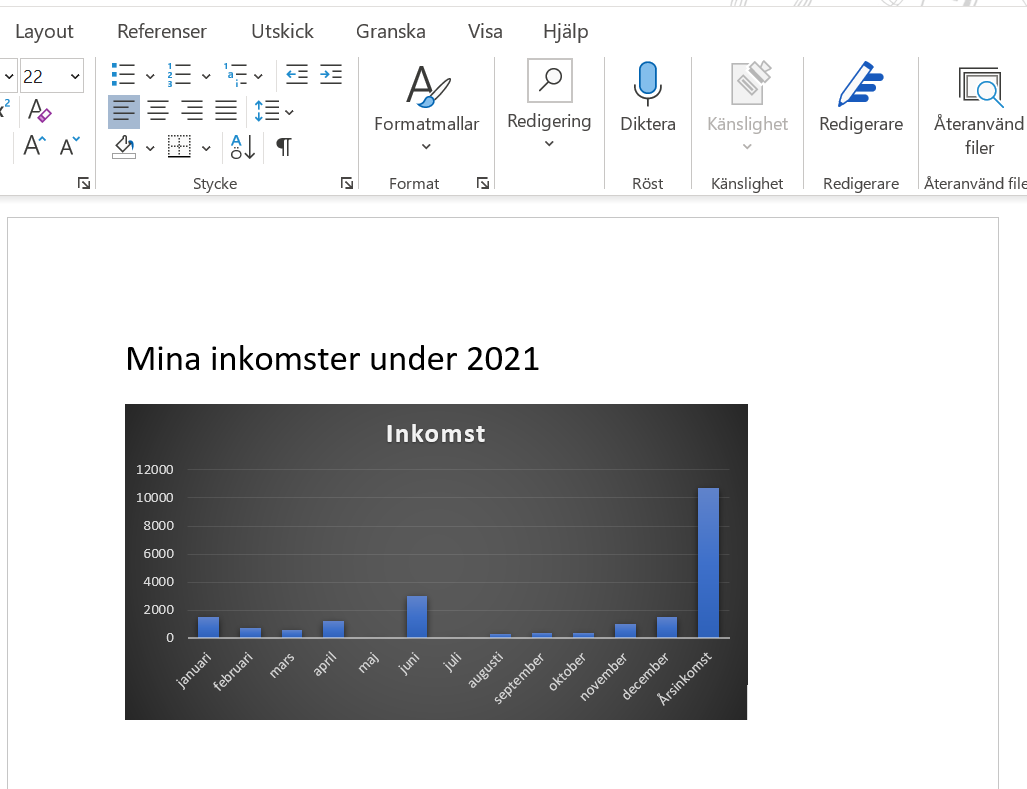
Öppna Word eller Powerpoint.
I ditt Worddokument eller Powerpointbild klickar eller trycker du där du vill att diagrammet ska visas och trycker på Ctrl+V.
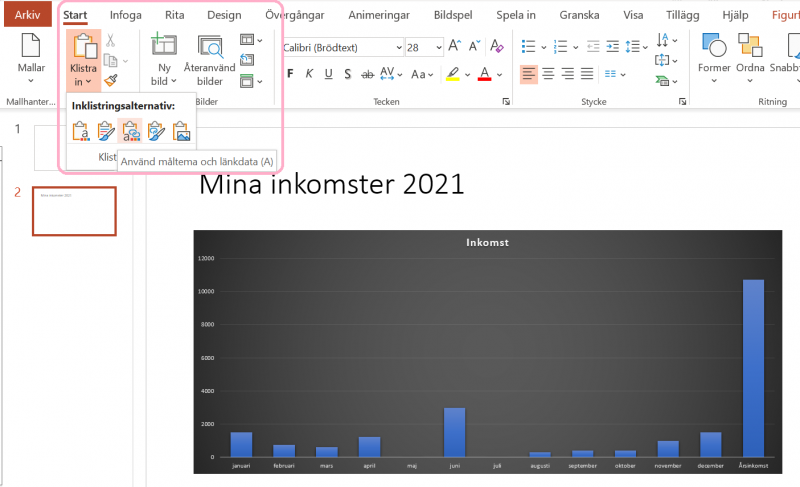
Klart. Nu kopplar du ihop din tabell i Excel med teabellen i Word eller Powerpoint. Om du gör några ändringar i Excelfilen uppdateras diagrammet automatiskt.
Gör likadant som med Word.
Samma funktion i både Word och Powerpoint.
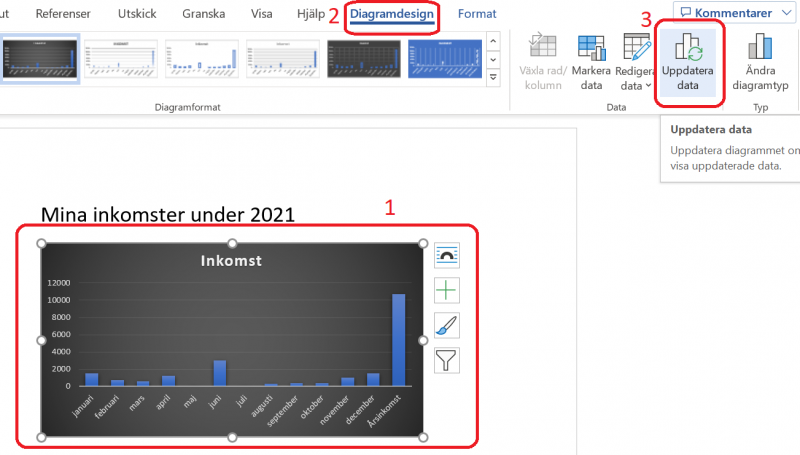
- Markera diagrammet i Word eller Powerpoint.
- Välj Diagramdesign.
- Klicka på Uppdatera diagram.
Klart.
Öva att göra dataserier. Ladda ner filen till din dator.
Öva att göra autosumma och olika diagram. Ladda ner filen till din dator.
Här finns ett speciellt diagram som visar klimatet för en ort. Ladda ner filen och följ instruktionen för att göra ett eget klimatdiagram.