Hjälp för läsning
Om du vill läsa en artikel på en webbsida så har den många gånger mycket mer än texten du vill läsa. Det kan vara reklam eller länkar och menyer som gör sidan rörig. I webbläsarna Edge, Safari och Google Chrome kan du på många webbsidor välja Läsvy som rensar undan allt annat än den viktiga texten och bilderna.
När du använder läsvy i Edge kan du sen, direkt i webbläsaren, välja att få texten uppläst, översatt eller göra flera olika läsinställningar som underlättar din läsning.

Edge
I Edge klickar du på boken i adressfältet.
Chrome
I Chrome behöver du ett tillägg som heter Mercury Reader.
- Gå till Chrome Web Store https://chrome.google.com/webstore/category/extensions
- Sök upp Mercury Reader. Lägg till Mercury Reader.
- När du lagt till det syns en symbol i form av en raket till höger av adressfältet.
- Klicka på den för att ta fram läsvyn.
Safari
I Safari klickar du på AA i adressfältet och väljer Visa läsarvy. Här kan du också göra lite olika inställningar, t.ex typsnitt och bakgrundsfärg.
Läslinjal som hjälper dig att hålla fokus på var du är i texten
ScreenRuler är en programvara som hjälper dig att koncentrera dig på texten på datorskärmen. Programmet lägger en ”remsa” eller linje tvärs över skärmen.
ScreenRuler fungerar med alla program eftersom den fungerar som ett ”överlägg” på skärmen.
- Du styr ”remsan” eller linjen med musen.
- ”Remsan” går att göra bredare eller smalare.
- Du kan också tona ner omgivande text om du vill.
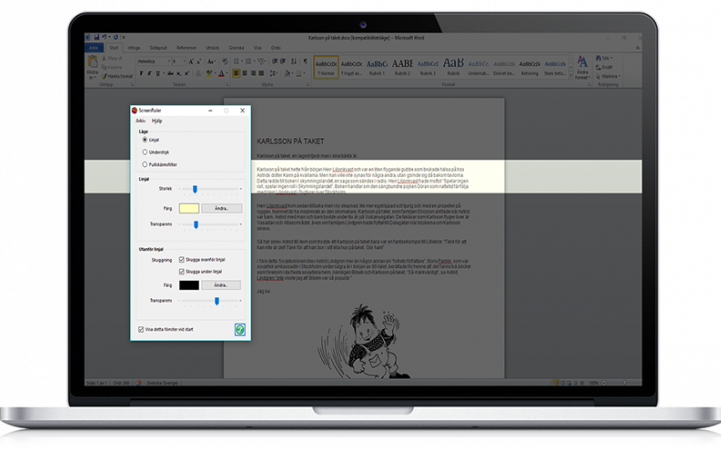
Starta ScreenRuler
För att starta läslinjalen behöver du först öppna programmet ClaroRead som finns i din dator. Klicka sedan på de två plustecknen i verktygsfältet.
Du kan också söka efter ScreenRuler direkt i datorn.
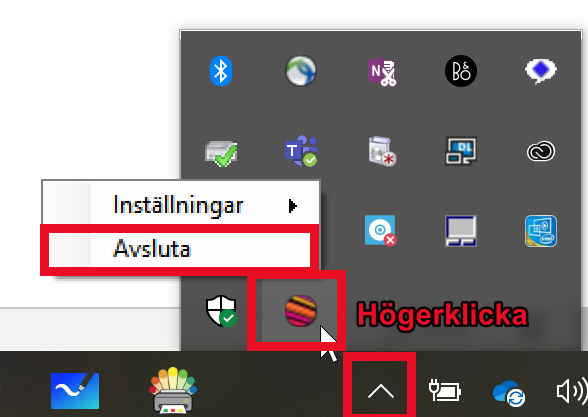
Avsluta
Högerklicka på ikonen för ScreenRuler längst ner bakom de dolda ikonerna i Aktivitetsfältet.
Öppna ScreenRuler lätt
Tycker du om den och vill kunna nå den från aktivitetsfältet?
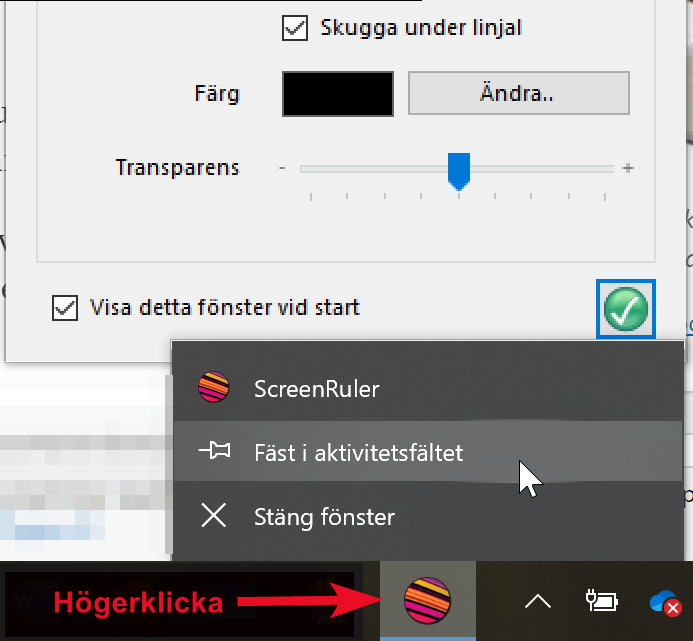
Då kan du fästa den i aktivitetsfältet. Det gör du genom att högerklicka på ikonen som dyker upp när ScreenRulers verktygsfält är framme.