Stava
Du kan få hjälp med rättstavning både på dator och iPad
Stavningshjälpen Stava Rex för svenska och SpellRight för engelska är speciellt framtagna för elever med läs- och skrivsvårigheter men kan användas av alla som ibland behöver extra stöd med stavningen. Stavningshjälpen finns till Word, Excel, PowerPoint och Outlook. I datorn hittar du dem under fliken Oribi.
För att kunna få förslagen upplästa, behöver du slå på talsyntesen i programmet.
- Öppna Stava Rex genom fliken Oribi.
- Klicka på ”Inställningar” (kugghjulet)
- Välj ”Talsyntes”.
- Bocka i ”SAPI talsyntes”
Sådär, nu ska du kunna få ordförslagen upplästa.
Om du använder Office-apparna Word, PowerPoint, Excel eller Outlook, så finns programmen under fliken Oribi.
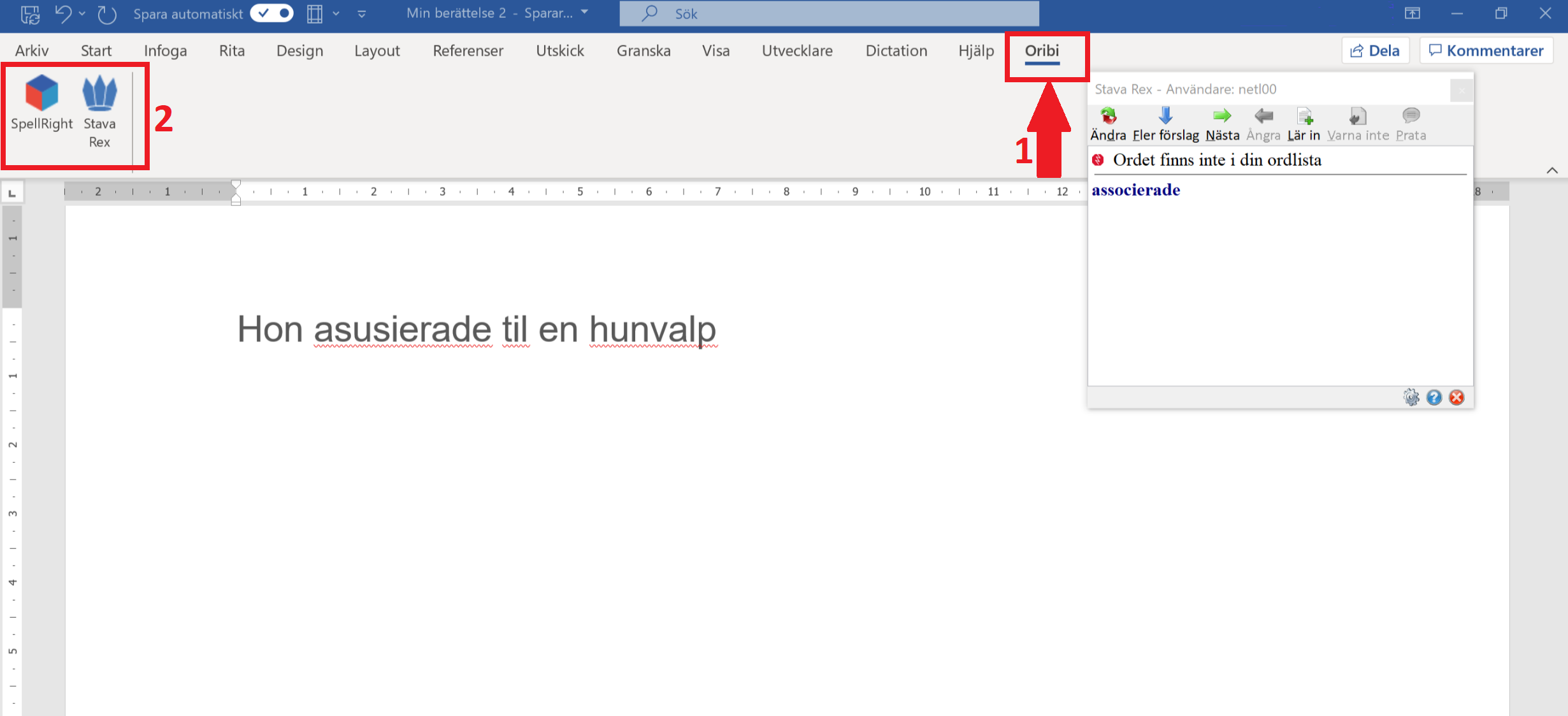
Hittar du inte dem där, se hjälp längre ner.
Stava Rex och SpellRight-tillägget
Det går även att använda Oribis tillägg som används till iPad och online. Se bild nedan.
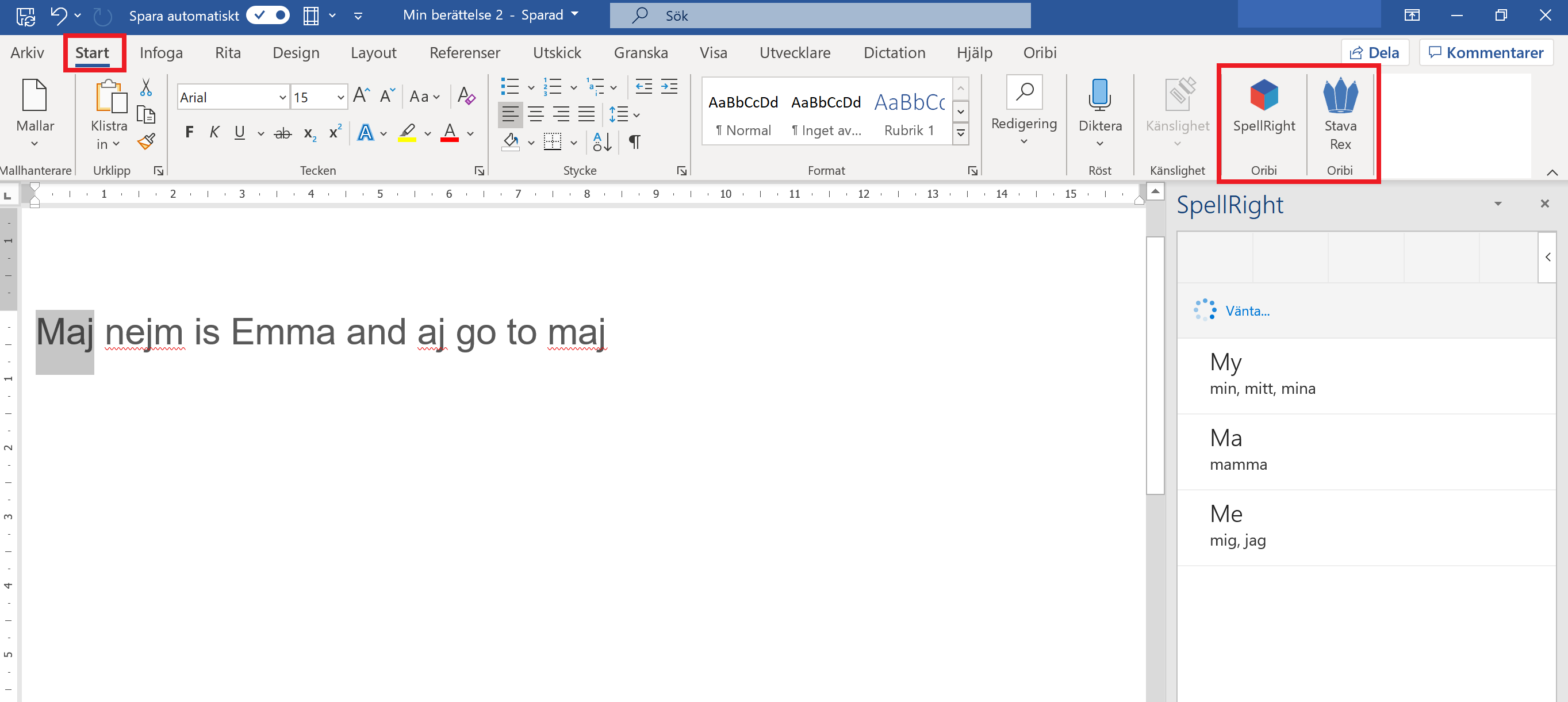
Gör så här:
- Öppna Word-appen
- Välj Infoga
- … och Tillägg
- … och Hanteras av administratör
- Välj StavaRex
- Välj Lägg till
- Välj Spell Right
- Välj Lägg till
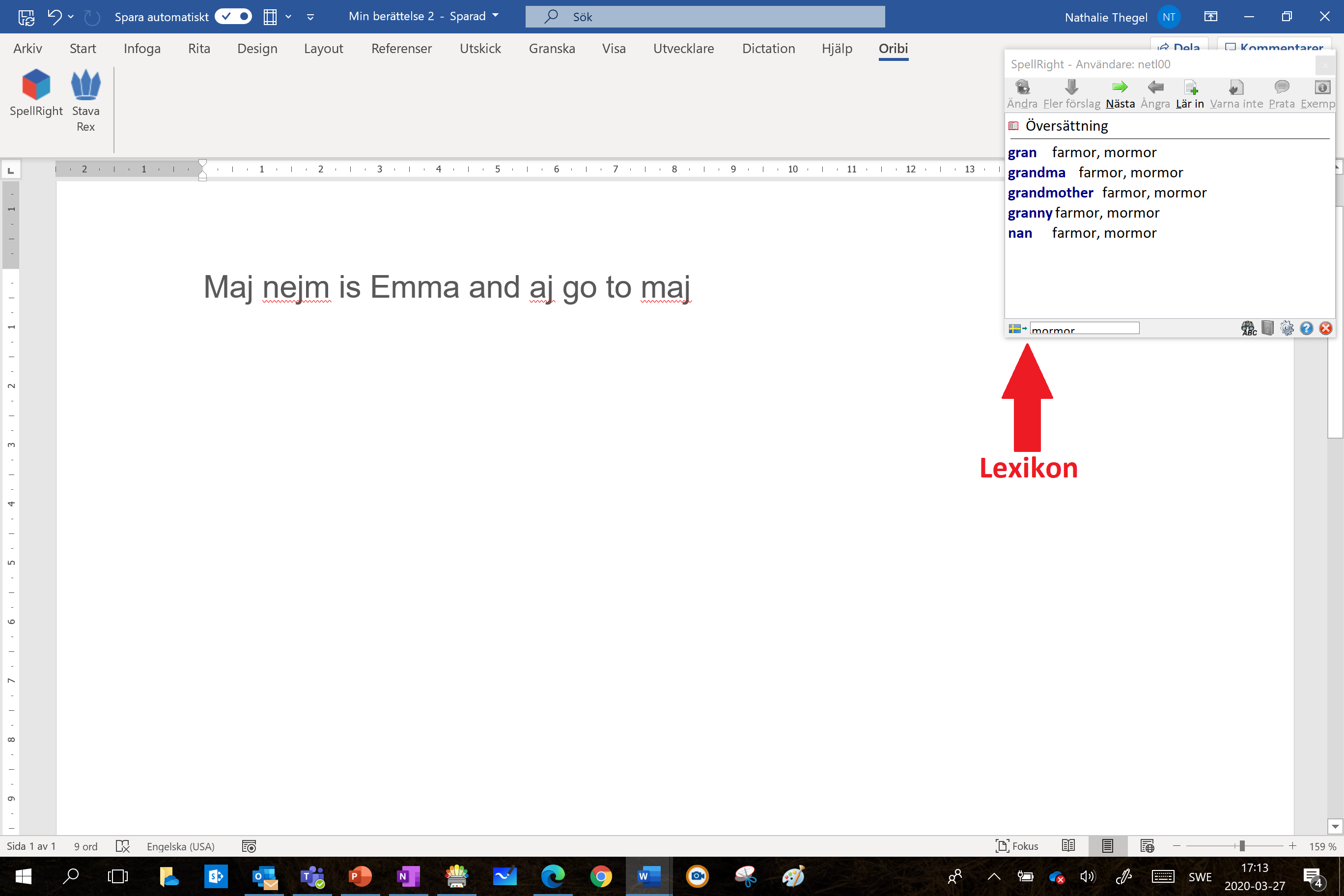
Men då kommer du inte åt lexikonet i SpellRight, se bild nedan.
Du har även tillgång till stavningshjälpen i Word Online.
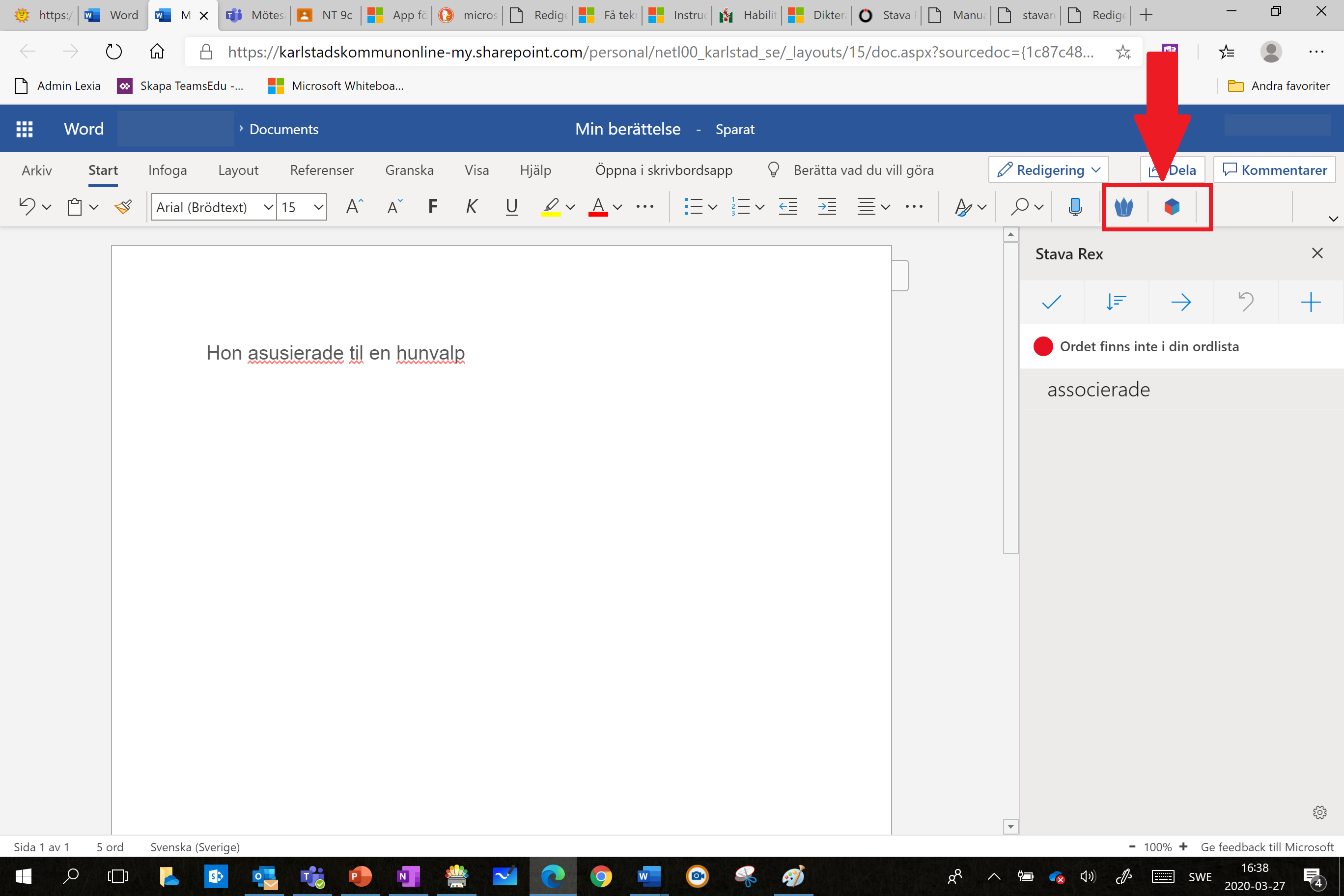
- Öppna Word
- Välj Start
- … och välj Stava Rex eller SpellRight.
Första gången behöver du dock hämta tillägget.
Gör så här för att hämta tillägget:
- Öppna Word-appen
- Välj Infoga
- … och Tillägg
- … och Hanteras av administratör
- Välj Stava Rex
- Välj Lägg till
- Välj SpellRight
- Välj Lägg till
OBS! I tillägget kommer du tyvärr inte åt lexikonet i SpellRight.
Det går att använda stavningshjälpen överallt i datorn.
- Öppna programmet.
- Kopiera texten du skriver.
- Högerklicka på Stava Rex-symbolen
- Välj ”Kopiera till utklipp”
Använder du iPad går det också bra att använda stavningshjälpen.
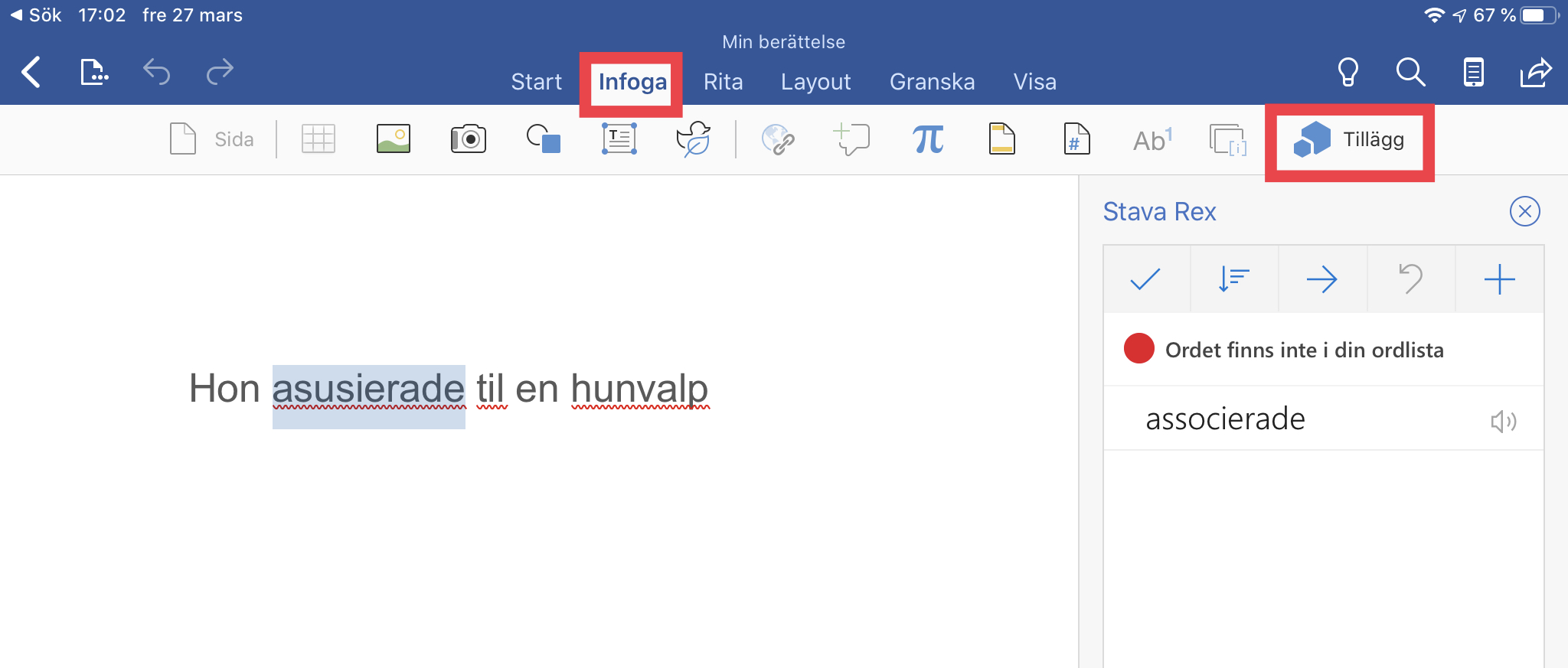
- Öppna Word-appen
- Välj Infoga
- … och Tillägg/…
- … och Alla
- Lägg till – Stava Rex
- Starta.
- Gör samma sak för SpellRight
Vad skiljer Stava Rex/SpellRight från Words egen stavningshjälp?
Oribi stavningshjälp Stava Rex för svenska och SpellRight för engelska är speciellt framtagna för elever med läs- och skrivsvårigheter och ger ett betydligt bättre stöd än vanliga inbyggda rättstavnings- och språkkontroller, som till exempel Words inbyggda stavningskontroll.
Stava Rex kan dock användas av alla som ibland behöver extra rättstavnings- och språkstöd. De hjälper till med:

1. Stora stavfel
Stava Rex klarar av att rätta grava stavfel som shonalist (journalist), asusijera (associera) och schenrel (generell) bättre och mer effektivt än andra rättstavningsprogram.

2. Lättförväxlade ord
Tack vare tusentals exempelmeningar får du med Stava Rex även hjälp med s.k. lättförväxlade ord. Detta är ord som hjärna/gärna, bussen/busen, släckt/släkt. Exempelmeningarna hjälper dig att avgöra om stavningen är korrekt eller inte för sammanhanget

3. Grammatik och uttryck
Stava Rex ger stöd för grammatik- och uttrycksfel som både personer med svenska eller annat modersmål kan göra, t.ex. meningsbyggnadsfel som ”Jag tror att jag kommer alltid att klara det” eller särskrivningar som ”jätte gärna” (jättegärna).
- Felstavade ord får en röd understrykning. När du placerar markören på ordet märks ordet med rosa bakgrund.
- Klicka med vänster musknapp så startar rättstavningsverktyget och välj rätt stavning.
Alternativ: - Öppna Stava Rex som finns inbyggt i programmet.
- Här får du förslag på stavning.
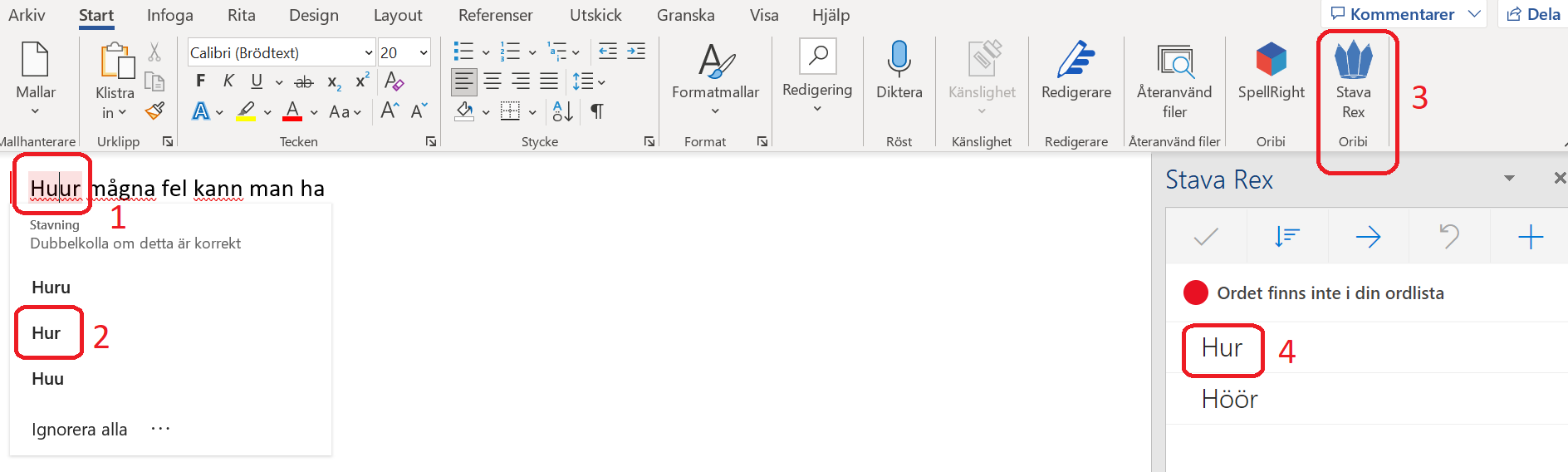
- Öppna Granska-menyn.
- Välj Redigerare.
- Välj Stavningsverktyget. (Här finns också grammatikkontroll).
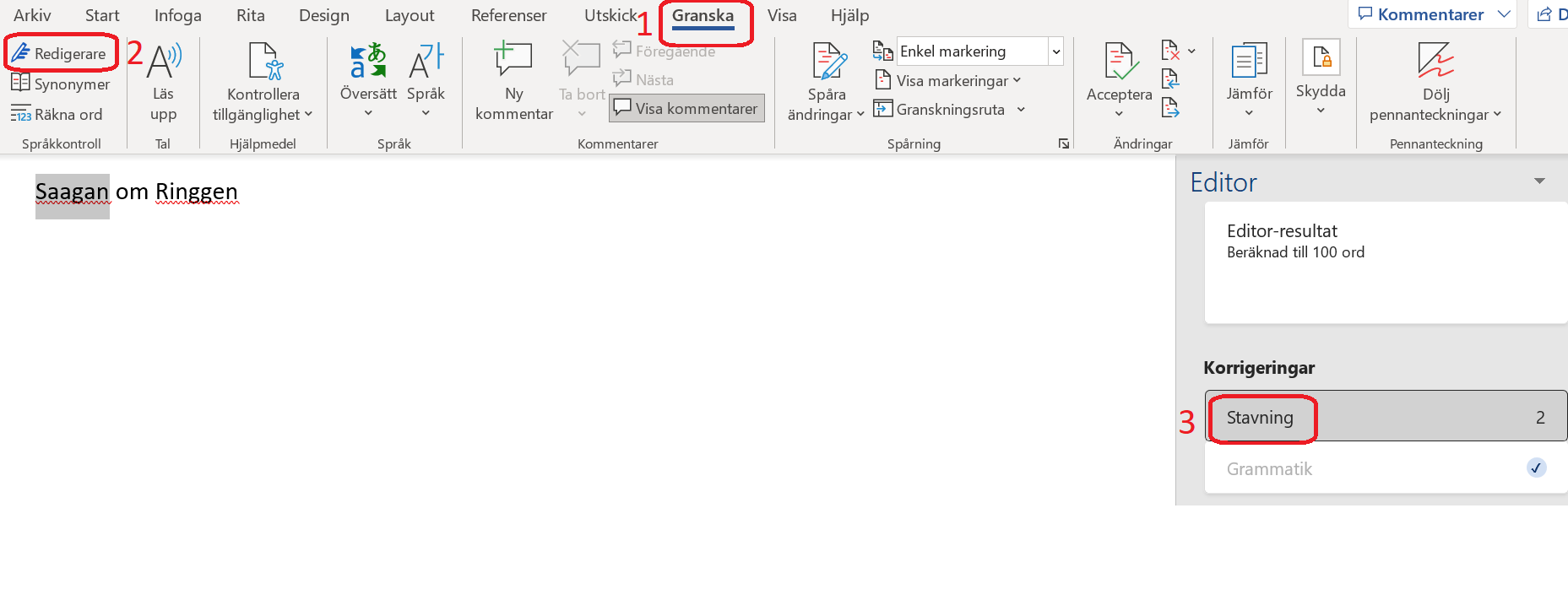
- Välj det rättstavade ordet.
- Klicka på pilen för att söka vidare efter felstavade ord i texten.
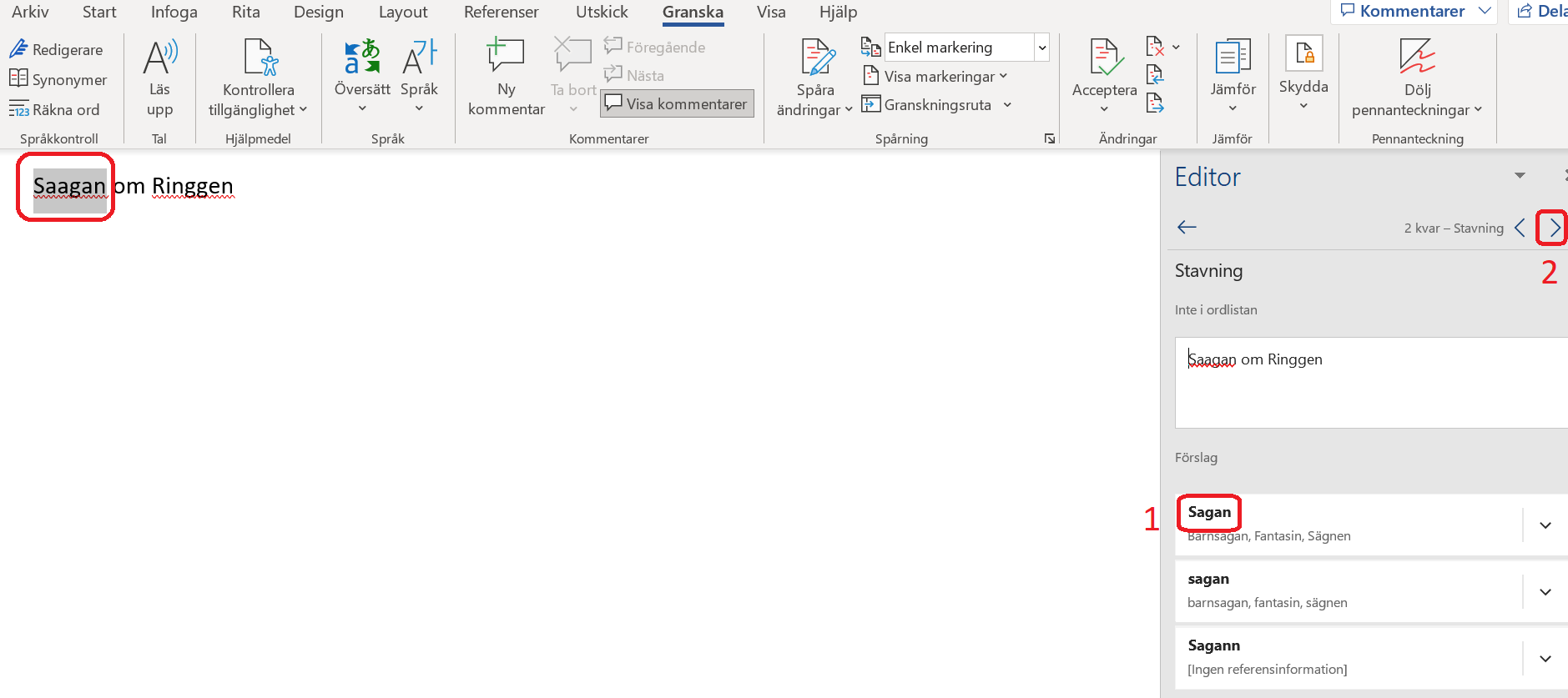
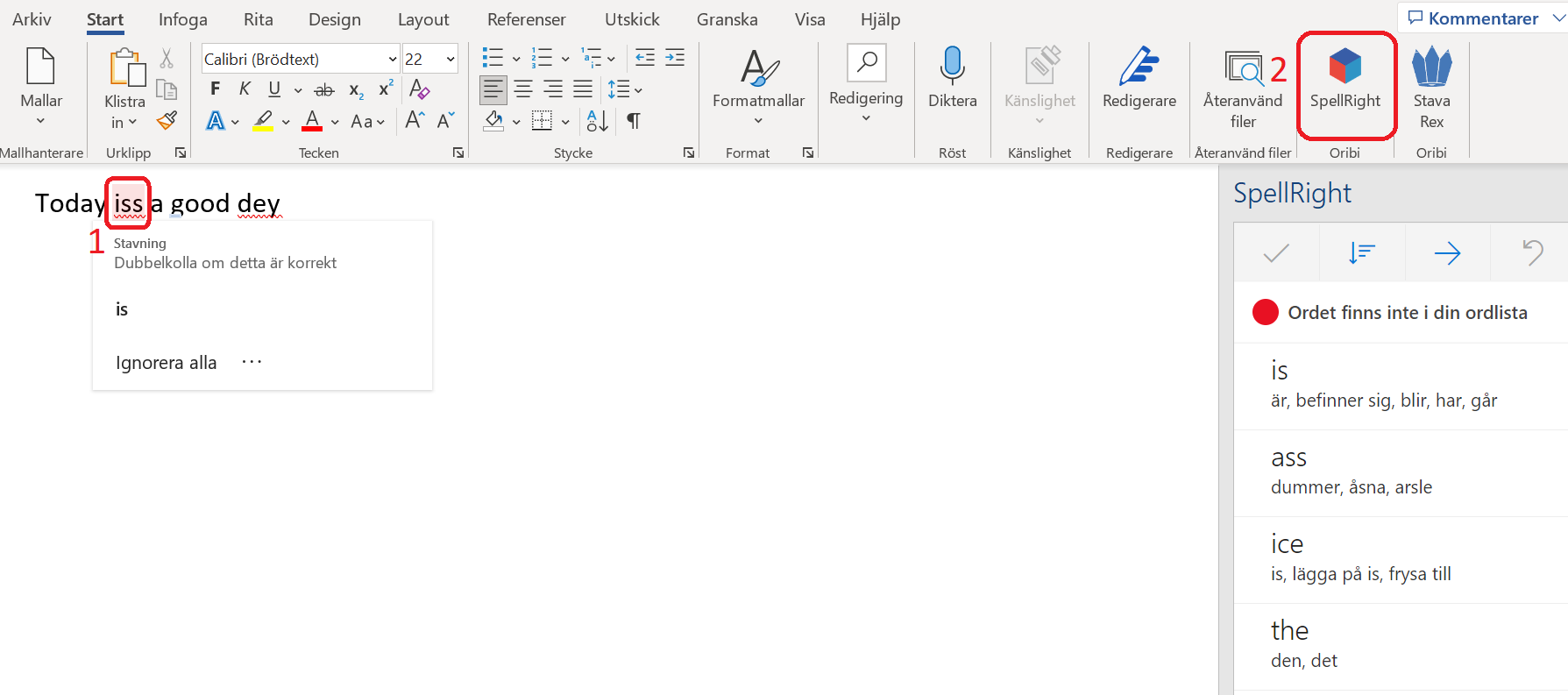
- Felstavade ord får en röd understrykning. När du placerar markören på ordet märks ordet med rosa bakgrund.
Klicka med vänster musknapp så startar rättstavningsverktyget och välj rätt stavning.
Alternativ: - Öppna SpellRight som finns inbyggt i programmet.
Här får du förslag på stavning.
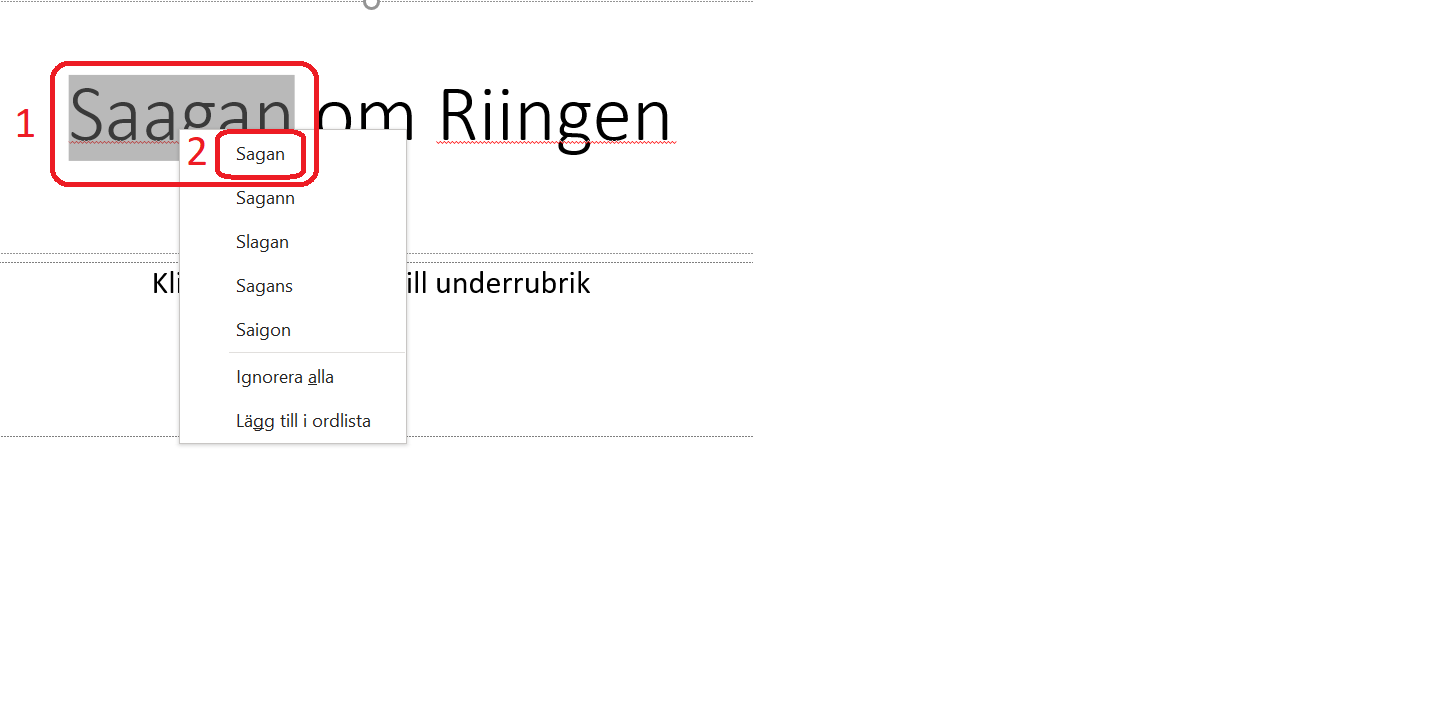
- Högerklicka på det markerade ordet.
- Välj rätt stavning.
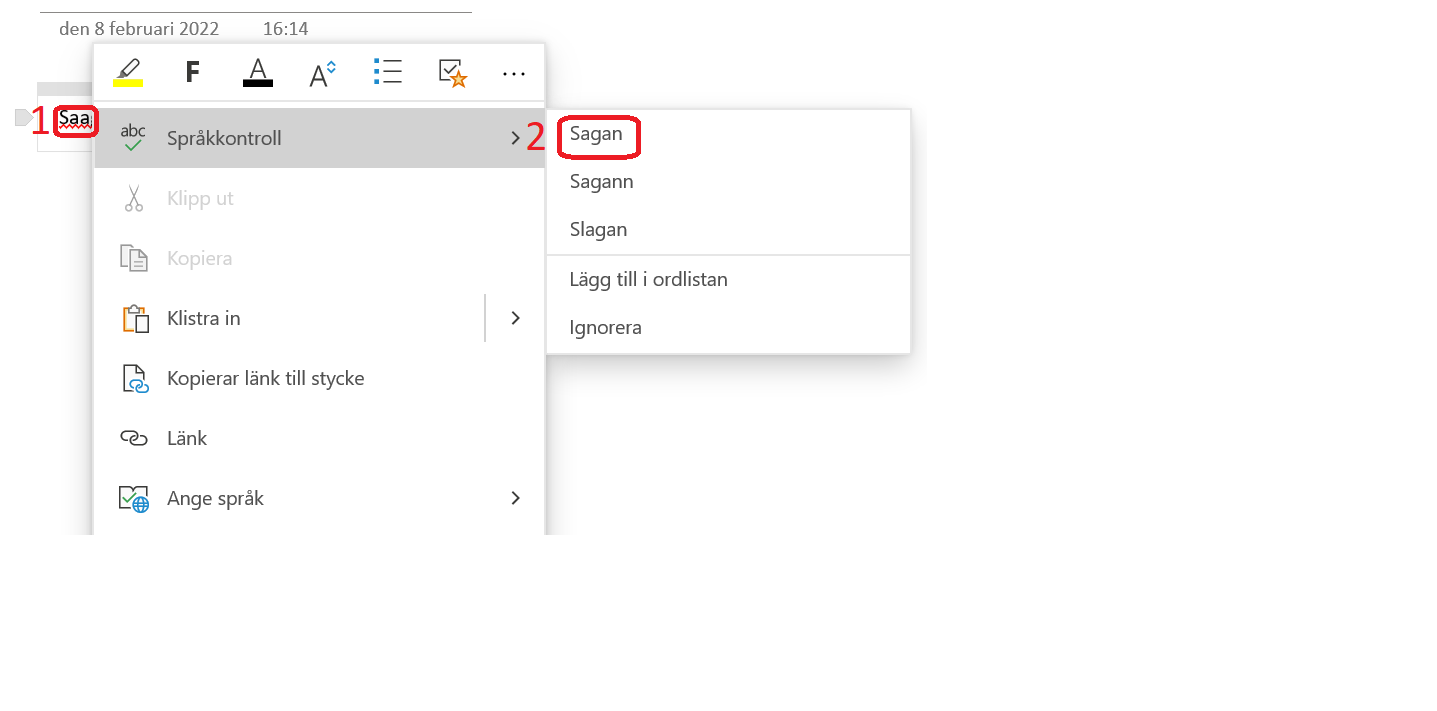
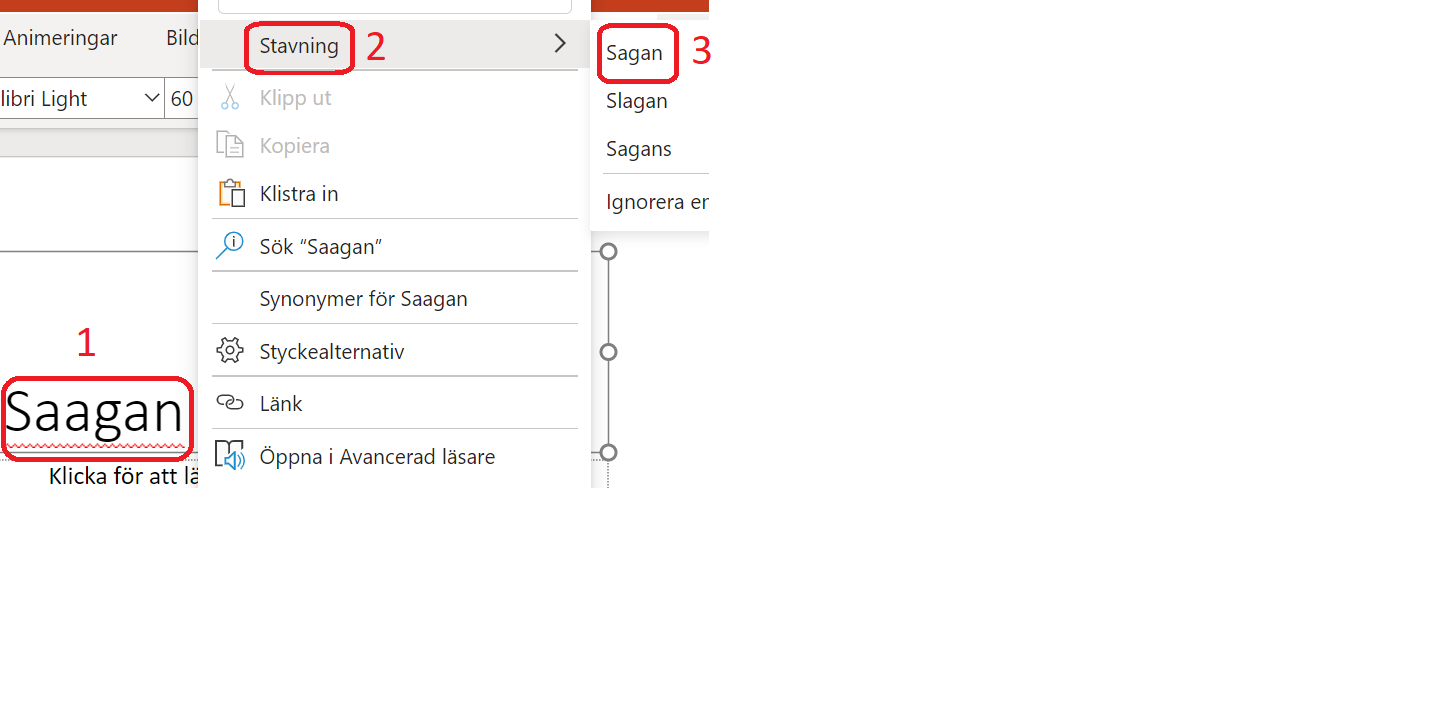
- Högerklicka på det felstavade ordet som är understruket med rött.
- Välj rättstavat ord.
- Klicka på Granska.
- Välj Stavning.
- Första felstavade ordet markeras.
- Välj rätt alternativ till höger.
- Avsluta med att välja Ändra eller Ändra alla då ändras alla ord med den felstavningen.
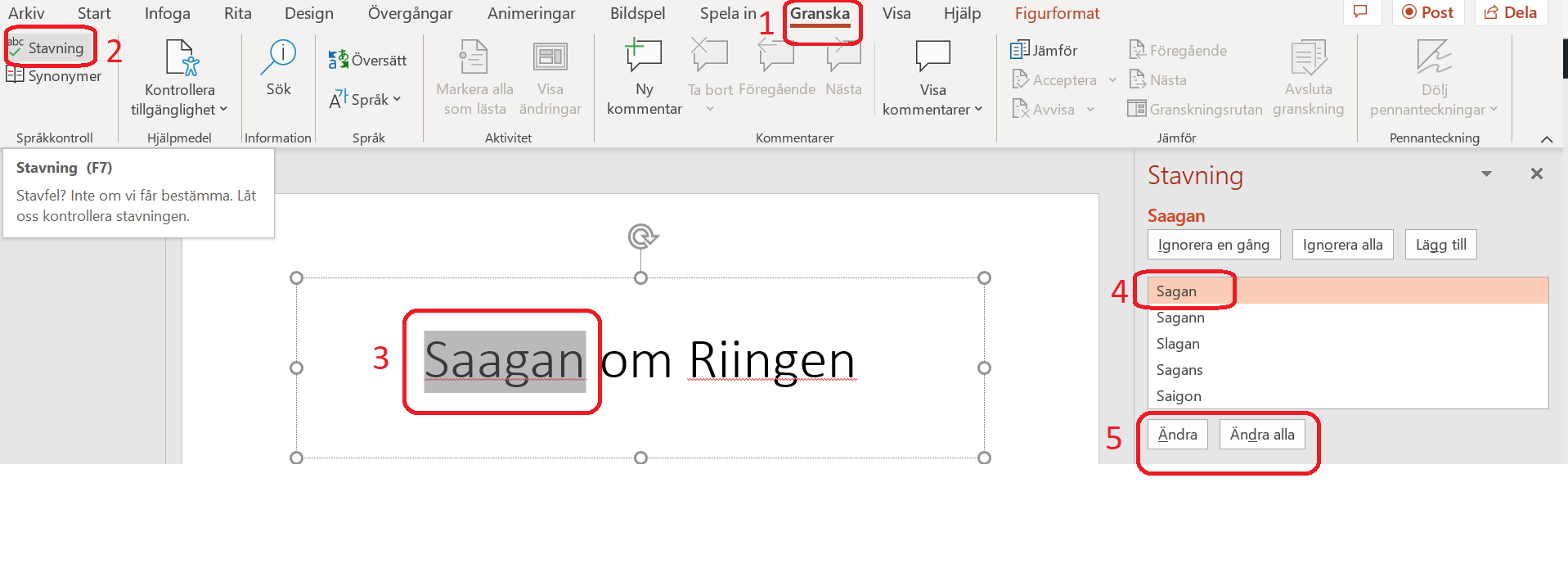
- Felstavade ord får en röd understrykning.
- Klicka med vänster musknapp så startar rättstavningsverktyget och välj rätt stavning.
Alternativ: - Öppna Stava Rex som finns inbyggt i programmet.
- Här får du förslag på stavning.
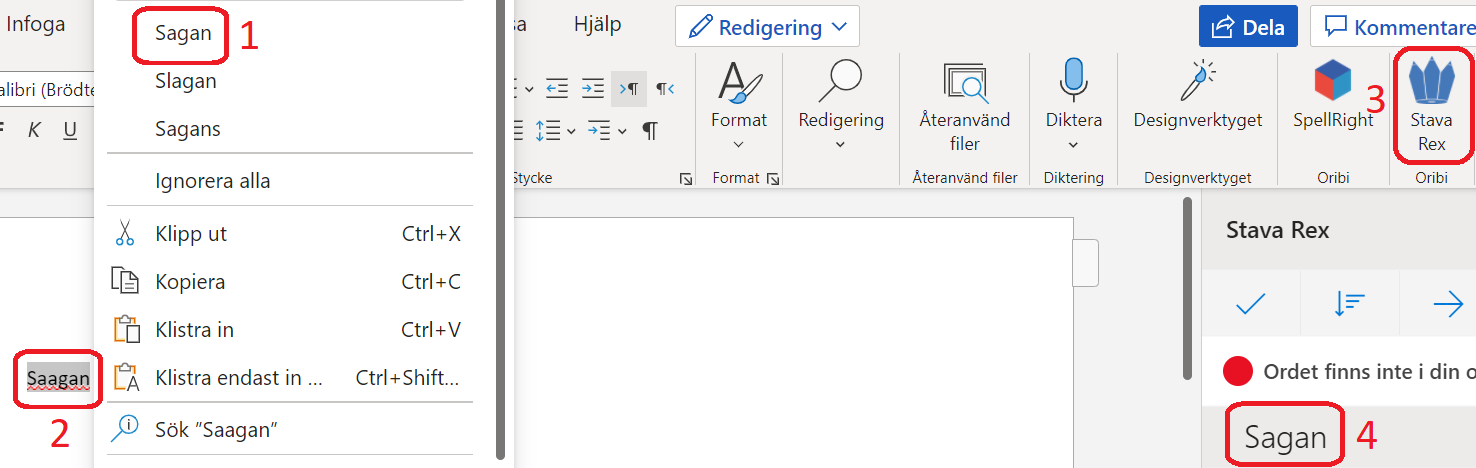
- Felstavade ord får en röd understrykning. Högerklicka på ordet.
- Välj det rättstavade ordet.
Alternativ: - Öppna SpellRight som finns inbyggt i programmet.
- Här får du förslag på stavning. Dessutom rätt betydelse.
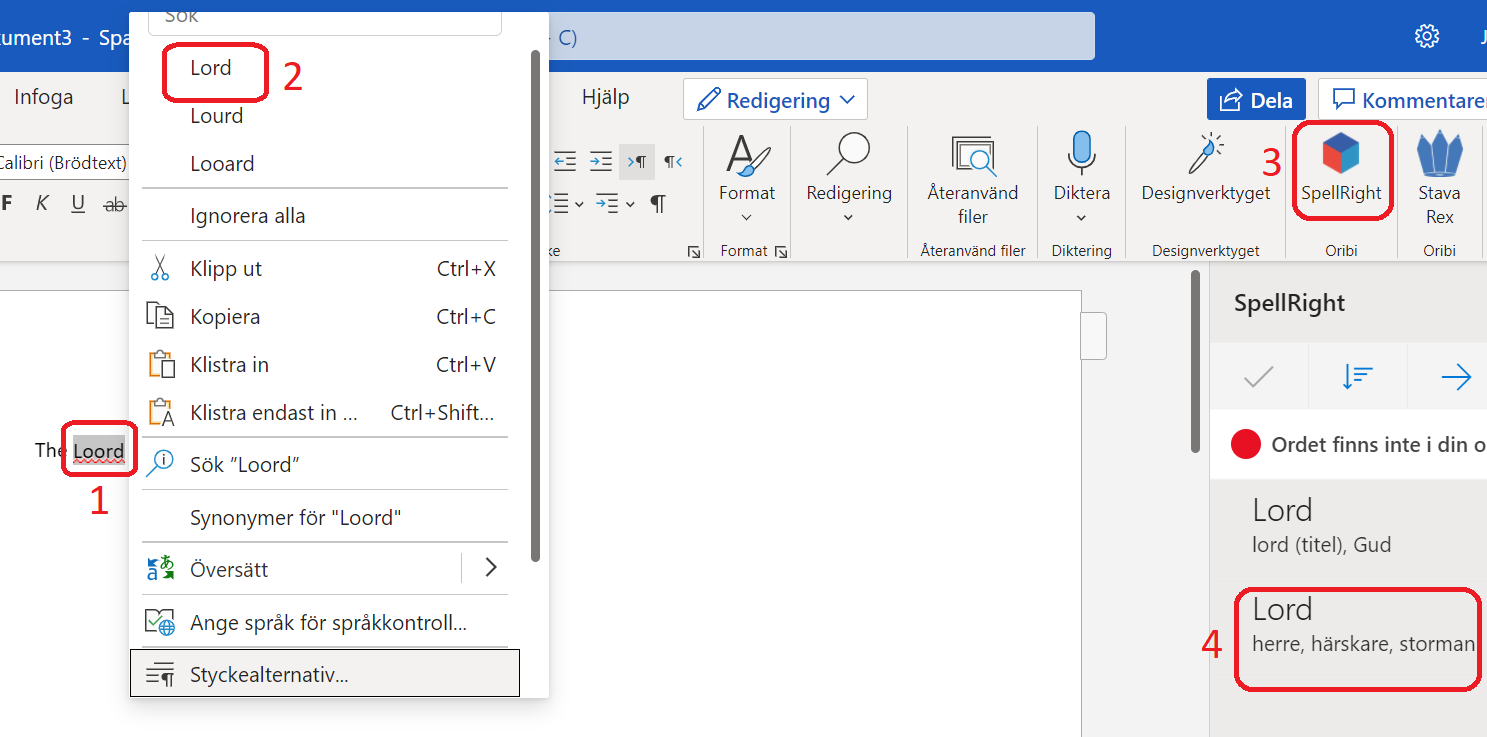
- Högerklicka på det markerade ordet.
- Välj rätt stavning.
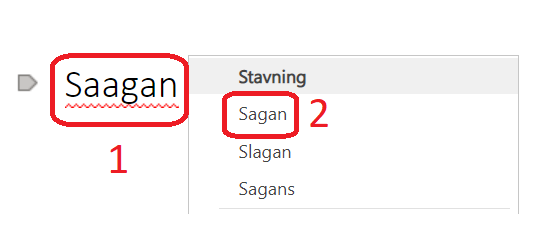
- Högerklicka på det felstavade ordet som är understruket med rött.
- Klicka på Stavning.
- Välj det rättstavade ordet.
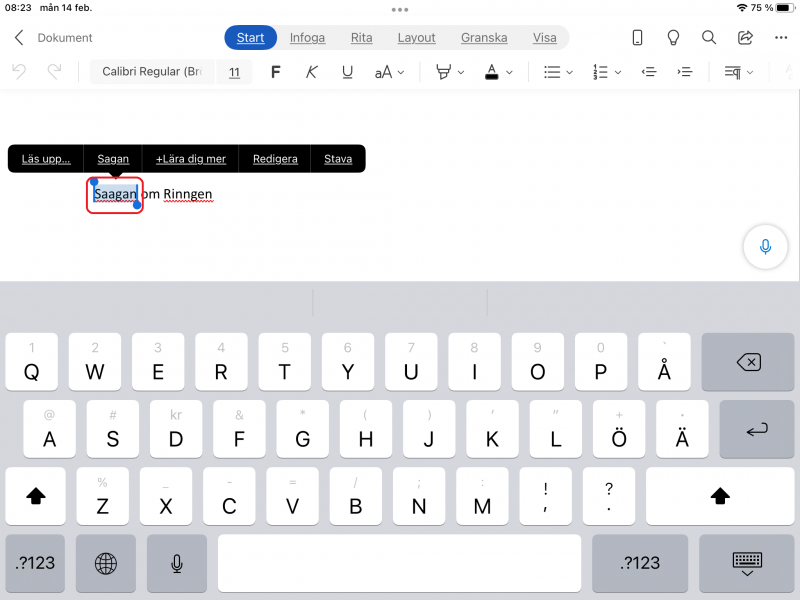
Stavningskontroll i Word, Powerpoint och OneNote fungerar på nästan samma sätt när du arbetar med din iPad.
Tryck lätt och snabbt på det understrukna ordet.