Teams – dator
 Teams är ett samarbetsprogram där dina lärare kan lägga ut uppgifter, dela filer och kommunicera med dig och dina klasskompisar.
[accordian][accordian_list title=”Hitta i Teams”]
[tabs style=”white”][tab title=”1. MIN YTA”]

Till vänster på Teamsytan finns en kolumn som brukar kallas Min yta.
- Aktiviteter – påminnelser om vad som händer i dina Team.
- Chatt – privat chatt mellan två personer eller för grupper. Chattarna är endast synliga för de som ingår i chatten.
- Team – här listas alla dina Team.
- Uppgifter – om din lärare använder Uppgifter samlas de i en översikt här
- Kalender – här visas DIN Outlook-kalender.
- Samtal – här kan du ringa röstsamtal, videosamtal eller starta en chatt
- Filer – din Onedrive och senaste använda filer i Teams.
[/tab]
[tab title=”2. TEAMS OCH KANALER”]
I början kan det vara svårt att förstå vad Teams och kanaler är. Du kan tänka dig Teams som ett hus och där inne finns rum, kanaler.
Dina team har en ikon, en bild, och under listas kanaler.
Dolda team är team som du ställt in att de inte skall visas i listan. Du kan ändra från dolda till visa för valfritt team.
Klicka på prickarna bredvid teamnamnet och ändra visningsläge.
Längst upp kan du filtrera fram din Teams.
[/tab]
[tab title=”3. FLIKAR”]
Överst ser du Teamets namn och bild.
Beroende på vilken kanal du står i visas olika flikar.
- Inlägg – finns för varje kanal.
- Filer – för denna kanalen
- Klassanteckningsboken – teamets KAB
- Uppgifter – om din lärare använder Uppgifter i detta Team ser du dem här.
[/tab]
[tab title=”4. DIN PROFIL”]
Uppe till höger vid 4 hittar du din profil, kanske ditt foto.
Klicka på fotot så kan du göra olika inställningar som passar för dig. T ex hur du vill bli påmind om att det händer saker i dina Teams.
[/tab]
[tab title=”5. INLÄGG”]
Under fliken Inlägg finns konversationsfältet, inte överst som det brukar vara, utan längst ner. Det ligger strax under det senaste inlägget.
Här start du ett nytt inlägg genom att skriva direkt i konversationsfältet.
Vill du svara på någon annans inlägg klickar du på Svara under inlägget.
Klicka på ikonen med ett A och en penna om du vill formatera ditt inlägg. Du kan även bifoga en fil, infoga en emoji, GIF-animation eller dekal.
[/tab]
[/tabs]
[/accordian_list]
[accordian_list title=”Inställningar”]
[tabs style=”white”]
[tab title=” INSTÄLLNINGAR – ÖVERSIKT”]
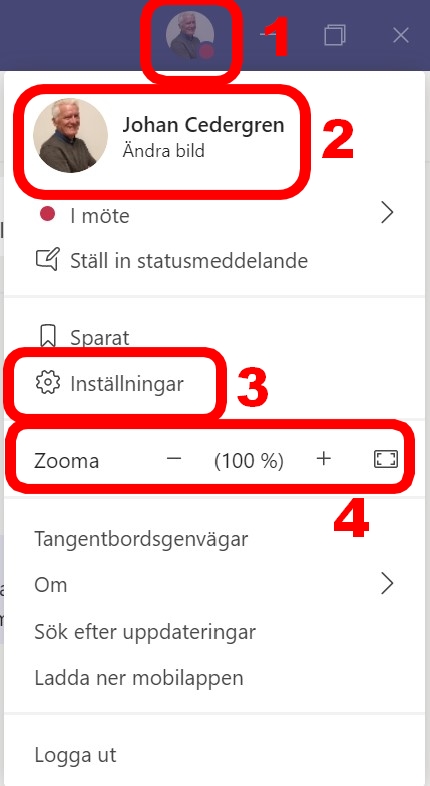
För att göra nödvändiga inställningar i teams gör du så här:
- Klicka på din ikon längst upp till höger.
- Här kan du välja ikonbild.
- Klicka här för att göra inställningar.
- Behöver du zooma in eller ut gör du det här. Ibland kanske du inte ser hela Teamsytan då kan du behöva zooma ut. Går även att göra med ctrl och minus för att zooma ut och ctrl och plus för att zooma in.
[/tab]
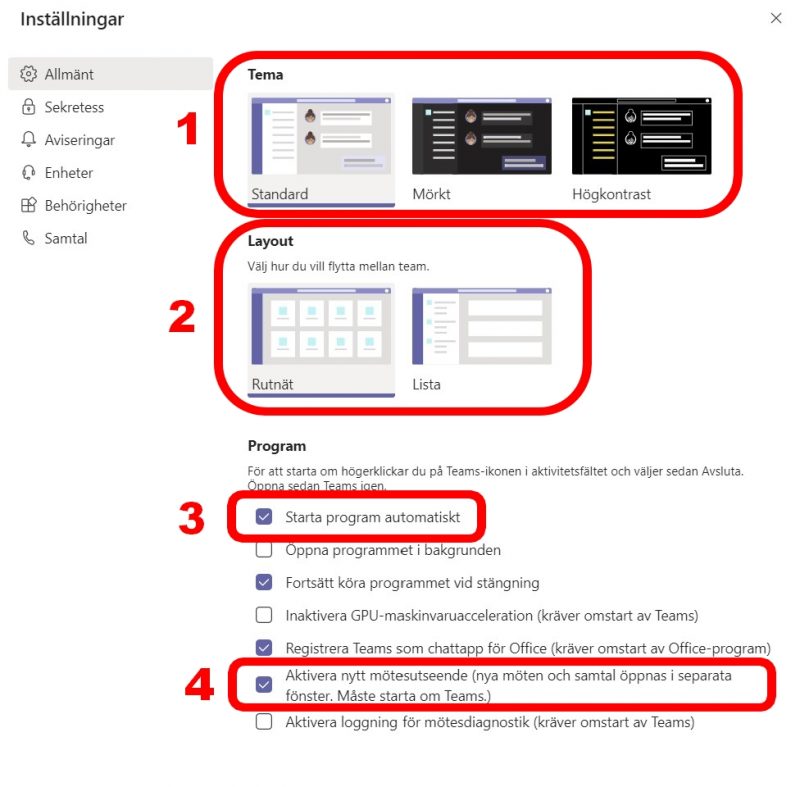
[tab title=” INSTÄLLNINGAR – ALLMÄNT”]
- Här kan du välja ett tema för utseende på Teams.
- Du kan ställa in hur dina Teams skall visas
- Klicka i denna ruta så behöver du inte tänka på att starta Teams när du startar datorn.
- Klicka i denna ruta så får du uppdateringar automatiskt.
[/tab]
[tab title=” INSTÄLLNINGAR – AVISERINGAR”]
Filmen visar hur du kan ställa in Aviseringar = påminnelser om när någon chattar eller gör ett inlägg.
[/tab]
[tab title=” INSTÄLLNINGAR – ENHETER”]
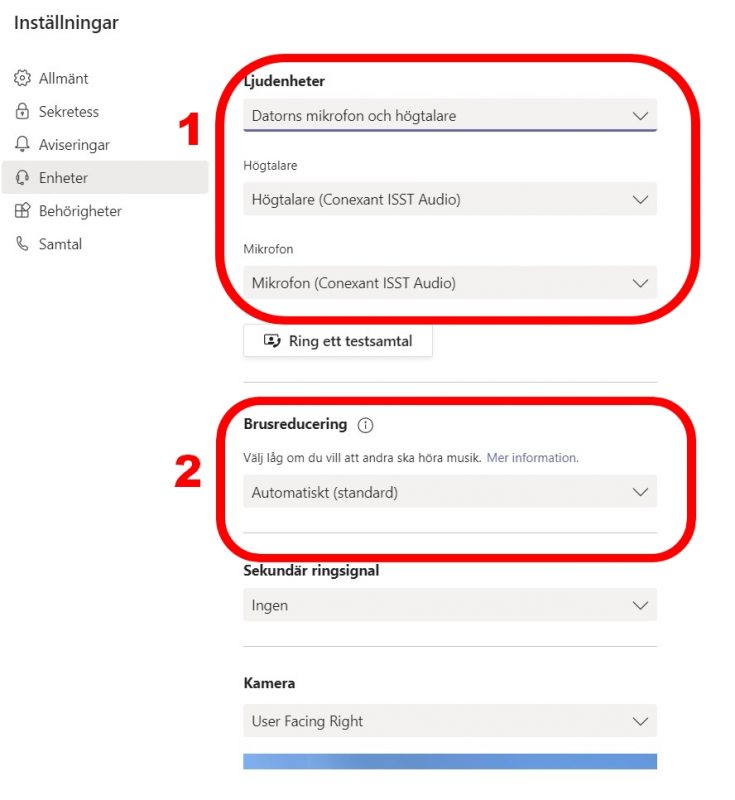
- Om du använder tex använder hörlurar kan du behöva att göra ändringar för högtalare och mikrofon. Dvs inte använda datorns högtalare eller mikrofon.
- Brusreducering tar bort störande bakgrundsljud. Klicka här och välj Hög.
[/tab]
[/tabs]
[/accordian_list]
[accordian_list title=”Chatt”]
Chatten är ett enkelt sätt att nå dina lärare eller klasskamrater. Gör såhär för att skicka ett chattmeddelande:
1. Klicka på chatt-ikonen i vänsterkanten. |
 2. Klicka på kvadraten med en penna. 2. Klicka på kvadraten med en penna. |
| 3. Skriv namnet på personen som du vill chatta med i Till-rutan högst upp på sidan. Vill du skapa en chattgrupp klickar du på pilen längst ut till höger och ge grupp ett namn och välj vilka som ska ingå i gruppen.   |
4. Skriv ditt meddelande i textrutan längst ner. Du kan välja att lägga till filer, gif:ar, emojis och andra saker i ditt meddelande. Vill du få en större ruta att skriva i och mer möjligheter till att redigera din text så klickar du på A:et med pennan. Se bilden.  |
[/accordian_list]
[accordian_list title=”Videomöte”]
Videomöten kan ske på många olika ställen i Teams. Fråga din lärare om hur just hen kommer göra på sina lektioner.
- Direkt i en chatt
- Inne i en kanal
- Bokade möten via kalendern
[tabs style=”white”][tab title=” I CHATTEN”]
Om du vill ringa en lärare eller klasskompis kan du göra det direkt inne i chatten.
Gör såhär:
1. Gå till chatten som du redan har med personen eller skapa en ny om du inte har en (se instruktioner högre upp).
2. För att få fram möjlighet till videomöte måste du ställa markören i själva meddelanderutan.
3. Klicka på videokamera-ikonen som nu syns längst upp till höger.
 [/tab]
[tab title=” I EN KANAL”]
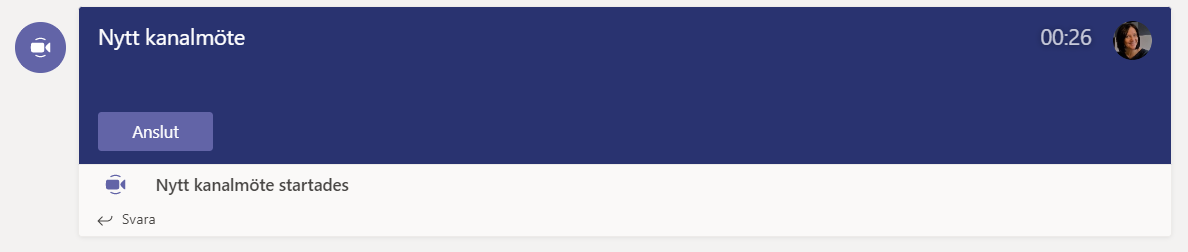
Din lärare kan välja att starta ett videomöte direkt i en kanal. Om du ser en videokamera bredvid ett kanalnamn så pågår ett videomöte där.
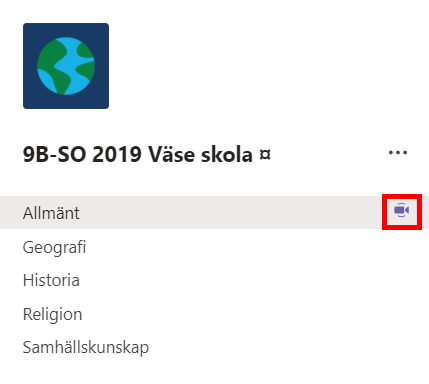
För att ansluta till videomötet klickar du på kanalnamnet. Inne i kanalen (under fliken Inlägg) ser det ut som på bilden nedanför. Klicka på Anslut för att gå med.
[/tab]
[tab title=”VIA KALENDERN”]
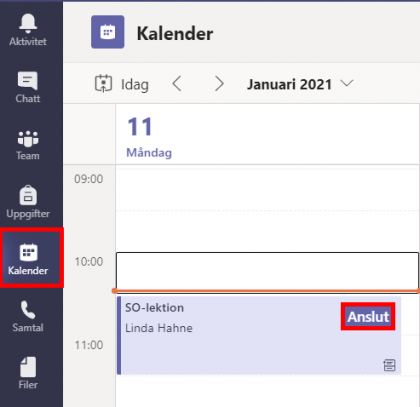
Din lärare kan också skapa en lektion med videomöte via Teams-kalendern. Klicka på Kalender ute i vänstermenyn. Leta upp rätt lektion och klicka på Anslut.
[/tab][/tabs]
[/accordian_list][/accordian]