Lyssna på text i iPad
Om du använder en iPad kan du få all text uppläst.
Och på olika språk om du behöver.
För att få text uppläst behöver du först gå till inställningar.

1. Gå till inställningar.
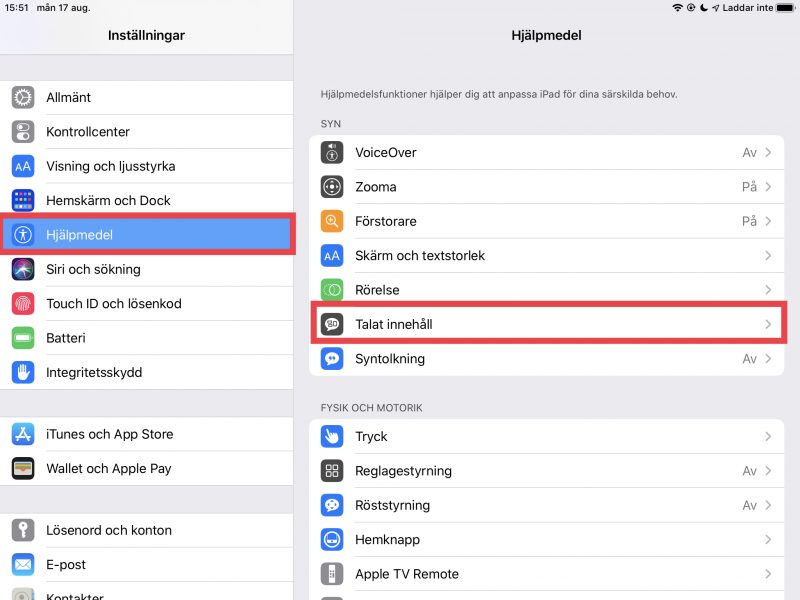
2. Välj ”Hjälpmedel” och ”Talat innehåll”.
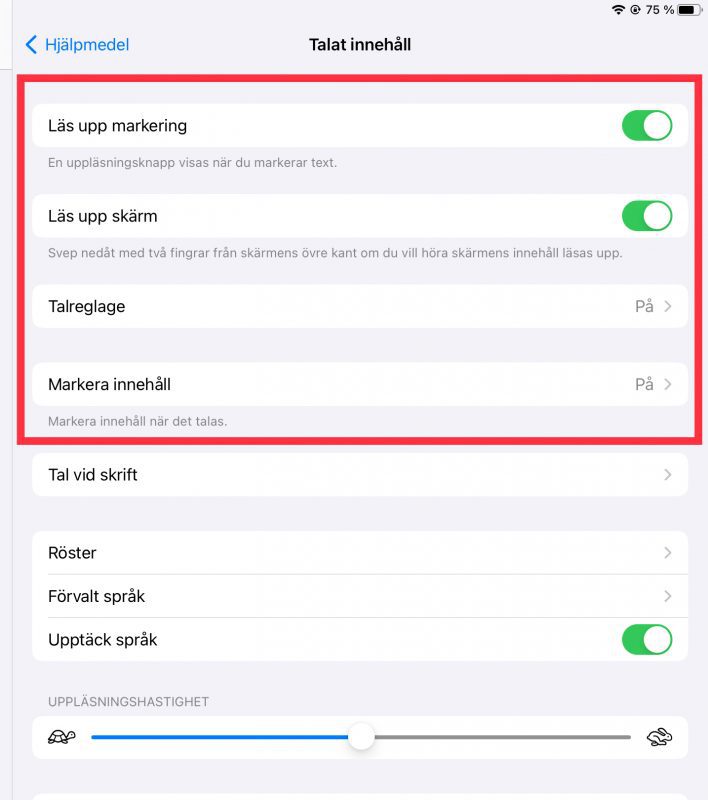
3. Slå på de fyra första raderna.
– Läs upp markering.
– Läs upp skärm.
– Talreglage.
– Markera innehåll
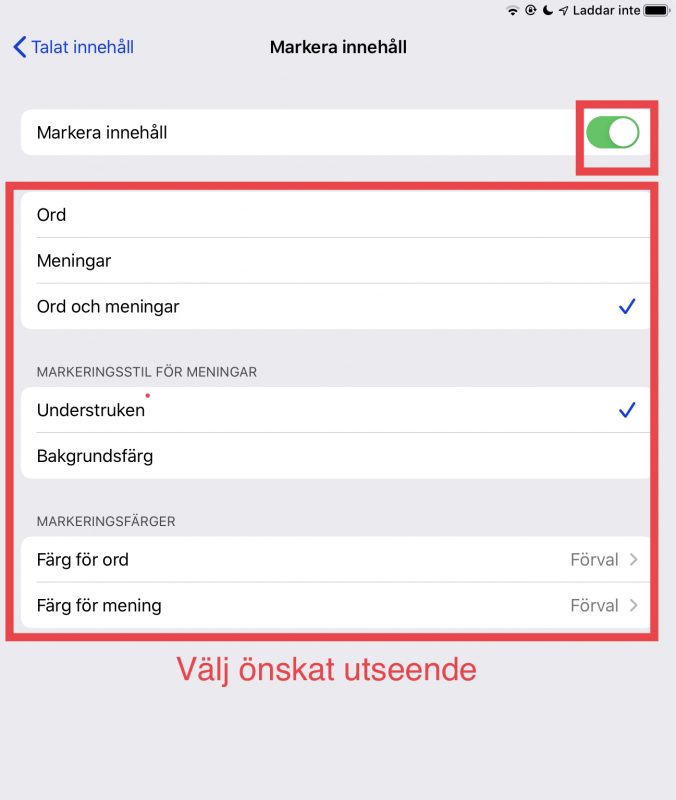
4. Texten kommer att markeras när den läses upp, för att du ska kunna följa med i uppläsningen. Här kan du därför välja vad som ska markeras och hur det ska se ut.
Är du på en webbsida med mycket reklam?
Vill du rensa bort allt som stör?
- Klicka på AA i adressfönstret längst upp.
- Välj ”Visa läsare”.
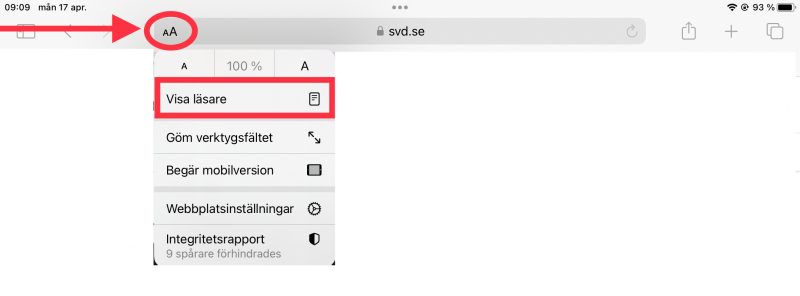
Du kan också förstora text och ändra bakgrundsfärgen. Tryck på AA igen.
Vill du få en text uppläst?
Dra med två fingrar från toppen av skärmen och neråt.
Eller
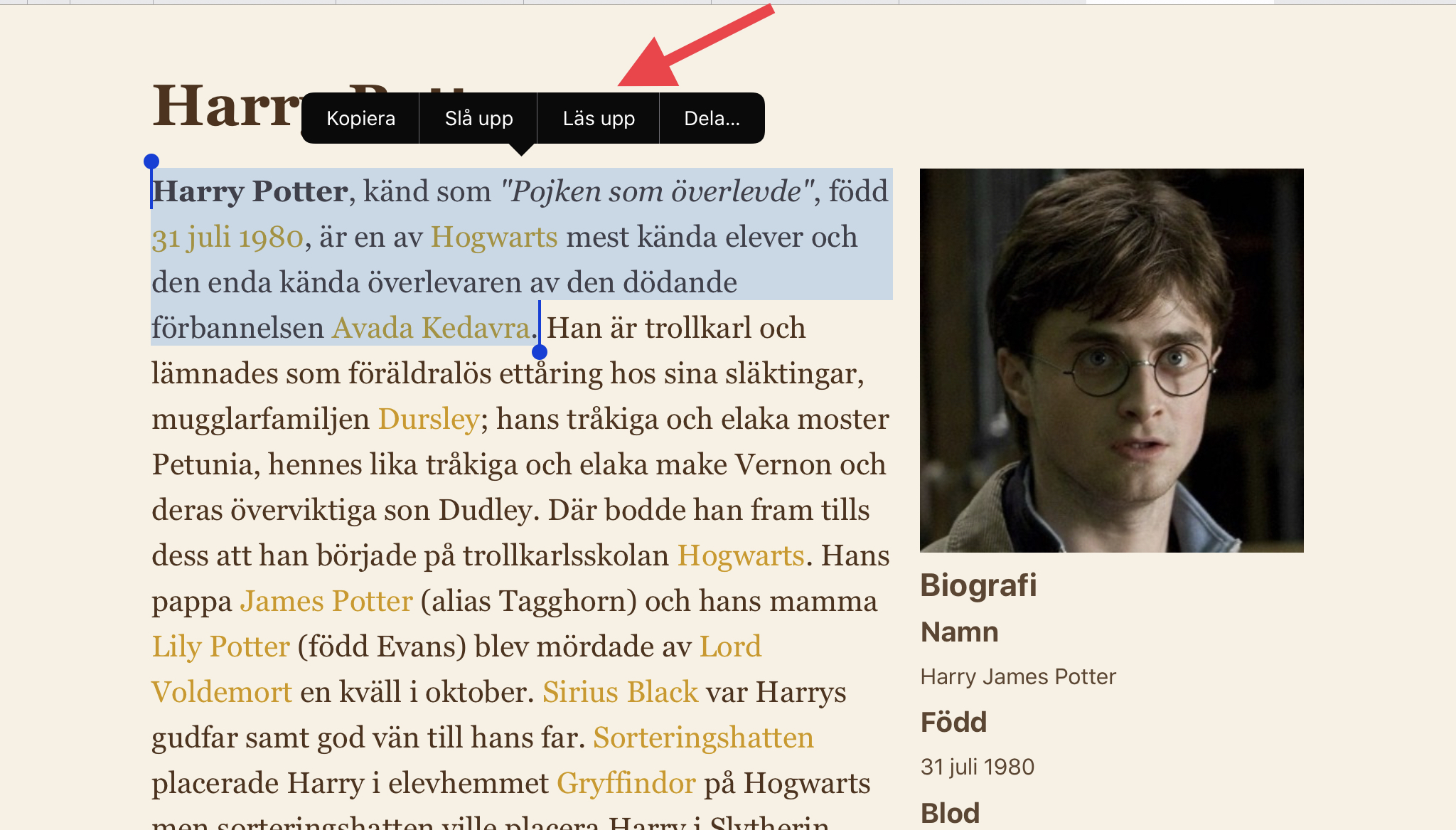
1. Håll fingret på texten tills en blå markering dyker upp.
2. Dra i de mörkblå punkterna tills du markerat all text du vill ha uppläst.
3. Välj ”Läs upp”.
Vill du pausa uppläsningen?
Ett sätt:
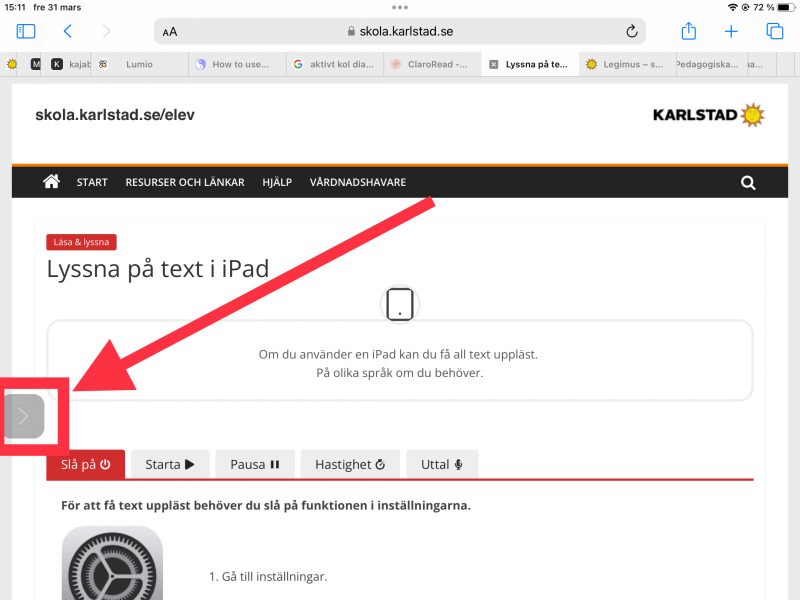
Klicka på talreglaget för att pausa, se bild.
Finns det inte kan du dra med två fingrar ner från övre kanten, så kommer det fram.

Sätt 2:
Markera ett ord på sidan igen, för att få fram menyn och möjlighet att pausa.
Vill du att iPaden ska läsa långsammare eller snabbare?
Inställningar → Hjälpmedel → Talat innehåll
- Gå till Inställningar
2. Välj ”Hjälpmedel” och ”Talat innehåll”.
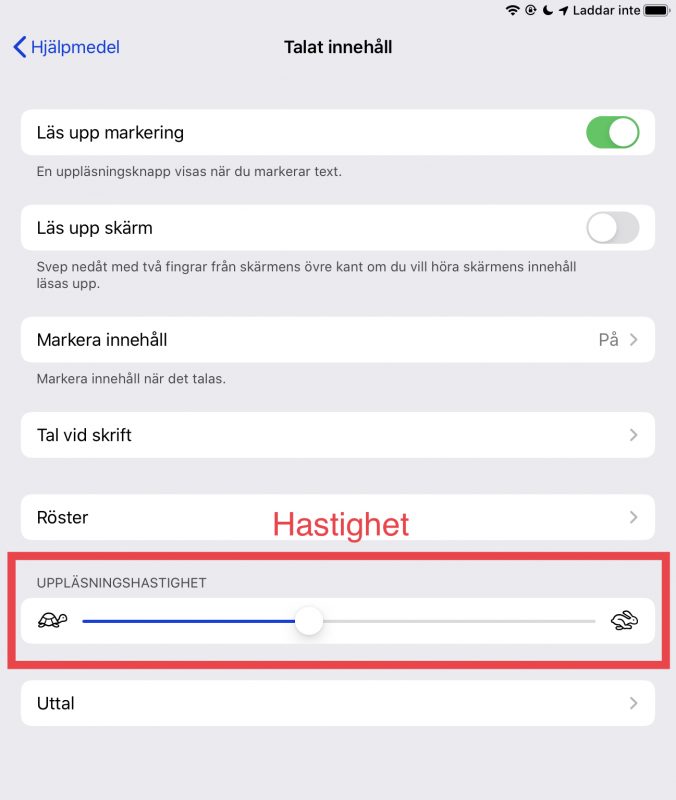
3. Här kan du ändra hastigheten.
Uttalar din iPad ett ord fel?
Du kan tala om för en iPad hur ett ord ska uttalas.
Hjälpmedel → Talat innehåll → Uttal
- Gå till ”Hjälpmedel” och ”Talat innehåll”.
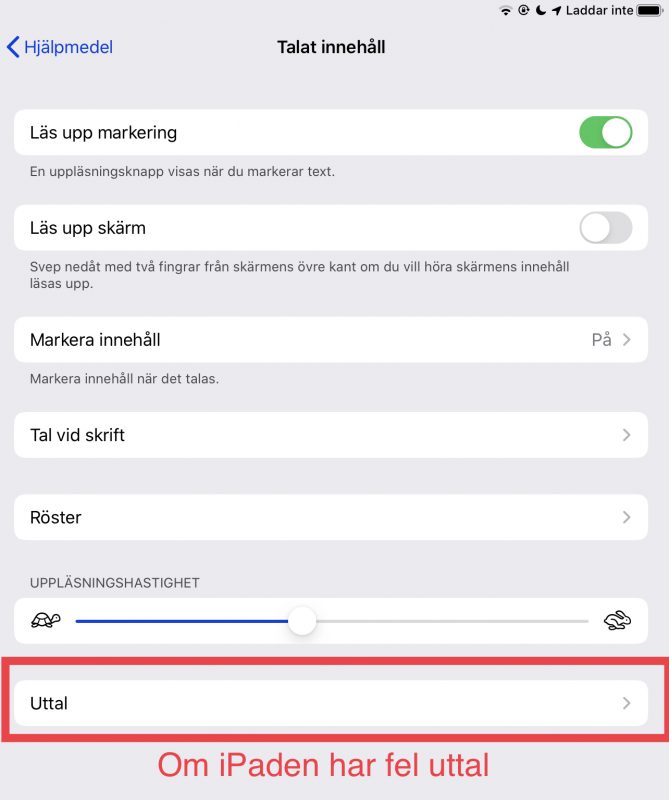
2. Klicka på ”Uttal” längst ner.
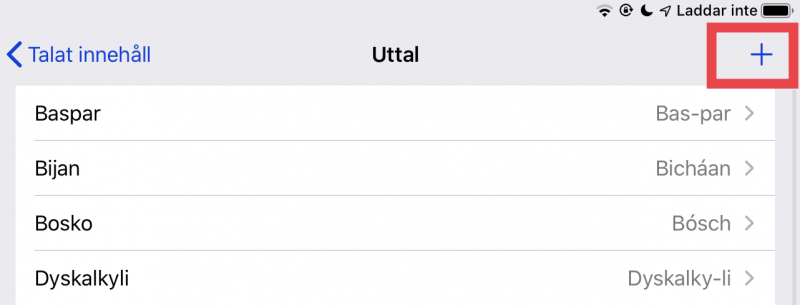
3. Klicka på Plus-tecknet.
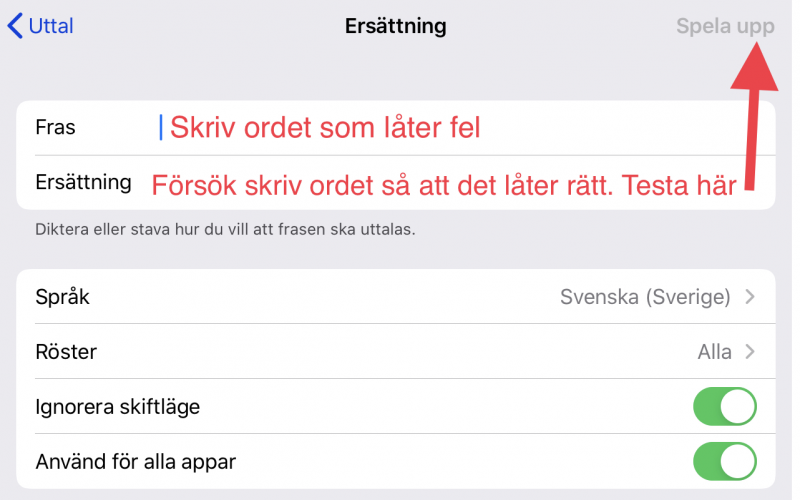
4. Skriv ordet som det stavas bakom Fras. iPad
5. Skriv sedan hur du tycker att det låter när det uttalas. Testa dig fram. Ajpäd.