
Läsa och lyssna

Möjligheten att få text uppläst, tillgång till läslinjal och att själv kunna göra individuella läsinställningar kan underlätta enormt vid läsning. I Karlstads kommun har pedagoger och elever tillgång till flertalet program och funktioner som kan användas vid läsning.
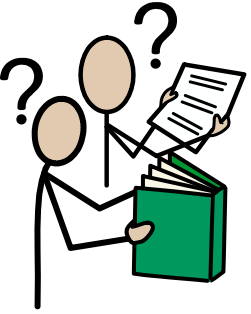
Tryckt text är ofta ett dilemma för elever med lässvårigheter. Läslinjal och annan kontrast genom färgade plastfickor underlättar ofta.
Att få texten digitalt ger fler möjligheter att anpassa texten och få den uppläst. Texten kan göras mer läsvänlig, de kan förstärkas med bilder och översättas.
Eleven behöver inte vara beroende av att någon annan läser upp texten. De har även möjlighet att läsa texten i förväg.
Ibland finns texten eller boken digitalt. Men ibland saknas den möjligheten. Då finns det andra verktyg som kan läsa upp och göra texten digital.
Här presenterar vi därför tre sätt att tillgängliggöra texten. De har sina olika styrkor och förutsättningar.
De kan läsa upp texten direkt, göra om den till digital text för att lyssna på senare, spara den som ljudfil, erbjuda möjligheter att anpassa texten på olika fantastiska sätt.
De två första apparna kräver en telefon eller iPad.
Har du ingen iPad eller telefon, är det dokumentkamera som gäller. Eller en dator med en bra kamera.
Med denna app kan du dels fota en tryckt text och få den uppläst på ett mer lättläst sätt. Här finns radfokus, färgfilter, större avstånd mellan orden, bildstöd med mera.
Fördelar med appen:
- Du kan beskära den del av fotot som ska läsas upp.
- Du kan få hjälp att ta bra foton av dokument, whiteboards.
- Du kan skicka texten till andra Microsoftprogram
Nackdelar med appen:
- missar ibland å, ä och ö.
- öppnar texten i ett eget läsfönster.
Gör så här:
1. Öppna appen.
2. Ta en bild på texten i bra ljus och se till att texten blir skarp och ljus. Väljer du dokument, så hjälper den dig att fånga in pappret.
3. Beskär bilden så att bara texten blir kvar.
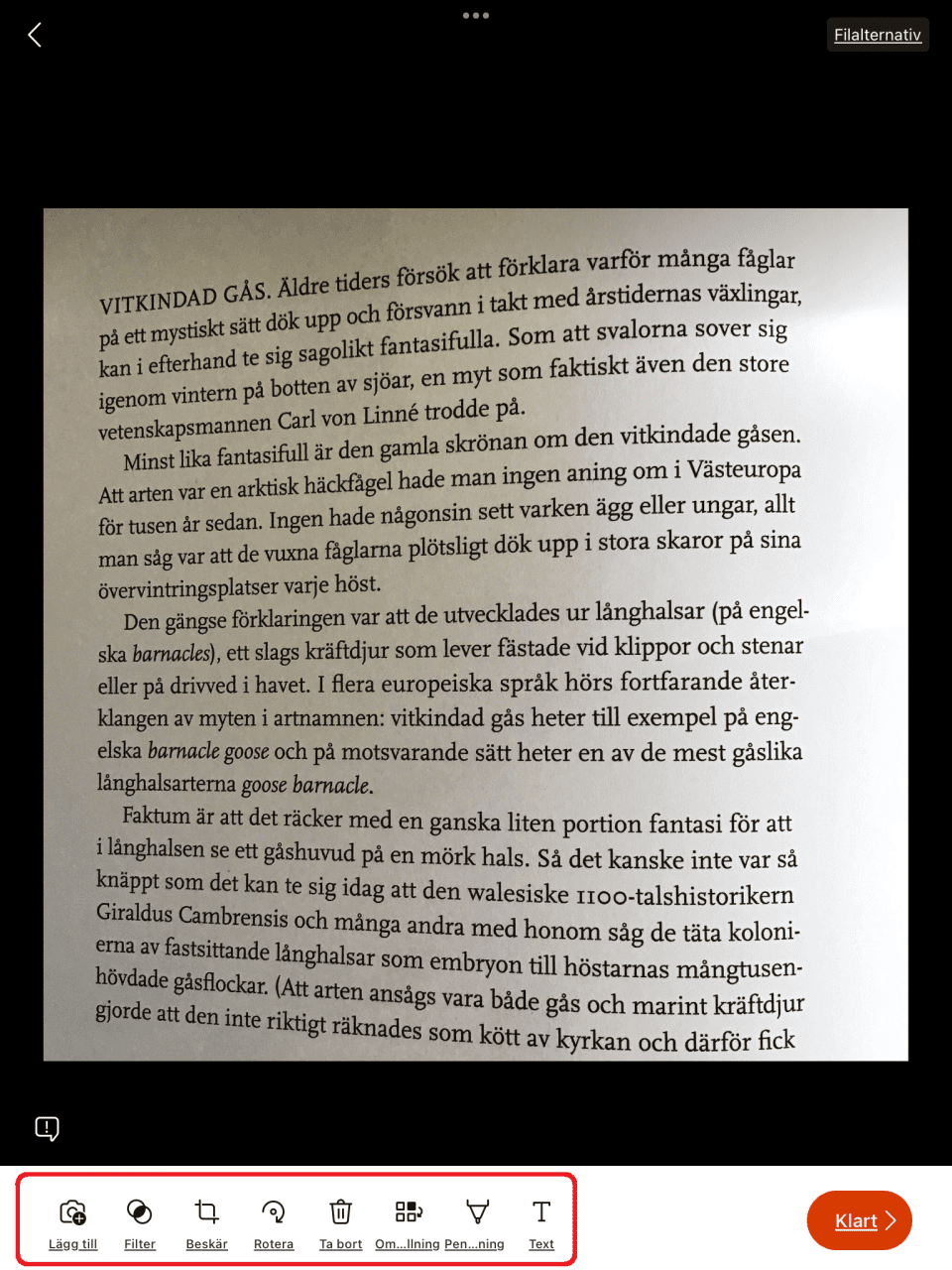
4. Klicka sedan på Klart.
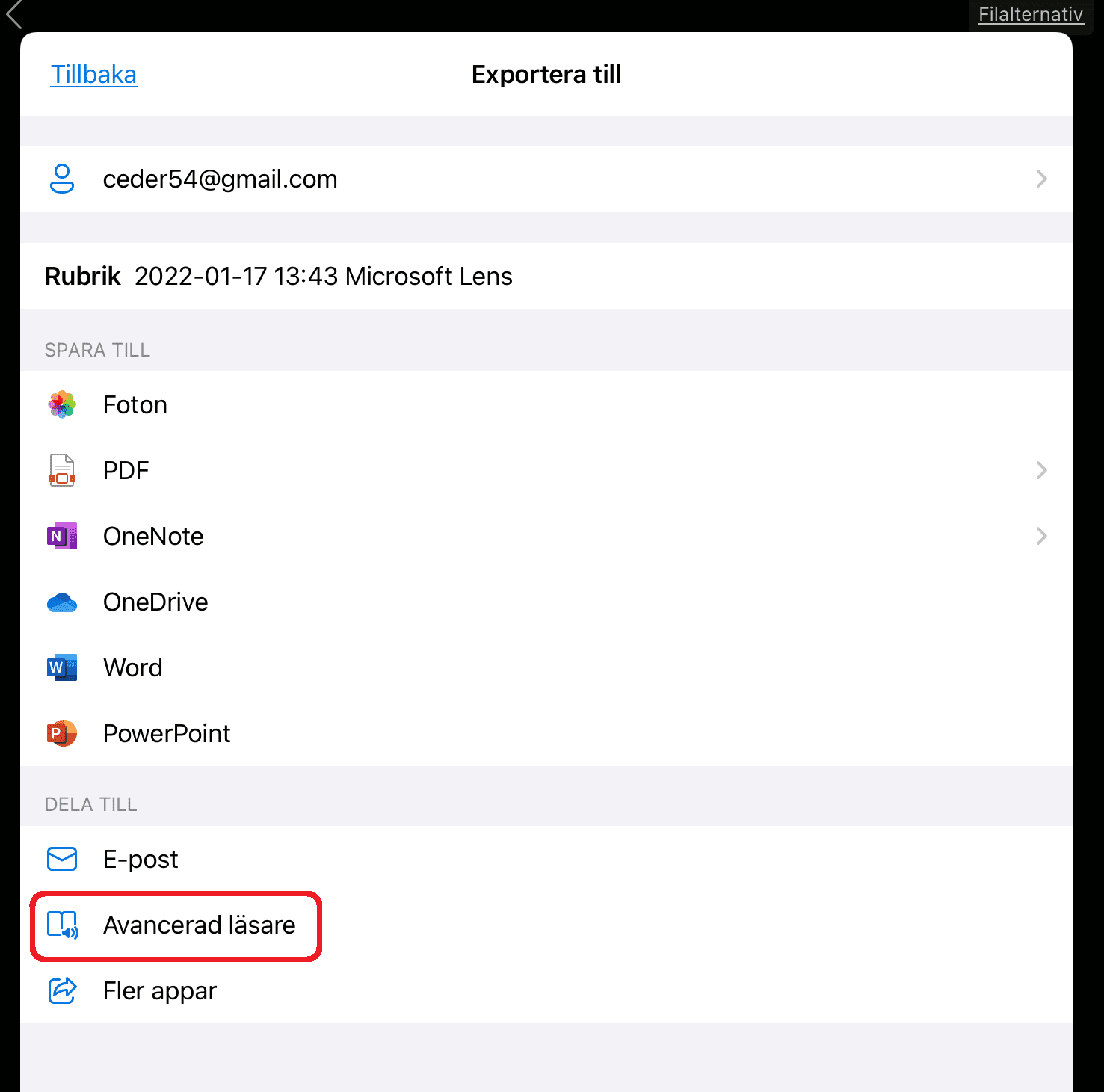
5. Välj Avancerad Läsare för att få texten uppläst.
6. Välj de läs-inställningar som passar dig (i den röda rutan i bilden här under).
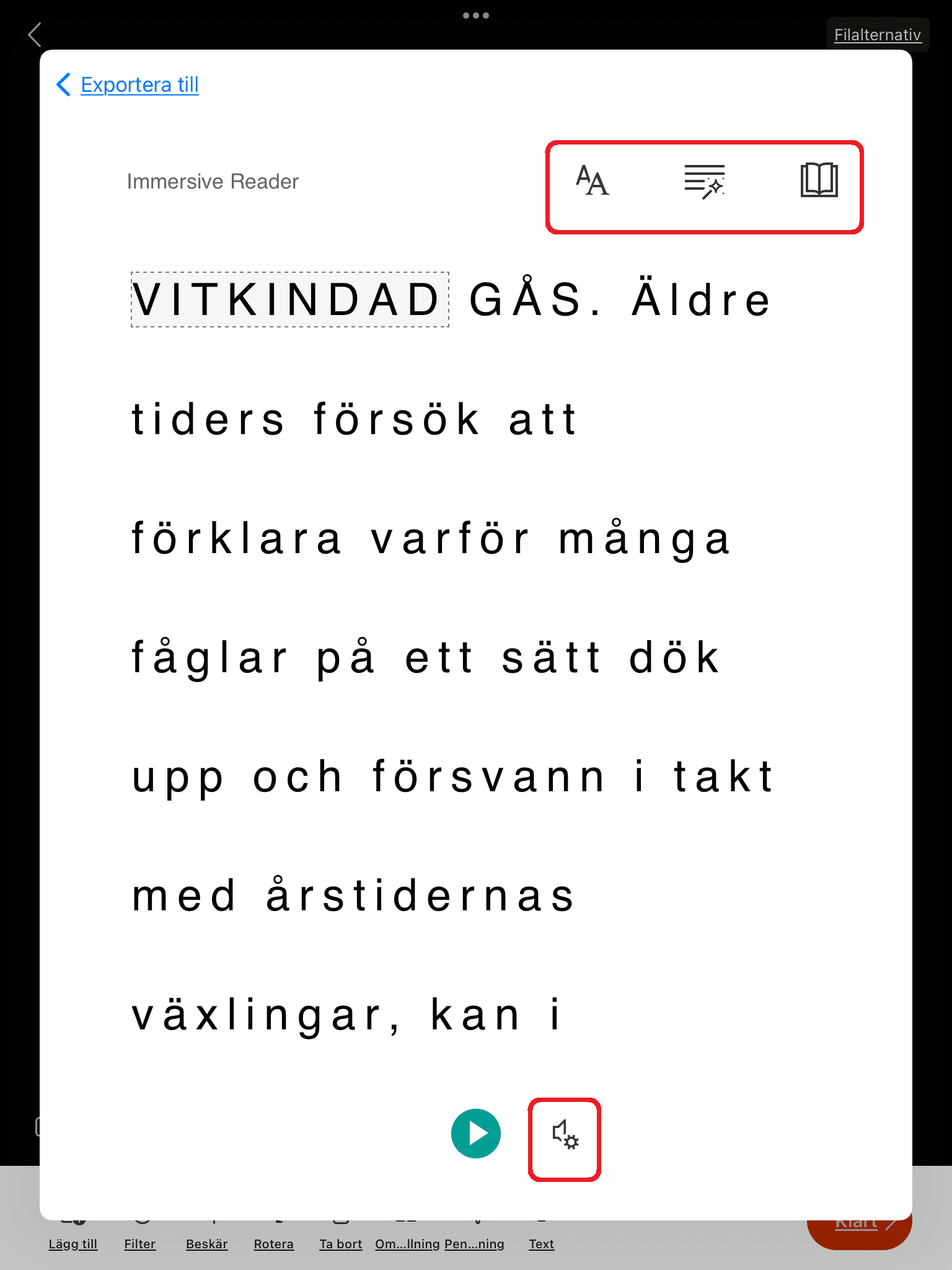
7. Tryck på play-knappen för att spela upp.
Göra texten digital
Vill du göra texten digital, väljer du till exempel Word i bilden ovanför istället för Avancerad Läsare.
OBS! Om du väljer att skicka texten till OneNote, så kommer den dit som en bild. Under fliken Visa – Avancerad Läsare kan texten i bilden läsas upp.
Vill du ändå ha den som redigerbar text på sidan, för att kanske ändra den, så högerklicka på bilden och välj ”kopiera text från bild”. Klistra sedan in texten.
OBS! Missa inte att läsa mer här nedanför om möjligheterna med inskannad text.
Dokumentkamera är suveränt när någon vill visa något för hela klassen.
Dokument-kameran är även ett måste om du vill få tryckt text uppläst och inte har tillgång till iPad eller telefon.
(Du kan även fota med dator, men det brukar ibland vara lite trixigare att få till.)
Här kan du läsa mer om att använda dokumentkamera för att göra tryckt text digital.
Förutom dokumentkameran behöver du ett program som kan läsa bilden. Här presenterar vi ClaroRead.
Fördelar med ClaroRead:
- Enkelt och snabbt
- Texten hamnar automatiskt i urklipp när du skannat den, så du kan klistra in den som text var du vill.
- Du kan spara texten som ett ljudklipp
Gör så här:
- Koppla dokumentkameran till datorn och lägg texten under dokumentkameran. (Se tips här nedanför)
- Starta ClaroRead och välj Skanna och Skanna från skärm.
- Markera texten. Nu läses den upp.
Hör och häpna!
Samtidigt som texten lästes upp kopierades den automatiskt, så nu kan du klistra in den var du vill!
Läs mer här nedan om de fantastiska möjligheter du har med den inskannade texten. Bland annat hur AI kan underlätta för dig och eleverna. Det vill du inte missa.
Dokumentkamera-tips!
Ha gärna en stålram som hjälper till att hålla sidorna platta.
Märk gärna ut var texten ska ligga för att hamna rätt.
Ha gärna en lampa bredvid som ger bra ljus, eller placera den vid ett fönster.
ClaroRead i datorn kan läsa upp text från fotografier. Du kan till och med få texten redigerbar om du vill ändra i den. Du kan också få den som ljudfil.
- Fotografera texten med datorn, iPad eller telefon.
Om du har en iPad eller telefon kan du ta fotot direkt programmet
Word, OneNote, OneDrive, Teams eller PowerPoint genom Infoga -> kamera. - Öppna fotot i datorn.
- Starta ClaroRead (hämtas från Software Center (pedagoger) och Programbiblioteket (elever). Dra programmets meny upp mot skärmens övre kant, så fäster det där.
- Välj fliken Skanna och Skanna från skärm på ClaroReads meny. Nu läses texten upp.
Nu kan du om du vill även klistra in texten någonstans där du vill ha den. Bara klicka där du vill ha texten högerklicka och välj klistra in. Läs mer här nere om möjligheterna.
Du kan också spara den som ljudfil för att lyssna på senare.
Välj ”Spara” – ”Spara som ljudfil” i ClaroReads meny.
Du kan starta en läslinjal som hjälper dig fokusera på texten.
Välj ”Extra” -> ”Screenruler” och få en läslinjal eller ”ClaroView” för ett färgfilter. En annan kontrast gör det enklare att läsa för vissa.
Läs mer på ClaroRead – ett smart verktyg för läsa och skriva.
Du kan till exempel:
- klistra in i Word eller OneNote. Då kan den läsas upp av Avancerad Läsare, översättas.
- använda den i ett bildspel
- göra om texten precis som du vill. Kanske vill du lägga till , förklara eller ta bort något.
- Du kan klistra in den i ChatGPT och be ChatGpt:
- förenkla, sammanfatta, eller anpassa texten.
- ge några varianter av texten avseende längd, meningslängd, längden på ord och antal fackord.
- Korta ner, dela upp i olika svårighetsgrader efter dina kriterier.
- förklara, göra mer begriplig.
- anpassa efter din åldersgrupp, målgrupp, ett visst sammanhang, intresse eller erfarenheter. Till exempel: Skriv om den här matteuppgiften för en hockeyintresserad elev på 13 år. Förklara bråk för en hästintresserad 11-åring.
- om hjälp att förklara texten. Hur kan jag förklara det här för…
- göra texter meningsfulla och intressanta
- Lägga till samband, sammanhang och exempel till exempel till NO-texter.
- skriva om texten och använda ett vardagligt språk.
- ge för målgruppen relevanta konkreta exempel.
- skapa quiz och läsförståelsefrågor.
- göra texten mer engagerande för …
När du tar hjälp av ChatGpt, så handlar det bara om hur väl du lyckas att prompta (ge tydligt uppdrag).
OBS!
Du behöver registrera ett konto för att använda ChatGpt. Du som lärare får använda din arbetsmail. Eleverna ska inte logg
ClaroRead är ett program som alla pedagoger och elever här i Karlstad har tillgång till.
Dessutom får vi ladda ner programmet hemma på vår privata dator, så vi har samma hjälp där.
ClaroRead utmärker sig genom att den:
- kan läsa upp text överallt i datorn, även text i bilder, meny-ord.
- kan även fånga in text från vanliga bilder och göra den digital. Det är speciellt viktigt om du saknar telefon eller iPad, men kan fota med dokumentkamera eller dator.
- kommer med flera andra bra program som läslinjal, tankekarta, färgfilter mm.
- kan läsa upp det du skriver, även bokstavsljud om du behöver.
- kan spara det upplästa som ljudfil så du kan lyssna senare.
- kan ge ordförklaringar.
Här kan du läsa vidare hur du gör:
ClaroRead ett smart verktyg för skriva och läsa
OBS! BUF-licensen som Karlstads kommun tidigare haft upphör att gälla i juni 2024 pga Sanomas förändrade licensmodell. Vill skolan fortsatt ha tillgång till Lexia Provia ansvarar skolan själva för inköp av licenser (via Läromedia).
Lexia och Provia är läs- och skrivinlärningsprogram för elever i behov av särskilt stöd. Det är verktyg avsett för elever med dyslexi och/eller språkligt betingade inlärningssvårigheter.
Lexia
Lexia är en övningsbank med över 1 800 övningsvarianter inom olika språkliga områden i svenska för förskoleklass upp till årskurs nio. Övningarna kan användas på flera sätt:
Tilldela övningar efter rekommendationer från resultaten av tester i Provia.
Tilldela övningar som är adekvata för den enskilda eleven eller gruppen.
Som en del av klassundervisningen.
Utmärkt för elever med svenska som andraspråk
Många av övningarna passar även utmärkt som ren färdighetsträning i svenska och för elever som just håller på att lära sig språket.
Provia
Provia tydliggör hur elevernas språkliga kompetensprofil ser ut och innehåller flera testområden. Varje årskurs, Fk-9, har normerade texter relaterade till årskursen. Utifrån resultaten i Provia förslås automatiskt övningar i Lexia för den enskilda eleven att arbeta vidare med.
Barn och ungdomsförvaltningen i Karlstad har varje skola ett antal licenser att förfoga över.
Läs mer på Sanoma utbildnings hemsida om Lexia Provia
Har du elever som till exempel skulle behöva få inlägg i Teams upplästa? Eller som skulle behöva radfokus, annan kontrast eller en text översatt.
Då hoppas vi inte att du har missat Avancerad läsare. Den är ett inbyggt läsverktyg i Microsofts program och appar som är tänkt att underlätta läsning och öka tillgängligheten.
Den läser upp text, kan anpassas på olika sätt så att texten blir mer läsvänlig och kan även översätta den och läsa upp det översatta. Den är en fantastisk tillgång i klassrummet.
Avancerad läsare finns i de flesta Microsoft-program.
Läs mer här: Avancerad läsare

Via Inläsningstjänst har pedagoger och elever tillgång till massor av inlästa läromedel samt en del skönlitterära böcker.
Begreppa ingår i Inläsningstjänst och innehåller korta introduktionsfilmer till områden i det centrala innehållet i framförallt matte, NO och SO. Där finns även Begreppaguider, som tidigare kallades studiestöd på modersmål.

Den som har svårt att läsa har rätt att låna talböcker i Legimus och lyssna på dem i dator, platta eller telefon.

Polyglutt är en bilderboktjänst för att arbeta med språkutveckling och litteratur i förskolan. Barn med olika modersmål kan läslyssna på mängder av böcker i appen.
Använd lärplatta, mobil, eller storbildsskärm. Bläddra enskilt eller tillsammans.
Låt de älskade figurerna Poly och Glutt sprida bokmagi på er förskola.

Polylino skola främjar läsning, läsförståelse och utveckling av modersmål av flerspråkighet.
Eleverna får över 4000 böcker med ljud, bild och text anpassade för F-9, dessutom på flera språk.
Polylino finns tillgänglig på surfplatta, mobil och webb.
Läsvy underlättar läsning på webbsidor. Genom att använda läsvy skalar bort reklam, länkar och menyer som kan göra sidan rörig och kan sen få texten uppläst eller göra de läsinställningar som passar dig bäst.

Claro ScreenRuler
En läslinjal hjälper till att hålla fokus på vart man är i texten. Funktionen Screenruler följer med som ett bonusprogram till ClaroRead Pro.

Om man vill lyssna på eller läsa en text skriven på ett annat språk än sitt modersmål, så kan man ibland behöva översätta den först. Det finns lite olika sätt att göra det på.
- I Word, OneNote, Teams eller deras webbläsare Edge kan du använda Microsofts Avancerad läsare. Den översätter text med möjlighet till uppläsning på drygt 40 olika språk. Översätta text med Avancerad läsare
- När det gäller skönlitteratur har Polylino 5000 böcker med ljud, bild och text på över 60 olika språk för åk F-9 dessutom på flera språk. Polylino skola finns tillgänglig på surfplatta, mobil och webb. Välj det som passar dig bäst! Polylino – skola.karlstad.se
- När det gäller skönlitteratur har elever med läsnedsättning möjlighet att få ett konto i Legimus där det finns talböcker på ca 50 språk. Legimus – lyssna på böcker – skola.karlstad.se
- För att översätta webbsidor kan du använda webbläsaren Edge. Ändra språk – Skriva, tala, lyssna och översätta – skola.karlstad.se
- För läromedel så har Begreppa läromedelsfilmer i 11 olika ämnen på 11 olika språk för åk 4 och upp till gymnasiet. Där kan du välja både talat språk och språk på textning. Begreppa – skola.karlstad.se
- För läromedel har Begreppa även läromedels-guider; muntliga studiehandledningar till olika läromedel. Guiderna finns på tigrinja, arabiska, somaliska och persiska/dari. Begreppa – skola.karlstad.se
- I konversationer kan du använda Microsofts Translator för att översätta mellan språk. Ändra språk – Skriva, tala, lyssna och översätta – skola.karlstad.se
När du vill dela med dig av ett innehåll på en webbsida så kan det ofta vara något specifikt som du vill delge mottagaren.
Då kan en länkmarkering vara bra att använda sig av. När du har skapat din länkmarkering så belyses den del av innehållet som du har valt att markera.
iPad har flertalet egna funktioner som kan stötta eleven i läsningen.
Några exempel
– få all text i hela iPaden som går att markera uppläst
– få hela sidor upplästa
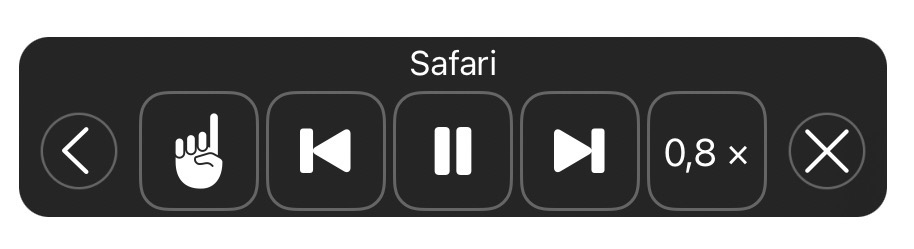
– få talreglage för att enkelt starta, pausa uppläsning och ändra hastighet
– få olika färgfilter för att ändra kontrasten som kan underlätta läsning
– ha flera appar synliga samtidigt, till exempel om du behöver se något när du jobbar med något annat. (Kallas splitview)
Först behöver du aktivera uppläsning i inställningar. Se nedan.
När du vill få något uppläst, så markerar du helt enkelt den text du vill få uppläst och väljer ”Läs upp” i menyn som dyker upp.
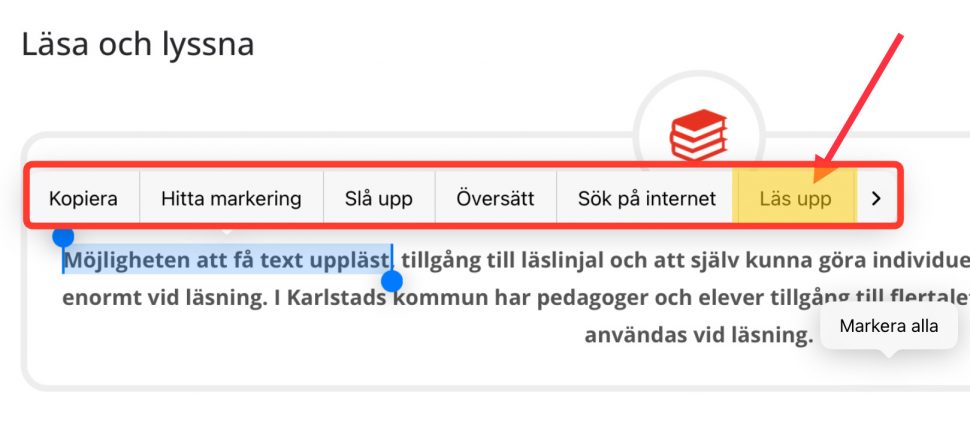
Ibland syns inte alternativet i menyn som dyker upp. Då behöver du klicka på pilen längst till höger i menyn för att se fler alternativ.
Om menyn har försvunnit och du vill pausa, behöver du markera texten igen för att få fram menyn. Då står det pausa istället för Läs upp.
- Inställningar -> Hjälpmedel -> Talat innehåll.
- Bocka i ”Läs upp markering.”
- Slå på ”Markera innehåll” så att du kan följa med i uppläsningen. Välj om du vill utseende för markering.
- Under ”Uttal” längre ner kan du justera felaktiga uttal.
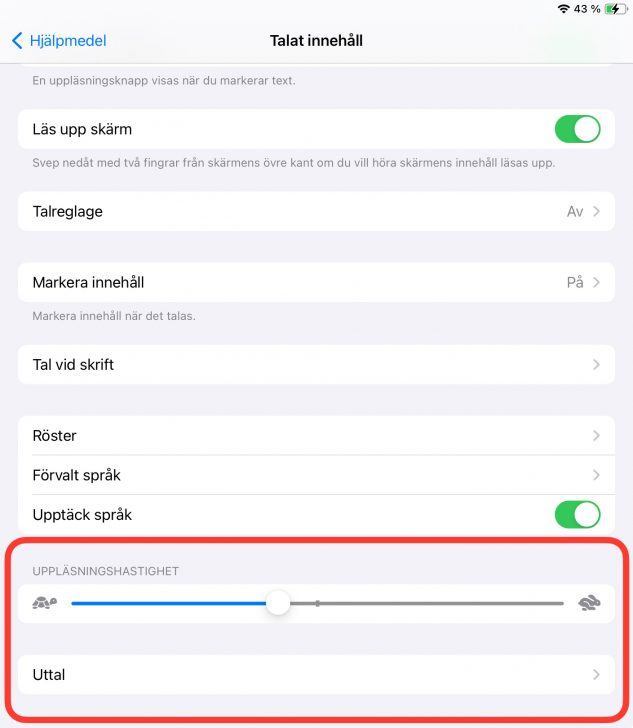
- Här kan du också justera hastigheten.
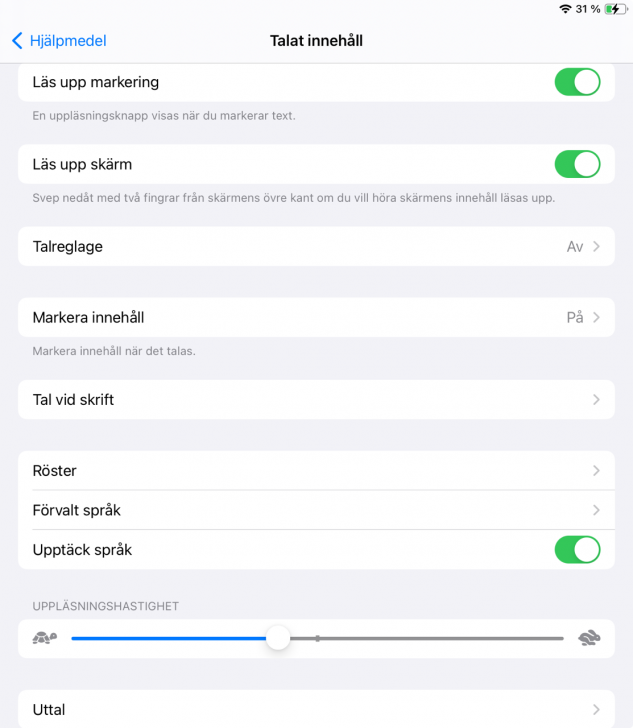
Du kan ändra hastigheten på uppläsningen och även hur ord uttalas.
Det gör du i inställningar – hjälpmedel – talat innehåll.
Om du vill komma åt läsinställningarna smidigt så kan du aktivera Talreglaget i inställningar – hjälpmedel – talat innehåll
Lyssnar du ofta på hela sidor, så kan det vara bra att slå på ”Läs upp skärm” i inställningar – hjälpmedel – talat innehåll.
När du har gjort det räcker det att du för två fingrar ner från skärmens övre kant, så får du upp en läsmeny.
Vill du höra vad du skriver, så kan du slå på den funktionen i inställningar.
Inställningar – Hjälpmedel – Talat innehåll – Tal vid skrift.
Tyvärr går det inte att få bokstavsljuden, men däremot ord och meningar.
Det kan ibland vara hjälpsamt att kunna ha två appar framme samtidigt. Till exempel om du behöver se något i en app och göra något samtidigt i en annan app. Det kallas för Splitview.
- Öppna appen.
- Välj språken svenska till svenska. (om du vill översätta till ett annat språk, så väljer du det.)
- Ta en bild på texten.
- Välj Markera text och markera texten som du vill ha uppläst.
- Välj Läs upp.
Med denna app kan du göra texten mer lättläst. Här finns radfokus, färgfilter, större avstånd mellan orden, bildstöd med mera. Läs mer om alla funktionerna i Microsoft Lens här.
1. Öppna appen.
2. Ta en bild på texten i bra ljus och se till att texten blir skarp.
3. Beskär bilden så att bara texten blir kvar (se röda rutan i bilden här nedanför).
4. Klicka sedan på Klart.
5. Välj Avancerad Läsare (se röd ruta i bild i bilden här under).
6. Välj de läs-inställningar som passar dig (i den röda rutan i bilden här under).
7. Tryck på play-knappen för att spela upp.
Läs mer under fliken dator – tryck text.
Via Inläsningstjänst har pedagoger och elever tillgång till inlästa läromedel samt en del skönlitterära böcker. Inläsningstjänst finns som app eller i webbversion.
Begreppa ingår i Inläsningstjänst och innehåller korta introduktionsfilmer till områden i det centrala innehållet i framförallt matte, NO och SO samt Begreppaguider vilka tidigare kallades studiestöd på modersmål. Begreppa finns inte tillgängligt via Inläsningstjänsts app utan finns endast på webbsidan.
Polyglutt är en bilderboktjänst för att arbeta med språkutveckling och litteratur i förskolan. Barn med olika modersmål kan läslyssna på mängder av böcker i appen.
Använd lärplatta, mobil, eller storbildsskärm. Bläddra enskilt eller tillsammans.
Låt de älskade figurerna Poly och Glutt sprida bokmagi på er förskola
Polyglutt finns både som app och webbversion.
Polylino skola främjar läsning, läsförståelse och utveckling av modersmål av flerspråkighet.
Eleverna får över 4000 böcker med ljud, bild och text anpassade för F-9, dessutom på flera språk.
Polylino finns tillgänglig på surfplatta, mobil och webb.

Den som har svårt att läsa har rätt att låna talböcker i Legimus och lyssna på dem i dator, platta eller telefon.
Avancerad läsare är ett verktyg som hjälper till med läsningen och ökar tillgängligheten för alla användare. Möjligheten att få text uppläst och översatt är en fantastisk tillgång i klassrummet. Det finns flertalet inställningar för att kunna anpassa och individualisera materialet. Avancerad läsare finns i t.ex OneNote och Word men även i webbläsaren Edge.
Läsvy underlättar läsning på webbsidor. Genom att använda läsvy skalar bort reklam, länkar och menyer som kan göra sidan rörig och kan sen få texten uppläst eller göra de läsinställningar som passar dig bäst.
Om man vill lyssna på eller läsa en text skriven på ett annat språk än sitt modersmål, så kan man ibland behöva översätta den först. Det finns lite olika sätt att göra det på.
- Tryckta texter som stenciler och läromedel kan översättas direkt med appen Office Lens. I appen väljer du ”Avancerad Läsare”. Texten kan även skickas vidare till KAB, Word eller OneNote. Microsoft Lens – skola.karlstad.se
- I Word, OneNote, Teams eller deras webbläsare Edge kan du använda Microsofts Avancerad läsare. Den översätter text med möjlighet till uppläsning på drygt 40 olika språk. Översätta text med Avancerad läsare
- När det gäller skönlitteratur har Polylino 5000 böcker med ljud, bild och text på över 60 olika språk för åk F-9 dessutom på flera språk. Polylino skola finns tillgänglig på surfplatta, mobil och webb. Välj det som passar dig bäst!
- Du kan även översätta webbsidor i appen Safari. Ändra språk – Skriva, tala, lyssna och översätta – skola.karlstad.se
- För läromedel så har Begreppa läromedelsfilmer i 11 olika ämnen på 11 olika språk för åk 4 och upp till gymnasiet. Där kan du välja både talat språk och språk på textning. Begreppa – skola.karlstad.se
- För läromedel har Begreppa även läromedels-guider; muntliga studiehandledningar till olika läromedel. Guiderna finns på tigrinja, arabiska, somaliska och persiska/dari. Begreppa – skola.karlstad.se
- I konversationer kan du använda Microsofts app Translator för att översätta mellan språk. Ändra språk – Skriva, tala, lyssna och översätta – skola.karlstad.se
Vitt brus kan för vissa hjälpa till med koncentration.
På iPaden finns det inbyggt under namnet bakgrundsljud.
För Lexia och Provia, se samma information som ligger under fliken ”Dator” här ovanför.