Utvecklingssamtal i Haldor – förskola
Här visar vi steg för steg hur du kan kalla vårdnadshavare till ett möte/utvecklingssamtal genom att använda Haldors mötesfunktion.
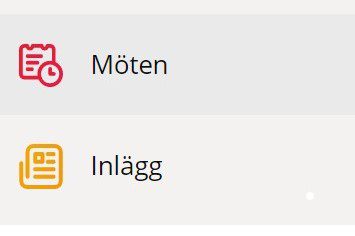
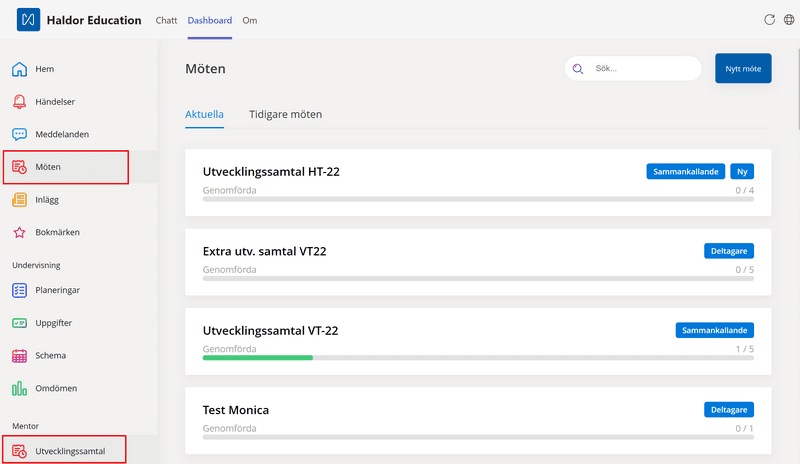
Klicka på Möten alt Utvecklingssamtal i vänstermenyn. Båda knapparna leder till samma sida.
Klicka på Nytt möte uppe till höger.
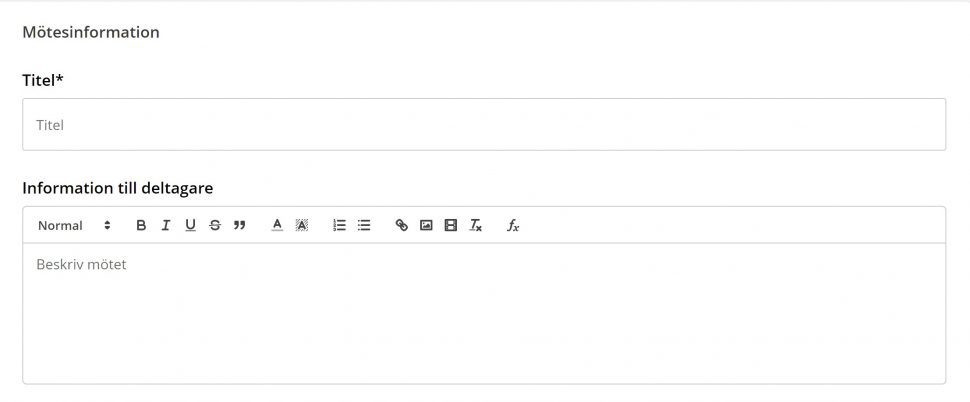
Under Mötesinformation fyller du i Titel och Information till deltagare. Informationen du fyller i skickas till alla mötesdeltagare.
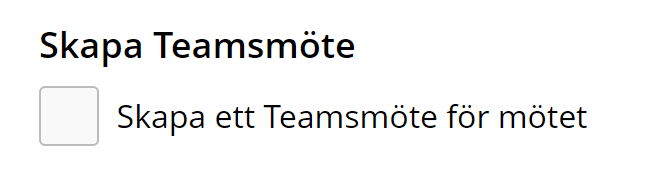
Bocka i rutan om du vill skapa en länk för ett Teamsmöte.
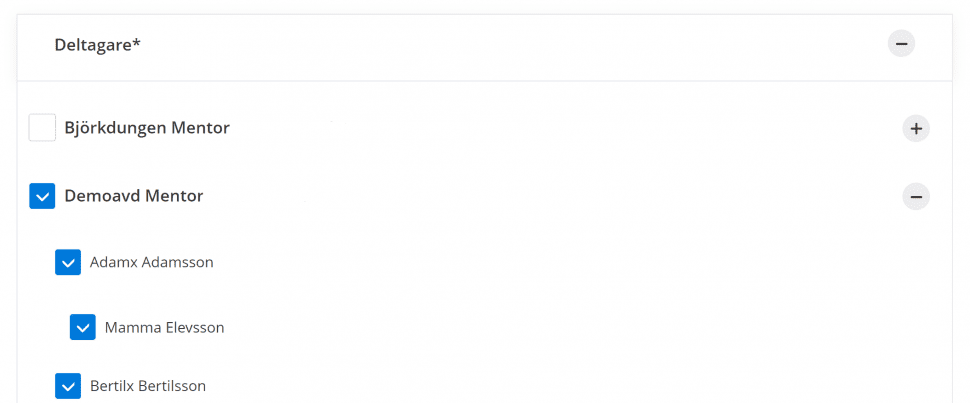
Under Deltagare väljer du vilka som ska delta i mötet. Under deltagare ser du dina mentorsgrupper. Här kan du välja att markera hela gruppen eller enskilda individer som du vill bjuda in. Markerar du hela gruppen bjuds alla vårdnadshavare in till separata möten (ett möte per barn). Klicka på Nästa när du markerat vilka deltagare som ska vara med på mötet
I det här steget får du välja om du vill skicka med ett Formulär till deltagarna. Dokumentation kopplat till samtalet sker som tidigare utanför Haldor så klicka Nej på frågan.
I det här steget får du välja om du vill skapa Mötestillfällen som deltagarna kan boka in. Klicka på Ja, skulle du välja Nej i det här läget går det att lägga till tider senare.
Ge vårdnadshavare möjlighet att välja tid:
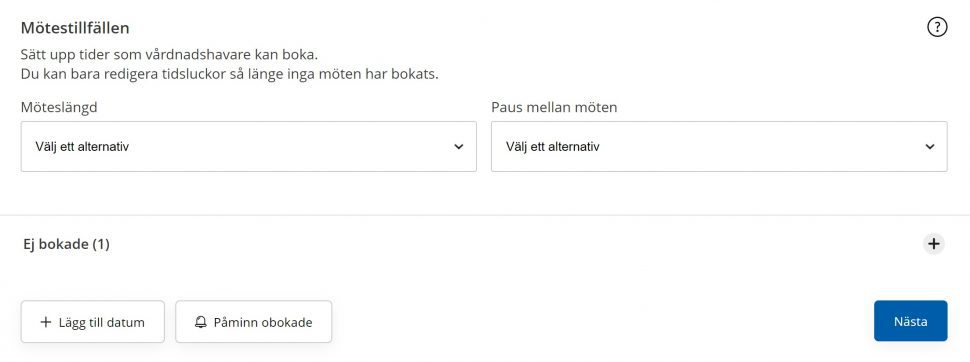
Här kan du ange mötestider som vårdnadshavare kan välja mellan. Du väljer längd på mötet och om du vill ha någon paus innan nästa möte (om du bokar in en serie av möten). Klicka på Lägg till datum för att välja datum, start- och sluttid. Haldor genererar då fram valbara mötestider mellan det tidsspann du valt. Välj Nästa för att gå vidare.
Genom att klicka på Frågetecknet inne i Haldor får du en instruktion om hur du kan göra.
Boka en specifik tid och skicka till vårdnadshavare:
Fyll i möteslängd, paus och lägg till datum precis som ovan. Klicka sedan på + vid Ej bokade. Vid elevens namn finns tre prickar och när du klickar där kan du välja att Boka mötestid. Markera tiden bland de valbara tiderna och Spara.
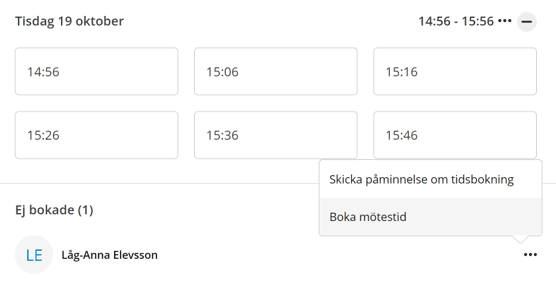
När du har lagt till dina valbara Mötestillfällen eller bokat en tid klickar du på Nästa.
I sista steget kan du välja att Spara och publicera, mötet och tiderna blir då synliga för vårdnadshavare. Om du vill fortsätta att redigera innan du skickar ut det kan du välja att Spara utkast.
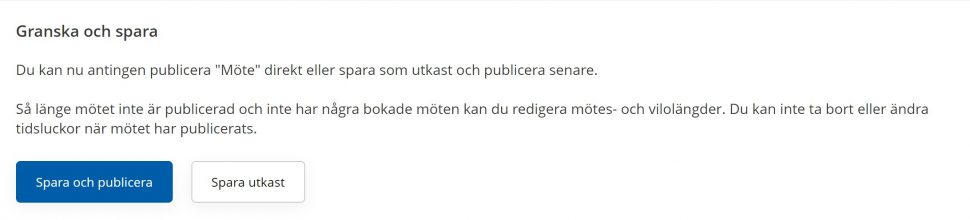
När du har publicerat når du mötestiderna genom att klicka på Möten i vänstermenyn.
Klicka på Möten alternativt Utvecklingssamtal ute i vänsterkanten. Du kommer till samma sida oavsett. Under rubriken Aktuella finns de senaste mötesbokningarna.
Om det står Sammankallande bredvid är det du som skapat mötet. Står det Deltagare är det en mentorskollega som skapat det. Som deltagare kan du fortfarande genomföra utvecklingssamtalet. Du kan dock inte redigera information, lägga till fler datum/tider, skicka påminnelser, sätta mötet som avslutat osv.
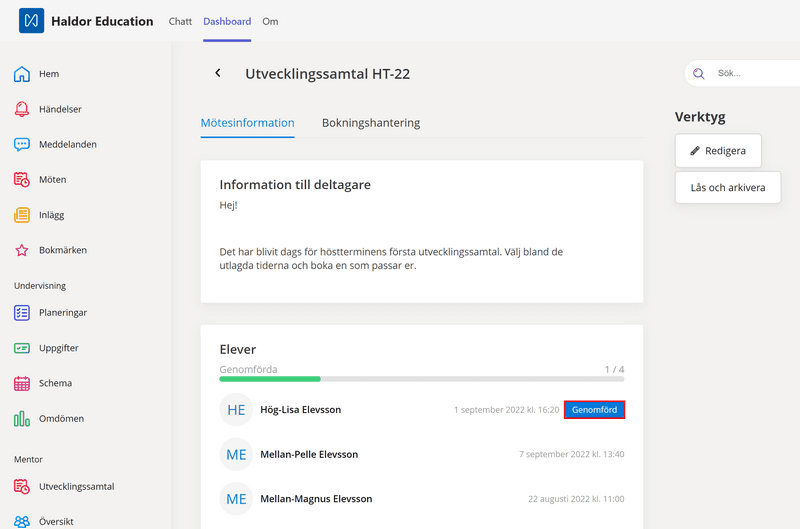
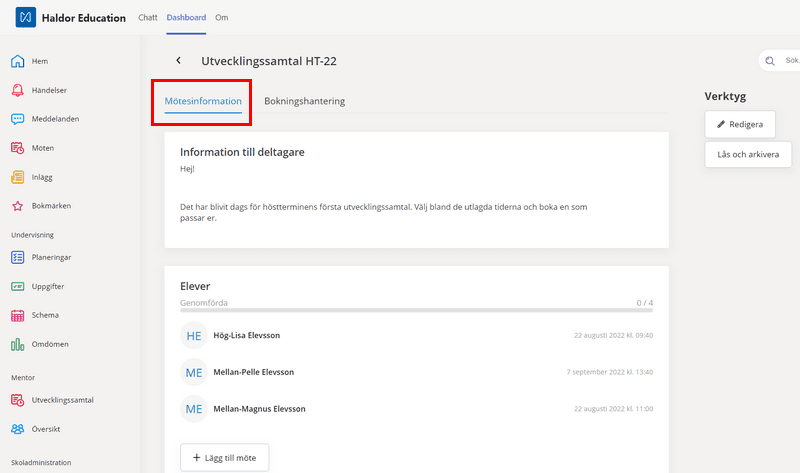
Under Mötesinformation ser du den information som du skickat ut samt en lista över de barn som du bjudit in till utvecklingssamtal och de tider som vårdnadshavare har valt (om de har bokat). Du ser också hur många av utvecklingssamtalen som är genomförda.
Om du valde att inte ta med alla barn när du skapade utvecklingssamtalet (eller om nytt barn tillkommit i gruppen) kan du klicka på Lägg till möte för att bjuda in fler.
För att ändra rubrik, text i informationsrutan samt skapa teamsmöten om du inte gjorde det när du skapade utvecklingssamtalet kan du klicka på Redigera under Verktyg.
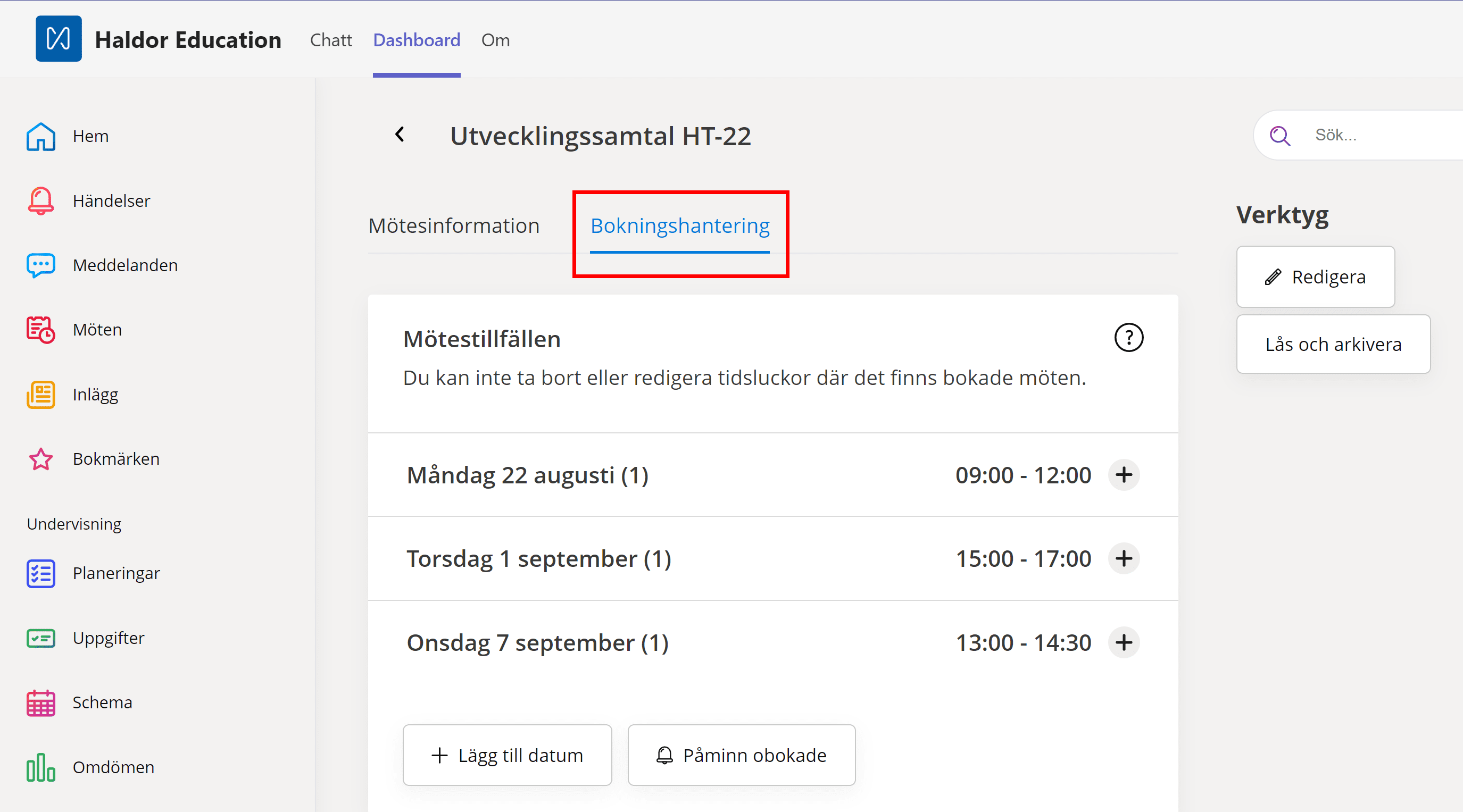
Under Bokningshantering kan du hantera de redan inbokade tiderna. Du kan till exempel byta tid för ett barn, skicka påminnelse till de vårdnadshavare som ännu inte bokat in sig samt lägga till fler valbara datum/tider.
För att ändra rubrik, text i informationsrutan samt skapa teamsmöten om du inte gjorde det när du skapade utvecklingssamtalet kan du klicka på Redigera under Verktyg.
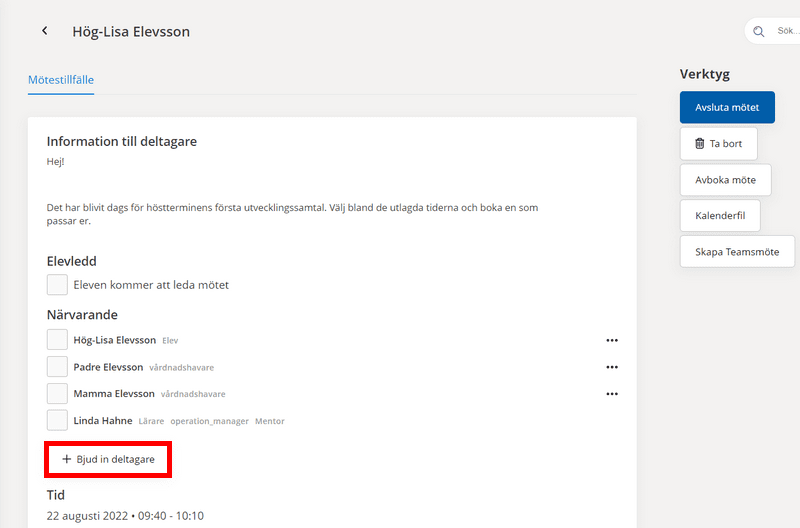
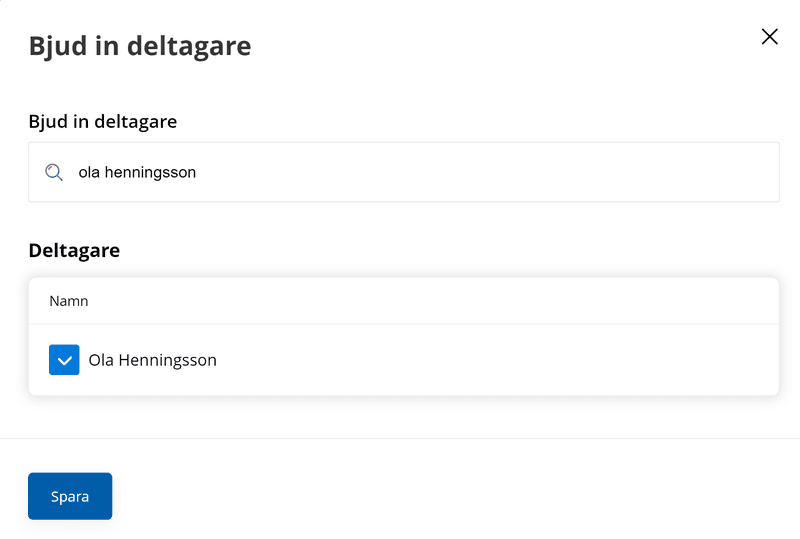
Till vissa möten vill du kanske bjuda in annan personal på förskolan som en kollega eller rektor. Klicka på barnets namn under Mötesinformation. Under det specifika barnets mötestillfälle klickar du på Bjud in deltagare. Skriv in personens namn i sökrutan och bocka i namnet i listan. Klicka på Spara. Personen får en avisering i Haldor om att de är inbjudna till ett möte.
Du kan bara bjuda in personal som är kopplad till förskolan på detta sätt. Vill du bjuda in t.ex. tolk behöver du skicka inbjudan på annat sätt exempelvis via mejl och bifoga teamsmöteslänken.
Läs mer här Lägg till kollega i ett utvecklingssamtal/möte – Haldor Support
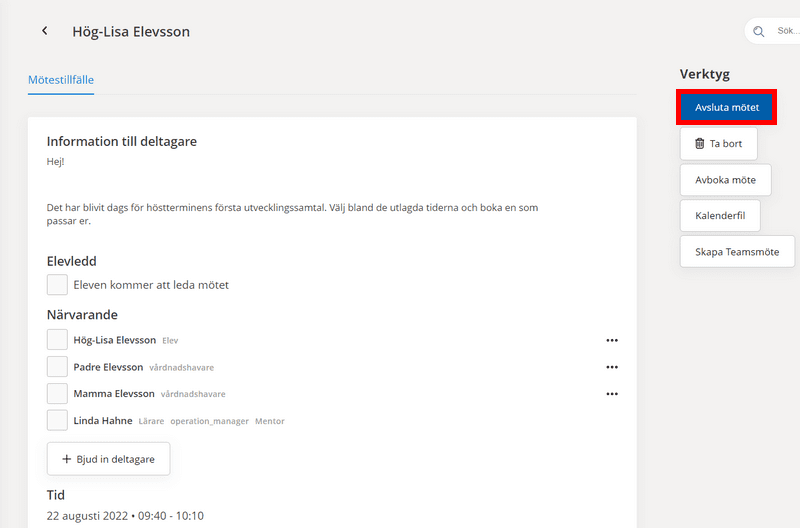
Dokumentation från utvecklingssamtalet förs som tidigare utanför Haldor. När utvecklingssamtalet är slut klickar du på Avsluta mötet. Under Mötesinformation markeras nu mötet som Genomförd och det blir lättare för dig att få en överblick över vilka möten som är kvar att hålla.