
Skriva

Skriva egna texter, samarbeta i gemensam yta eller skriva med ljudande tangentbord. I Karlstads kommun har pedagoger och elever tillgång till flertalet program och funktioner som kan användas vid skrivande.
Läs mer om att skriva tillgängligt.
För att komma igång med skrivprocessen kan det vara bra med någon slags stödstruktur, till exempel en tankekarta.
Speciellt om en dikterar in sin berättelse, eftersom en tankekarta hjälper dig prata in berättelsen i lite mer i färdiga meningar och även ta med skiljetecken. Det kan spara en del arbete då du inte behöver bearbeta texten i lika hög grad efteråt för att plocka bort alla småord vid talspråket och avgöra när skiljetecken ska in. Läs mer här hur du kan optimera diktering.
Du som lärare kan förbereda en tankekarta för att ge eleven en stödstruktur och därmed underlätta skrivandet. Du kan exportera den till Word, så får eleven en stödstruktur där.

Program för tankekarta – ClaroIdeas
Programmet följer med när du installerar ClaroRead (pedagoger: Software Center, elever: Programbiblioteket). En fördel med programmet är att tankekartan kan exporteras till Word och PowerPoint. Det finns även färdiga mallar för olika genrer som du kan använda.
Läs mer här om ClaroIdeas.
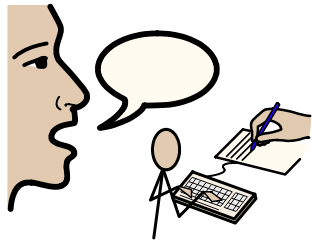
Att tala in en text istället för att skriva kan vara ett stort stöd. Oavsett om det handlar om elever som får lägga mycket kraft och fokus på skrivandet och stavningen eller elever som håller på att lära sig ett nytt språk och har lättare för att uttrycka sig muntligt. Eller bara att få hjälp med stavningen till enstaka ord.
Det finns olika verktyg för att prata in text.
Läs mer här: Diktering – tala in text
Om du har svårt att läsa, kan det vara svårt att kolla hur det blev när du dikterade. Då kan det vara bra att kunna få det dikterade uppläst.
Det kan du få med både ClaroRead och Avancerad Läsare.
Vill du även kunna bearbeta det du pratat in på ett enkelt sätt, så är Word enklast att arbeta i. Här får du nämligen:
– Textmedföljning. Texten som läses upp markeras, så att du kan följa med vad som läses upp.
– När du hör vad som blir fel, kan du ändra direkt på plats.
(I OneNote sker uppläsningen med Avancerad Läsare i ett nytt läsfönster och redigeringen i ett annat fönster, vilket gör det svårare att komma ihåg var du skulle ändra. Och i OneNote får du inte textmedföljning när du använder ClaroRead.)
En fördel att använda Avancerad Läsare i Word är att du kan pausa direkt du hör något som inte stämmer och lyssna igen. ClaroRead kan du inte pausa. Bara stoppa och börja från början efteråt. Så med ClaroRead är det viktigt att markera små bitar i taget.
Arbeta systematiskt
En fördel är att arbeta systematiskt i små steg när du bearbetar en text som du har pratat in.
Ett sätt kan vara att lyssna i små steg.
Har du använt skiljetecken när du dikterat, så kan du lyssna på en mening i taget. Lyssna igen.
Har du inte fått med skiljetecken, så pausa/stoppa direkt något låter konstigt och lyssna igen.
Ett annat sätt kan vara att använda Oribi StavaRex för att hitta grammatiska felaktigheter.
Det bästa är att eleven är trygg med skiljetecken före dikteringen, för att kunna ta med dem i dikteringen. Till exempel: Vad skulle hon välja frågetecken Hon hade verkligen ingen aning punkt
*hämtas i Software Center för pedagoger och i Programbiblioteket för elever
Läs mer här.
ClaroRead är ett bra verktyg att använda när du skriver, eftersom du då hör vad du skriver och kan höra när det blir fel.
Olika röster
Det finns olika röster att välja på. Om du vill höra när ord är felstavade behöver du välja Vocalizer-röster. Till exempel Alva, Oskar.
Välja vad som ska läsas upp
Du kan välja vad du vill att programmet ska läsa upp; bokstäver, ord eller meningar.
Programmet erbjuder även:
- möjlighet att göra tryckt text digital (skanna från skärm och klistra in)
- läslinjal
- färgfilter för annan kontrast som kan vara mer läsvänlig för dig
- möjlighet att spara en text som ljudfil och lyssna på den när du vill. Till exempel förbereda en presentation.
- tankekarta som du kan exportera till PowerPoint och Word
- ordförslag
Läs mer på ClaroRead Pro- ett smart läs- och skrivverktyg – skola.karlstad.se
Words egen stavningshjälp kan vara till hjälp vid lättare stavfel. Den markerar felstavade ord med ett rött streck under ordet och ger förslag om du högerklickar på ordet. Dessa förslag kan läsa upp med ClaroReads funktion Ctrl-peka. En del elever kan dock bli störda och stressade av det röda strecket. Den har svårare att tolka grava stavfel.

Stava Rex är väldigt bra stavningshjälp för svenska speciellt framtaget för elever med läs- och skrivsvårigheter. Det gör den extra bra på att tolka grava stavfel, lättförväxlade ord och andra grammatiska fel. Programmet ger ett betydligt bättre stöd än vanliga inbyggda rättstavnings- och språkkontroller, som till exempel Words inbyggda stavningskontroll. Alla pedagoger, elever och deras vårdnadshavare i Karlstads kommun har tillgång till detta program och SpellRight.
SpellRight är samma stavningshjälp fast på engelska. Där finns även en ordlista.
ClaroRead är en talsyntes som läser upp det du skriver, så att du direkt kan höra både det som du du skriver och har skrivit. Du kan du direkt höra när något inte blir rätt.

Diktering kan också hjälpa till med stavning. När du pratar in ordet blir det rättstavat och du ser hur det stavas.
Om du skriver i Teams, OneNote eller något annat Microsoft-program, så har du tyvärr inte tillgång till StavaRex och SpellRight. Då finns det andra alternativ som kan underlätta. Läs mer i länken nedanför.
Olika alternativen för stavningshjälp
Om du slår på textförslag i datorns inställningar, så får du förslag när du skriver.
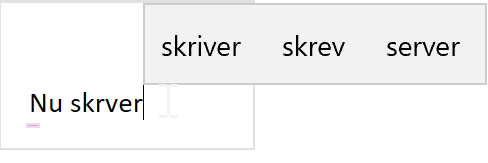
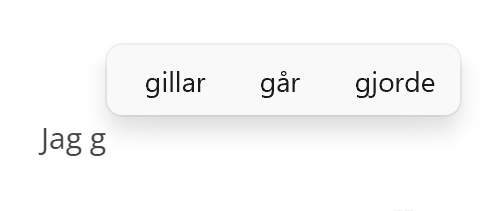
Förslagen kan läsas upp med ClaroReads funktion Ctrl-peka.
Det är när du för muspekaren över ordet samtidigt som du håller ner Ctrl-knappen. Denna funktion behöver vara på i ClaroReads inställningar.
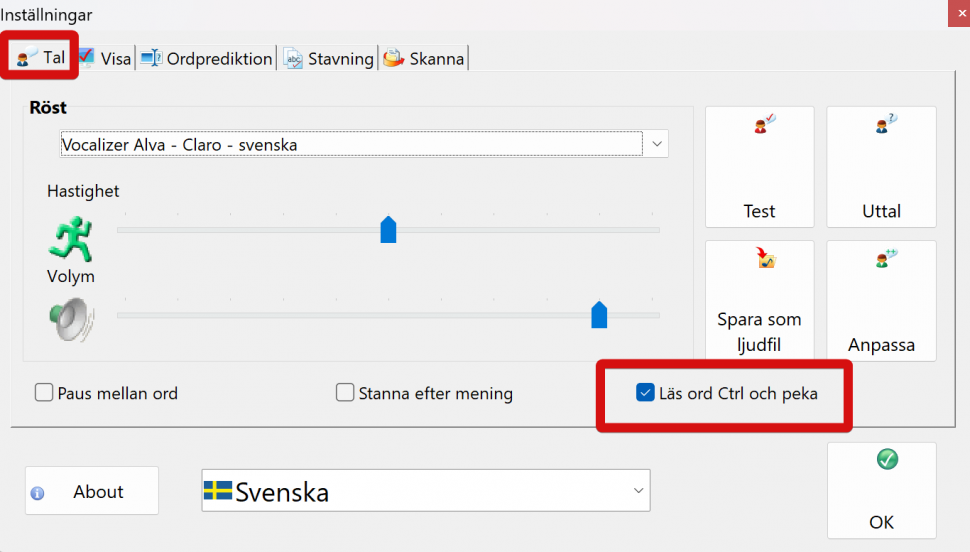
Hur slår jag på textförslagen?
Sök på textförslag i sökrutan längst ner på datorskärmen.
Då kommer du till inställningar där du kan slå på textförslagen.
Att kunna skriva på andra språk kräver ofta att man har tillgång till andra tangentbord. Om man inte använder det inbyggda tangentbordet.
Ibland har du en bild som du vill att eleven ska skriva till. Om den bilden finns i pappersvariant, så behöver du få den digital. Här kommer några sätt.
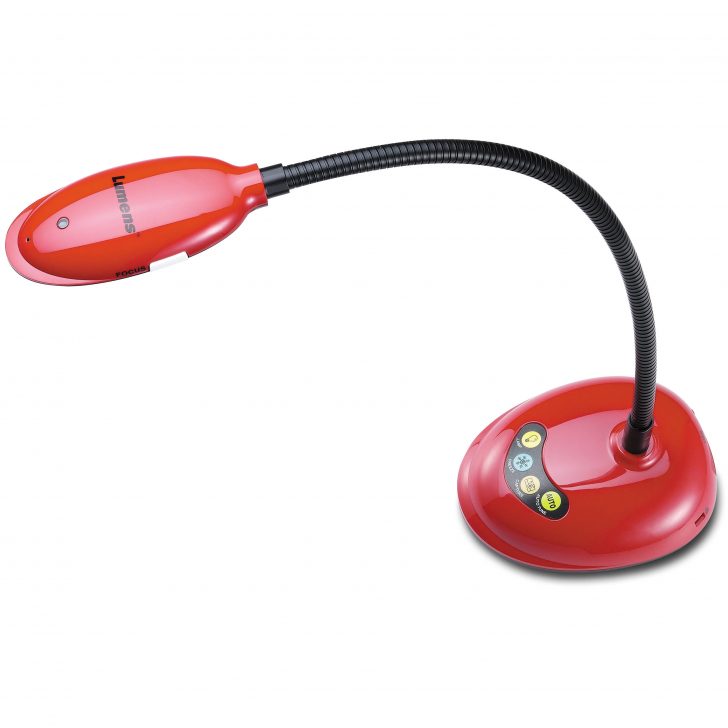
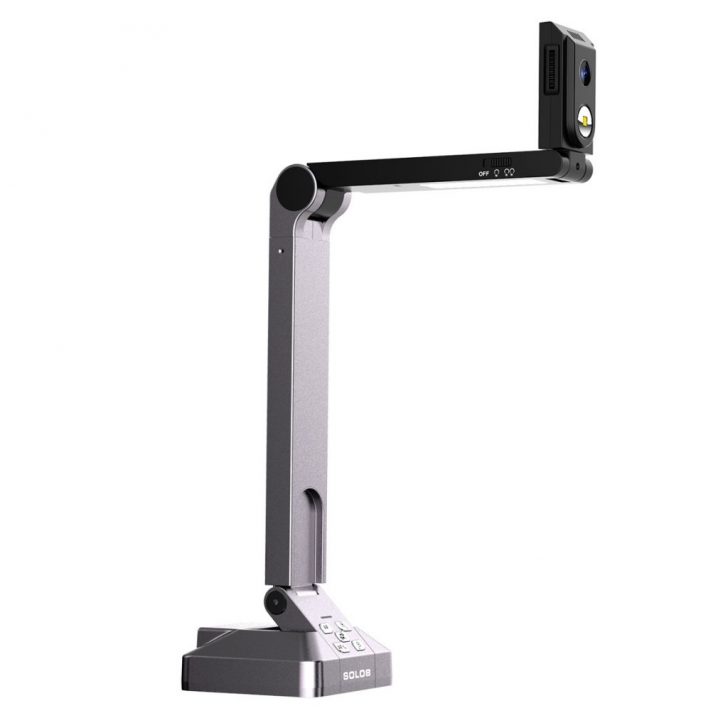
- Lägg bilden under en dokumentkamera.
- Ta ett skärmklipp med skärmklippverktyget Flagga + Shift + S.
- Klistra in skärmklippet i det program eleven ska använda för att skriva i.
Olika program-alternativ för eleven att skriva i:
Word: Eleven behöver infoga textrutor. Diktera. Få texten uppläst med ClaroRead.
OneNote: Klicka och diktera. Få text uppläst med ClaroRead.
Whiteboard: Klicka och diktera med Flagga +H. Få uppläst med ClaroRead.

- Lägg bilden under en dokumentkamera.
- Ta ett skärmklipp med skärmklippverktyget Share X.
- Programmet öppnas om du vill göra något mer med bilden.
- Kopiera och klistra in skärmklippet i det program eleven ska använda för att skriva i.
Share X är ett väldigt smidigt och användbart skärmklippverktyg med många möjligheter att arbeta med bilden.
Läs mer här om Share X.
Genom att använda dokumentkamerans eget program kan du fota och spara bilden i datorn.
Lumens Ladibugs mjukvara heter Ladibug.
HoverCams mjukvara heter Flex 11.
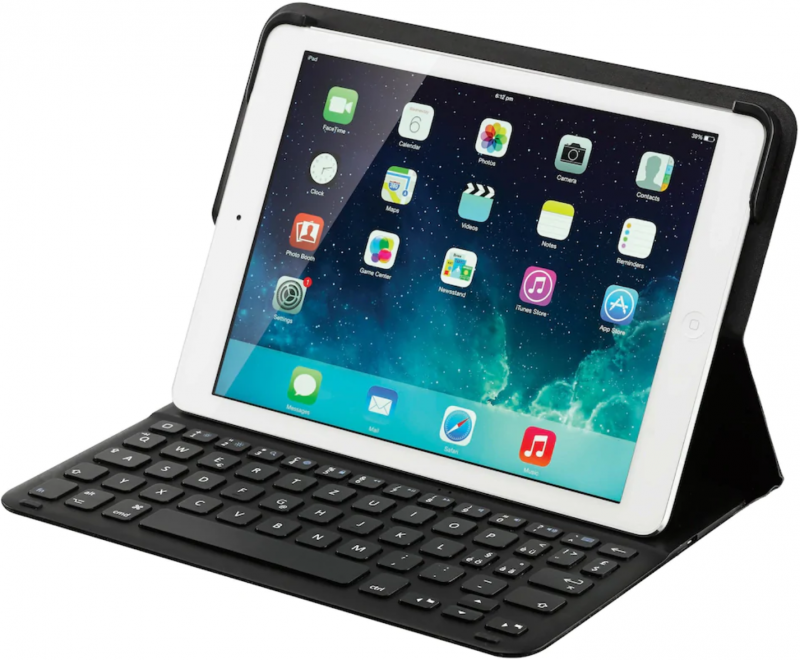
Om du har en iPad eller telefon där du är inloggad på ditt Microsoftkonto, så kan du helt enkelt öppna appen och välja kameran.
Fota bilden, så hamnar den direkt i dokumentet.
Enkelt va?
Du kan alltid ta ett vanligt foto med din telefon, iPad eller dator. Antingen med vanliga kameran eller om du har en mobil enhet så kan du även välja appen Lens. Den hjälper till att ta bilder.
OBS! BUF-licensen som Karlstads kommun tidigare haft upphör att gälla i juni 2024 pga Sanomas förändrade licensmodell. Vill skolan fortsatt ha tillgång till Lexia Provia ansvarar skolan själva för inköp av licenser (via Läromedia).
Lexia och Provia är läs- och skrivinlärningsprogram för elever i behov av särskilt stöd. Det är verktyg avsett för elever med dyslexi och/eller språkligt betingade inlärningssvårigheter.
Lexia
Består av cirka 1800 digitala varianter av övningar i svenska och matematik som kan anpassas utifrån den enskilda elevens behov och förutsättningar.
Provia
Provia tydliggör hur elevernas språkliga kompetensprofil ser ut och innehåller flera testområden. Varje årskurs, Fk-9, har normerade texter relaterade till årskursen. Utifrån resultaten i Provia förslås automatiskt övningar i Lexia för den enskilda eleven att arbeta vidare med.
Inom BUF har vi ett antal licenser att förfoga över som fördelas till skolorna utifrån behov. De fördelade licenserna förfogar skolan själv över. Om licenserna används och ännu fler behövs, kontaktar ni DigKomp för att få fler tilldelningar.

OneNote är en anteckningsbok som du kan organisera i avsnitt och sidor. Du kan föra egna anteckningar i din personliga OneNote men även samarbeta med dina kollegor i arbetsplatsens gemensamma. I Klassens anteckningsbok kan du tilldela texter, uppgifter och annat material till dina elever och de kan samarbeta med varandra på en gemensam yta.

Skolplus är en webbresurs med massor av olika övningar i det svenska språket där eleverna kan träna alfabetet, ordklasser, stavning m.m. Du som lärare kan tilldela eleverna uppgifter som exempelvis läxa.
Det kan underlätta när du hör vad du skriver. Då får du hjälp att höra när det blir fel.
I Inställningarna kan du ställa in iPaden så att den läser upp det du skriver.
Gå till inställningar – Hjälpmedel – Talat innehåll – Tal vid skrift – Läs upp ord.
Du kan också använda appen Skolstil 3 som finns i Företagsportalen. Den kan även läsa upp bokstavsljud och meningar.
Vill du i efterhand höra vad du har skrivit kan du markera texten och välja ”Läs upp” i menyn som dyker upp. Om det du har skrivit är på ett annat språk, så behöver du lägga till det språket i Tangentbord först.
OBS! BUF-licensen som Karlstads kommun tidigare haft upphör att gälla i juni 2024 pga Sanomas förändrade licensmodell. Vill skolan fortsatt ha tillgång till Lexia Provia ansvarar skolan själva för inköp av licenser (via Läromedia).
Lexia och Provia är läs- och skrivinlärningsprogram för elever i behov av särskilt stöd. Det är verktyg avsett för elever med dyslexi och/eller språkligt betingade inlärningssvårigheter.
Lexia
Lexia är en övningsbank med över 1 800 övningsvarianter inom olika språkliga områden i svenska för förskoleklass upp till årskurs nio. Övningarna kan användas på flera sätt:
Tilldela övningar efter rekommendationer från resultaten av tester i Provia.
Tilldela övningar som är adekvata för den enskilda eleven eller gruppen.
Som en del av klassundervisningen.
Utmärkt för elever med svenska som andraspråk
Många av övningarna passar även utmärkt som ren färdighetsträning i svenska och för elever som just håller på att lära sig språket.
Provia
Provia tydliggör hur elevernas språkliga kompetensprofil ser ut och innehåller flera testområden. Varje årskurs, Fk-9, har normerade texter relaterade till årskursen. Utifrån resultaten i Provia förslås automatiskt övningar i Lexia för den enskilda eleven att arbeta vidare med.
Barn och ungdomsförvaltningen i Karlstad har varje skola ett antal licenser att förfoga över.
Läs mer på Sanoma utbildnings hemsida om Lexia Provia

Stavningsprogrammen som tillägg i Word
I Word-appen har du tillgång till stavningsprogrammen StavaRex och SpellRight. Programmen hjälper till med stavning, grammatiska fel och lättförväxlade ord. Du hittar dem under Infoga och Tillägg. (Fliken tillägg är bland de sista och du kan behöva scrolla i sidled för att den ska synas.) Första gången hittar du dem under ”Visa alla”. När du lagt till dem finns de under ”Mina tillägg”.
Instruktion för att hitta StavaRex och SpellRight på iPad.
OBS! Ibland kan automatisk korrigering av ord, automatiska versaler, stavningskontroll med mera vara påslaget i iPadens inställningarna. Se nästa rubrik.
Inbyggda hjälpfunktioner
I iPadens inställningar kan du slå på lite olika funktioner som enskilt eller tillsammans kan underlätta vid skrivning. Dessa inställningar gäller överallt i iPaden.
Bestäm vad som passar er.
Under inställningar – allmänt – tangentbord hittar du nedanstående funktioner.
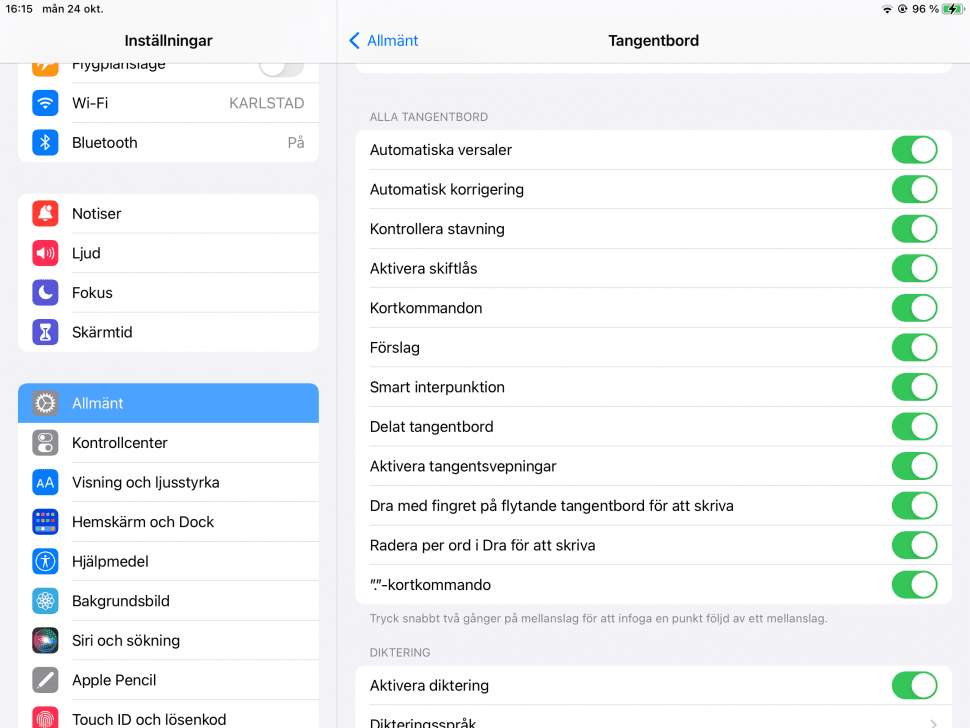
Textförslag
Ett sätt att få hjälp är att få textförslag under tiden jag skriver. Förslagen dyker upp längst ner på skärmen tillsammans med en mikrofon så att du kan prata in orde.
Inställningar – allmänt – tangentbord – förslag.
För att kunna lyssna på förslagen så slår du på det. Då håller du fingret på varje ord lite längre. Du kan dra fingret från det ena till det andra förslaget. klickar du barakort, så ersätts ordet med det förslaget.
Inställningar – hjälpmedel – Talat innehåll – håll för att höra förutsägelser.
Stavningskontroll
Om funktionen för stavningskontroll är påslaget, så får du ett rött vågigt streck under det felstavade ordet och rättstavade förslag dyker upp ovanför ordet.
Om funktionen inte är påslagen får du ingen ledtråd om att orden är felstavade. Däremot kan du klicka på orden och förslag dyker upp ovanför. Tyvärr kan du inte markera ordförslagen och höra dem, eftersom de då ersätter ordet du har skrivit. Du får lyssna i efterhand när ordet ersatts, genom att markera det och välja läs upp (om du har aktiverat läs upp markering).
Hör vad du skriver
Om du vill att iPaden ska läsa upp det du skriver kan du använda appar som Skolstil och NEs Berätta. Det finns även en inbyggd inställning som du kan aktivera, som gör att iPaden läser upp det du skriver överallt i iPaden. Det kan underlätta vid skrivning, då du hör vad du skriver och när det blir felstavat.
Inställningar – Hjälpmedel – Talat innehåll – Tal vid skrift – Läs upp ord
Ps. Det finns även möjlighet att klicka i ”tecken” för uppläsning. Dessvärre blir det tyvärr bokstavnamnen och inte bokstavsljuden. Ds
Läs upp det du markerar
Om du slår på funktionen ”läs upp markering” så kan du markera all text i iPaden och välja Läs upp. När du skriver kan det vara en hjälp att höra vad du har skrivit. Om du redan slagit på föregående funktion så läses orden upp direkt när du skrivit dem. Men om du vill höra hela meningar och kanske hela fraser eller stycken, så är denna funktion bra.
Inställningar – hjälpmedel – Talat innehåll – Läs upp markering.
Här kan du även ställa in hastigheten på uppläsningen.
OneNote är en anteckningsbok som du kan organisera i avsnitt och sidor. Du kan föra egna anteckningar i din personliga OneNote men även samarbeta med dina kollegor i arbetsplatsens gemensamma. I Klassens anteckningsbok kan du tilldela texter, uppgifter och annat material till dina elever och de kan samarbeta med varandra på en gemensam yta.
Skolplus är en webbresurs med massor av olika övningar i det svenska språket där eleverna kan träna alfabetet, ordklasser, stavning m.m. Du som lärare kan tilldela eleverna uppgifter som exempelvis läxa.

NE Junior består av uppslagsverk och sju appar. Tre av apparna (Stava, Berätta och Författa) används för att skriva eller träna stavning. I Författa finns det ljudande tangentbord.
Om du vill att iPaden ska läsa upp det du skriver kan du använda appar som Skolstil och NEs Berätta. Det finns även en inbyggd inställning som du kan aktivera, som gör att iPaden läser upp det du skriver överallt i iPaden. Det kan underlätta vid skrivning, då du hör vad du skriver och när det blir felstavat.
Så här gör du om du vill ha den funktionen:
Gå till Inställningar:
Välj ”Hjälpmedel”
Välj ”Talat innehåll”
Välj ”Tal vid skrift”
Klicka i ”Läs upp ord.”
Ps. Det finns även möjlighet att klicka i ”tecken” för uppläsning. Dessvärre blir det tyvärr bokstavnamnen och inte bokstavsljuden. Ds
e-bok, varför epub istället för pdf?
Det finns ett visst motstånd till att läsa texter i digital form. Många läser hellre en vanlig bok och det är inte så konstigt om formatet inte är bra.

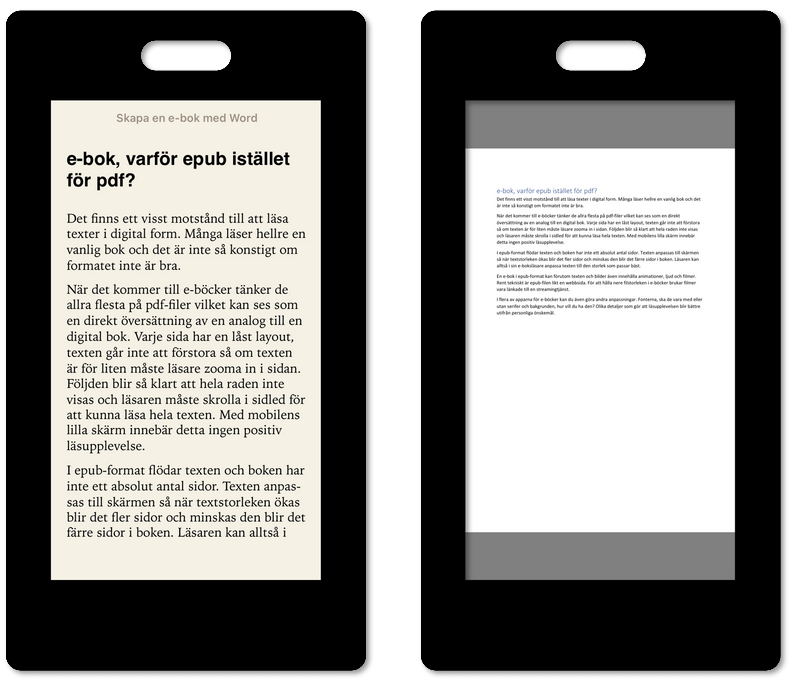
När det kommer till e-böcker tänker de allra flesta på pdf vilket kan ses som en direkt översättning av en analog till en digital bok. Varje sida har en låst layout, texten går inte att förstora så om texten är för liten måste läsare zooma in i sidan. Följden blir så klart att hela raden inte visas och läsaren måste skrolla i sidled för att kunna läsa hela texten. Med mobilens lilla skärm innebär detta ingen positiv läsupplevelse, se bilden nedan.
I epub-format flödar texten och boken har inte ett absolut antal sidor. Texten anpassas till skärmen så när textstorleken ökas blir det fler sidor och minskas den blir det färre sidor i boken. Läsaren kan alltså i sin e-boksläsare anpassa texten till den storlek som passar bäst.
En e-bok i epub-format kan förutom texten och bilder även innehålla animationer, ljud och filmer. Rent tekniskt är epub-filen likt en webbsida. För att hålla nere filstorleken i e-böcker brukar filmer vara länkade till en streamingtjänst.
I flera av apparna för e-böcker kan du även göra andra anpassningar. Fonterna, ska de vara med eller utan serifer och bakgrunden, hur vill du ha den? Olika detaljer som gör att läsupplevelsen blir bättre utifrån personliga önskemål.
Appar för att läsa epub-filer
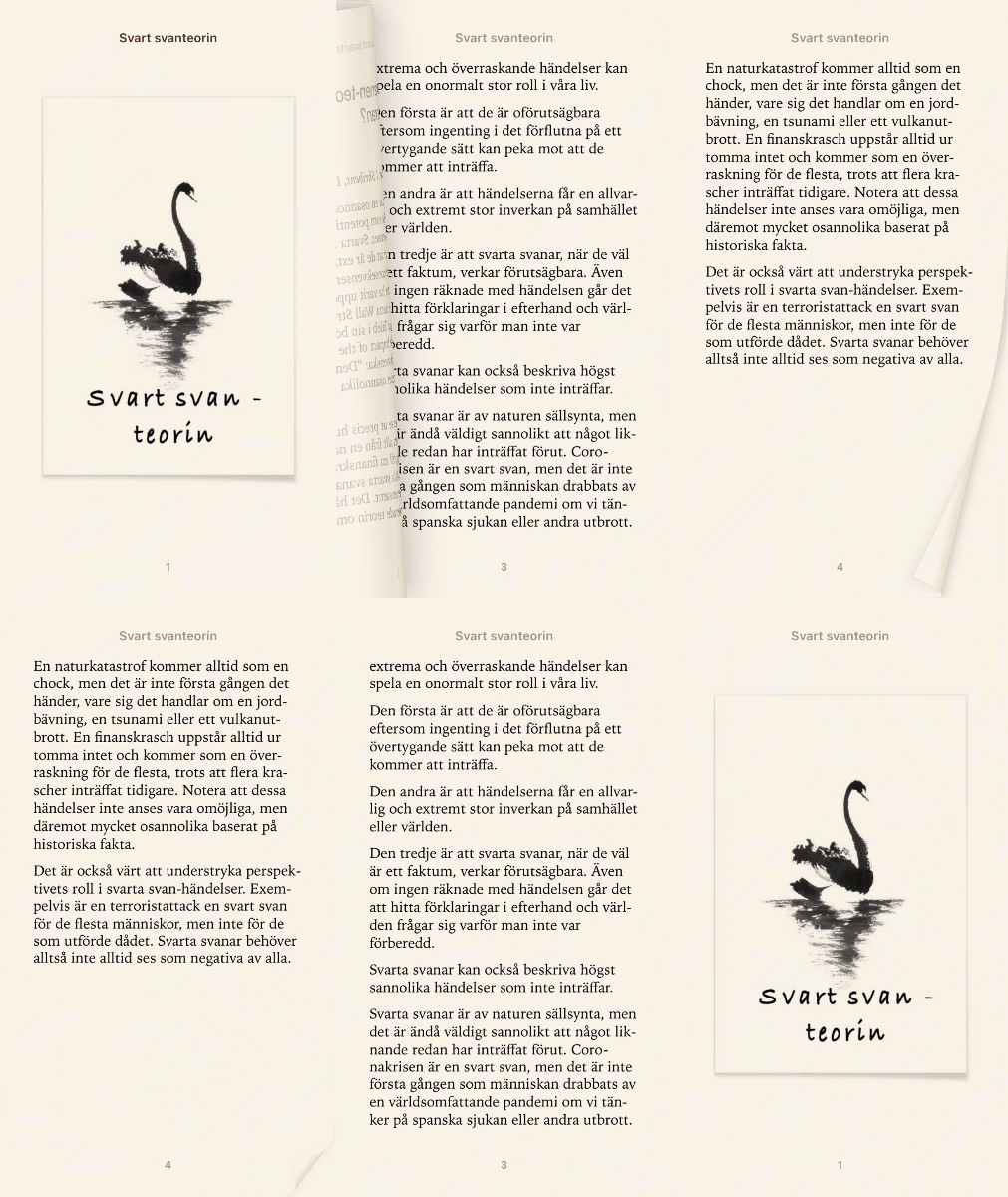
Dator
En smidig app för god läsupplevelse i datorn är IceCream Ebook Reader. Den finns i en gratisversion som duger gott för läsning och för att samla alla sina e-böcker in ett bibliotek.
Webbläsaren Microsoft Edge kan öppna epub-filer men har sina begränsningar. Bokens innehåll visas men du kan inte göra några anpassningar för innehållet.
I en Mac finns appen Böcker för att läsa olika format av e-böcker.
Platta/mobil
För iOS, i iPad eller iPhone finns appen Böcker för att läsa olika format av e-böcker.
För Androidanvändare finns vanligtvis Google Play Books förinstallerad men annars finns flera alternativ att välja bland.
Följande fyra steg krävs för att skapa en e-bok
- Skriv och formatera din text i Word
- Infoga bilder från din dator
- Konvertera din .docx till epub på onlineconverter.com.
- Dela epub-filen till dina läsare
Att skapa en e-bok av en Wordfil är ett enkelt jobb. Det mesta arbetet ligger i att skapa historien, innehållet.
Eftersom en epub-fil är en samling av e-bokens innehåll så samla du text, bilder och eventuellt annat innehåll i Wordfilen. Mycket av skapande går att göra i Word online men enklast arbetar du i appen på datorn. Tänk på detta för att få ett bra resultat.
- Fokusera på innehåll, inte layout
- Håll det rent och enkelt med formatmallar
- Bilder infogas från datorn på egen rad, kopieras inte in i texten
Använd formatmallar
Eftersom läsaren ska kunna anpassa hur texten visas i e-boksappen ska du inte göra en massa inställningar i Word utan hålla allt rent och enkelt. Det innebär att även här är det klokt att använda sig av formatmallarna direkt när du skriver din text. Normal och Rubrik 1 eller Rubrik 2 för kapitel eller underrubriker räcker väldigt långt. Formatmallarna för rubriker används för att automatiskt skapa innehållsregister så tänk på hur du väljer dessa.

Om du kopierar in texten från ett annat ställe är det klokt att ta bort all formatering. Markera all text med CTRL + A och sedan klicka på verktygsknappen för att radera all formatering. (se markering i bilden ovan)
Därefter formaterar du fet- eller kursiv stil, rubrikerna och eventuella listor. Om du gör punkt- eller numrerad lista är det klokt att inte använda det indrag som blir automatiskt. Markera listan och använd verktygsknappen för att minska indrag. Här ovan ser du den rakt under Visa.
Ändra inte teckensnitt och använd alltså inte indrag eller justerad text.
Titel och författarinformation
Titel på din e-bok och ange vem som är författaren anger du under Arkiv och Info. Till höger finns fält för att skriva in uppgifterna. Dessa uppgifter används sedan vid konverteringen av .docx till .epub.
Kapitel
Ett nytt kapitel inleds lämpligen med en sidbrytning följt av en Rubrik 1 från formatmallarna. Sidbrytning hittar du under Infoga i Word.
Lägg märke till att olika e-bokläsare hanterar sidbrytning olika. Vissa använder dem och andra inte alls. Därför är valet av Rubrik 1 viktigt.
Normalt lägger du inte sidbrott i den löpande texten utan först vid ett nytt kapitel. Men självklart, det är en smaksak så prova dig fram.
Sidnumrering
Nej, det finns ingen anledning att infoga sidnumrering. Det finns vanligtvis i appen.
Sidfot
Eftersom sidorna i en epub-fil varierar ska du inte lägga in något i sidfoten. Vill du lägga in noter1 så placerar du lämpligen dessa hänvisningar i slutet av boken. Här har du alltså ett exempel på detta. Den lilla ettan efter noter har sin förklaring i slutet av denna bok.
Noter
1 Med en not menas i detta fall en kommentar till en del av texten.
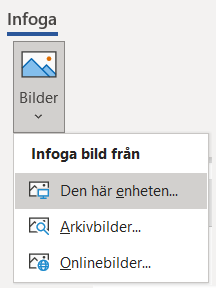
Bilder i din e-bok ska infogas från din dator. Du kan alltså inte kopiera en bild och klistra in den i Word utan använda Infoga – Bild.
Placera bild på egen rad
Då skärmbredden kan variera för läsaren bör inte bilder placerad till höger eller vänster om text. Det kan endast fungera om bilderna är mycket små. Däremot kan det ibland vara snyggt att centrera bilden på dess rad.
Sätt markören på en egen rad och välj Infoga – Bilder – Den här enheten. Bläddra till bildfilen på din dator och lägg in den.
Anpassa till rätt upplösning och storlek
Samla de bilder du ska ha med i boken i en egen mapp på datorn. Se sedan till att de får rätt bredd eller höjd, beroende på var de ska visas i boken. Redigeringen gör du i ett bildredigeringsprogram, tex PhotoFiltre. Att minska bildstorleken genom att dra i hörnen i Word duger inte. Det förändrar enbart hur bilden ska visas i Word. Bildfilens storlek är fortfarande som originalet.
Lämpliga mått för bilderna som täcker hela skärmen är max 590 pixlars bredd och 750 pixlars höjd.
Omslagsbild bör du också skapa en men den lägger du inte till via Word utan senare vi konverteringen till epub. Lämpligt mått för omslagsbilden är samma som ovan.
Observera att många bilder innebär snabbt att filstorleken för hela e-boken ökar. Välj därför bilder och upplösning med omsorg.
Om du vill att bilden ska vara sökbar måste du skriva in textbeskrivning intill bilden.
Upplösning och färger
Bildernas upplösning bör vara mellan 72 – 300 dpi (pixlar/tum) och färgerna i RGB.
I PhotoFiltre kontrollerar du och ändrar upplösningen genom att högerklicka på bilden och välja Bildstorlek…
RBG markeras under Bild och Läge i menyn.
Filformat
Bilderna i e-bokens sidor ska vara .jpg, .png eller .gif. Den senare kan tex vara en gif-animation. Omslagsbilden ska vara i .jpg eller .png.

Nu förutsätter vi att det stora jobbet är gjort, själva produktionen av innehållet i form av text, bild och eventuellt annat innehåll. Även formateringarna i Word är gjorda och det är dags att skapa en .epub-fil av Wordfilenc, .docx-filen.
- Gå till onlineconverter.com.
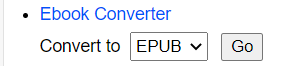
- Ner på sidan finns Ebook Converter. Om det är valt EPUB så klicka på Go.
- På nästa sida klickar du på knappen för att välja fil, din Word-fil.
- När du valt den och klickar du på knappen för Convert.
- Konverteringen startar och efter en stund visas Conversion Completed.
- Högerklicka på Download Now och ladda ner e-boken på din dator.
- Då är det dags för omslagsbild på din e-bok. Klicka uppe på sajtens logga.
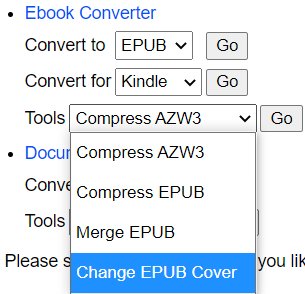
- Tillbaka på startsidan väljer du under Ebook Converter – Tools Change Ebook Cover.
- Filen du ska välja nu är den nyss skapade epub-filen
- … och sedan väljer du filen med omslagsbilden.
- Klicka på Change.
- När det är klart ser du åter igen Conversion Completed
- … och kan högerklicka på Download Now och ladda ner din färdiga e-bok. Grattis!
Book Creator låter dig skapa en digital bok där du har tillgång till både film, bild, ljudklipp och diktering.
Att ha en verklig publik är värdefullt och ger en känsla av att det är viktigt och på riktigt!
Instruktion – Book Creator
Inspirationsinlägg – Skapa egna e-böcker i förskolan