Microsoft 365

Instruktioner för appar och tjänster inom Microsoft 365. Eget material men även länkar till Microsoft.

- Snabbstart
- Konfiguerar och anpassa
- Skapa och skicka e-post
- Hantera e-post
- Ordna inkorgen
- Kontakter och uppgifter
- Kalender

Hitta Word
- Skriv Word i sökrutan längst nere till vänster.
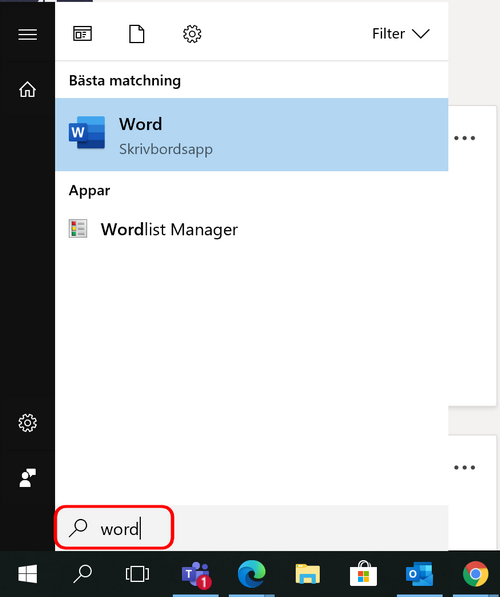
- Högerklicka på Wordbilden och välj Fäst i aktivitetsfältet.
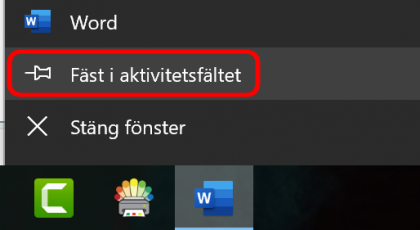
- Nu kommer Word alltid att synas längst ner på din datorskärm och blir lätt att hitta.

Skapa dokument
- Öppna Word i datorn genom att klicka på ikonen i aktivitetsfältet.
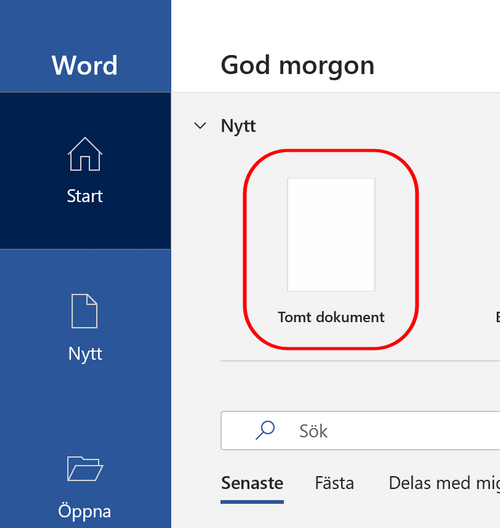
- Vid start, klicka på Tomt dokument.
Under fliken Start kan du göra flera inställningar.

1. Här ställer du in:
* Vilket typsnitt du vill ha (hur bokstäverna ska se ut)
* Vilken storlek bokstäverna ska ha
* Om texten ska vara fet – klicka på F
* Om texten ska vara kursiv – klicka på K
* Om texten ska vara understruken – klicka på U
2. Här ställer du in vilken färg bokstäverna ska ha
3. Här klickar du om du vill tala in din text istället
Här kan du se en kort film om hur du kan tala in text (diktering) |
Under fliken Infoga kan du bland annat lägga till bilder och ikoner.

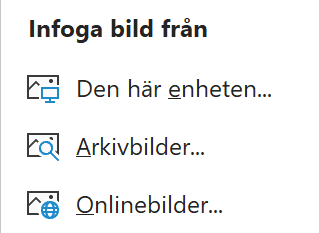
1. Här lägger du till bilder.
Du kan lägga till:
* Bilder som du har på din dator som du sparat från Internet eller tagit själv – Den här enheten
* Bilder som finns i Word-programmet – Arkivbilder
* Bilder från Internet – Onlinebilder
2. Här lägger du till olika former och ikoner.
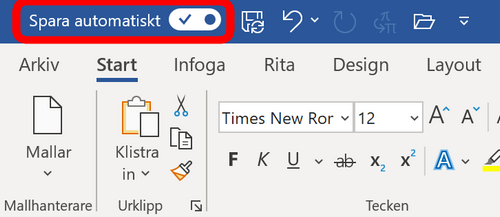
Klicka på Spara automatiskt i övre vänstra hörnet så sparas alltid din text varje gång du ändrar den. Innan dokumentet sparas för första gången måste du ge det ett namn.
Tänk på att det blir mycket enklare att hitta rätt dokument om du gett det ett tydligt namn.
Dokument som skrivs i Word sparas i din OneDrive. OneDrive är en molntjänst.
Det innebär att du kan nå dina dokument från vilken dator som helst.
Punktlistor
Ibland vill du kanske göra en punktlista i ditt dokument. Punktlistan finns under fliken Start. Gör så här:

- Klicka på på den lilla pilen bredvid bilden med punktlistan.
- Välj vilken typ av punkt du vill ha.
- Skapa en egen punkt om du inte gillar någon av de som finns förinställda.
Tabell
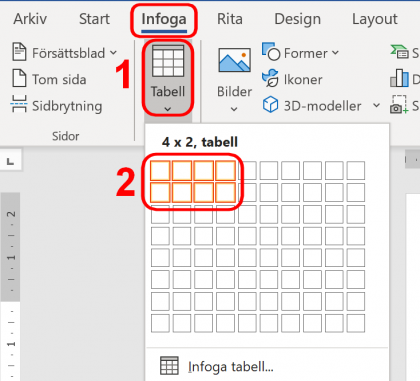
Ibland vill du kanske göra en tabell i ditt dokument. Tabeller finns under fliken Infoga.
Gör såhär:
1. Klicka på Tabell-ikonen.
2. Välj hur stor din tabell ska vara.
Tabelldesign
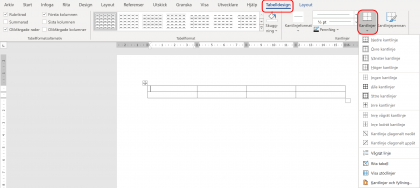
När du har lagt till en tabell så dyker en ny flik upp som heter Tabelldesign. Där kan du bland annat välja vilken typ av kantlinjer du vill att tabellen ska ha.

Det finns också en flik till. Den heter Layout. Här kan du göra ännu mer inställningar till din tabell.
1. Här kan du lägga till fler rader eller kolumner till tabellen.
2. Här kan du ändra åt vilket håll texten ska skrivas i tabellen.
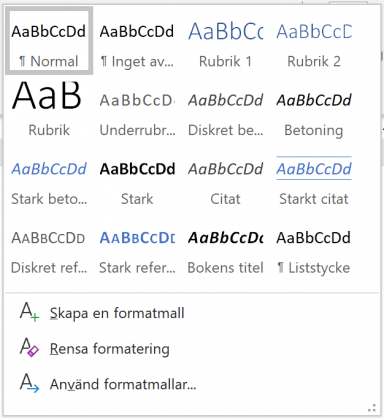
Om du skriver ett längre arbete så kan det vara bra att dela in texten i stycken och använda sig av rubriker. Rubriker hittar du under fliken Start.

Klicka på pilen ner för att få fram fler alternativ att välja mellan.
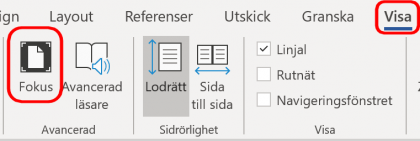
1. Använd dig av Fokus-knappen!
Den skalar bort alla onödiga menyer så du kan koncentrera dig på att skriva. Fokus hittar du under Visa-fliken.
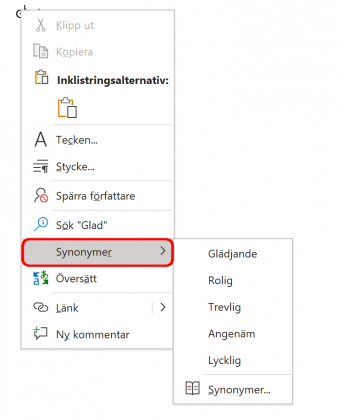
2. Få hjälp med synonymer!
Högerklicka på ett ord och välj Synonymer så får du fram förslag på liknande ord så du kan variera din text.
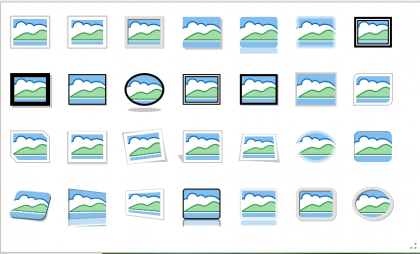
3. Lek med bilder!
När du har klistrat in en bild visas fliken Bildformat. Här kan du lägga på en massa olika effekter och ramar för att skapa precis den bild som du vill ha.

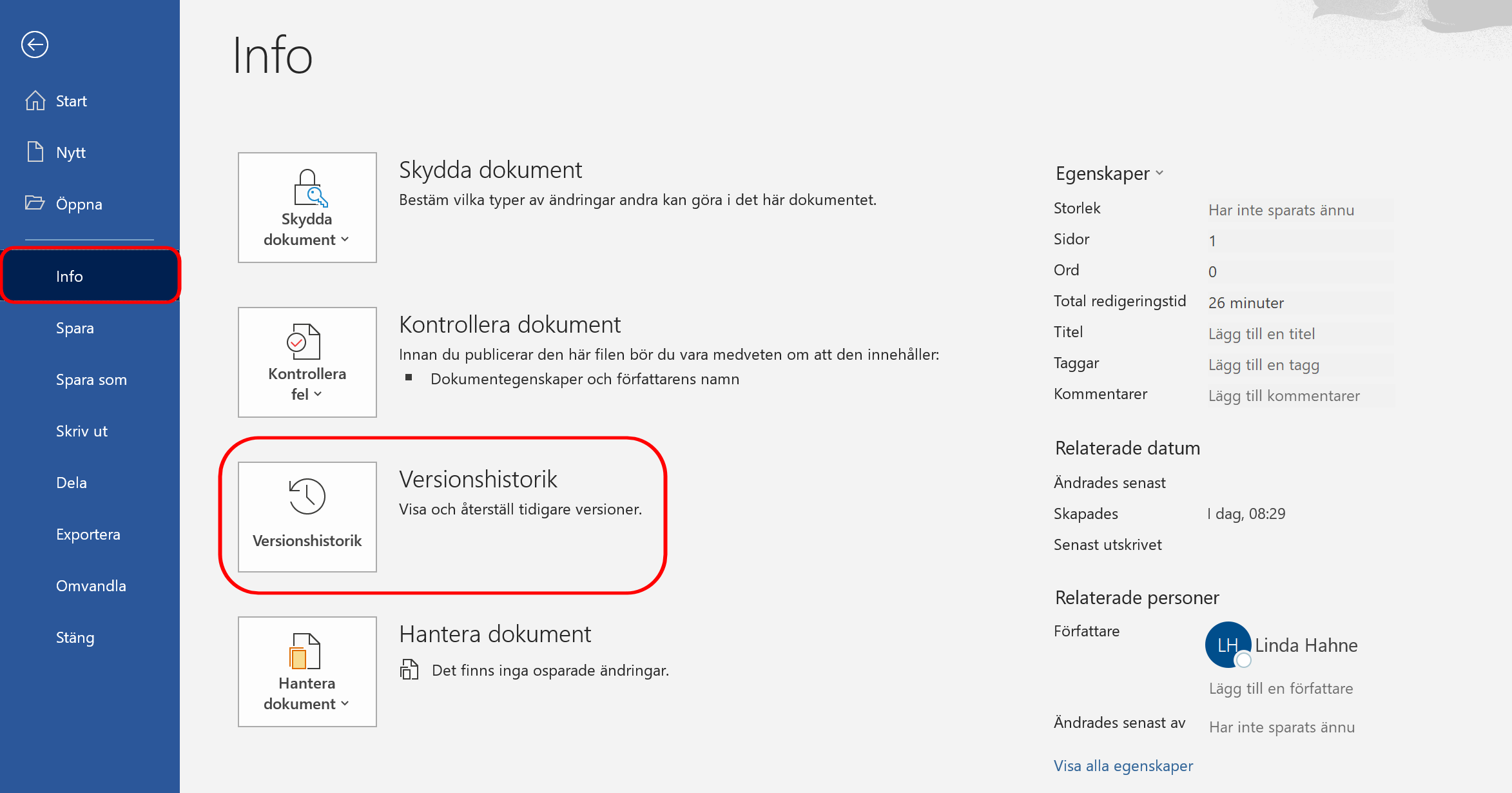
4. Har nåt i din text försvunnit eller ändrats?
Kolla din Versionshistorik! Under fliken Arkiv väljer du Info och sen Versionshistorik. Där kan du se vad och när något har ändrats.
5. Radera enkelt!
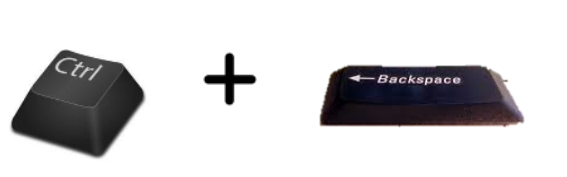
Istället för att radera bokstav för bokstav kan du hålla nere Ctrl-knappen samtidigt som du trycker på Backspace-knappen. Då raderas istället hela ord.
- Kom igång
- Samarbeta
- Infoga text
- Sidor och layouter
- Bilder
- Spara och skriva ut
- Koppla dokument

- Snabbstart
- Introduktion till PowerPoint
- Bilder och layouter
- Texter och tabeller
- Bilder och grafik
- Presentera bildspel
- Animering, video och ljud
- Dela och redigera med andra
- 3D-modeller
Bildspel i PowerPoint på repeat
Morfning – animering vid bildövergång 🎬
Skärminspelning med Powerpoint 🎬
Skapa videos av PowerPoint-presentationer 🎬
Infoga video direkt i presentationen
Ta bort bakgrund i bild med PowerPoint 🎬
Skapa Escape Room i Powerpoint 🎬
Viviana Lind video visar hur hon gör.

- Snabbstart
- Introduktion till Excel
- Rader och kolumner
- Celler
- Formatering
- Formler och funktioner
- Tabeller
- Diagram
- Pivottabeller
- Dela och redigera med andra
- Länkade datatyper

OneDrive installerad (Minilathund – .docx)
- Snabbstart
- Kom igång
- Hantera dina filer
- Dela och synkronisera
Konfidentiellt klass 2, eller K2 som vi ofta säger, är en mycket viktig lagringsyta för oss. Där placeras tex dokumentation med känsliga personuppgifter som inte har någon annan lämplig lagringsyta eller system.
För att rätt användare ska se rätt uppgifter måste behörighetsstyrning hanteras korrekt.
- NYTT i förskolan: Behörighetsstyrning i förskolornas K2
- Arbeta med K2 i Utforskaren (.pdf)
Ett utmärkt sätt för att skapa, flytta filer eller mappar inom K2.
- Skapa grupper
Så här skapas grupper för att tilldela behörighet i mappar.
- Tilldela behörighet till mappar
Vem ska ha tillgång till informationen i en mapp? Här är instruktionen för att ta bort eller lägga till rätt grupp i en mapp.
K2 har uppdaterats och fått ett nytt gränssnitt. Vi uppdaterar så snart vi hinner även om mycket är sig likt.
Det går även att ”Återgå till Klassiskt läge” nere i vänstra hörnet för att arbeta i gamla gränssnittet.

Länkarna går till Microsofts support.
Outlook för iOS och Android (Microsoft)
- Hantera inkorg
- Hantera din tid
- Söd och dela
- Personer och anslutningar
Arbeta i webbläsare med K2
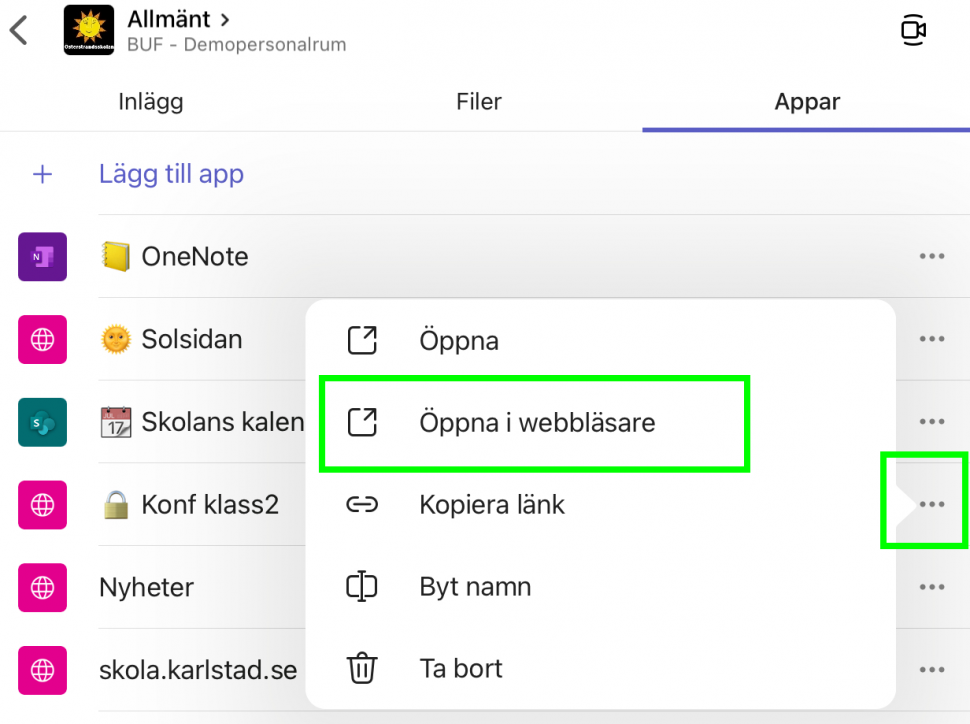
Sedan vi fick nya SharePoint i K2 rekommenderar vi att ni arbetar via webbläsaren. Samtidigt har det börjat att krångla med M365-appen så säkrast är att använda webbläsare.
Går du till K2 via Teams så välj de tre punkterna och välj öppna i webbläsaren.
Behörighet som krävs för K2
För att du som personalen aktivt ska kunna använda K2 fullt ut, i Teams, i webbläsaren, i Utforskaren eller på en iPad krävs följande behörigheter.
- Du ska finnas med i Medlemmar för K2-rummet.
- Finnas med i en grupp skapad för tex avdelningen eller arbetslaget.
- I mappen för avdelning eller arbetslag ska arvet ovanifrån vara brutet och endast delad med rätt grupp.
Ansvaret för att dessa förutsättningar finns ligger på ägare av K2.
Microsoft Lens
(klicka på rubriken för att komma till instruktionen)

I Microsoft Lens kan dukonvertera bilder till PDF-, Word-, PowerPoint- och Excel-filer, digitalisera tryckt eller handskriven text, samt spara bilder i OneNote, OneDrive eller på en lokal enhet. Du kan även importera bilder som redan finns på din enhet med Galleri.

- Komma igång
- Hitta det med Sök
- Återuppta arbetet
- Rekommenderade filer
- Skapa nya dokument
- Komma igång
- Läs mer
- Bekanta dig med Word för webben
- Ändra dokumentlayout
- Infoga tabeller och bilder
- Samarbeta online
- Häftiga funktioner i Word för webben
PowerPoint för webben (Microsoft)
- Lär känna PowerPoint för webben
- Utforma bilder
- Infoga bilder, figurer och mer
- Animeringar och övergångar
- Skapa en presentation med andra
- När du är klar att prensentera
Vad är Sway?
Tja, man kan se det som en blandning av PowerPoint och en webbsida. Det blir en presentation som visas i webbläsare. Du hittar Microsoft Sway i våfflan på office.com.
Till instruktioner för Microsoft Sway


- Lär känna Excel för webben
- Skapa formler
- Infoga en pivottabell
- Villkorsstyrd formatering
- Snabbfyllning
- Få insikter med hjälp av idéer
- Samarbeta
Hjälp och utbildning för Microsoft 365 är en bra resurs för dig som vill fördjupa dig i användning av appar. I vår ambition att erbjuda ett stöd för alla våra användare hänvisar vi ibland till dessa sidor. Det görs då oftast i lite mer avancerad användning eller när vi helt enkelt hinner skapa egna instruktioner.
Här följer ett par tips för att förenkla din sökande av kunskap i apparna.
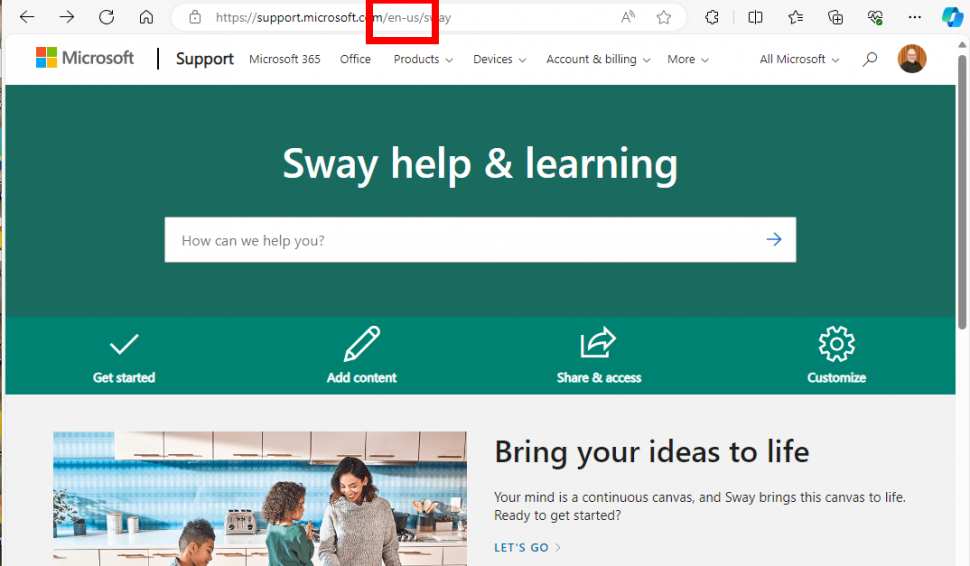
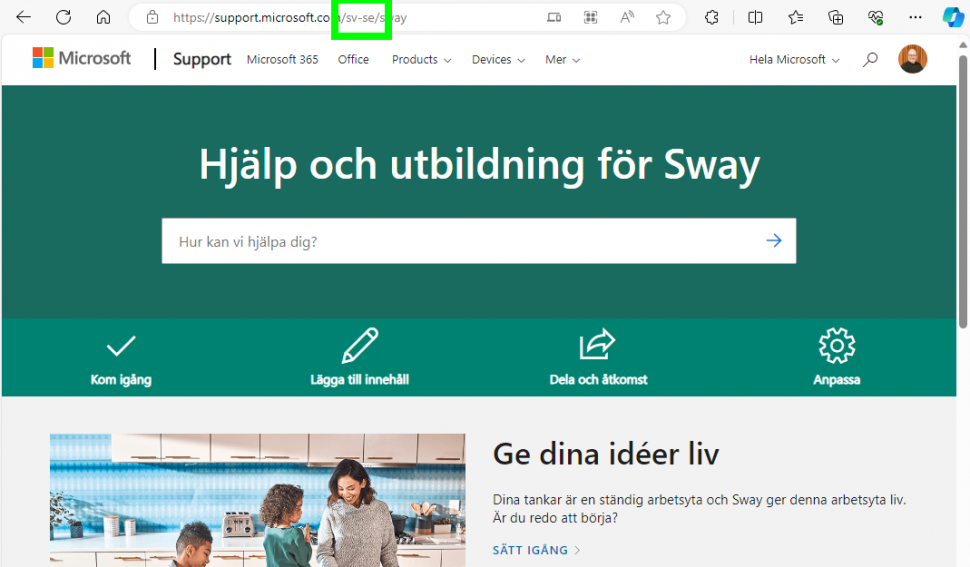
Ibland leder länkar dig till engelska sidor på Microsoft. Oftast kan du då enkelt få en svensk översättning bara genom att ändra lite i webbadressen. Det kan ge en bättre översättning än att låta webbläsaren översätta sidan.
Första bilden visar en engelsk sida där du i webbadressen kan se ”en-us”.
I andra bilden har användaren ändrat till ”sv-se” och därmed fått sidan översatt till svenska. Detta fungerar på de flesta sidorna hos Microsoft.
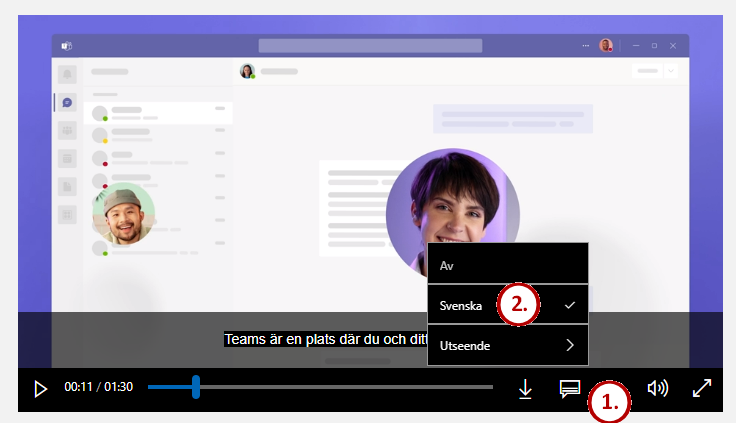
De allra flesta videoinstruktioner på Microsoft är med engelskt tal. Om du vill kan du i de flesta fall få videon textad till svenska.
- Klicka på pratbubblan i nederkant av videon.
- Välj svenska som språk.