Photofiltre
Ladda ner från Software center
Öppna Software center på din dator och sök efter Photofiltre.
Klicka på programmet och sedan Installera.
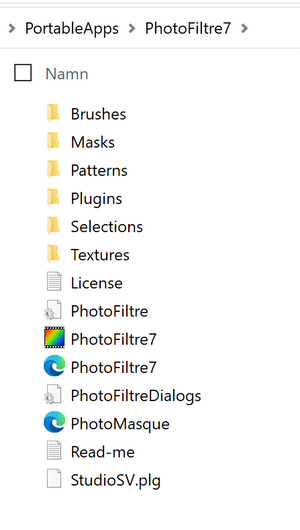
Här är länken till den svenska översättningen.
- När du sparat ner zip-filen,
- ska du packa upp filen, extrahera den
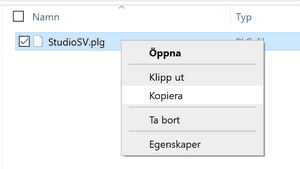
- och kopierar sedan av filen StudioSv.plg.
- Med filen i minnet går du till den mapp där programfilen för Photofiltre har sparats. Troligen hittar du PhotoFiltre mappen via Utforskaren – Den här datorn – OSDisk (C:) – Program – PhotoFiltre
- Här ska du se en fil som heter StudioEn, alltså den engelska texten i appen.
- Klistra nu in den kopierade filen här, StudioSV.
- Nu kan du radera den engelska versionen.
- Nästa gång du startar Photofiltre har du svensk text.
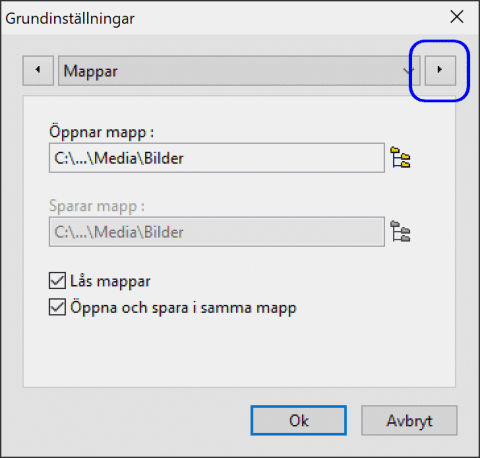
Mappar för att öppna och spara bilder
Mappar är smidigt att välja att den öppnar och sparar i samma mapp för visst har du en mapp på datorn där du har dina bilder.
- Klicka på ikonen till höger om Öppnar mapp:
- … och bläddra fram till önskad mapp.
- Bekräfta med OK.
- Markera sedan Öppna och spara i samma mapp.
Standard för filformat att spara i
1. Spar originalet och arbeta med kopia
Om du ska redigera en bild som du har sedan tidigare är det klokt att skapa en kopia och arbeta med den. Blir det knas kan du alltid gå tillbaka och göra om.
Om du öppnar ett original i Photofiltre väljer du Bild i menyn och sedan Duplicera. Då får du en kopia och kan stänga originalet.
2. Ctrl + z = räddningen, ångra åtgärd
Om du inte brukar använda kortkommandot för Ångra, ctrl + z så bör du göra det. Inte för att jag menar att du gör fel men när det något inte blir precis som du tänkt dig och då är det bara att trycka på de två tangenterna och göra om – göra rätt.
3. Växla mellan markering och lager
När du arbetar med bilder och lager växlar Photofiltre mellan två lägen. Om du är i lagerläget kan du t ex inte markera i bilden. Klickar du i verktygspaletten på någon av de andra knapparna än den andra ikonen, Lager, växlar du och kan tex markera i bilden.
Ett enklare sätt är att trycka på a-tangenten vilket är kortkommandot för markera.
4. Mus med skrollhjul underlättar zoomning
Inte sällan zoomar du ut och in i bilder för att arbeta med detaljer. Då är det mycket tacksamt om du har en mus med skrollhjul. Peka på var i bilden du vill zooma och rulla på hjulet.
5. Kopiera alla lager och lägg ihop
När du arbetar med lager och vill slå samman dem har du två alternativ att välja bland.
Om du håller nere shift-tangenten och trycker Enter slås lagren samman. Men om du vill bevara lagren och så väljer du Redigera och Kopiera alla lager och lägg ihop dem.
Nu kan du högerklicka på arbetsytan och välja Klistra in som ny bild eller använda kortkommandot shift + ctrl + v.
Som standard ligger verktygspaletten till höger i Photofiltre. Det är knappar och funktioner som du använder när du skapar eller redigerar dina bilder.
Aktiva färger
Du har två aktiva färger, en förgrundsfärg som här är röd och en bakgrundsfärg som här är vit. De motsvaras av vänster och höger musknapp.
För att ändra klickar du på färgen eller så använder du pipetten, ikonen under den vita pilikonen i bilden.
Med dubbelpilen skiftar du mellanförgrunds- och bakgrundsfärgerna. Svart-vitt får du enkelt genom att klicka på den lilla bilden.
När pipetten är aktiverad kan du i fältet web se och redigera färgkoden i hexadecimalt format.
Verktygspaletten
Knapparna ger dig olika verktyg för att skapa och redigera bilder. Till vad de används beskrivs i kommande instruktioner men prova dem gärna. Att testa och leka är ett bra sätt att lära sig använda dem.
Markeringar
Det finns flera olika alternativ för att markera delar i en bild. Oftast används den första rektangulära men lasso är användbar när du tex ska markera en kontur.
Ett alternativ till markeringsknapparna är att använda trollstaven i verktygspaletten.
Bildfilhanteraren
Under Verktyg i menyn finns Bild hanterare. Med den aktiverad så kan en mapp visas där du har dina bildfiler.
Det kan vara praktiskt när du ska plocka fram sparade bilder eftersom du enkelt öppna dem genom att dra dem in i arbetsytan.
Om du har Utforskaren öppen kan du också dra filer därifrån in på arbetsytan för att öppna dem.


Bilder är ofta onödigt stora men det beror förstås på var och hur de ska användas. Om en bilden tex ska användas på en sajt bör man tänka på att den ska laddas ner av besökaren för att kunna visas. Om det då görs på en mobil så innebär det en stor skillnad mellan bild- och filstorlek.
En bild tagen med en iPad kan ha en upplösning, bildstorlek, på 3024 x 4032 pixlar. Det är en högupplöst bild och beroende på vad den innehåller i färger och nyanser kan vara ca 15 Mb. Om bildstorleken minskas till 960 x 1024 kommer bilden i webbläsaren har en bra upplösning men filstorleken har minskats med 80-90% och mobilanvändaren spar både nedladdningstid och datatrafik.
Minska bildstorlek
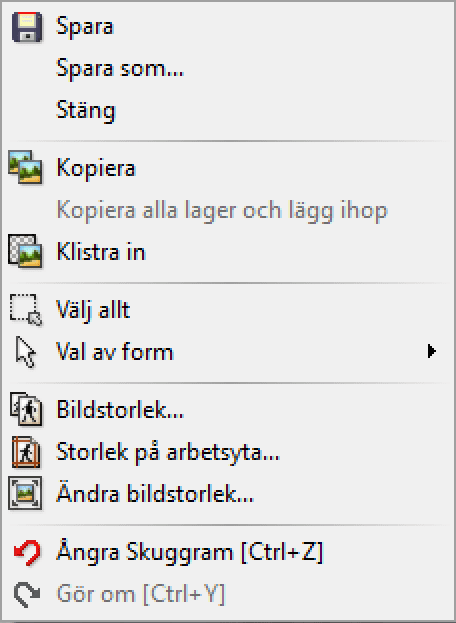
Att ändra bildstorleken är enkelt. Högerklicka på bilden och välj Bildstorlek…
Väljer du alternativet som heter Ändra bildstorlek har du ett antal förbestämda format.
Öka upp arbetsytan för bilden
Om du ska lägga samman två bilder i en kan du antingen ska en ny, tom bild och klistra in bilderna eller så kan du högerklicka på första bilden och välja Storlek på arbetsyta och ange hur stor yta du vill ha.
Klistra in ny bild
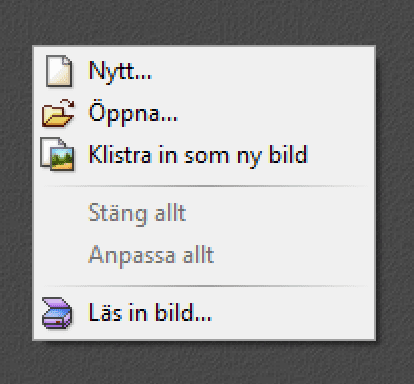
Om du har kopierat en bild eller skapat ett skärmklipp och ska skapa en ny bild högerklickar du på arbetsytan och väljer Klistra in som ny bild. Kortkommandot är shift + ctrl + v, ungefär som vanligt klistra in fast med shift.
Klistra in en bild i en annan
Om klistrar in en bild på vanligt sätt, ctrl + v, eller via menyn och Klistra in så skapas ett lager och du kan flytta runt bilden där du vill ha den.
Om bilden har en genomskinlig bakgrund kommer den vara genomskinlig i det nya lagret. En funktion som är mycket användbar när du ska montera bilder i bilder.
För att slå samman dina lager, tryck shift + enter.
Läs mer om vad du kan göra med bilden under avsnittet om lager.
Klistra in en bild i en markering
Om du vet exakt var och hur stor den inklippta bilden ska vara kan du göra så här.
- Markera var den ska vara
- … och högerklicka i markeringen.
- Välja Klistra in och mellan Centrera eller Ställ in storleken.
- Den senare anpassar alltså den inklistrade bilden till markeringen.
Skärmklipp
Inte sällan vill man ta bilder av skärmen för att använda. Det kan tex handla om att, som här, göra instruktioner, urklipp ut media kring någon aktuell händelse. Allt som visas på en skärm kan sparas ner så det behöver inte vara en bild från början. Beroende på hur du ska använda bilden måste du förhålla dig till upphovsrätt.
På din dator finns det flera sätt att skapa ett skärmklipp.
- Kortkommando
Windowsflaggan + Shift + s - Program
Skärmklippsverktyget - Tangentbord
(tar endast klipp på hela skärmen om du inte har installerat ett tilläggsprogram så som GreenShot)
Prt Scr – klistra in med cltr+v
Följande instruktion visar hur du gör när du använder kortkommandot Windowsflaggan + Shift + s. Då kan du välja mellan

- Rektangulärt klipp
- Frihandsklipp
- Fönsterklipp
- Fullskärmsklipp
Förinställt är det rektangulärt klipp som är valt. Markera vilken del av skärmen du vill kopiera. När det gäller ett helt programfönster är fönsterklipp smidigt.
- När du klippt ut det du vill öppnar du Photofiltre
- … och högerklickar på arbetsytan.
- I menyn väljer du Klistra in som ny bild.
- Därefter kan du redigera och kanske ändra storlek på bilden.
- När du är nöjd sparar du bilden, vanligtvis i jpg- eller png-format.
Om det är så att du ska använda skärmklippet i exempelvis en PowerPoint, och inte göra några större redigeringar klistrar du så klart in den direkt där.
Det vanligaste sättet att markera i en bild är att klicka och dra markören så att det skapas en blinkande ram. I verktygspaletten kan du välja olika former som markeringen ska få. Som standard blir det en rektangel.
Håller du nere shift-tangenten och gör en markering blir bredd och höjd lika. Ett enkelt sätt att skapa en kvadrat alltså. Du kan även använda de nedre knapparna för att styra hur formen för markeringen ska vara.
Trollstaven är en knapp som kan vara mycket användbar för att markera ytor eller en specifik färg. Klicka på knappen och sedan en yta så blir den markerad.
Har du kryssat för Färg kommer alla ytor där denna färg finns att markeras.
Tolerans, som du då kan se längre ner, bestämmer hur många nyanser som ska accepteras. Noll innebär att det bara gäller den exakta färgen och ökat värde nyanser till den färg du klickat på.
Avmarkering görs med esc på tangentbordet eller kortkommandot ctrl + d.
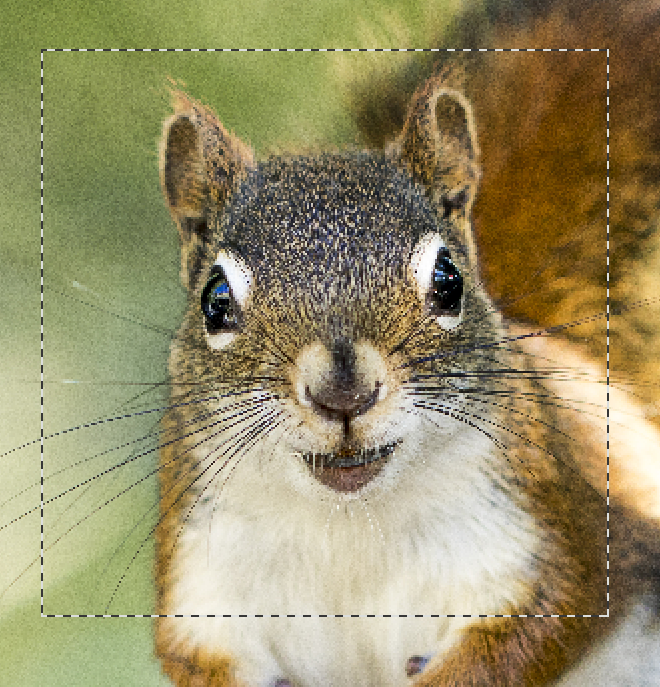
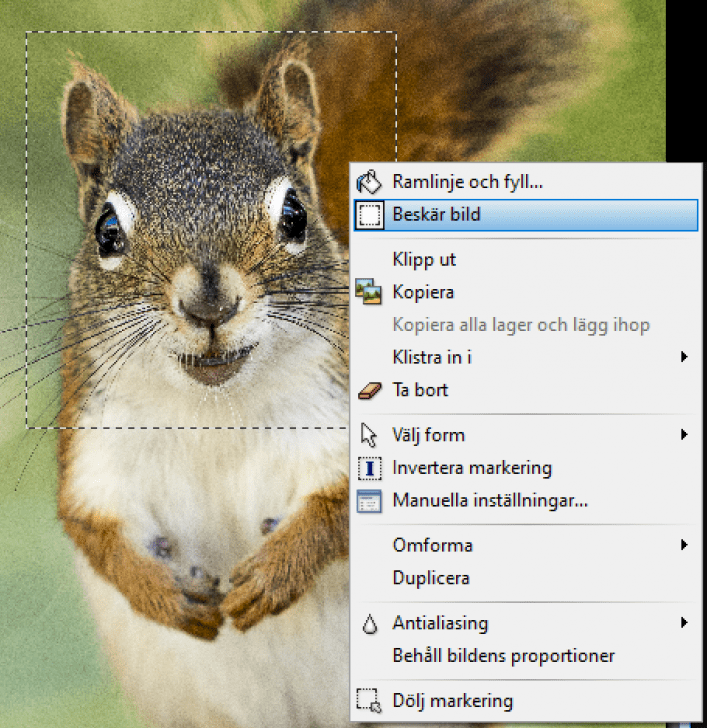
Inte sällan vill du beskära en bild för att ta bort sånt som inte ska vara med i ytterkanterna eller så kanske du vill endast ha någon detalj i bilden. Att beskära är enkelt men tänk på att spara originalet.
- Markera den del av bilden du ska spara.
- Högerklicka i markeringen
- … och välj Beskär bild.
När du börjar arbeta med lager får du helt andra förutsättningar till att skapa bilder. Att samtidigt använda genomskinliga bilder och göra montage där du blandar olika bilder kan vara rena trolleriet, ja snart inser du hur lätt det är att luras med bilder, om man skulle vilja det. Lager finns i Photofiltre från och med version 7.
För att lägga till ett nytt lager går du in på Lager – Nytt.
Så snart som du lägger in en lager på en bild visas ett fält med miniatyrer av lagren till vänster på skärmen. Hur fältet ska visas kan du välja inställningar för under Visa – Lager-miniatyr.
Ordningen som dessa miniatyrer ligger i styr ordningen av lagren i bilden och längst ner ligger så klart bakgrunden.
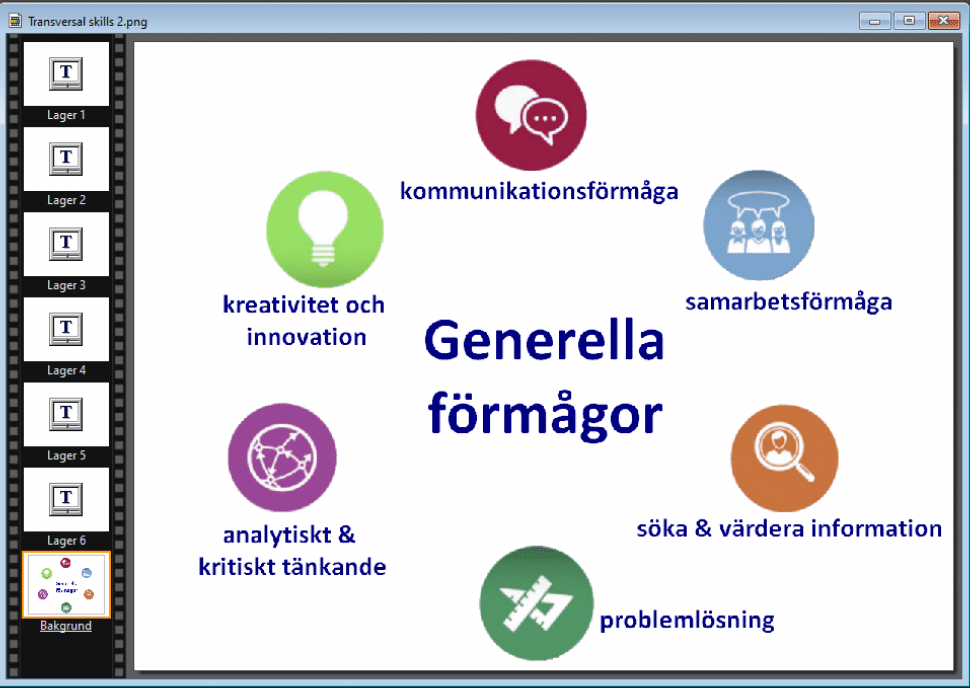
Genom att dra miniatyrerna kan du ändra ordningen på lagren.
Det lager som ligger högst upp i fältet är det som ligger överst i din arbetsyta.
Bakgrunden går inte att flytta men du kan skapa en ny bakgrund via Lager – Lägg till ny bakgrund. Då omvandlas den gamla bakgrunden till ett lager.
Hur du lägger in nya lager beror på vad du jobbar med men mitt råd är att öppna de bilder du ska montera i enskilda fönster innan du börjar lägga på lager.
- 1. Kopiera av bilden som ska läggas in som lager.
- 2. Aktivera den bild som ska bli bakgrund genom att klicka i den.
- 3. Klistra nu in lagret med ctrl + v.
Via Lager i menyn kan du även skapa lager genom att välja Nytt.
Behöver du ett lager till med samma motiv?
Högerklicka på lagret eller miniatyren och välj Duplicera.
Högerklicka på lagret eller miniatyren och välj Radera.
Snabbaste sättet att slå samma alla lager till ett är att använda kortkommandot shift + enter.
Vill du slå samman ett lager med det som ligger under gäller ctrl + enter.
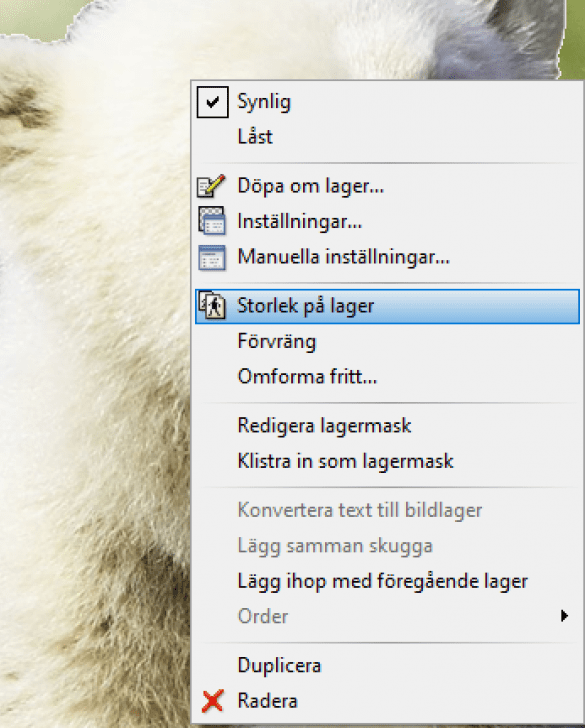
Är bilden i lagret för stor eller kanske lite för liten? För att ändra storleken gör du så här.
1. Högerklicka på lagret
2. … och välj Storlek på lagret.
3. Nu får lagret handtag som du kan dra i för att förstora eller minska storleken.
För att inte förvränga bilden ska du använda handtagen i hörnen.
4. När du är nöjd högerklickar du på bilden och väljer Verifiera.
Tänk på att om du förstorar lagret kan upplösningen försämras. Kanske behöver du öka storleken på originalbilden.
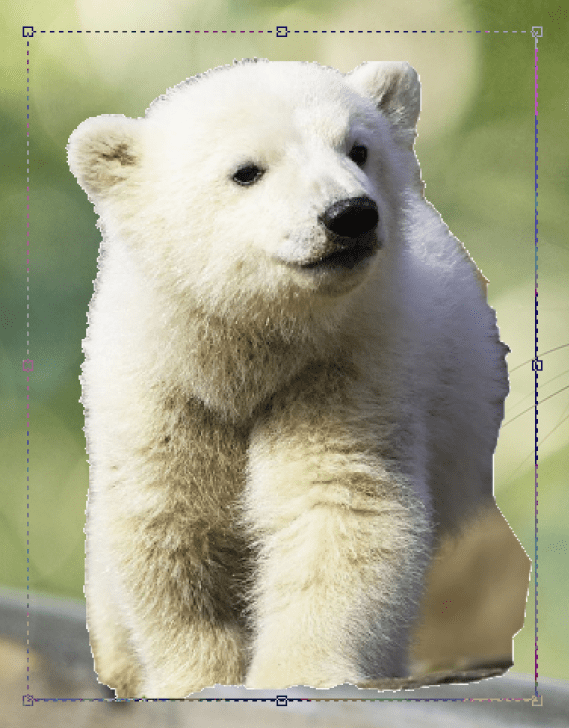
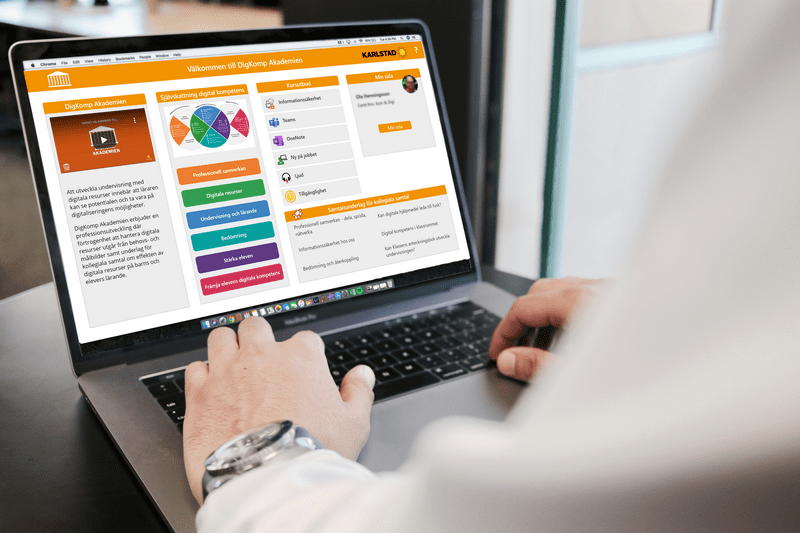
Ibland när vi gör montage vill vi vrida eller förvränga bilden i lagret. I exemplet här har vi lagt in en bild som om det skulle vara den som visas på skärmen.
1. Ändra storleken på lagret så att det är ungefär rätt storlek.
2. Högerklicka på lagret
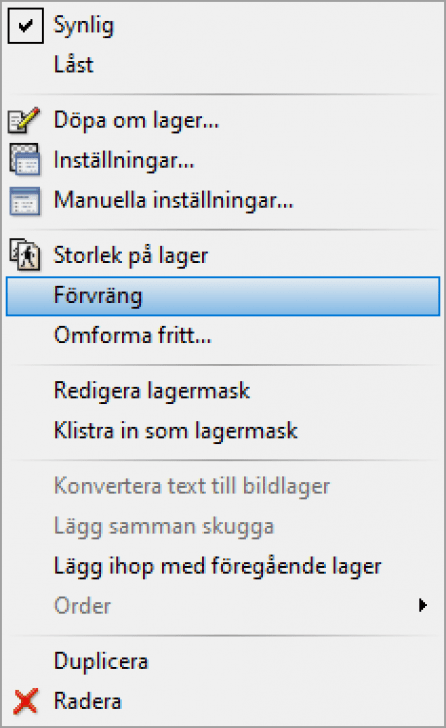
3. … och välj Förvräng.
4. Nu får lagret handtag som du kan dra i och ändra bilden så att den passar in i bakgrunden.
5. Högerklicka på lagret när du är klar och välj Verifiera.
Ibland när man gör montage i bilder behöver man förvränga bilden för att den ska passa in i den andra. På bilden nedan är datorskärmens bild är utbytt. Där behövde formen förvrängas så att den passade in.
- Efter att den nya skärmbilden lagts in som lager och det är aktiverat
- … högerklickar du på lagret
- … och väljer Förvräng.
- Nu kan du dra i hörnen, handtagen som visas, och anpassa lagret som du vill.
- När du är klar högerklickar du igen
- … och väljer att Verifiera.
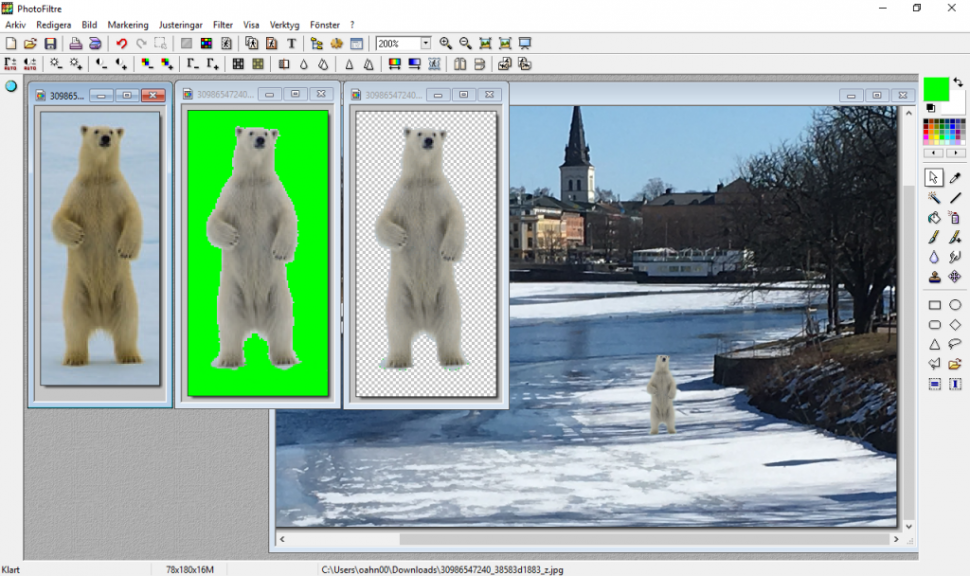
Det finns tillfällen då du behöver skapa en genomskinlig bakgrund. Det kan vara när du vill kombinera två eller flera bilder som i denna instruktion med en isbjörn på Klarälvens is.
För att göra bakgrunden genomskinlig i ett fotografi rekommenderar vi idag att du använder PowerPoint och sen spar ner eller kopierar över bilden till Photofiltre ifall du ska arbeta vidare med bilden. Instruktion för hur du gör i PowerPoint hittar du här.
Gäller det grafiska bilder med en enhetlig färg går det bra i Photofiltre. Färglägg det som ska vara genomskinligt med en färg. Till exempel grön, som i en green screen. Det måste inte vara grönt utan kan vara vilken färg som helst. Bara den inte finns med i det som du vill ska synas.
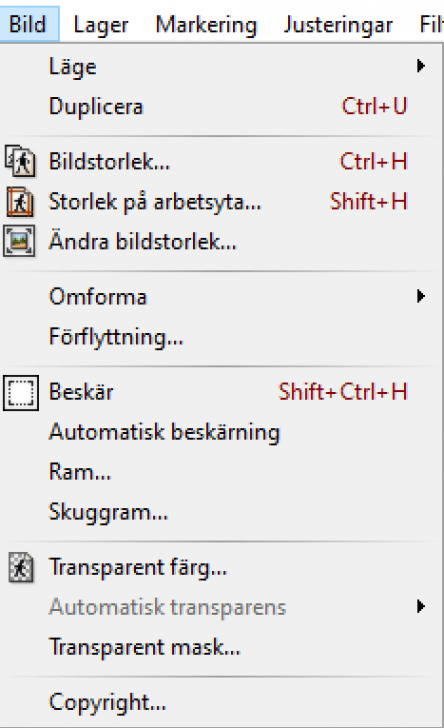
- Upp i menyn väljer du Bild och Transparent färg.
- I rutan som kommer upp väljer du vilken färg som ska blir genomskinlig. Det är enkelt att ändra nyans om du för markören över bilden för då har du en pipett. Klicka där du vill och få upp en exakt nyans.
- Tolerans bestämmer om nyanser ska accepteras. Noll innebär att det bara gäller den exakta färgen och ökat värde nyanser till den färg du klickat på.
- Granska för att kolla om det blir som du vill.
Grön färg kvar?
Finns det grönt kvar i bilden är det troligen vid gränsen mellan det genomskinliga och de som ska synas och att det gröna målats. Det fixar bäst om du innan gör punkt 1 ovan stärker skärpan i bilden. Bland knapparna i verktygsfältet finns en vit triangel. Den ger en bättre skärpa men var försiktig! Den påverkar hela bilden, även det som du vill behålla så då kanske du får upprepa proceduren och välja en ny nyans.
Att lägga på filter på en bild kan ge mycket spännande effekter. Här är ett par saker att tänka på när du ska prova olika filter.
- Använd kopior på dina bilden. Var rädd om dina original.
- Arbeta med bilder med bilder som kanske är 600 – 800 pixlar breda. Har de för hög upplösning får datorn mycket att jobba med och programmet kan krascha.
Förstärka bilder
Ett foto som visar ett objekt kan med fördel förstärkas genom att höja kontrasten och färgmättnaden samt kantutjämna skärpan i bilden. Här hade bilden redan oskärpa i bakgrunden men annars är det ett bra klep för att lyfta fram objektet ännu mer. Markera och välj vattendropparna för att skapa oskärpa.


Färdiga filter
Under Filter i menyn finns flera färdiga filter som kan användas i en markering eller i hela bilden. Varför inte prova att omvandla ditt foto till en oljemålning eller något annat alternativ under Artistisk? Eller ett foto i en historieuppgift som med Åldrad effekt kan få det att se ut om det är riktigt gammalt.
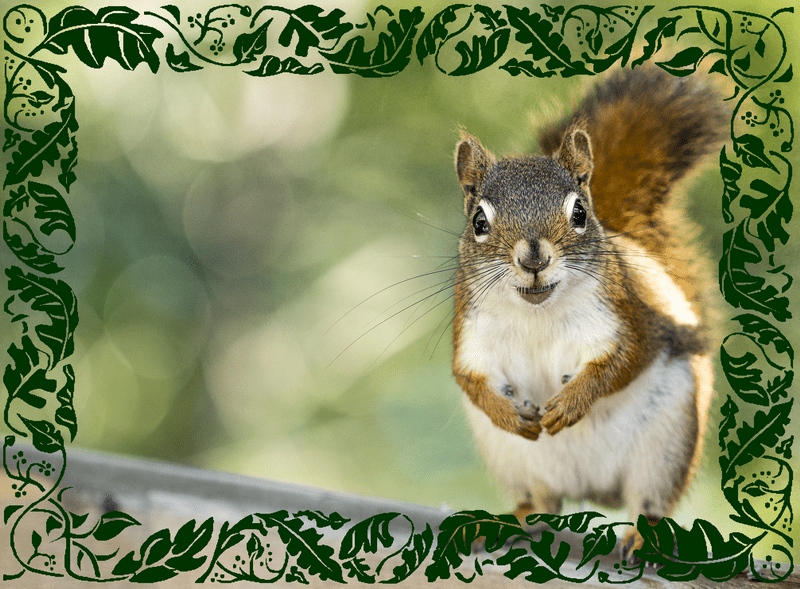
PhotoMask är trevliga ramar som följer med programmet att lägga in i bilderna. Testa, prova, lek!
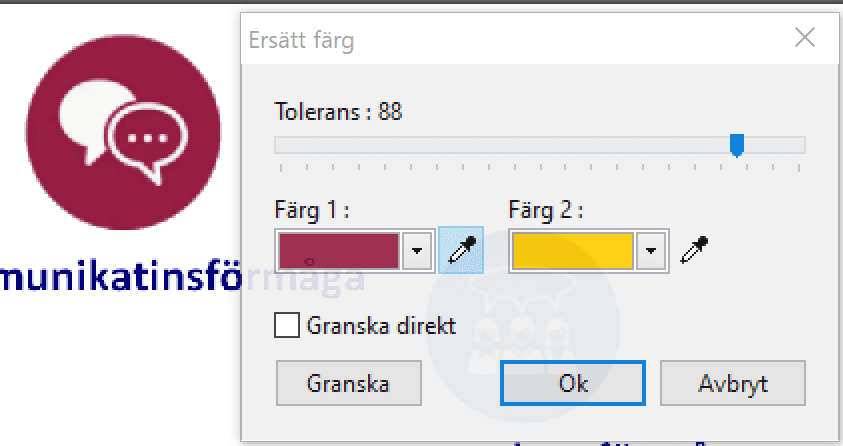
Att byta ut en färg mot en annan är enkelt i Photofiltre och fungerar framför allt med heltäckande ytor.
- Under Justeringar i menyn väljer du Ersätt färg.
- Färg 1 ska ersättas med Färg 2 och hur stor tolerans, nyansskillnad som ska godkännas väljer du med reglaget.
- För att välja Färg 1 kan du peka på bilden för då får du en pipett att välja färg med. Klicka bara på önskad färg.
- Klicka på knappen för att Granska
- … och när du är nöjd OK.
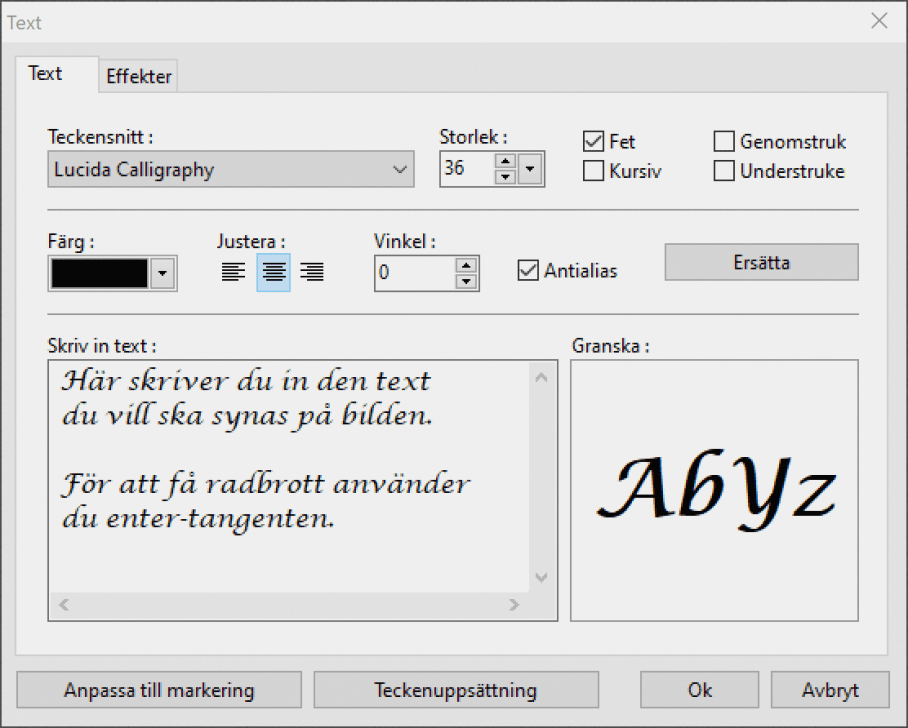
I verktygsfältet finns en knapp för text men det går även att använda ctrl + t.
Prova dig fram med Teckensnitt, Storlek och annat så att du får texten som du vill.
Efter att du tryckt OK läggs texten in som ett lager i bilden. För att flytta den måste du peka på själva texten och dra den dit du vill.
Vill du redigera den texten kan du dubbelklicka på texten eller lagerminiatyren.
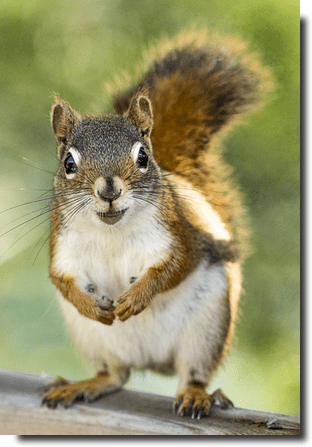
Att skapa en tunn ram runt en bild och sedan ”lyfta” den lite med en skugga kan vara effektfullt.
Efter att du ramat in bilden väljer du Bild och Skuggram i menyn.
Standardinställningar brukar fungera bra men du kan ändra färg och lite annat om du vill.
För att rama in en detalj i bilden
- … gör du en markering
- … och högerklickar i markeringen
- … och väljer Ramlinje och fyll.
- Nu kan du bestämma för på ramen och hur många punkter bred den ska vara.
- Vill du ha ett mönster som ram bläddrar du fram ett av dem som följer med programmet.
Ram för hela bilden
Här finns flera alternativ att välja bland.
- Gör som ovan fast markera hela bilden.
- Under Filter i menyn finns Ram och några alternativ
- … och väljer du istället PhotoMask så får du olika inramningar som du kan välja färg för och lägga in i bilden. Här är ett exempel på en ram.
Så här arbetar du i Photofiltre för att lägga in en bild i en annan. Filmen visar hur du gör samt ger tips på några detaljer som skapar bättre resultat.
Vad visas och vad bör du tänka på:
- Sök fram bilder du får använda och har rätt att förändra.
- Välj bilder med tanke på perspektiv och ljud.
- Förändra ljus och färger så att det överenstämmer.
- Skapa en genomskinglig bakgrund.
- Skapa oskärpa i kantlinjerna.
- Sök fram bilder du får använda och har rätt att förändra.
- Välj bilder med tanke på perspektiv och ljud.
- Förändra ljus och färger så att det överenstämmer.
- Skapa en genomskinglig bakgrund.
- Skapa oskärpa i kantlinjerna.