
Lärpaket Escape Room för OneNote och Teams
Välkommen till lärpaketet om Escape room i OneNote och Teams.
Du kan välja att titta på vissa delar eller gå igenom alla delar i detta lärpaket och testa dina kunskaper i ett självrättande test på slutet.
”Att arbeta med moment som skapar sug att ”vilja lösa detta” är bra för motivationen hos eleverna.
Men! Inte bara göra saker för att det är kul, utan ett lärande.” (Camilla Askebäck Diaz)
En relativt ny pedagogisk idé för skolan är digitala Escape Room. En form av spelifierat lärande.
Det finns en facebookgrupp och bloggar som samlar och sprider idéer om hur man bygger Escape Room för skolan.
Skapa Escape Room i OneNote.
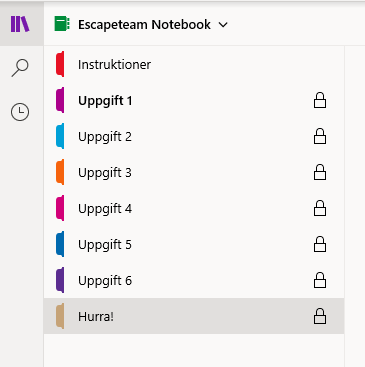
I OneNote finns möjligheten att skapa avsnitt som är låsta och som det behövs ett lösenord för att låsa upp och komma åt informationen i avsnittet.
Det går inte att lösenordsskydda sidor i OneNote.
När man gör ett Escape Room i OneNote gör du helt enkelt ett antal avsnitt med lösenord på.
Ett litet hänglås markerar att det finns ett lösenord till avsnittet.
Eleverna löser första uppgiften och svaret ger lösenordet till uppgift 2 osv.
Här finns en film som visar hur Digkomp gjorde ett Escape Room genom att kombinera OneNote och Teams.
Den här filmen av Johan Klavins beskriver ingående hur man bygger ett Escape Room i OneNote.
Han lyfter också många tankar om hur man kan använda detta i undervisningen.
En liten film som går igenom hur du skapar lösenordsskyddade avsnitt i OneNote.
Vill du använda ett Escape Room från en kollega eller som du skapat sedan tidigare?
Det du då behöver göra är:
– Kopiera alla avsnitt från den anteckningsbok där Escape Room:et finns och lägga in i den anteckningsbok där du vill använda dem.
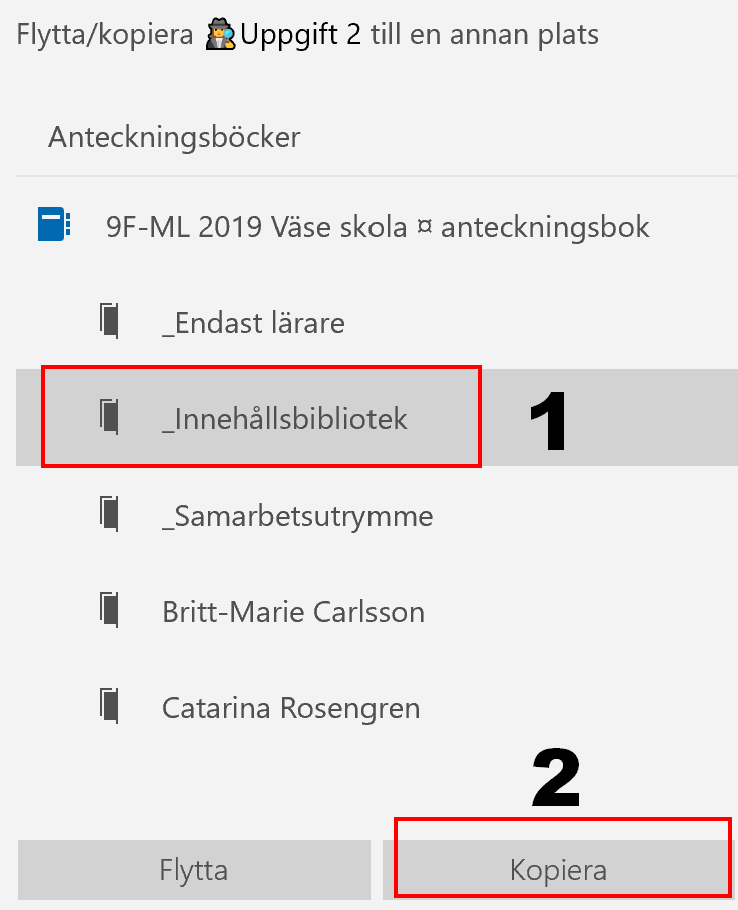
Se nedan hur du kopierar ett avsnitt i OneNote.
1.Välj destination för avsnittet.
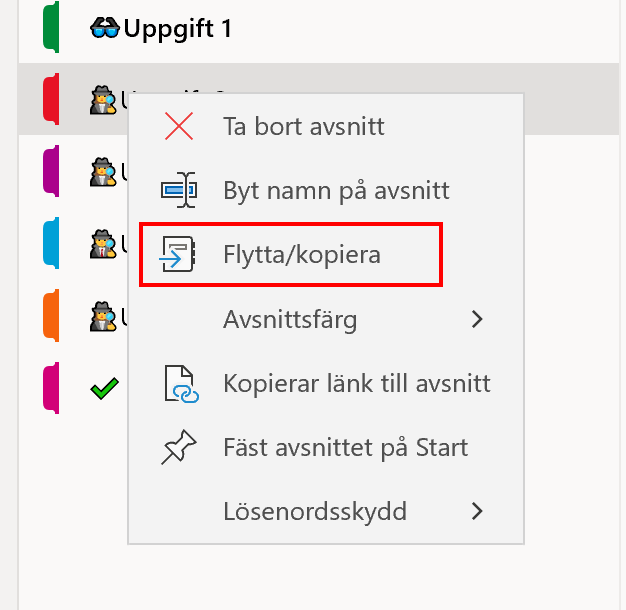
2.Välj kopiera.
Testa dig själv!
Här hittar du ett självrättande formulär för att testa vad du lärt dig