
Teams för personalgrupp

Här nedan kommer lite hjälp och tips runt Teams för personalgrupp.
OBS! Alla skolor i Karlstad kommun har redan idag ett personalteam för sin personal, där arbetslagen i många fall även har en egen kanal. Listen ”Skapa rummet” nedanför är aktuell främst om er verksamhet ligger utanför en specifik skola och/eller av någon annan anledning behöver ett Teams.
Skapa rummet
Om ni som sagt inte redan har ett personalteam via skola, och kanal för arbetslaget i det personalteamet, så kan ni här skapa ett Team. Kolla gärna först om det inte redan finns ett rum som någon annan i er grupp redan skapat. Det ser du genom att öppna appen Teams och klicka på Teams i huvudmenyn.
Om ni behöver ett Teams:
Börja med att skapa ett grupprum i Sharepoint. Då följer det automatiskt med ett personalteam.
Instruktioner för hur du går tillväga finns via Solveig.
Kanaler
Från början har ni bara en kanal som heter Allmänt. Det finns dock en risk att information drunknar i inlägg om det bara finns ett flöde. Därför väljer många att skapa flera kanaler för olika områden/grupper/syften. På det sättet sorteras konversationerna och det kan bli lättare att hitta.
Skapa gärna ett första inlägg i varje kanal, där syftet med kanalen beskrivs och där ni påminner om att slå på aviseringar för kanalen om en berörs av den eller att en kan dölja den om en inte berörs. (se nedan). Kanske även tips på hur man skriver ett inlägg (se nedan).
ALLMÄNT
Informationskanal?
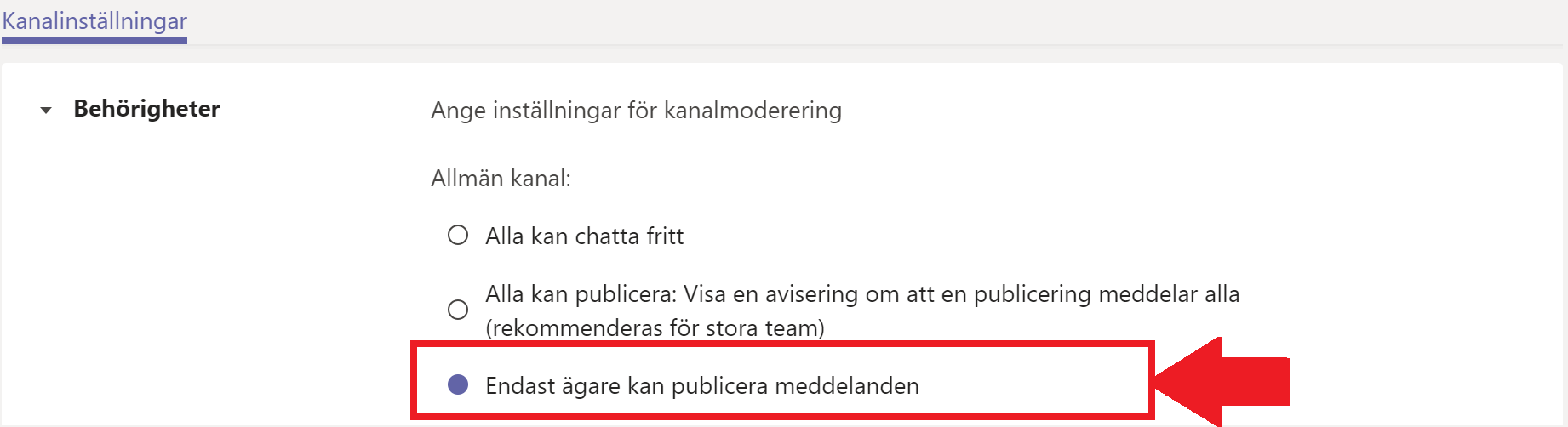
Från början har ni en kanal som heter Allmänt. Den väljer en del att öronmärka för information och nyheter från ägaren/ägarna, för att informationen inte ska drunkna i övriga inlägg. Önskar ni ha det så, behöver ni ställa in så att bara ägarna ska kunna skriva. Se fliken Behörighet här bredvid för hur du gör.
Välkommen-inlägg med instruktioner
Skapa gärna ett första välkommen-inlägg i Allmänt kanalen där ni berättar om att syftet med den kanalen bara är att få information, att bara ägare kan skriva och en länk till hur man slår på aviseringar för kanalerna, se nedan.
Skriv gärna alla inlägg som Meddelande för att flödet mer lätthittat. (se ”skriva inlägg”)
I vilken kanal ska informationen finnas?
Det är bra att tänka till var vilken information ska finnas för att det ska vara lätthittat. Ofta brukar gemensamma resurser läggas i flikarna i allmänt-kanalen.
Vill en så går det också att lägga till flikar i respektive kanal med resurser som rör det området/gruppen. Det är dock bra att tänka till innan, så att det blir ett tydligt upplägg och lätt att hitta.
YTTERLIGARE KANALER
För att inte riskera att allt drunknar i allmänt-flödet kan det vara bra att skapa fler kanaler för att samla vissa samtal/diskussioner/områden/grupper/arbeten för sig. För att skapa nya kanaler gör du så här:
- Klicka på de tre prickarna bakom Teamets namn till vänster.
- Välj skapa kanal.
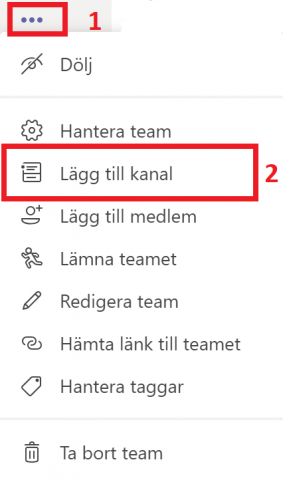
I iPad/telefon klickar du bara på plusset längst upp till höger.
VISA/DÖLJ KANALER
När ni lägger till kanaler kan ni också välja om de ska vara synliga för alla medlemmar redan från början. Det kan vara en fördel att alla kanaler visas för medlemmarna från början, så kan de hellre sedan själva dölja de kanaler de inte berörs av.
- Klicka på de tre prickarna efter teamets namn
- Hantera Team
- Kanaler
Dölja kanaler görs genom att klicka på de tre menyprickarna som dyker upp till höger om kanalen, när muspekaren hålls på kanalens namn.
BEHÖRIGHET
Det finns möjlighet att tilldela behörigheter för att skriva i olika kanaler.
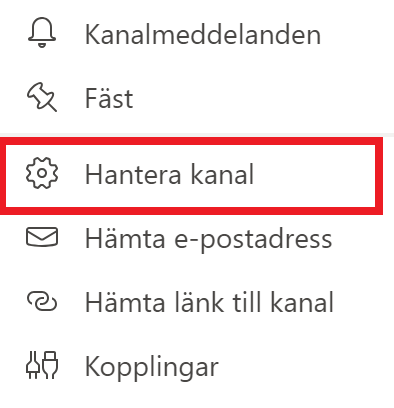
- Klicka på de tre prickarna bakom kanalens namn till vänster eller uppe i högra hörnet.
- Välj ”Hantera kanal” för att komma till kanalinställningar.
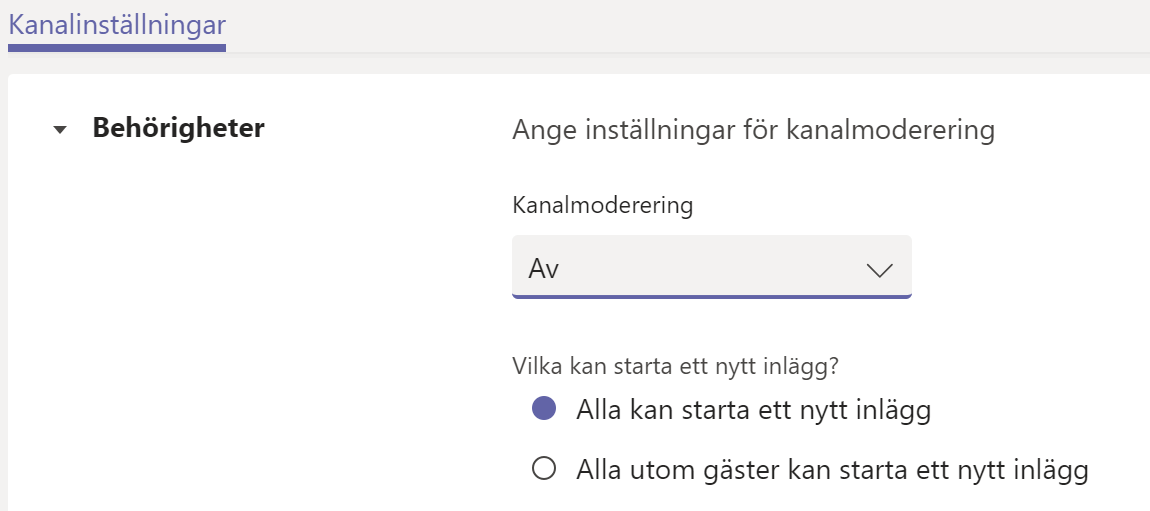
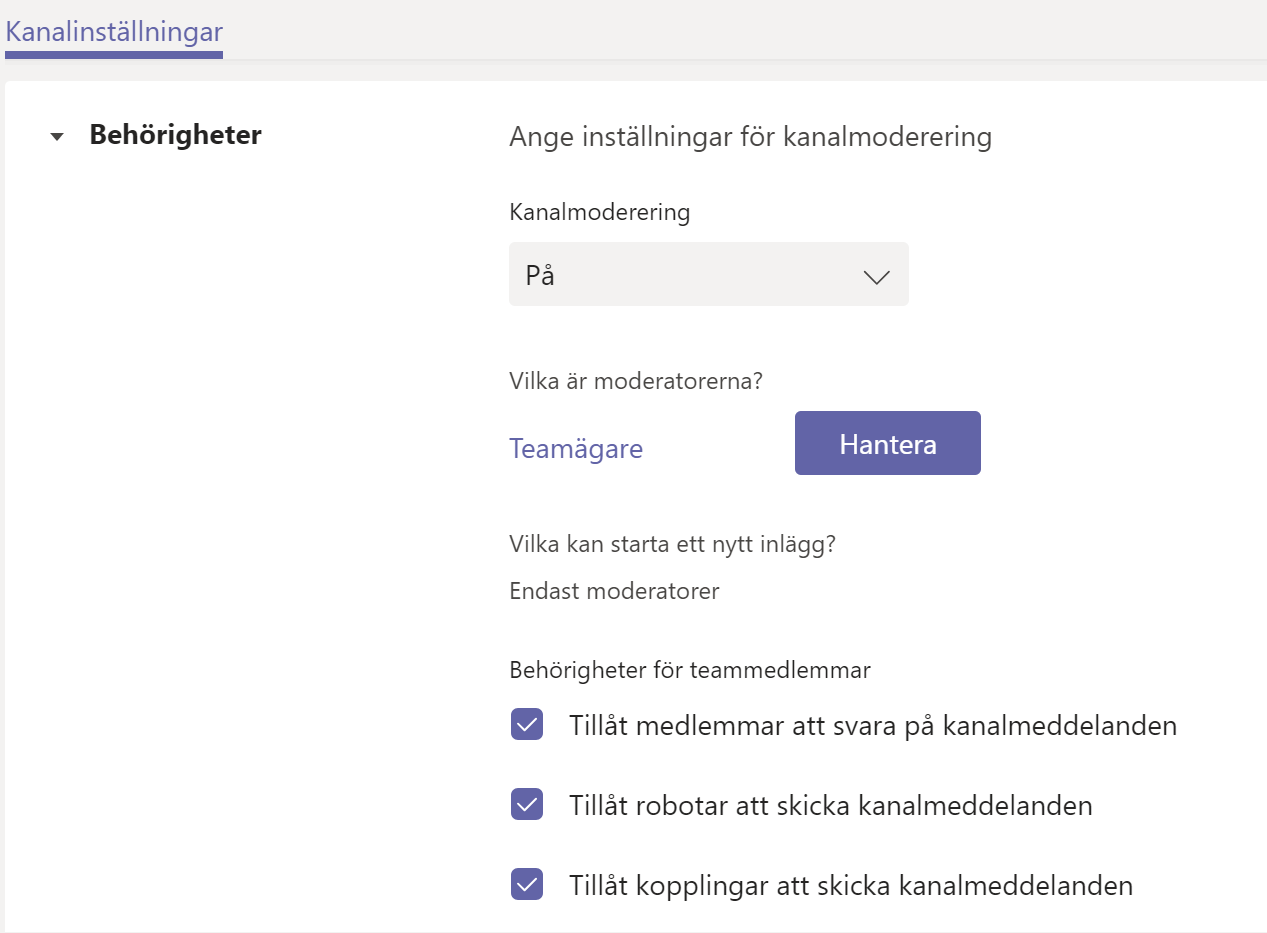
Om ni t ex vill öronmärka allmänt-kanalen till information och nyheter, så kan ni välja att bara ägare ska kunna skriva. I andra kanaler behöver ni välja att slå på moderering och bocka ur rutor om bara ägare ska kunna skriva. Se bild 2 och 3.
PRIVATA KANALER
Det går att skapa privata kanaler, som blir som fristående grupper i Teamet. Bara de med behörighet till den privata kanalen kan se innehållet. Det finns dock några saker att tänka på:
- det går inte att ändra en kanal i efterhand till privat eller icke privat.
- det går i dagsläget inte att schemalägga videomöten, bara att skapa ett möte nu.
- det går i dagsläget inte att spela in videomöten.
Skriva inlägg och svara
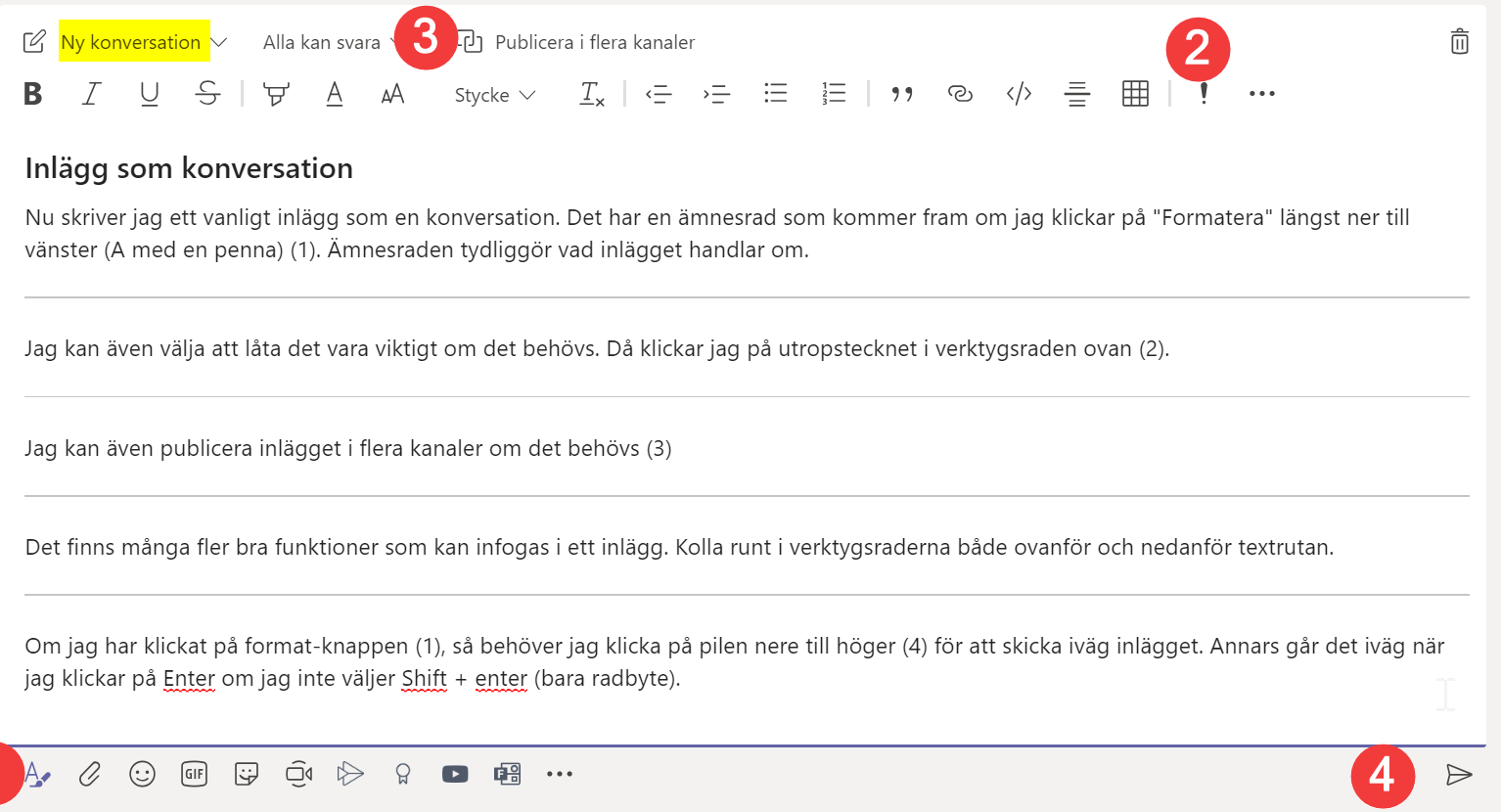
Du kan skriva inlägg i olika kanaler på två olika sätt. Dels genom en konversation, vilket är standard-läget och dels som ett meddelande med banner. Se flikarna nedan.
Konversation
Meddelande
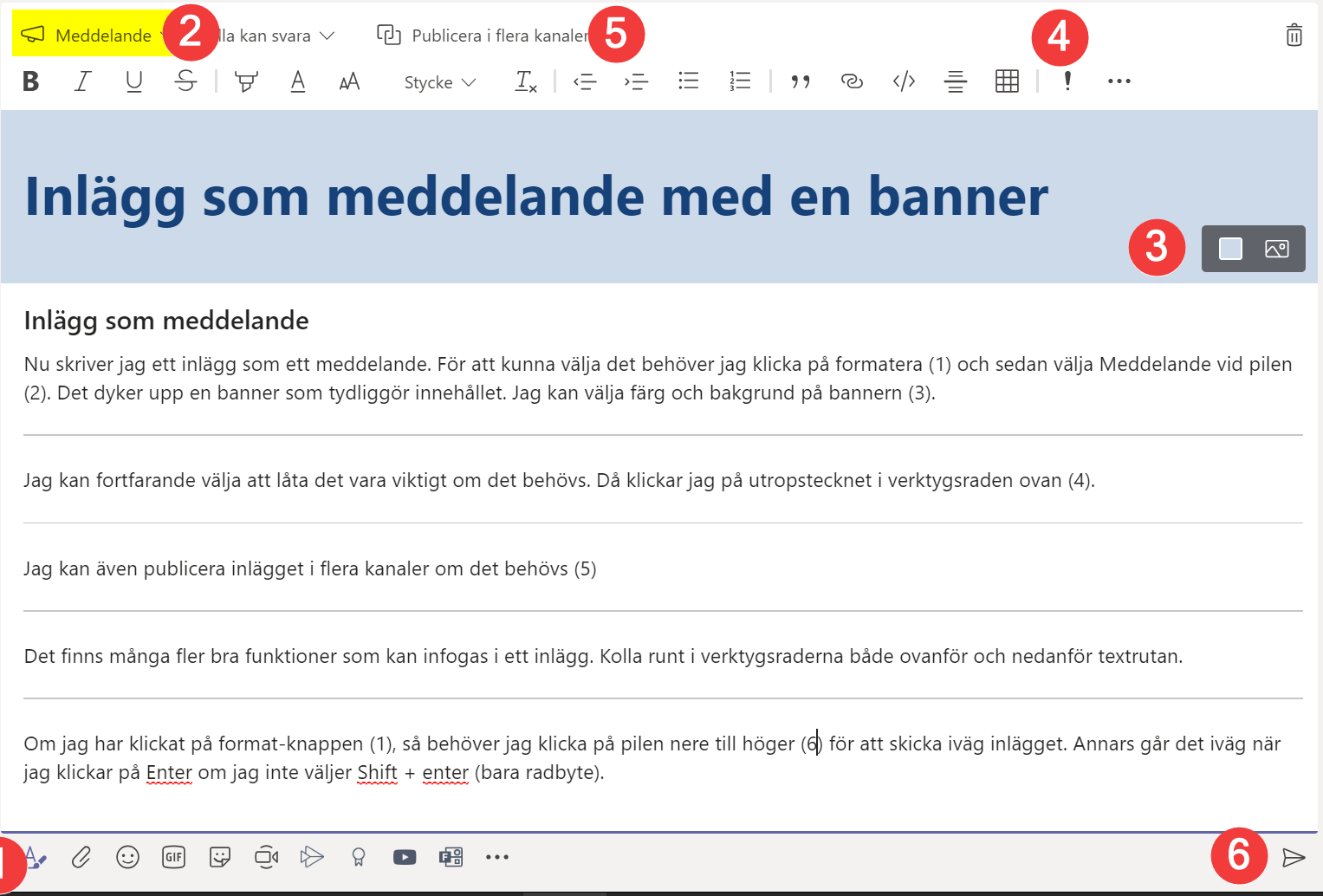
Inlägg som meddelande skapar en tydlighet och struktur i flödet och gör det lättare att se vad de olika inläggen handlar om. Det går även att söka efter specifika inlägg genom sökrutan längst upp i Teams.
Här nedan kan ni läsa mer:
Skapa ett meddelande med banner i en kanal
TIPS! Chatten
Påminn gärna deltagarna att de kan använda chatten när det inte är något som berör Teamet.
Viktiga inlägg
Om du har information som är extra viktig att alla eller vissa personer ser, kan du göra på följande sätt:
- TAGGNING
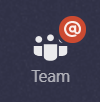
Om du taggar en person, grupp eller ett Team, så dyker det upp ett snabel-a på Teams i huvudrubriken. Det betyder att någon vill att jag ska se något. Läs mer här.
Tagga alla
Skriv @ och sedan namnet på teamet, om du vill tagga alla i inlägget. Ett rött @ hamnar vid Teams i Teams huvudmeny.
Tagga en grupp
Om du vill tagga en grupp skriver du antingen @ framför de namn du vill ha med. Men är det många och du vill göra det enkelt för dig, så skapar du en tagg för den gruppen.
Klicka på tre prickar bakom Teamets namn.
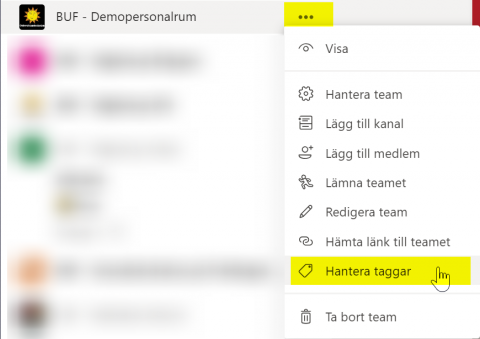
Skriv taggens namn och lägg sedan till de personer du vill ha med i gruppen.
Nästa gång skriver du bara @ och gruppens tagg.
Tagga enskilda
Skriv @ och namnet/namnen på de du vill tagga. Du får notis vid Aktiviteter och Chatten i huvudmenyn. När du öppnar dessa, så syns snabel@ och vem som söker dig.
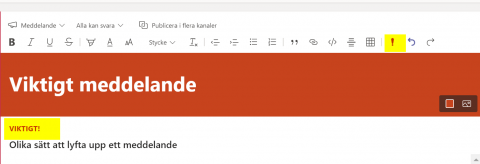
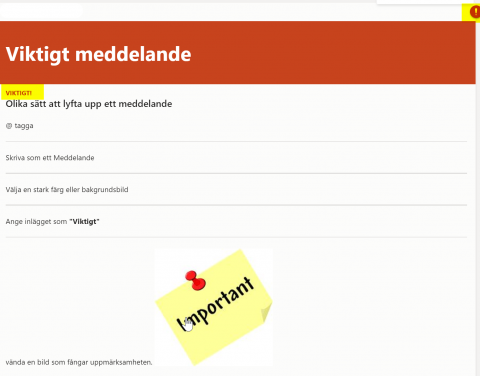
2. ANGE ATT INLÄGGET ÄR ”VIKTIGT”
Du kan även ange ett inlägg eller meddelande som viktigt.
Svara
Uppmuntra gärna deltagarna att inte skapa nya inlägg när de svarar, utan använda ”Svara”-funktionen på inlägg för att samla de inlägg som hör ihop. (I chatten finns inte denna möjlighet.)
Sök
Det går enkelt att söka efter inlägg, genom att skriva sökord i sökrutan längst upp i Teams
På dator:

På iPad:
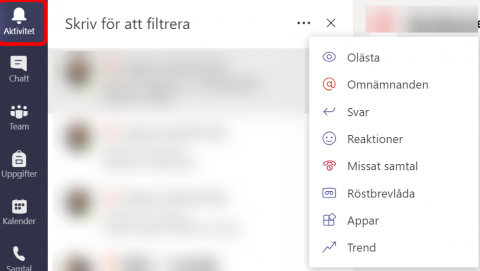
Du kan även filtrera under Aktiviteter.

Så var det det här med aviseringar :-). För att få informationen i dina Teams behöver du slå på aviseringar.
Dela gärna en länk i Allmänt-kanalens inlägg om hur deltagarna slår på aviseringar.
Flikar
En av de största fördelarna med Teams förutom möjligheten att kommunicera, är möjligheterna att samla olika resurser och tjänster som vi använder oss av. Längst upp i en kanal kan du lägga till flikar med valfritt innehåll. OBS! Vi har inte PUB-avtal med alla appar/program som finns här. Kolla med DigKomp om det är ok innan du börjar använda den.
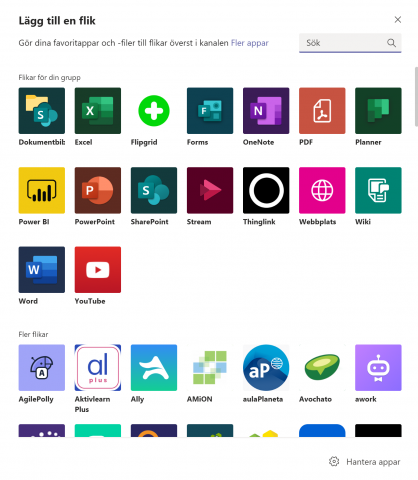
(Längre ner i fönstret över vad som kan läggas in under en flik (se bild ovan), finns tredjepartsprodukter som ofta kostar och ibland kräver avtal för att vi ska använda oss av dem.)
Filer
Här kan ni skapa mappar för era dokument.
Kalenderhändelser
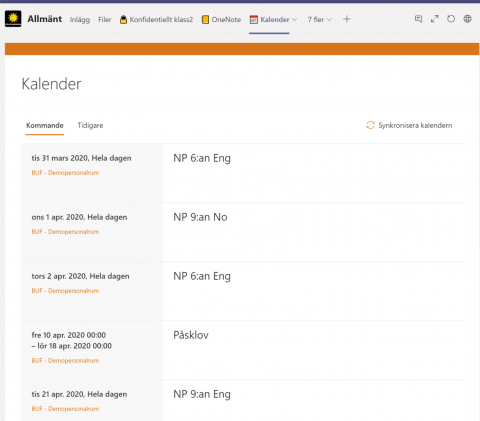
Till varje team följer en gruppkalender, som ni kan använda till grupphändelser. Dessa kan ni se om ni lägger till en flik kallad ”kalenderhändelser”. Denna funktion ger en fin översikt över teamets gemensamma händelser.
Allt som ni lägger in i gruppkalendern hamnar i kalenderhändelser. Önskar ni att medlemmarna ska få en inbjudan till händelsen, så bjuder ni in teamet när ni lägger till händelsen. Detta behöver dock göras i Outlook-kalendern.
Här är en film över hur ni skapar den.
Länkar
Samla gärna era länkar i en länkflik. Antingen som Länkar eller som snabblänkar.
Länkar
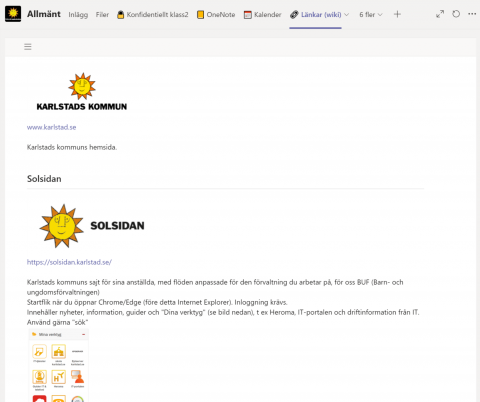
Skapas genom att klicka på plusset längst upp och välja wiki. Bild och beskrivande text kan läggas till länken. Här kan alla lägga till länkar direkt.
Snabblänkar
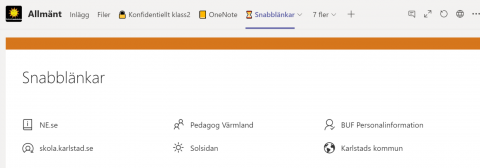
Snabblänkar skapas genom att först skapa en webbdel som heter snabblänkar i ert Sharepoint-rum. Sedan väljer du att lägga till en flik i Teams och där välja Sharepoint – snabblänkar. Mer komprimerad Layout. Nya länkar läggs till i Sharepoint.

Gemensam OneNote
Här kan ni skapa en gemensam anteckningsbok, där ni kan skriva era anteckningar.
Det går att flytta över en befintlig OneNote. Den behöver helst placeras i Teamet. Ligger den i din personliga OneDrive försvinner den om den skulle plockas bort därifrån. Vi rekommenderar dock att skapa en ny och sedan flytta över eventuellt material om ni redan har en OneNote.
Att skapa en ny OneNote
- Klicka på plusset för att lägga till en flik.
- Välj OneNote.
3. Välj ”Skapa ny anteckningsbok”.
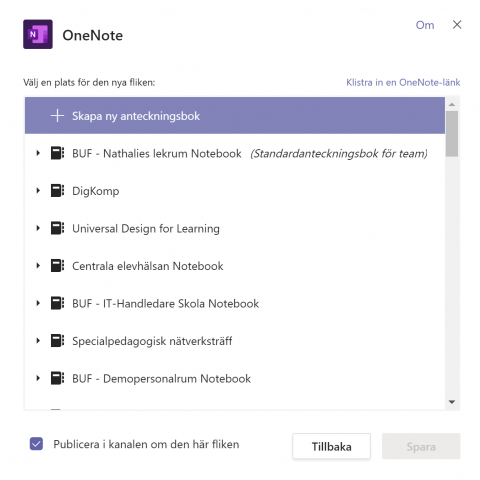
4. Namnge anteckningsboken. OBS! Namnet kommer också vara det som syns i OneNote-appen bland andra anteckningsböcker. Det är därför bra att namnge den så att du vet vilket team den hör till. T ex ”OneNote + Rödklövern” om er Teamsgrupp heter Rödklövern.
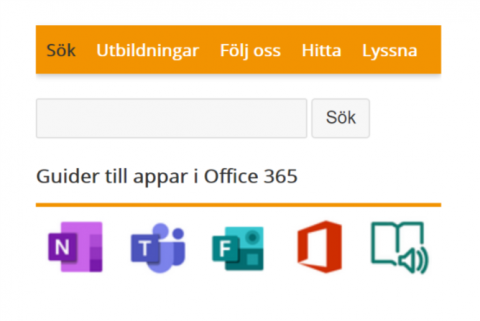
Läs mer om OneNote genom att Söka här på sajten och använda OneNote-ikonen under sök-rutan.
Ändra gruppbild
Ändra gruppbild i teams
Bjud in deltagare
Nu är det dags att bjuda in deltagarna.
- Klicka på de tre prickarna bakom team-namnet.
- Välj Lägg till medlemmar.
Lär mer om Teams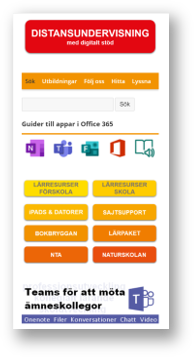
Vill ni lära dig mer om hur du kan använda Teams på fler sätt, så använd gärna Teams-ikonerna eller sök-funktionen på vår sajt. Se bild här bredvid.