
InPrint
Software Center har uppdaterats med InPrint4, mycket av denna text utgår från InPrint3, texten kommer att uppdateras för att spegla förändringarna i InPrint4.
Behöver du skapa bildstöd snabbt och enkelt? Här får du hjälp att komma igång med InPrint3.
Har du exempel som du kan tänka dig att dela, maila dem gärna till digkomp@karlstad.se

InPrint4 finns att hämta i Software Center på din dator.
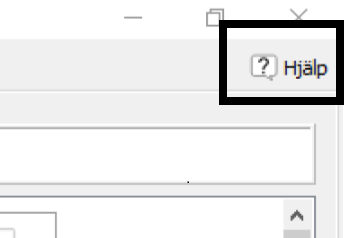
För att se vilken version av InPrint som du har, öppnar du ett dokument i InPrint och klickar på den lilla rutan ”Hjälp” längst upp till höger under krysset. Välj ”Om”.
InPrint kan användas både som bildarkiv, layoutprogram och strukturstöd.
– Använd bilder från Inprint till uppgifter, instruktioner, prov, genomgångar, texter, veckobrev, sajten kan vara avgörande för elever som har svårt att tillägna sig text.
– Använd mallarna för strukturstöd, så slipper du göra egna.
– Använd mallar för att fixa spel, memory, para ihop, matcha, lägga i rätt ordning ger elever möjlighet att arbeta med sammanhang på ett lustfyllt sätt.
- Bildscheman till klassen och/eller elever
- Visuellt stöd till instruktioner, uppgifter, genomgångar, veckobrev mm
- Begreppskort till läromedel/områden, så att elever kan bearbeta begreppen.
- Använda färdiga mallar i programmet
- Använd enskilda bilder till dokument utanför programmet, t ex uppgifter, prov, bildspel, instruktioner mm.
Att förutom möjlighet att få text uppläst, även få bildstöd, när en kämpar med bokstäver, är något som kan spara kraft, tid och energi och underlätta lärandet. Alla är olika, så prata med eleven för att veta vad som kan underlätta lärandet just för den eleven.
Bilden nedan leder till en simulator som vill visa hur det kan vara för en del med dyslexi. Klicka på bilden för att komma dit. (Här kan du läsa mer om simuleringen.)
1.Gå till Software Center och hämta ner programmet. (I Software Center finns program till pedagogdatorerna i Karlstads kommuns)
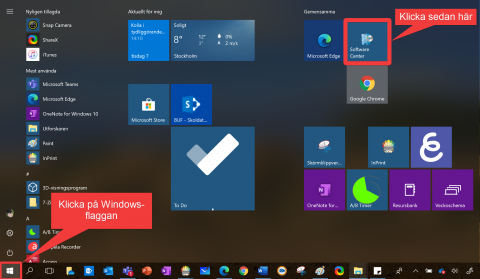
2. Hitta InPrint och klicka på ”Installera”.
3. Gå vidare till fliken ”Nå enkelt”
Genom att fästa programmet i aktivitetsfältet når du det enkeltoch kan enkelt växla mellan InPrint och annat som du håller på med i datorn. Aktivitetsfältet är det svarta fält längst ner på skärmen, som du alltid kommer åt, se bild nedan.

För att fästa InPrint, gör så här:
- Öppna programmet du vill fästa.
- Högerklicka på programikonen som har dykt upp i aktivitetfälter och välj ”Fäst i aktivitetsfältet”,
Nu kommer det alltid att finnas där lättåtkomligt.
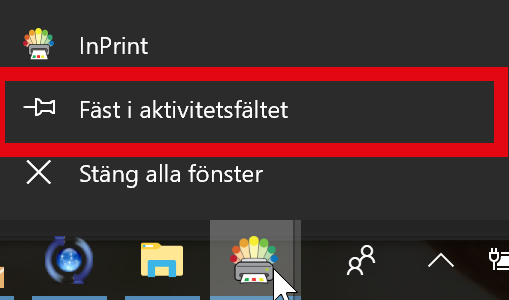
Starta programmet och klicka på nytt (se bild) när du startar datorn. Låt programmet vara öppet under dagen, så kan du snabbt och enkelt komma åt bilder eller begreppskort när du behöver det.
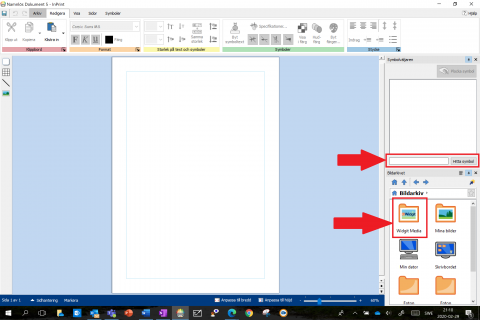
Bilden nedan visar var du lätt kan söka efter bilder i symbolväljaren (översta pilen) eller leta dig fram i Widgit Media (understa pilen).

- Spara det första du gör.
- Tryck INTE Enter eller mellanslag efter ett ord. Då blir ord och bild väldigt smått. Klassisk fälla.
- Om ovanstående redan hänt och bild och text är pyttesmå, ta bort ALLT efter själva ordet.
- Arkiv-fliken = “startsida”. Här stänger du dokument, sparar och skriver ut.
- Ångra-knappen är ovärderlig om något blivit fel
- Sharing is caring! Skapa en mapp där ni delar era InPrint-produktioner med varandra.
- Missa inte att kolla in färdigt material, se Mallar.
Att aktivera Ritade Tecken i InPrint
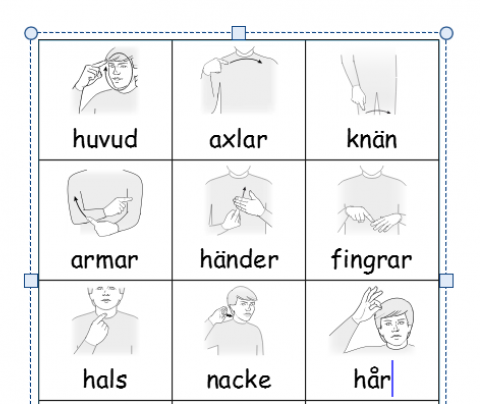
Ritade Tecken är Specialpedagogiska Skolmyndighetens (SPSM) tjänst med Tecken-bilder.
Alla i Karlstad kommun har tillgång till Ritade tecken i InPrint. Ingen inloggning behövs, men du behöver aktivera ordlistan enligt instruktionerna nedan.
1. Gå till Symboler – Inställningar symboler
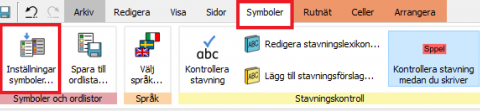
2. Klicka på Ordlistor för symboler/bildbaser-> Ritade Tecken -> Aktivera ordlista -> OK
3. Om du vill att Ritade Tecken alltid ska väljas först som bild, välj även (5) Spara som standard
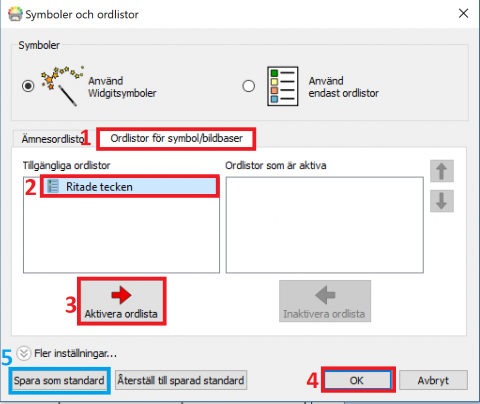
Nu kommer Ritade Tecken att dyka upp som första bildförslags-alternativ när du skriver ett ord.
Man kan enkelt byta färg på en symbol och spara den nya symbolen till ordlistan. För att byta färg på symbolen, klickar du i bilden och klickar sedan på ikonen Byt färger under menyn Bild.
Redigera -> Storlek.

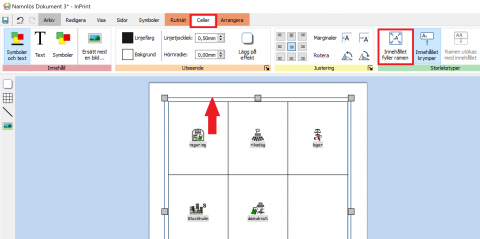
- Markera rutnätet, genom att gå ner till sidhanteraren (blå list längst ner) och välja markera – rutnät.
- Gå till fliken ”Celler”. Välj ”Innehållet fyller ramen”
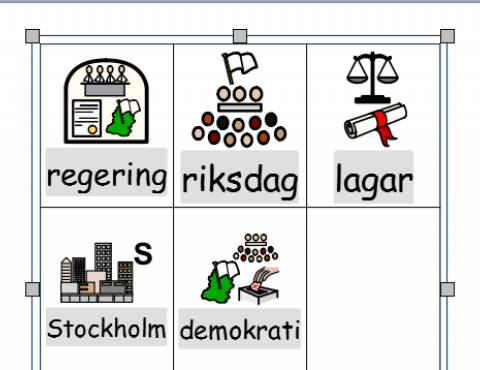
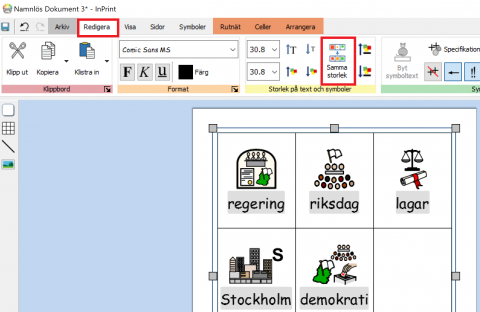
- Markera hela rutnätet
- Redigera -> Samma storlek
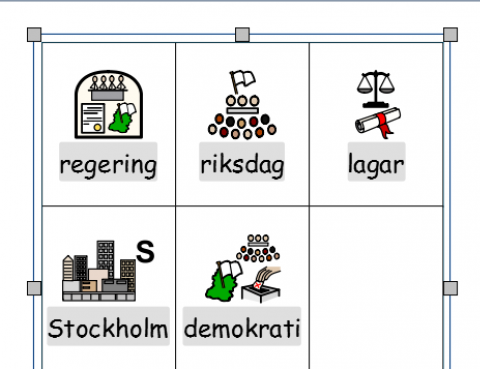
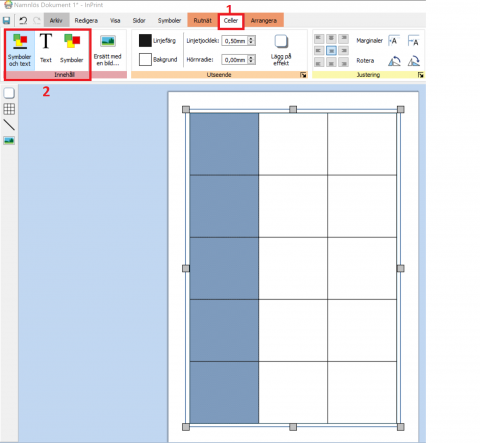
- Markera raden/kolumnen genom att hålla nere Ctrl-knappen och dra markören över raden/kolumnen.
- Gå till fliken Celler och området ”Innehåll”. Välj önskat innehåll.
- sök på ordet igen.
- dra ut bilden.
- spegelvänd bilden under fliken ”Bild”
- högerklicka på bild ”kopiera som bild”
- högerklicka på bild ”klistra in”
- Dra bilden (nu med en ram runt) till den bild du vill ersätta den med.
- Släpp när det bildas en ram runt bilden du ska ersätta.
Vill du lägga till eller ta bort en rad eller kolumn?
Sätt markören i vald rad/kolumn, högerklicka och välj ”Infoga” eller ”Ta bort”.
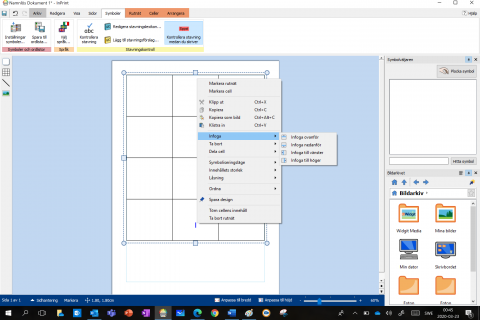
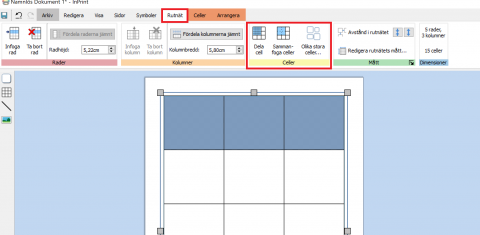
Vill du sammanfoga rutor?
Rutnät -> Celler.
Det finns ca 16.000 Widgit-symboler och 2500 Ritade tecken kopplade till ca 60.000 ord och begrepp. Utöver det finns det 4000 Widgit Media-bilder. Nya bilder tillkommer varje år både i InPrint och i Ritade Tecken utifrån efterfrågan och aktuella områden.
Du kan även använda Inprint stödstrukturer och mallar med egna bilder, bilder från nätet, fotograferade, skärmklipp och bilder du komponerat ihop själv. Ni kan ha gemensamma bilder.
Du kan ändra färger i en bild, ändra ordet till bilden, spegelvända bilder.
Du kan även ändra språk till engelska.
En av de stora fördelar med InPrint är att en bild automatiskt dyker upp när du skriver ord/begrepp i ett rutnät/bildkort eller ram.
En annan fördel är att du snabbt och enkelt kan skapa strukturstöd som du fyller med InPrints bilder, egna bilder eller bara med text.
När du vill använda bilderna från InPrint3 på andra platser eller i andra program finns det olika sätt att gå till väga.
1. Kopiera och klistra in.
- Sök upp bilden i InPrint och infoga i InPrint-dokumentet.
- Förstora den, så att den får bra kvalitet på det nya stället.
- Högerklicka på bilden och välj Kopiera som bild.
- Gå till den plats i datorn där du vill ha bilden och högerklicka och välj Klistra in.
2. Spara ned bilden till din dator, om du kommer att använda den ofta och vill ha den i din mapp med andra Bilder.
- Sök upp bilden i InPrint och infoga i InPrint-dokumentet.
- Förstora den (så att den får bra kvalitet på det nya stället.)
- Högerklicka på bilden och välj Kopiera som bild, alternativt Klipp ut.
- Gå till den mapp i datorn där du vill spara bilden och högerklicka och välj Klistra in.
- När du har klistrat in bilden kan du ändra namnet på den.
Det finns ca 14 000 sökbara widgit-symboler i Symbolväljaren.
InPrint fixar bilden när du skriver ordet. Du kan också välja att direkt söka efter bara en bild i symbolväljaren.
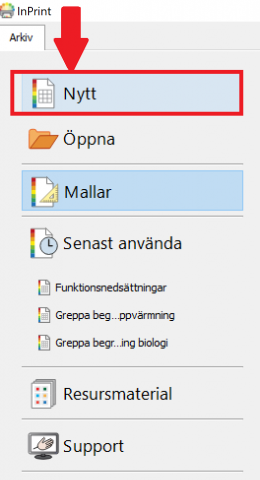
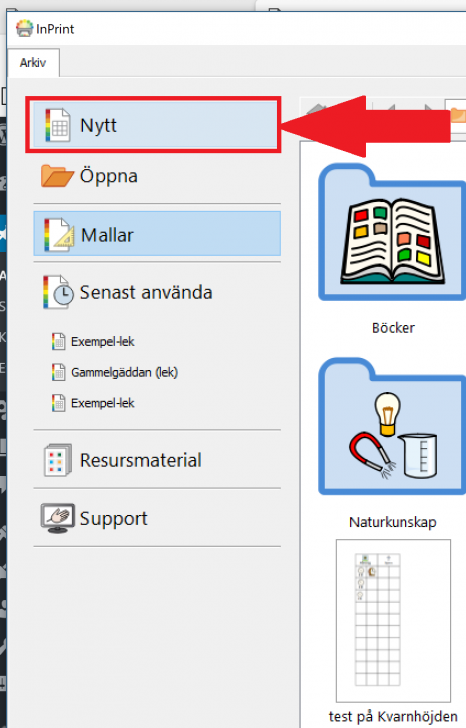
1. Öppna programmet InPrint och klicka på Nytt, se pil.
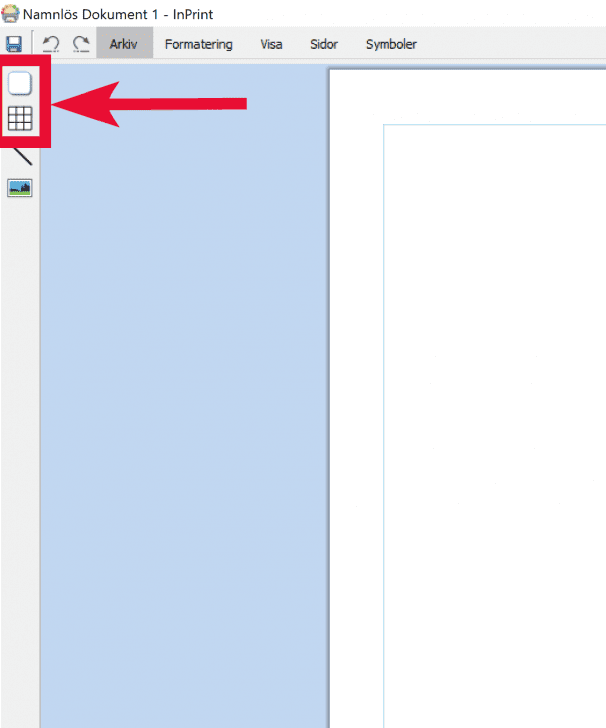
2. För att kunna skriva ord behöver du först skapa ett rutnät, bildkort eller enskild ram med eller utan kant, se bild. Välj och dra ut till dokumentet. Justera storlek med hjälp av hörnen.
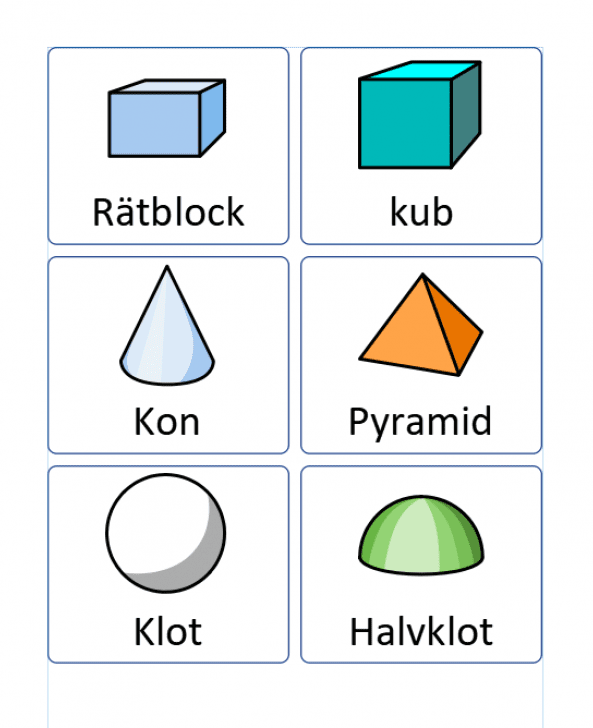
3. Börja skriv. Bilder dyker upp automatiskt när du skriver ovanför orden.
4. Är du inte nöjd med bildförslagen?
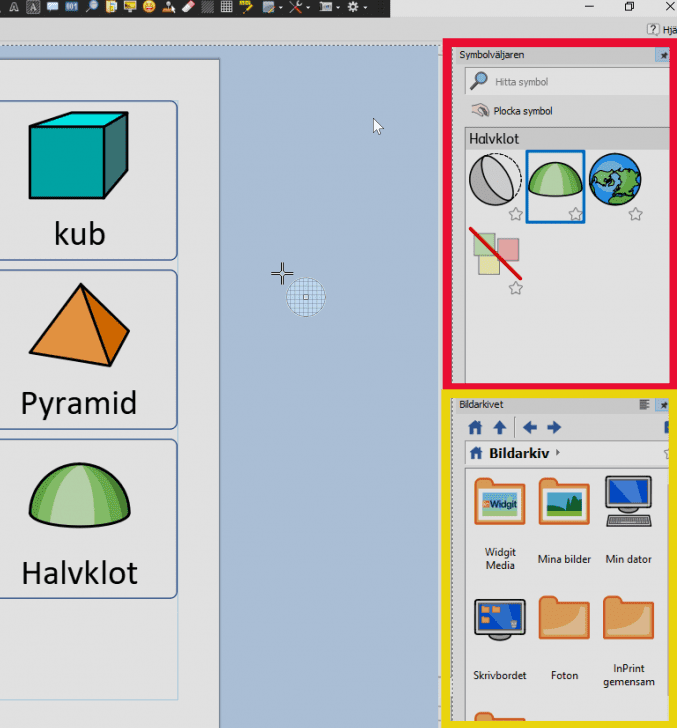
– klicka på ett annat förslag i symbolväljaren, (röd ruta.)
– Välj att ta bort bild helt (överstruken i röd ruta)
– Sök efter annan bild i Symbolväljaren och dra till ditt ord.
– Hämta en bild i någon av mapparna i Bildarkivet nedanför symbolväljaren och dra till ditt ord (gul ruta i bild).
1. Öppna programmet InPrint och klicka på Nytt, se pil.
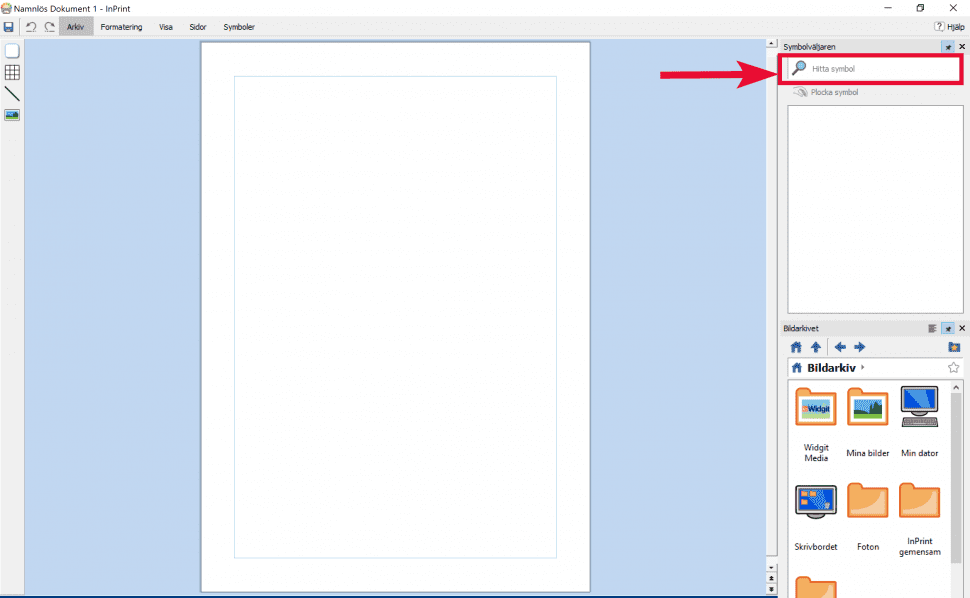
2. Sök efter din bild i symbolväljaren.
3. Om du inte är nöjd med bildförslagen, sök med andra ord.
4. Dra vald bild till dokumentet eller till den blå bakgrunden och släpp.
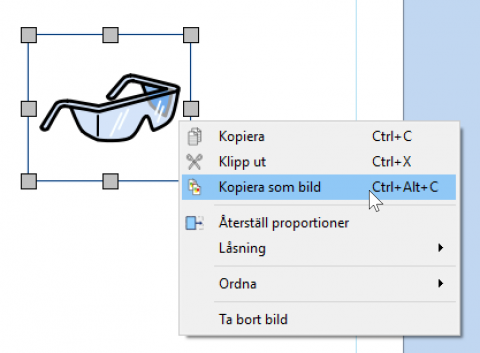
5. Högerklicka på bilden och välj ”kopiera som bild”, se bild nedan.
(”Kopiera som bild” tar med egenskaper som transparent bakgrund till skillnad från alternativet ”kopiera”)
6. Gå till stället du vill ha bilden och välj ”Klistra in”.
7. Justera bildens storlek genom att klicka på bilden och sedan ändra storlek genom hörn-markeringarna.
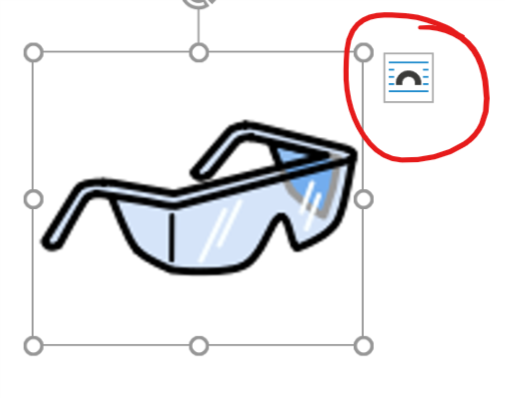
8. Justera textens placering runt bilden genom att klicka på ikonen för layout-alternativ som kommer upp när du klickar på bilden. Se bild.
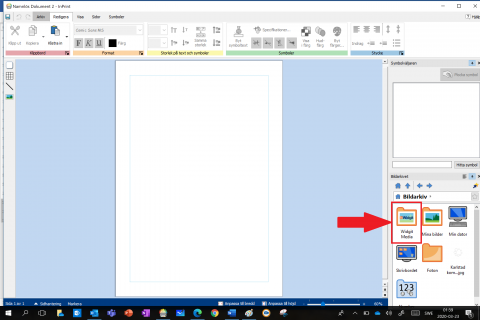
Widgit Media är 4000 bonusbilder som du hittar nedanför Symbolväljaren, se pil. En sök-funktion kommer att dyka upp framöver, men än så länge får du leta dig fram i kategorierna.
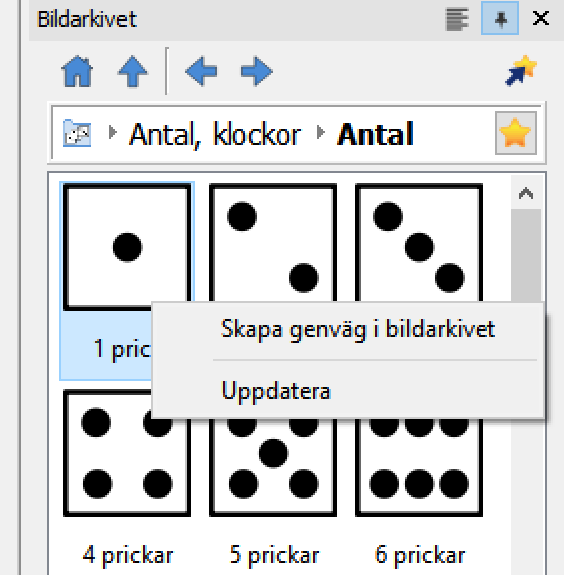
- Hittar du bilder som du vill använda igen, kan du högerklicka och välja ”Skapa genväg i bildarkivet”. Då ser du dem direkt på bildarkivets startsida.
- Om du vill ha genvägar till många bilder, kan det vara bättre att favoritmarkera mappen den ligger i genom att klicka på stjärnan till höger om söksträngen, se bild.
- För att sedan gå till dina favoritmapparna, klickar du bara på pilen som leder till en stjärna ovanför.
Alla i Karlstad kommun har tillgång till Ritade tecken inne i InPrint. Ingen inloggning behövs, men du behöver aktivera ordlistan enligt instruktionerna nedan.
Ps. Om du ändå behöver en inloggning till www.ritadetecken.se, maila DigKomp. Ds
1. Gå till Symboler – Inställningar symboler
2. Klicka på Ordlistor för symboler/bildbaser-> Ritade Tecken -> Aktivera ordlista -> OK
3. Om du vill att Ritade Tecken alltid ska väljas först som bild, välj även (5) Spara som standard
Nu kommer Ritade Tecken att dyka upp som första bildförslags-alternativ när du skriver ett ord.
Hittar du inte inte ordlistan när du ska aktivera den, läs mer här
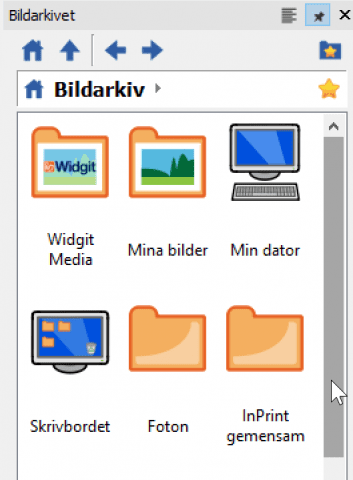
Du kan även använda andra bilder i InPrint, till exempel bilder på er som personal i ett bildschema, bilder från ett studiebesök, utflykt, laboration, läromedel, loggor på Teams, OneNote och andra aktuella bilder hämtade från nätet.
Dessa bilder hämtar du från bildarkivet, se bild.
Mappen ”Mina Bilder” i Bildarkivet i InPrint (se bild) leder redan till mappen Bilder i din dator.
Du kan även lägga genvägar till andra mappar med bilder i din dator. Till exempel en mapp med bilder i din OneDrive, vilket är smidigt om du tar bilder med telefon/iPad (Se mappen ”Foton” i bilden ovan) som du vill använda i InPrint.
Du kan även lägga en genväg till en mapp med gemensamma bilder som ni har i Teams. (Se mappen ”InPrint gemensam” i bilden ovan)
Läs nedan hur du lägger till genvägar till andra bildmappar i InPrint.
1. Välj/skapa en mapp i datorn (OneDrive/Teams)
Kan jag välja vilken mapp som helst?
Du har redan en mapp i Inprint. Det är appen ”Mina bilder” som finns i bildarkivet från början. Det är en genväg till mappen Bilder i din dator (I utforskaren under snabbåtkomst och den här datorn). Den finns dock bara lokalt på din dator, vilket gör att du bara kommer åt när du är på din dator.
Vill du kunna använda bilder som du tar med din telefon eller ipad så är det bättre att använda en mapp i din OneDrive. Då kommer du åt den även från din telefon eller iPad.
Ska bilden du/ni tar kunna användas av flera, så är en mapp i ert Teams filbibliotek bäst. Läs mer under rubriken ”Gemensamma bilder”.
2. Lägg en genväg till mappen i InPrint
Öppna InPrint. Gå till bildarkivet längst ner till höger.
Är det en lokal mapp på datorn, t ex Bilder?
Använder du mappen Bilder på din dator, så finns mappen redan i InPrints bildarkiv med namnet ”Mina bilder”.
Är det en OneDrive-mapp?
1. Synkronisera den först. I OneDrive markerar du mappen och väljer synkronisera i menyn längst upp.
2. Öppna ett nytt dokument i Inprint och gå till bildarkivet längst ner till höger.
3. Klicka på Min dator -> C: -> Users -> Ditt arbetskonto -> OneDrive Karlstad kommun.
4. Högerklicka på mappen med dina bilder och välj ”Skapa genväg till bildarkivet”.
Är det en gemensam mapp i Teams Filer?
1. Synkronisera den först. I Teams markerar du mappen och väljer synkronisera i menyn längst upp.
2. Öppna ett nytt dokument i Inprint och gå till bildarkivet längst ner till höger.
3. Klicka på Min dator -> C: -> Users -> Ditt arbetskonto -> Karlstads kommun
4. Högerklicka på mappen med dina bilder och välj ”Skapa genväg till bildarkivet”.
3. Ta en bild och lägg i din mapp.
- Se till att du har OneDrive-appen nedladdad på din iPad/telefon.
- Ta eller spara en bild från nätet.
- Öppna bilden i Bilder och välj Dela-ikonen (en kvadrat med pil uppåt).
- Du får upp flera förslag att dela bilden till. Välj OneDrive. Hittar du inte OneDrive som förslag, kan den finnas under alternativet fler/mer.
- Du kan också gå till OneDrive-mappen och trycka på plustecknet för att ta eller lägga till bild.
| Dator | Egen iPad eller arbetstelefon |
| 1. Logga in på portal.office.com. | 1. Ladda ner, öppna och logga in i appen OneDrive från Företagsportalen. |
| 2. Gå till OneDrive. | 2. Gå till Filer längst ner till vänster i huvudmenyn.
 |
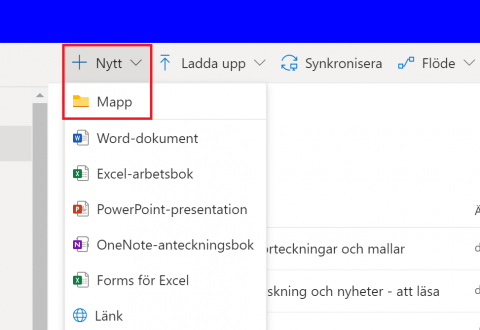
| 3. Klicka på + Nytt och välj ”Skapa ny mapp”
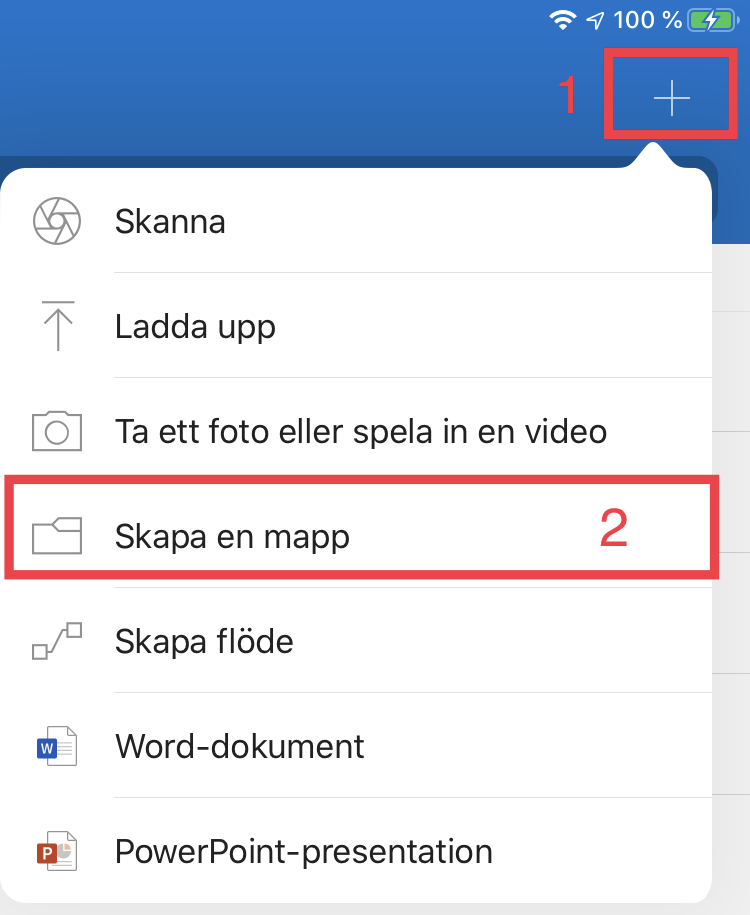
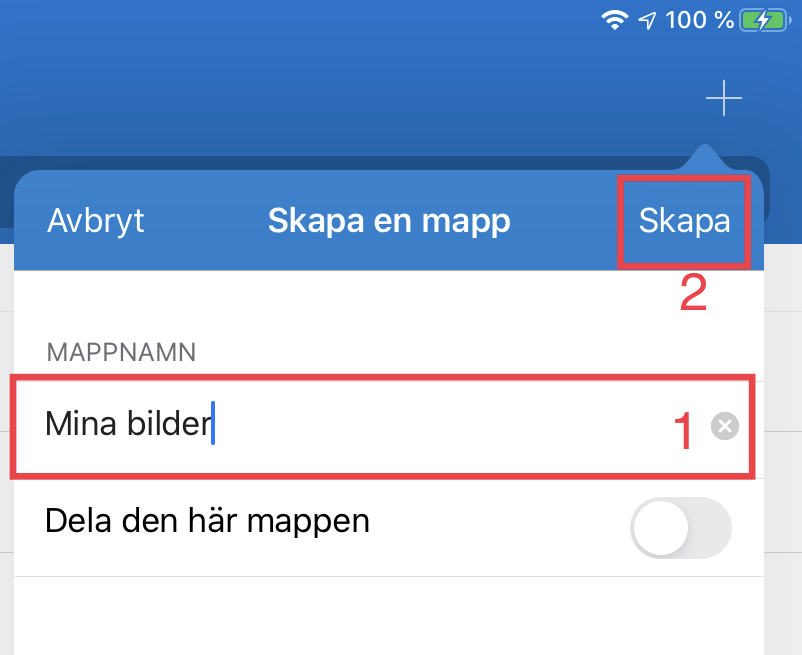
 | 3. Klicka på plusset längst upp till höger och skapa ny mapp.
 |
| 4. Döp mappen, t ex Mina bilder, Foton (något som inte redan finns) | 4. Döp mappen, t ex Mina bilder, Foton. Något som inte redan finns ;-).
 |
När du synkroniserar en mapp innebär det att en kopia skapas lokalt på din dator. Denna kopia har konstant kontakt med huvudmappen i molnet. Allt som sker i originalmappen i molnet eller kopia-mappen lokalt på din dator sker även i den andra mappen.
InPrint kan inte nå mappar i molnet. Men när mapparna är synkroniserade, kan de läggas som genvägar i InPrint och vi kan komma åt våra bilder direkt i programmet.
Att synkronsera mappar kan bara göras i webbläsaren. Så gör det antingen i datorn eller i webbläsaren (Safari) i iPaden.
| 1. Gå till portal.office.com och OneDrive. |
| 2. Om du behöver ha hela din OneDrive i datorn, så klicka på ”Synkronisera”. Vill du spara plats på datorn och bara synkronisera den nya mappen, så markera den först och klicka sedan på ”Synkronisera”.  |
3. Ibland kan nedanstående ruta dyka upp. Då är det bara att vänta. 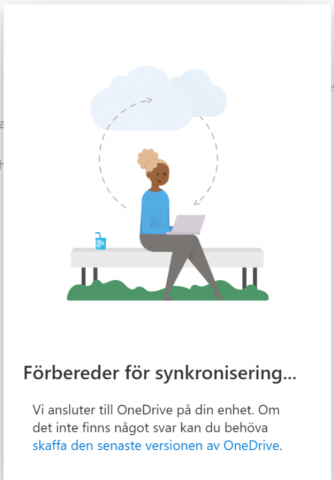 |
| 4. När det är klart kan du öppna OneDrive. 5. Längst ner öppnas en symbol, se bild. Högerklicka på den och välj ”Fäst på aktivitetsfältet”, så kommer du alltid åt din OneDrive enkelt.  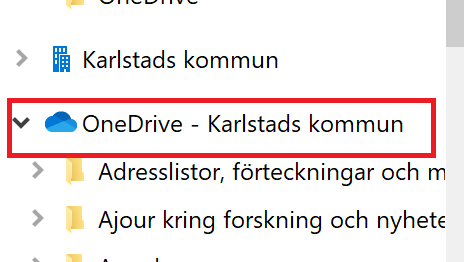 |
Nu har du en mapp med egna eller gemensamma bilder lokalt sparade på din dator. Nu kan vi skapa en genväg dit i InPrint.
| 1. Öppna Inprint. |
| 2. Klicka på ”Nytt”. |
| 3. Gå till Bildarkivet längst ner till höger, se bild. |
| 4. Vill du ha en genväg till en egen mapp klickar du på: Min dator ➡ C: ➡ Users ➡ Ditt användarnamn ➡ OneDrive Karlstad kommun. När du hittat den mapp du vill använda, högerklicka på den. Välj skapa genväg. Vill du istället ha en genväg till en gemensam mapp klickar du på: Min dator ➡ C: ➡ Users ➡ Ditt användarnamn ➡ Karlstads kommun ➡ Teamets namn ➡ General. När du hittat den mapp du vill använda, högerklickar du på den. Välj ”Skapa genväg i bildarkivet”. |
| 6. Klicka nu på knappen ovanför som ser ut som ett blått hus för att komma tillbaka till Bildarkivets startsida. Där bör nu mappen ligga, direkt i bildarkivet. |
| Alla bilder som ni lägger i denna mapp, kan användas i Inprint. |
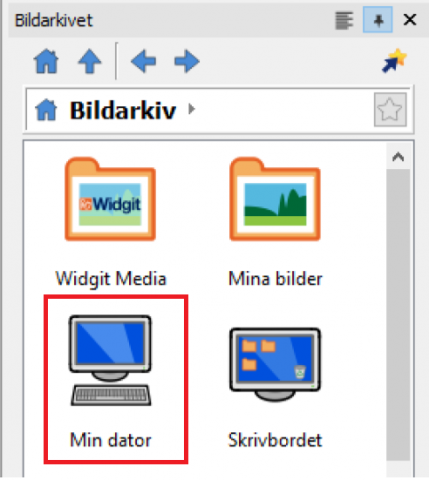 Välj min dator
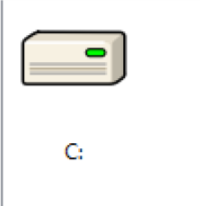 Gå in på C:
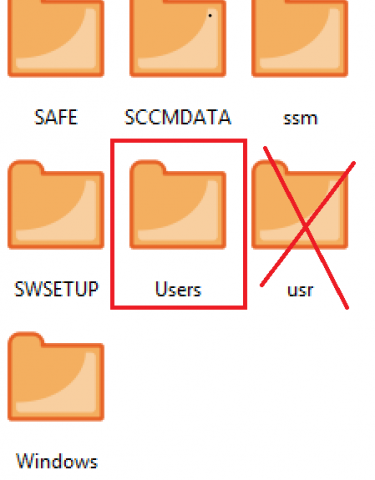 Gå in på Users
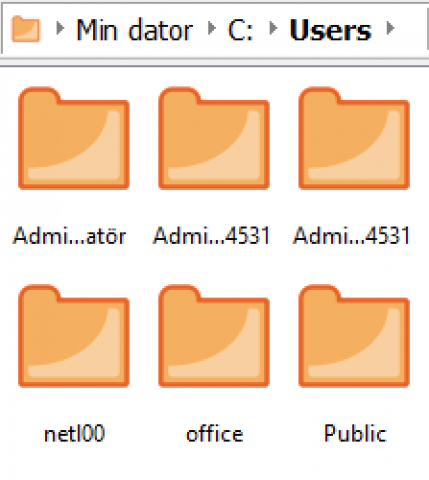 Gå in på mappen med ditt användarnamn
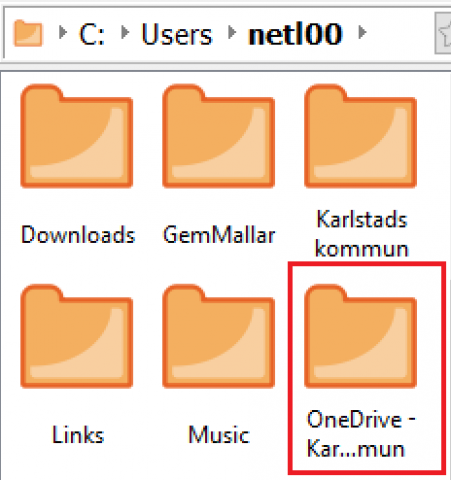 Gå in på OneDrive – Karlstad kommun
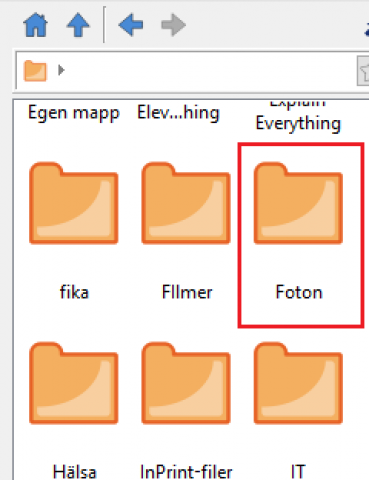 Hitta den mapp du vill använda. OBS! Gå inte in i den!
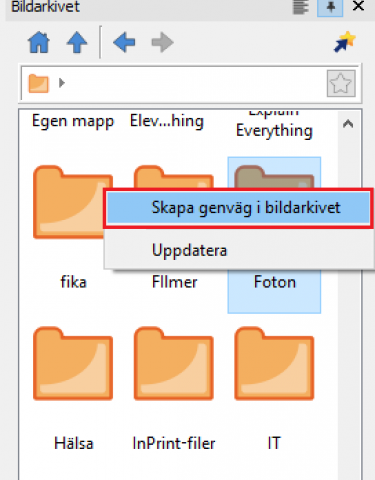 Högerklicka på mappen du vill använda och välj ”Skapa genväg i bildarkivet”.
| 1. Ta en bild. Eller hämta en bild från nätet och spara. Gå sedan till Bilder i iPaden/telefonen.
 |
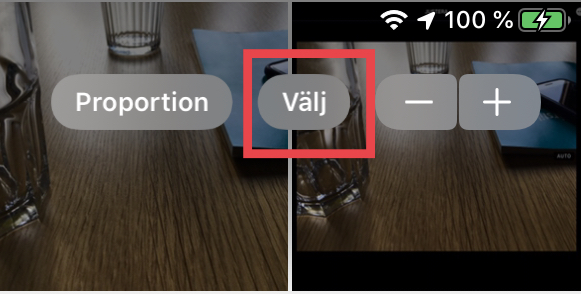
| 2. Klicka på Välj längst upp till höger.
 |
| 3. Markera de bilder du vill spara till OneDrive.
OBS! Vid bilder på barn, ta hänsyn till GDPR! Samtyckeblankett krävs. Radera bilder regelbundet och när de inte används mer. |
| 4. Klicka på dela-symbolen och välj OneDrive i översta raden. Eller Spara i Filer längre ner. (Appen OneDrive behöver finnas installerad på enheten och du behöver vara inloggad.)
 |
| För att lägga dem i Teams, gå till mappen i ditt Teams och välj lägg till. Nu ligger bilderna där och du kommer åt dem i OneDrive/Teams oavsett vilken enhet du befinner dig på. |
Vill du använda gemensamma bilder i InPrint?
Foton på personal till schema, bilder på läromedel, egenkomponerade InPrint-bilder, loggor på Teams, OneNote, lånade bilder från nätet mm.
Då behöver du först synkronisera mappen till din dator och sedan lägga till den som genväg i InPrint. Se nedan.
1.Skapa eller välj en mapp för gemensamma bilder i Filer i det Team som ska dela bilderna. Fundera lite extra på mapp-namnet så det blir tydligt för alla. t ex Gemensamma Inprint-bilder.
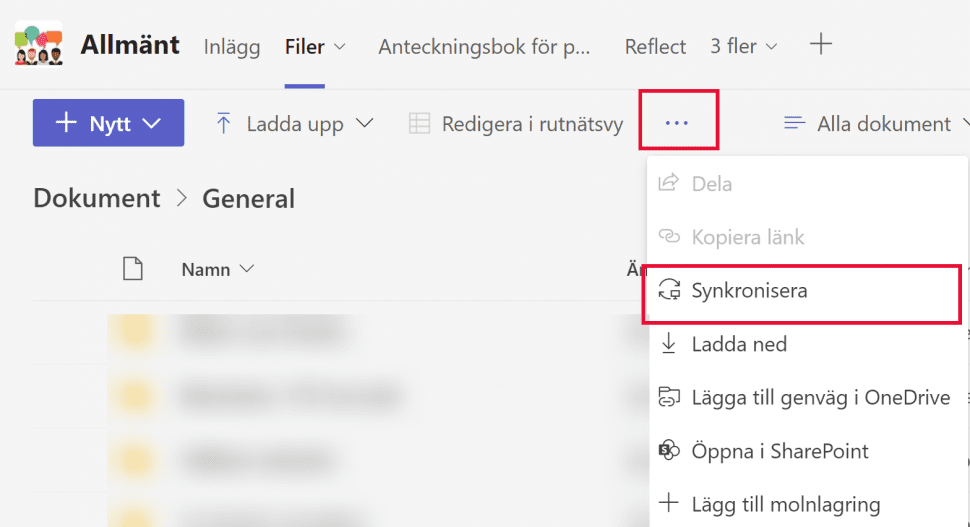
2. Markera mappen och synkronisera den enligt bild nedan. Då hamnar den även i Utforskaren lokalt i din dator och InPrint kan hitta den.

3. Lägg sedan till en genväg till den mappen i InPrint enligt instruktioner under rubriken EGNA BILDER här ovan och avsnittet ”Skapa genväg till egen eller gemensam mapp i InPrint”.
Nu kommer du åt era gemensamma bilder i InPrint i bildarkivet till höger.
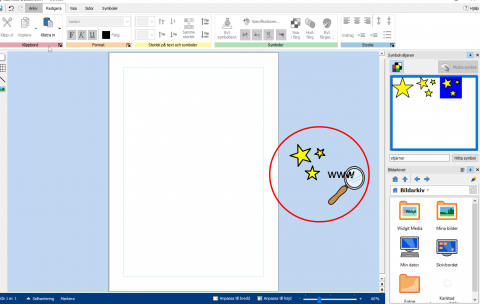
Har du sökt på liknande ord, och kanske kikat i Widgit Media, men ändå inte hittat den bild du söker? Du kan kombinera flera olika bilder till en ny bild. Både InPrints bilder, egna bilder eller bilder lånade från nätet.
- Dra ut de bilder du vill använda till din bild eller till det blåa fältet bredvid.
- Justera storlek, plats och ordning (högerklicka på bild och välj längst fram eller längst bak)
- När du är nöjd markerar du alla bilderna genom att sätta muspekaren i ett tänkt hörn av den sammansatta bilden, klicka och drar till motsatta hörnet.
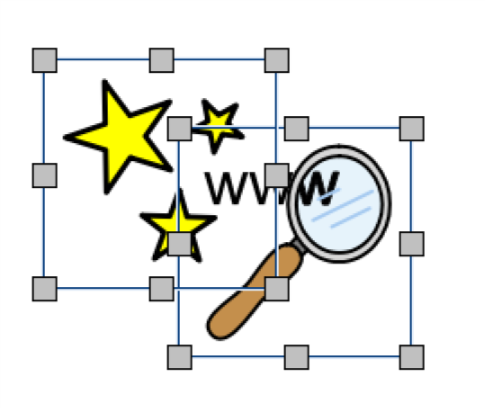
- Högerklicka och välj Gruppera (Ctrl + G). Nu har det blivit en bild.
- Högerklicka på en av figurerna i bilden och välj ”kopiera som bild”. OBS! Klickar du utanför figuren, får du inte upp alternativet ”Kopiera som bild”.
Vill du direkt använda din nya bild till ett ord i ditt dokument?
- Högerklicka på ett objekt i den nya bilden och välj ”Kopiera som bild”. (OBS! Klickar du utanför får du inte upp ”Kopiera som bild”)
- Högerklicka bredvid bilden och välj ”klistra in”. OBS! klicka inte igen. Nu hänger bilden i luften och följer muspekaren.
- För bilden till rutan med texten där du vill ersätta bilden. En svart ram dyker upp när du kommer fram.
- Klicka, så byts bilden ut.
- Nästa gång du skriver ordet i just detta dokument, så förstår Inprint att du vill använda den nya skapade bilden. Fiffigt!
Vill du spara den nya bilden till en mapp med egna bilder på din dator?
- Högerklicka på ett av objekten i din nya bild – välj kopiera som bild.
- Gå till mappen i Utforskaren. (OBS! Är det en gemensam mapp i Teams eller en mapp i OneDrive behöver du ha synkroniserat mappen till datorn, Se rubriken ”skapa mapp” här ovan)
- Välj klistra in.
Vill du använda den nya bilden i ett annat program?
- Högerklicka – kopiera som bild
- Klistra in den där du önskar
Vill du att den här nya bilden alltid används till det här ordet i nya dokument framöver?
Då behöver du spara ordet i en ordlista. Markera ramen med ordet och bilden.
Välj Symboler i menyn och Spara till ordlista.
Markera ordet och en ordlista du vill spara det till. klicka på ”Lägg till”. Sedan ”Ok”.
Vill du att den nya bilden ska höra till en specifik ordlista?
Då behöver du spara ordet i en ordlista. Markera ramen med ordet och bilden.
Välj ”Symboler” i menyn och ”Spara till ordlista”.
Markera ordet och ordlistan du vill spara det i. Eller skapa en ny ordlista.
Klicka på ”Lägg till”. Sedan ”Ok”.
Vill du spara ordet med den nya bilden till en gemensam ordlista?
Se rubriken ”Skapa ordlistor”
När är det bra att lägga till ord i ordlistor?
- När du har lagt till en bild till ett ord, en bild som inte fanns tidigare, och vill kunna använda denna bild, kopplad till detta ord igen.
- När du bara vill använda denna bild kopplad till ett ord bara vid vissa tillfällen. Då kan du spara den i en ordlista som du aktiverar vid det just tillfället.
- När du tagit fram bilder som ska höra till ett visst ämnesområde och som du vill kunna dela med andra kollegor.
Gör så här
Markera ramen med ordet och bilden.
Välj ”Symboler” i menyn och ”Spara till ordlista”.
Markera ordet och en ordlista du vill spara det till. Klicka på ”Lägg till”. Sedan ”Ok”.
Du kan också skapa en ny ordlista.
Många bilder till en ordlista?
Gör ett dokument med de nya bilder som ska du vill dela med dina kollegor. Antingen kan du spara dokumentet som en mall i er gemensamma mapp. Då är det bara att öppna mallen och de nya orden är där.
Du kan också välja att spara orden med de nya bilderna till en ny ordlista.
Klicka på fliken ”Symboler” och ”Spara till ordlista”.
Klicka på det ord du vill spara, klicka på den ordlista du vill spara den till.
Välj ”Lägg till”.
Du kan också skapa en ny ordlista, då behöver du även aktivera den.
Vill du att den här nya bilden alltid används till det här ordet i nya dokument framöver?
Då behöver du spara ordet i en ordlista. Markera ramen med ordet och bilden.
Välj Symboler i menyn och Spara till ordlista.
Markera ordet och en ordlista du vill spara det till. klicka på ”Lägg till”. Sedan ”Ok”.
Vill du att den nya bilden ska höra till en specifik ordlista?
Då behöver du spara ordet i en ordlista. Markera ramen med ordet och bilden.
Välj ”Symboler” i menyn och ”Spara till ordlist”a.
Markera ordet och ordlistan du vill spara det i. Eller skapa en ny ordlista.
Klicka på ”Lägg till”. Sedan ”Ok”.
Har du många nya bilder kopplade till ord som du vill spara och som hör ihop?
Du kan alltid välja att spara dokumentet med orden med de nya bilderna som en mall. Då är det bara att öppna mallen och orden med bilderna dyker upp.
Du kan också spara orden med bilderna till en ordlista.
Klicka på fliken ”Symboler” och ”Spara till ordlista”.
Klicka på det ord du vill spara, klicka på den ordlista du vill spara den till.
Välj ”Lägg till”.
Du kan också skapa en ny ordlista, då behöver du även aktivera den.
Vill du dela en ordlista?
Det finns två sätt.
1. Dela ordlistan. Mottagaren lägger den på rätt ställe i datorn.
Fördelen med detta sätt är att ordlistan sedan ligger i mottagarens dator framöver.
Gå till ”Symboler” och välj ”Lägg till ordlista”.
Markera ordlistan. Välj ”Aktivera ordlista”.
Välj ”Fler inställningar” och ”Visa ämnesordlista”. Då öppnas ordliste-filen i Utforskaren.
Härifrån kan ni dela ordlistan om du väljer fliken Dela längre upp.
Du kan t ex maila den eller bara kopiera den och klistra in den i er gemensam mapp för Inprint.
Mottagaren behöver sedan lägga den i rätt mapp på sin dator. Se nedan.
C: ->ProgramData -> Widgit -> Common Files -> Topic Wordlists
2. Dela dokument med de nya orden. Mottagaren öppnar bara dokumentet.
Fördelen med detta sätt är att det inte behöver skapas ordlista. Nackdelen är att du bara hittar orden i dokumentet framöver, om ni inte väljer att spara orden till en ordlista.
Skapa ett dokument med alla nya ord.
Lägg dokumentet i er gemensamma mapp.
Alla som öppnar dokumentet kan sedan spara ner orden själv till en ordlista i InPrint om en vill.
Skriv en berättelse och låt bilder automatiskt dyka upp när du skriver.
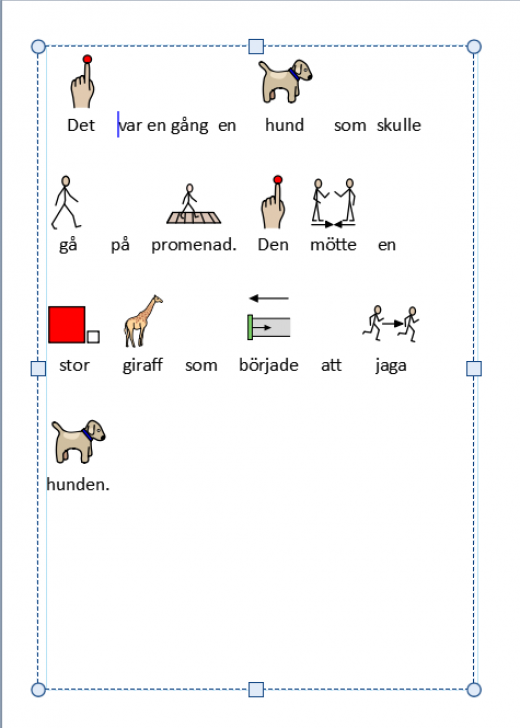
Gör så här:
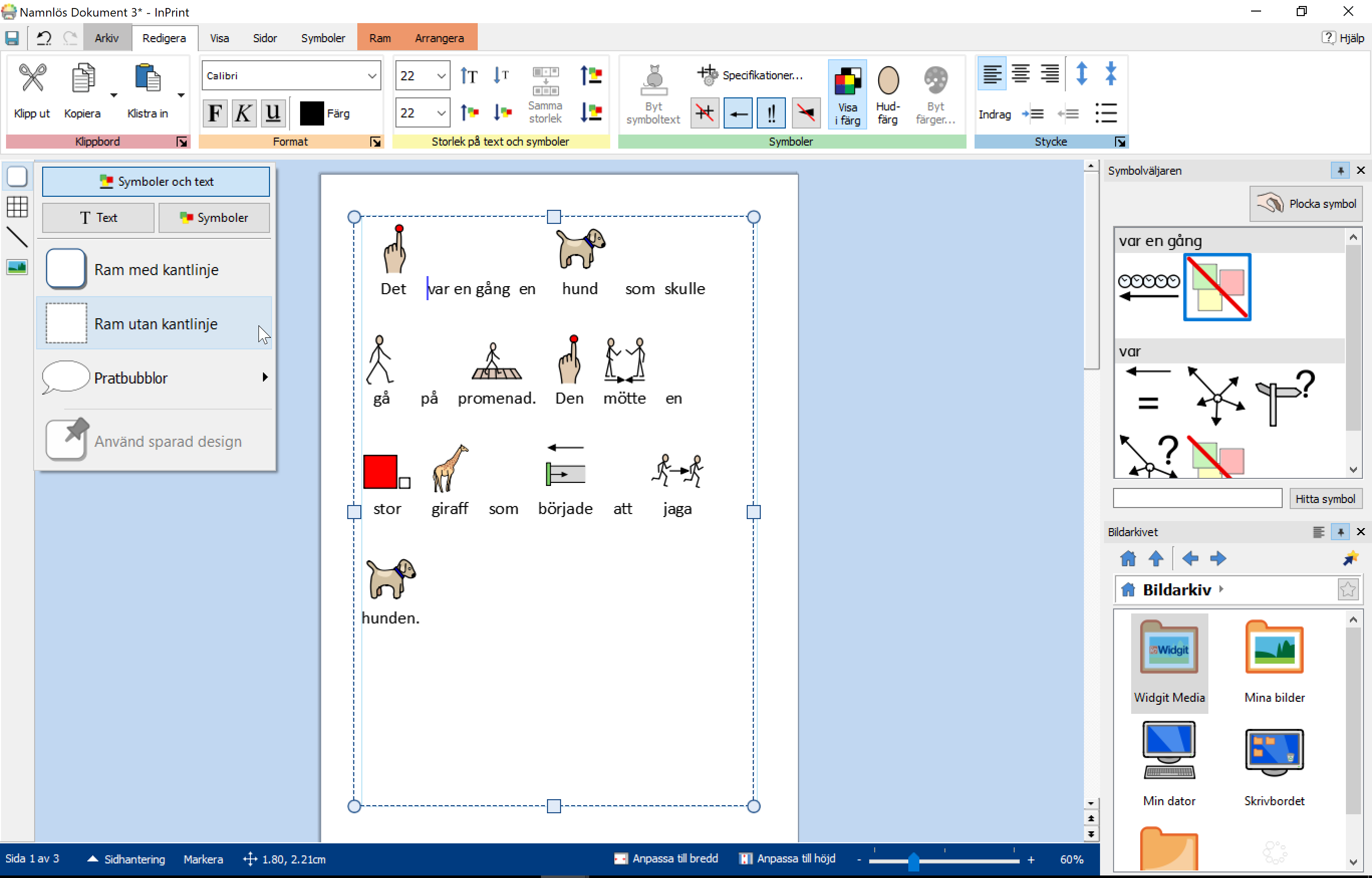
1. Välj ram med eller utan kantlinje, se bild nedan.
2. Dra ut ramen så att den fyller sidan.
3. Dra upp storleken på text och bild, se gult fält på bild.
4. Börja skriv.
5. Ta bort eller byt de bilder som önskas i Symbolväljaren till höger.
6. Om du önskar fortsätta på nästa sida. Välj Sidhantering längst ner. Kopiera sida och rensa innehållet om du behöver fler sidor.
Du kan spara tid genom att ta vara på färdiga mallar och material. Här nedan finns en del.
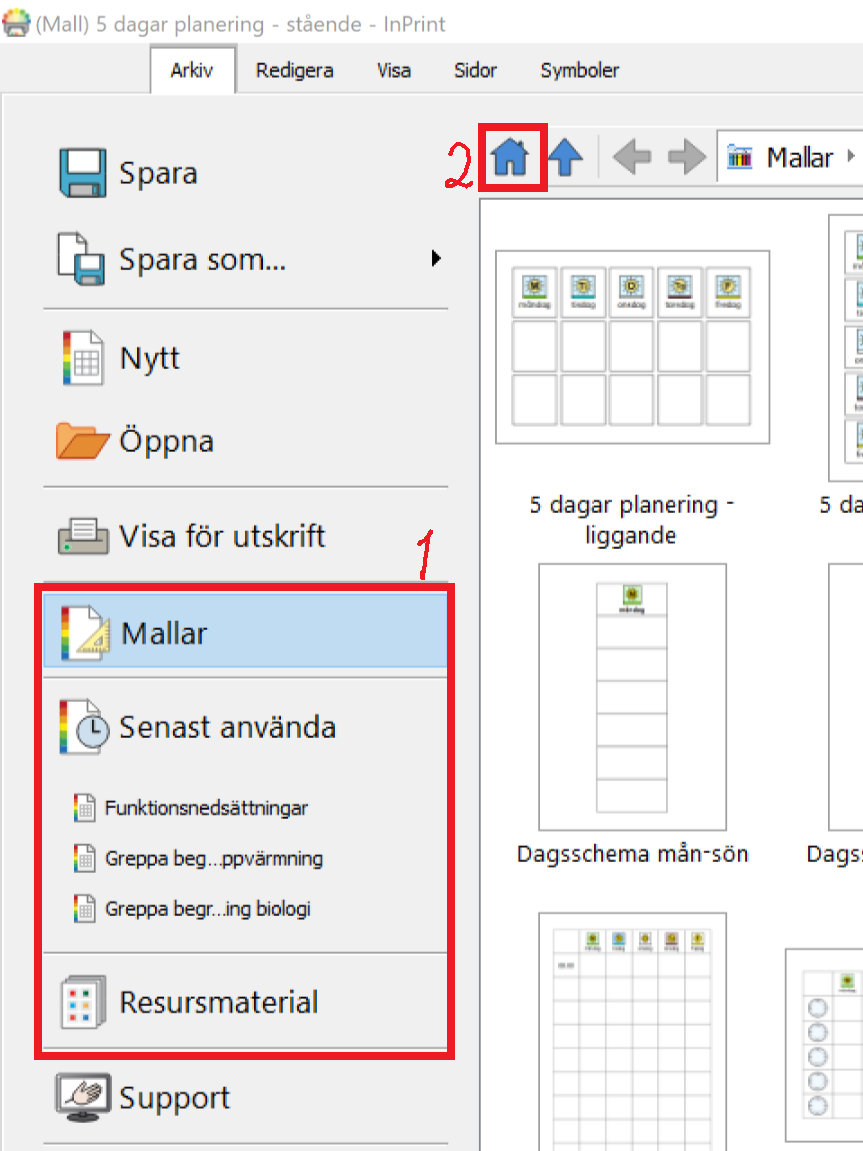
Gå till Arkiv-fliken
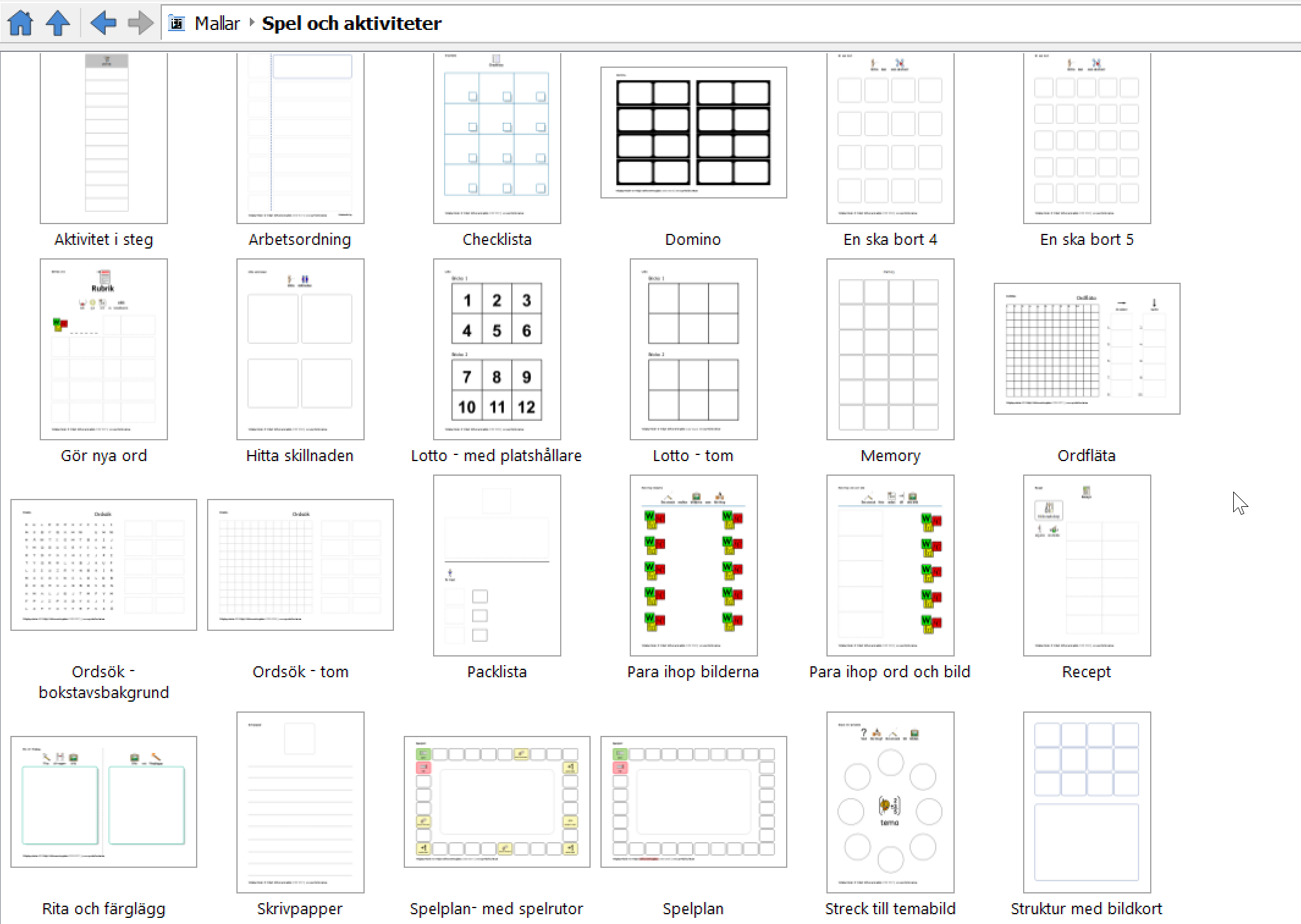
Välj mapparna ”Mallar” och ”Resursmaterial ”(färdigifyllda mallar), se bild nedan.
Mallarna är kategoriserade.
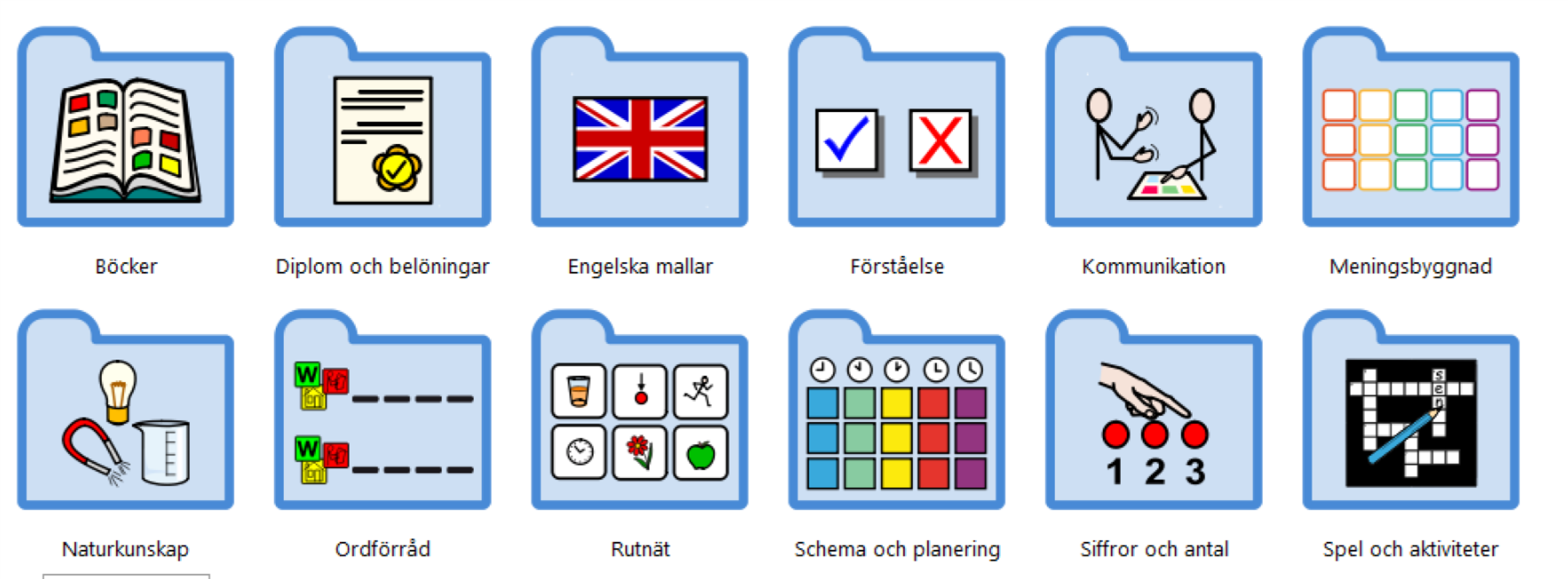
Här nedan kommer några exempel från InPrints mallar.
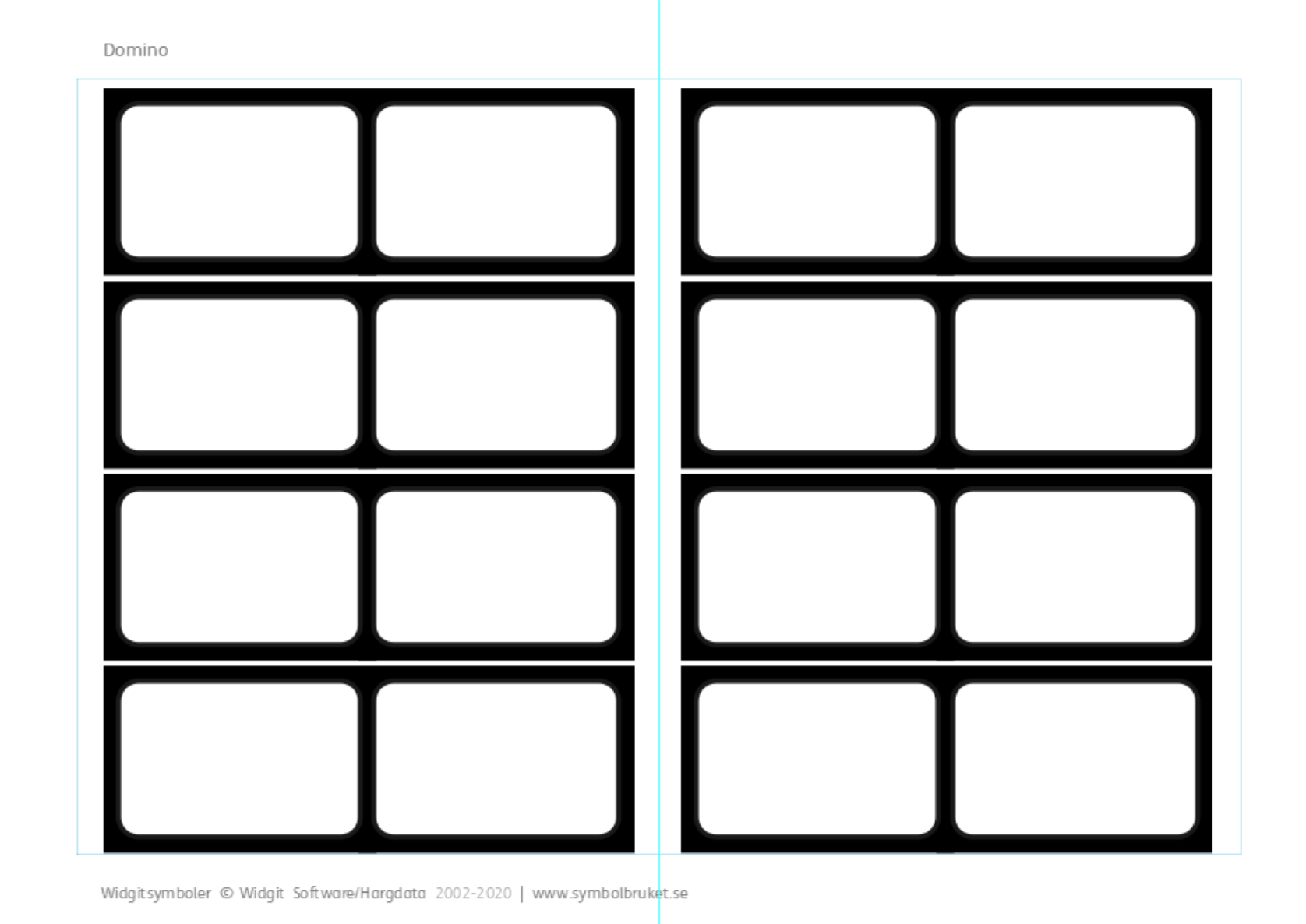
Domino 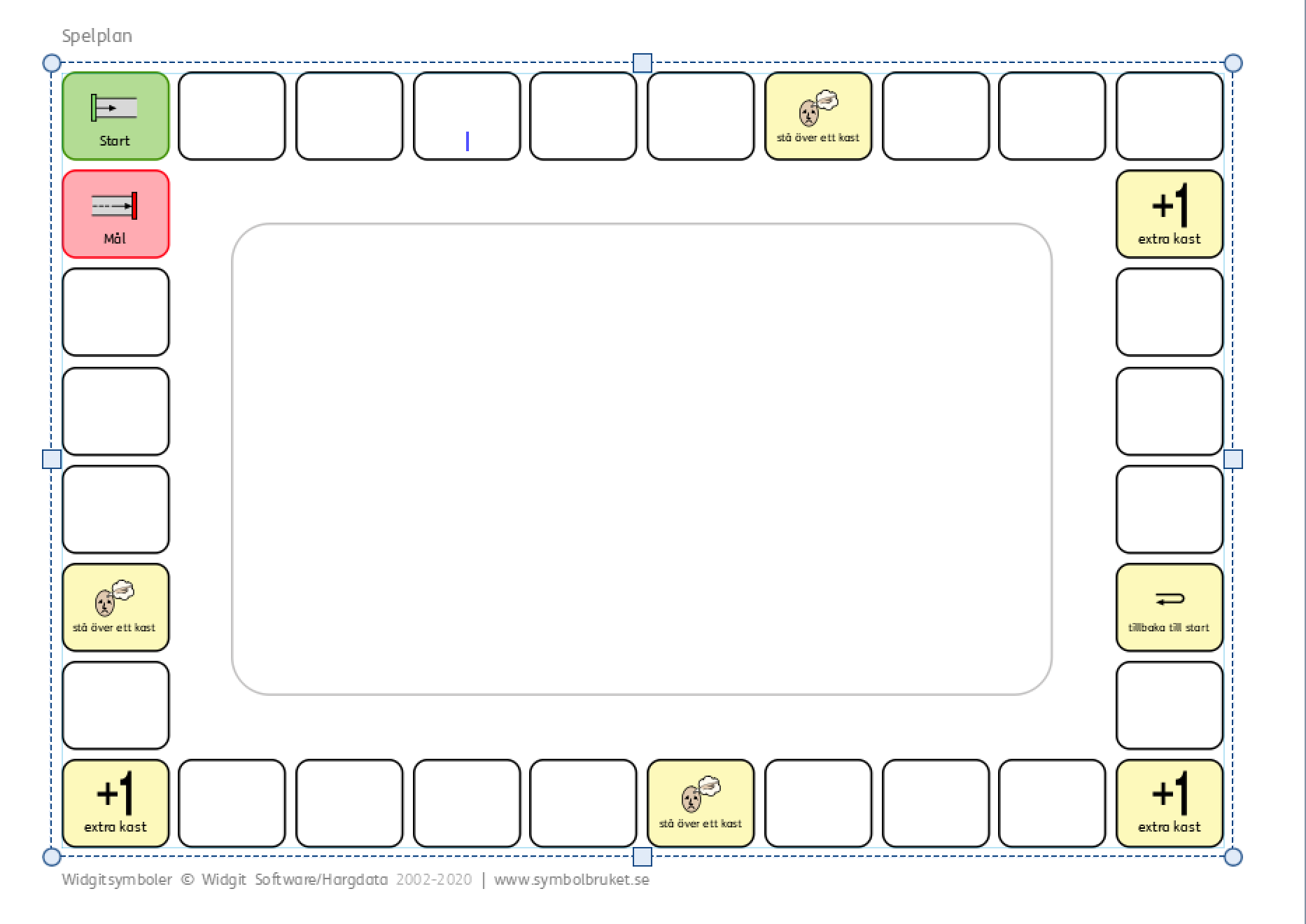
Spelplan 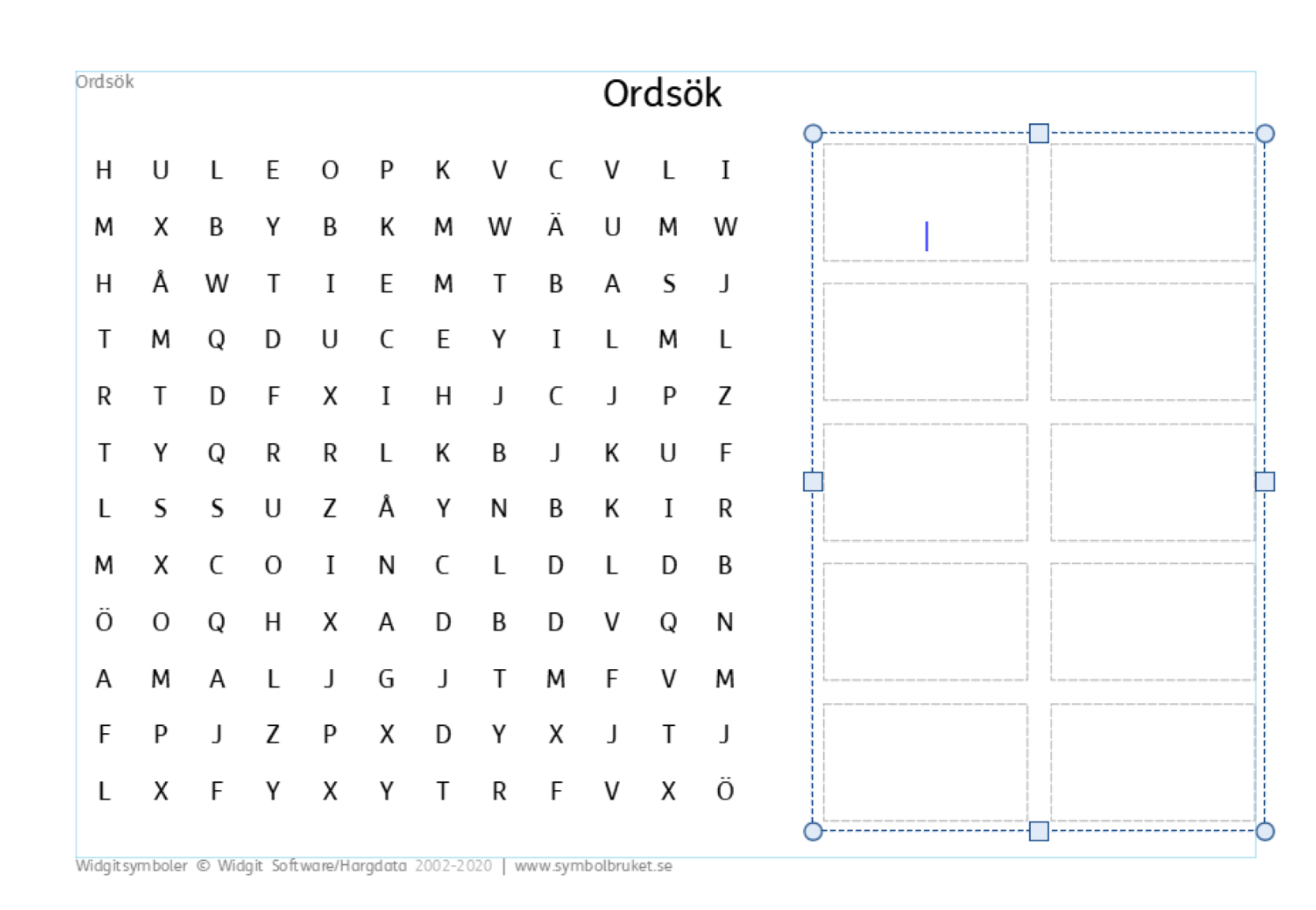
Ordsök 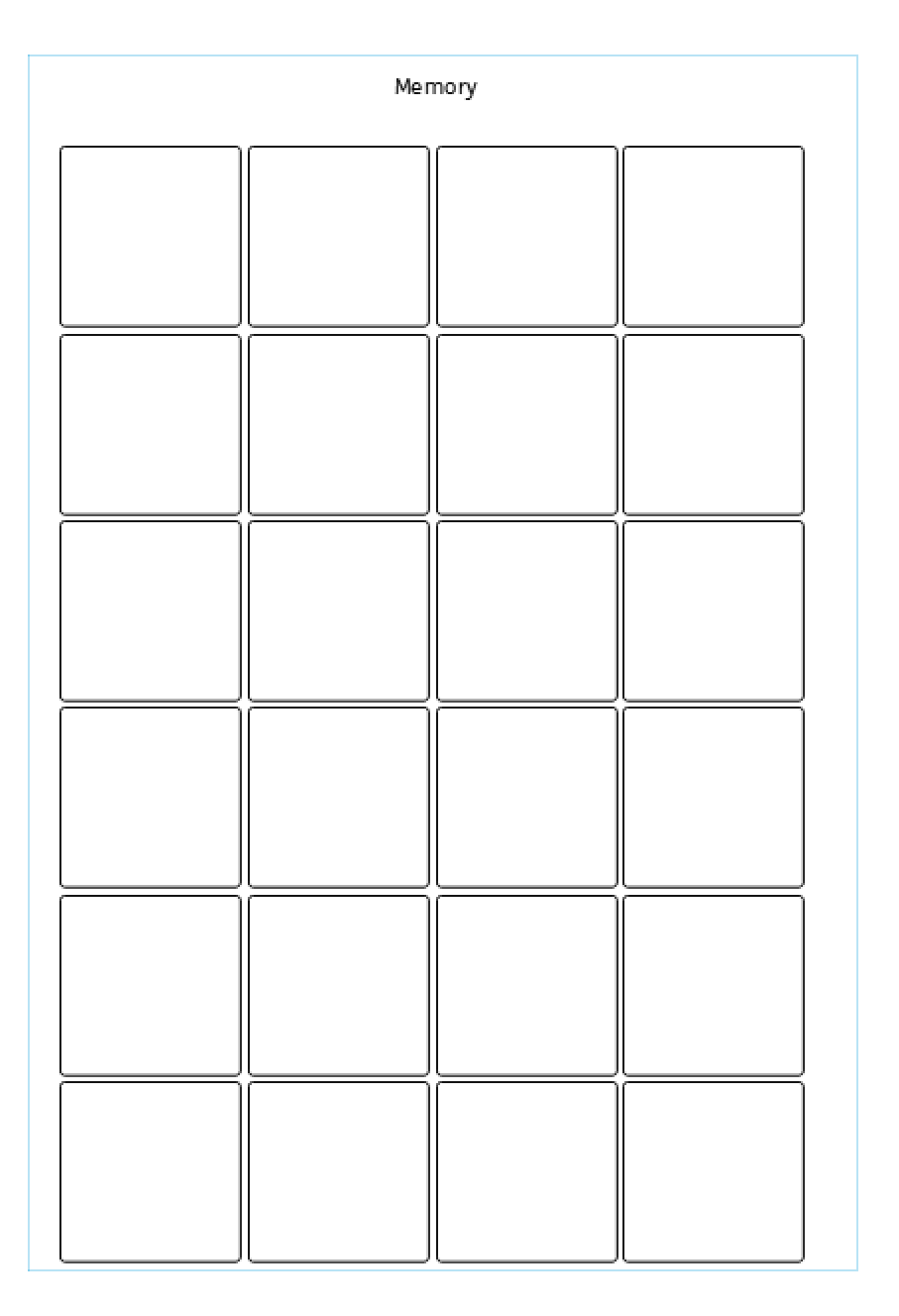
Memory 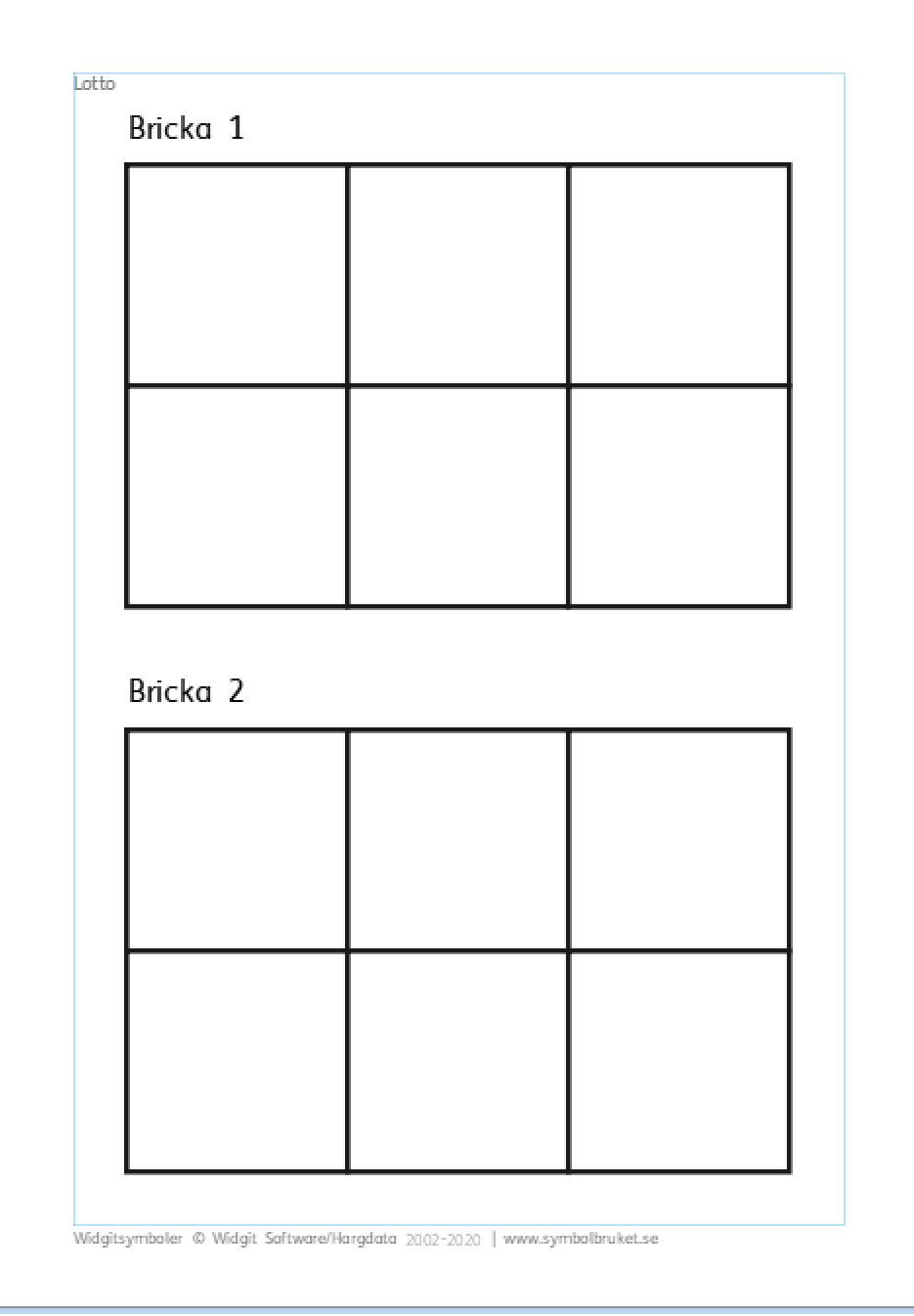
Lotto 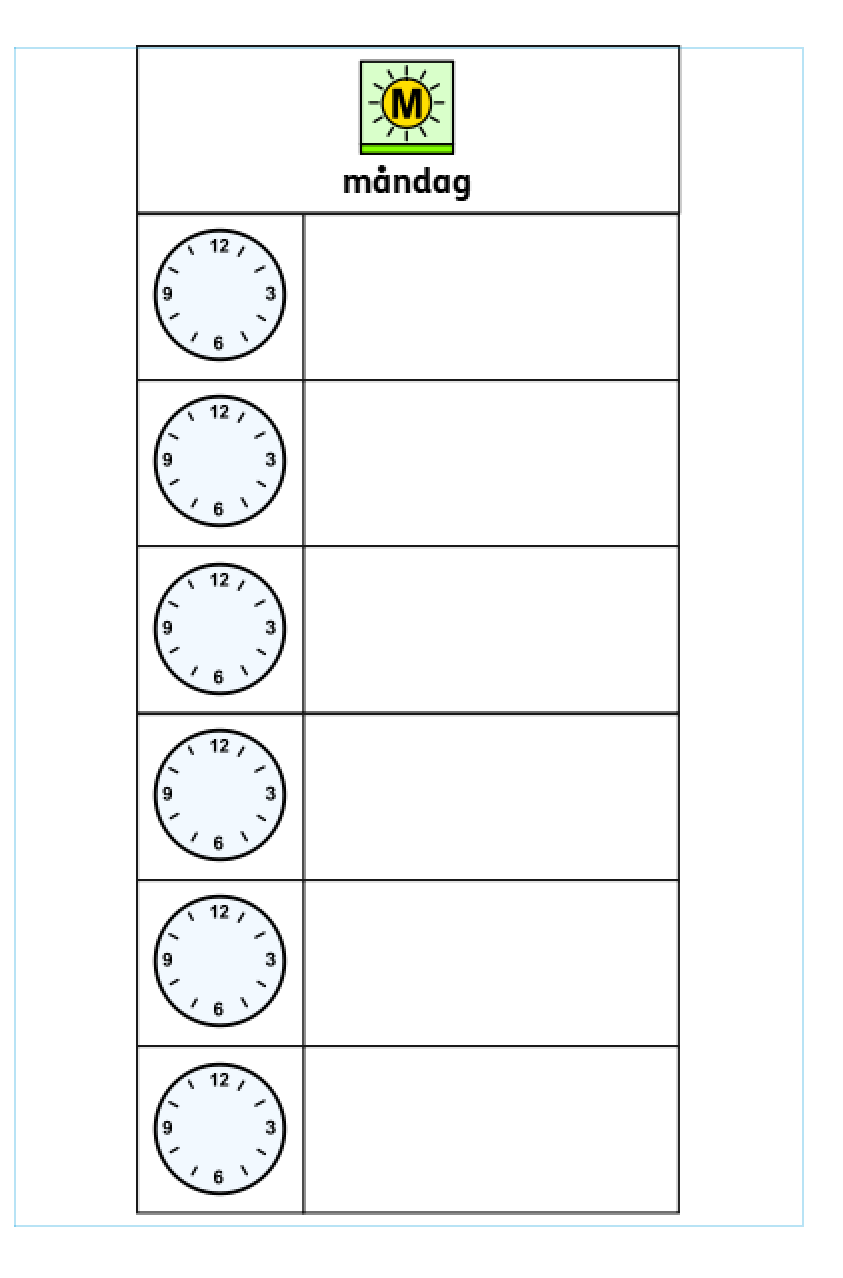
Dagsschema 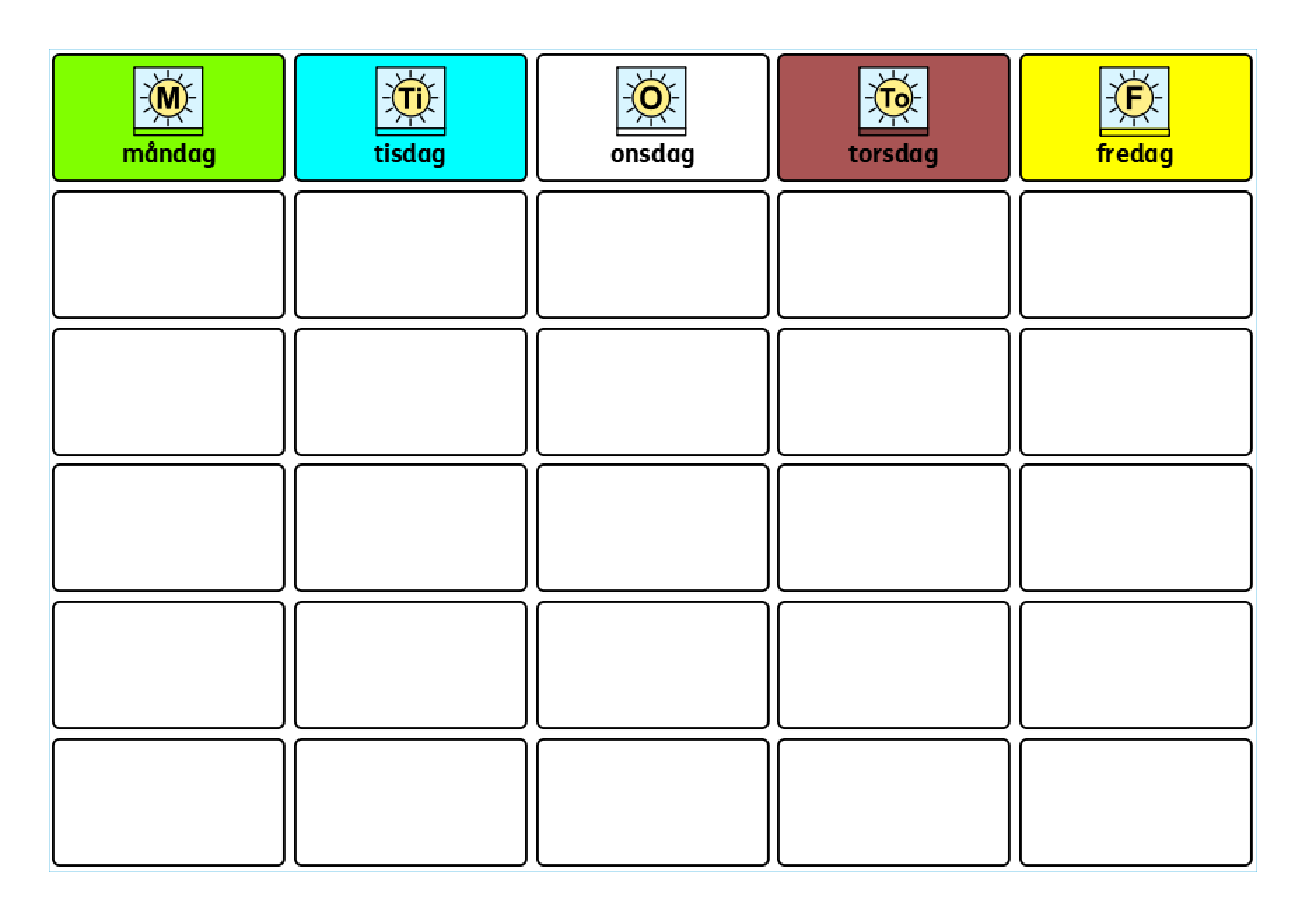
Veckoschema 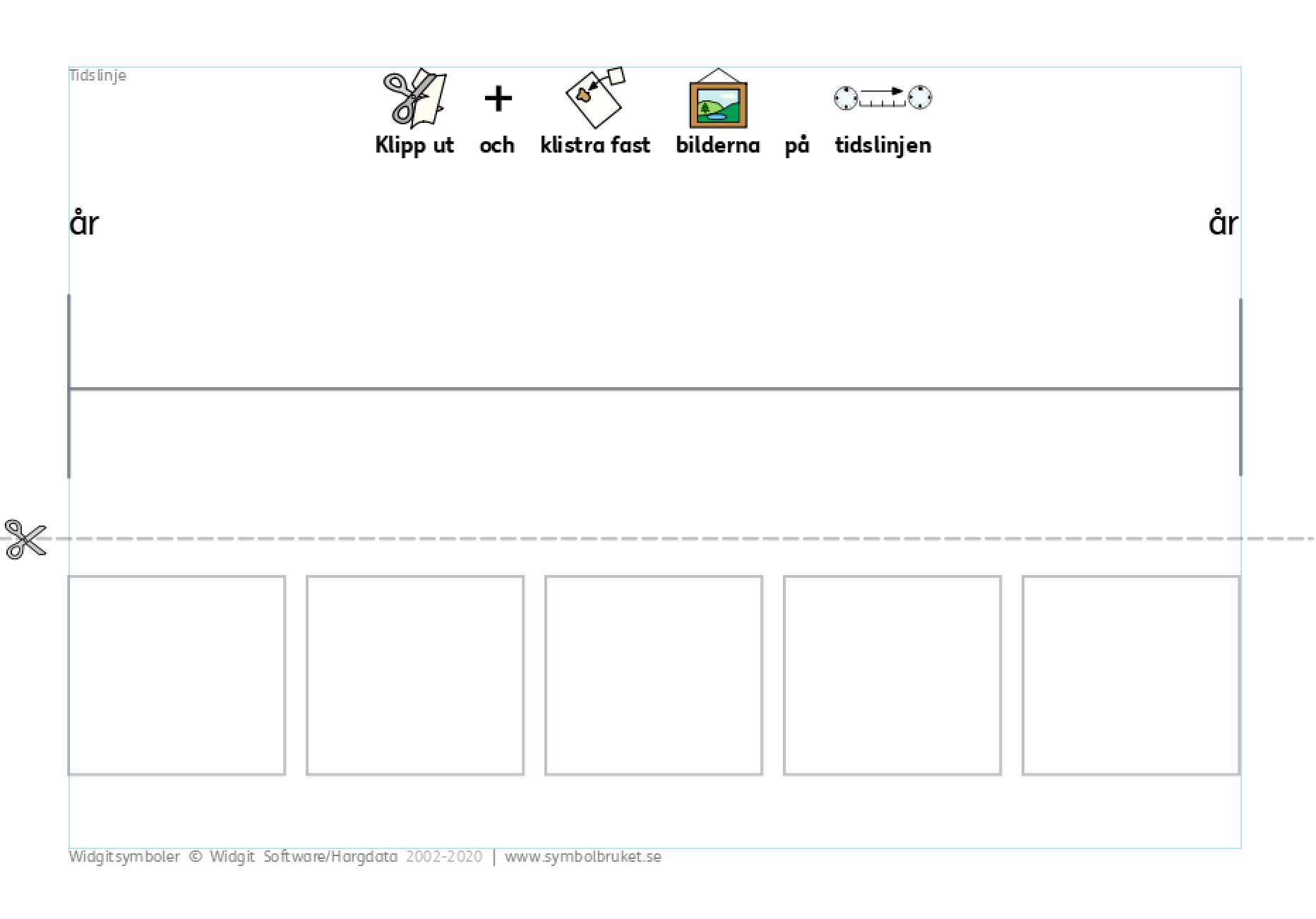
Tidslinje 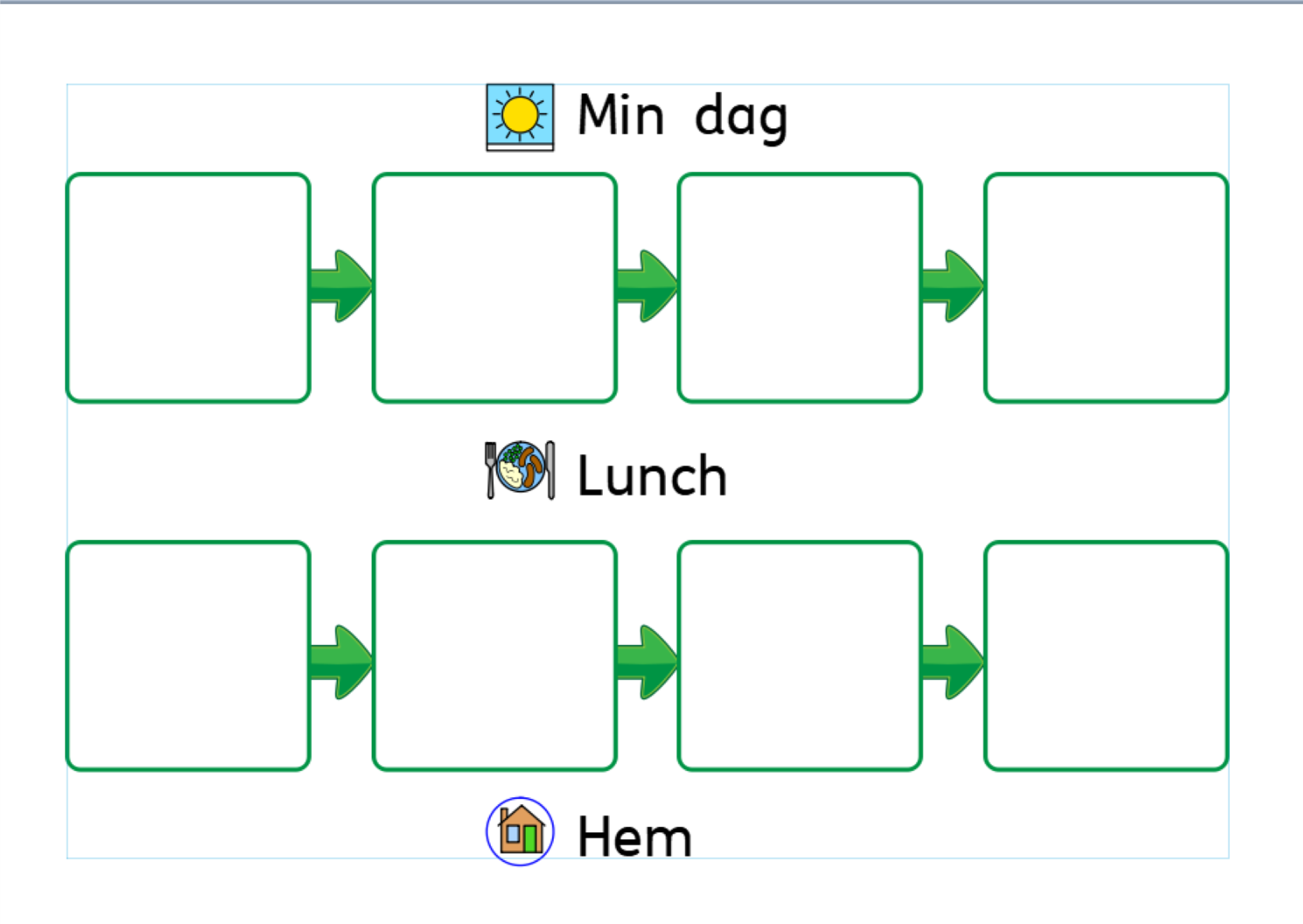
Min dag 
Kommunikationshäfte 
Social berättelse 
Med andra ord 
Lista på uppgifter 
Aktivitet i steg 
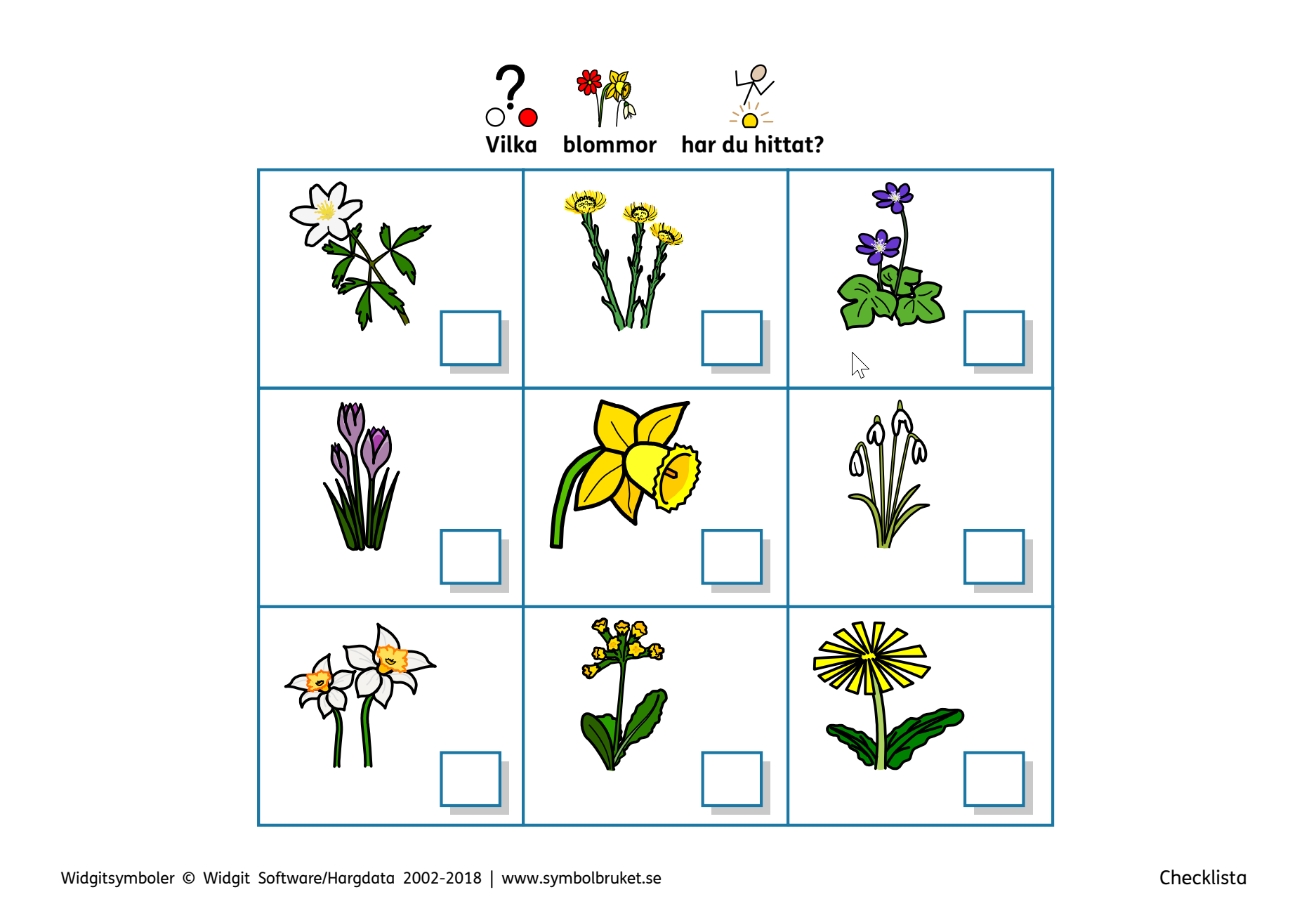
Checklista 
Ordlista 
Benämn bilderna 
Matcha början och slut 
Para ihop begrepp, bild och förklaring 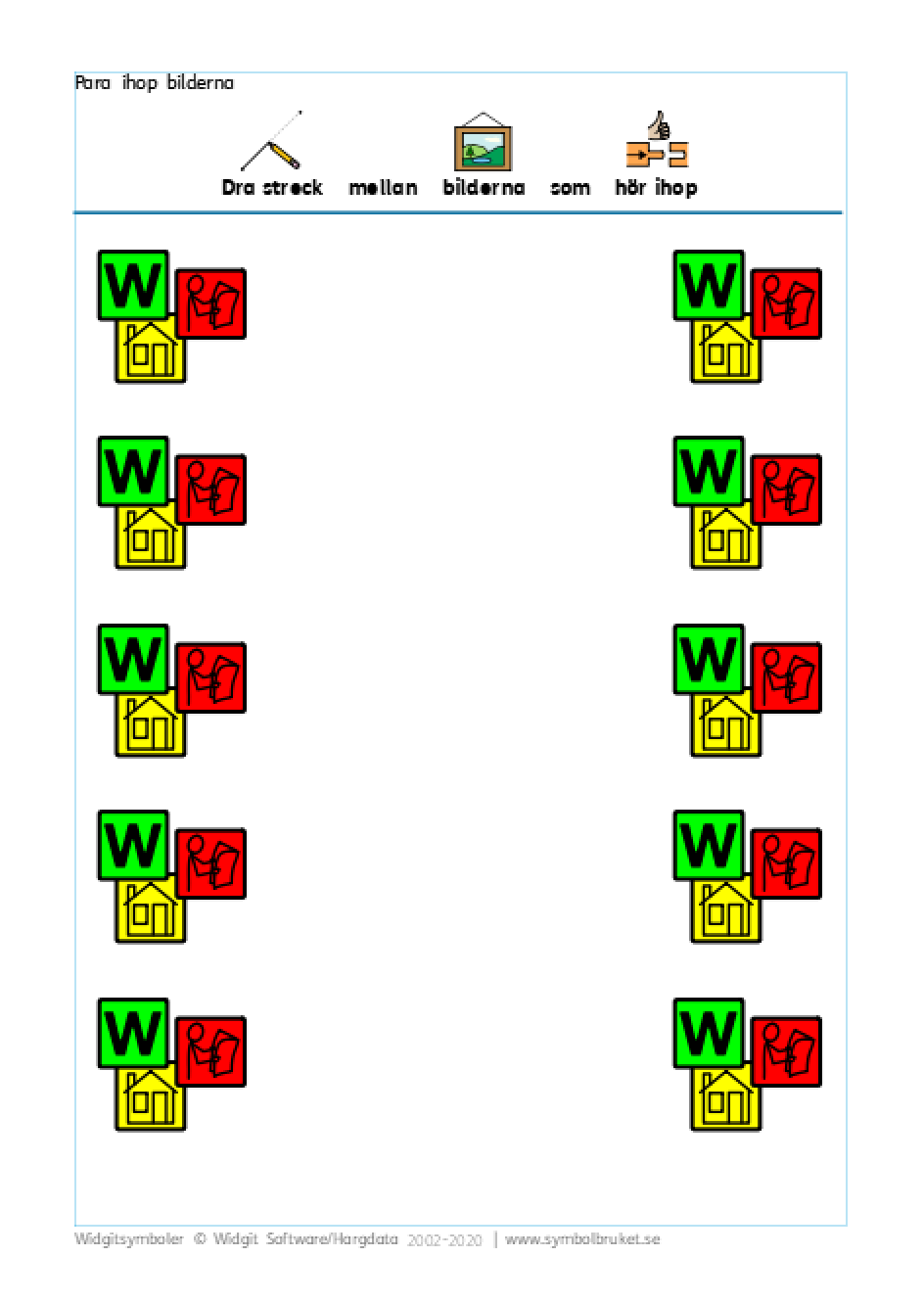
Para ihop bilder 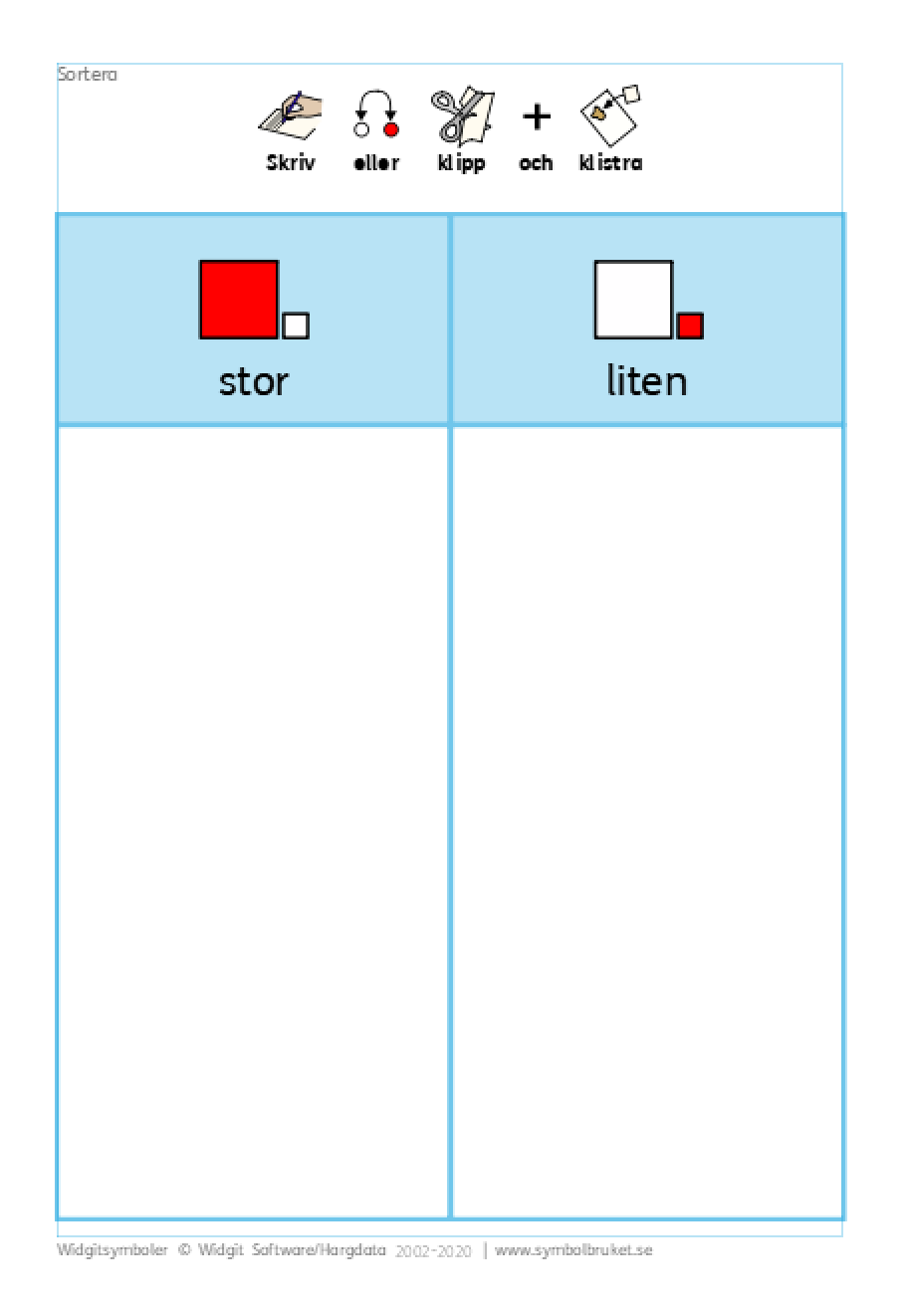
Sortera 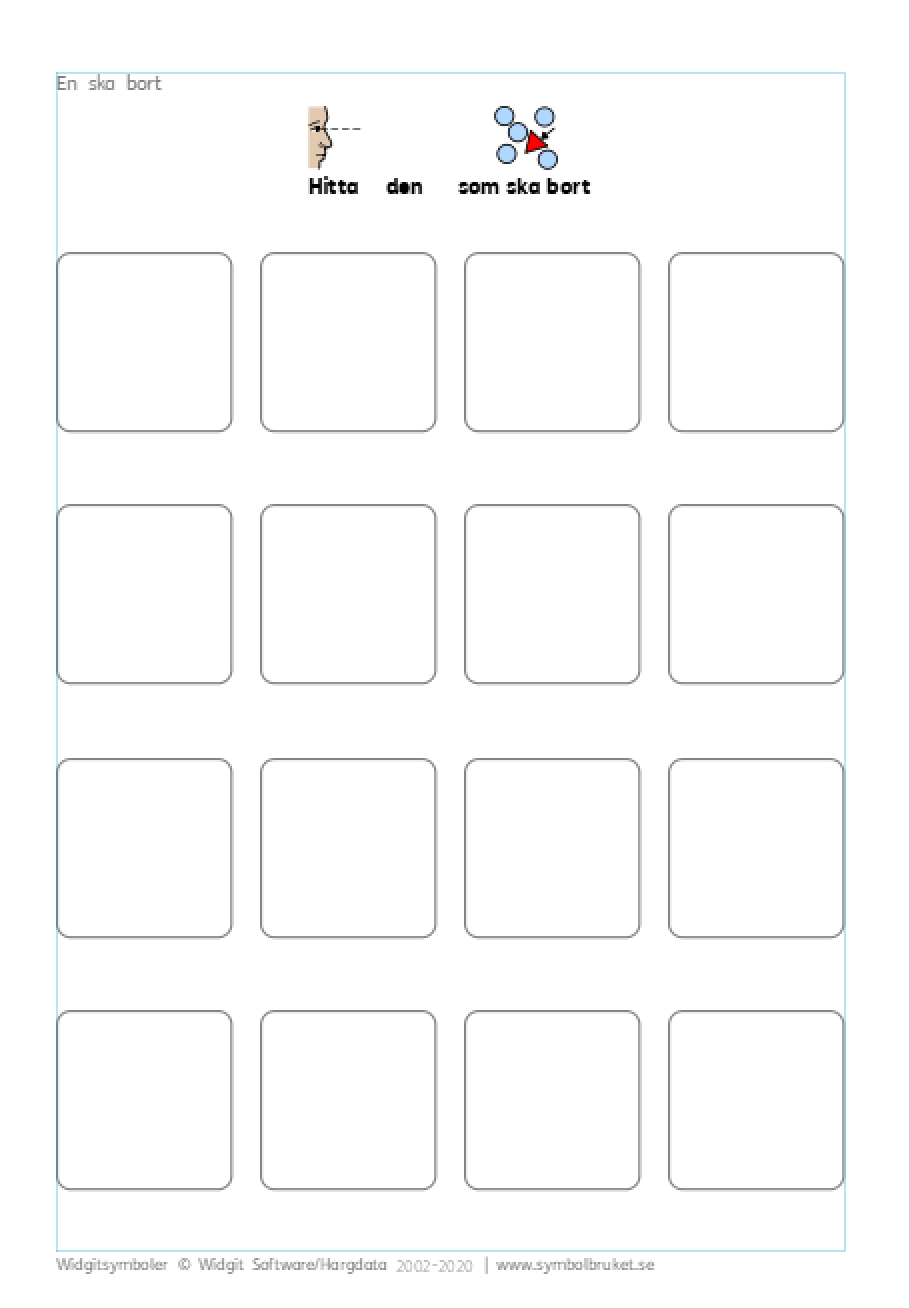
Vilken ska bort? 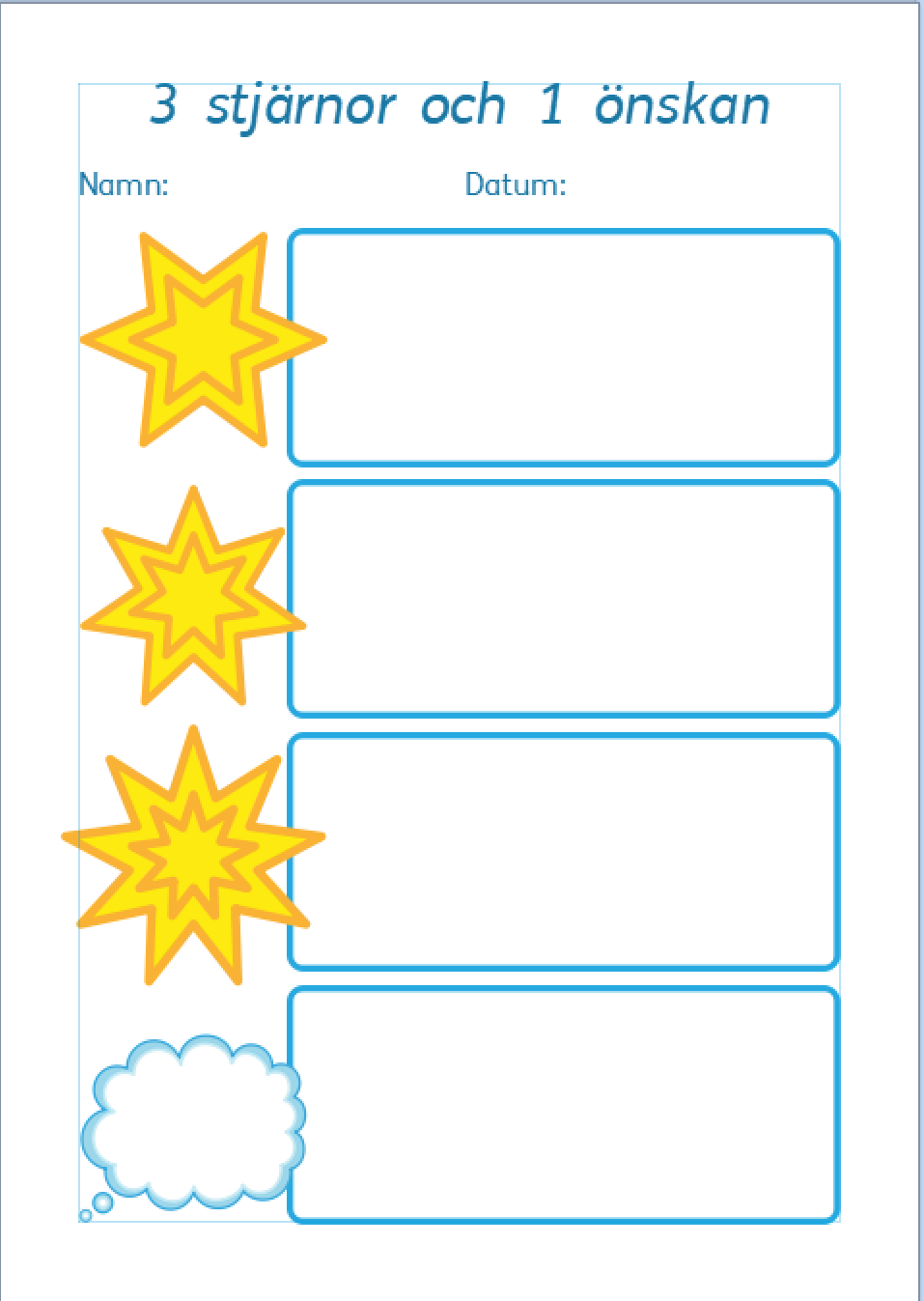
Tre stjärnor och en önskan 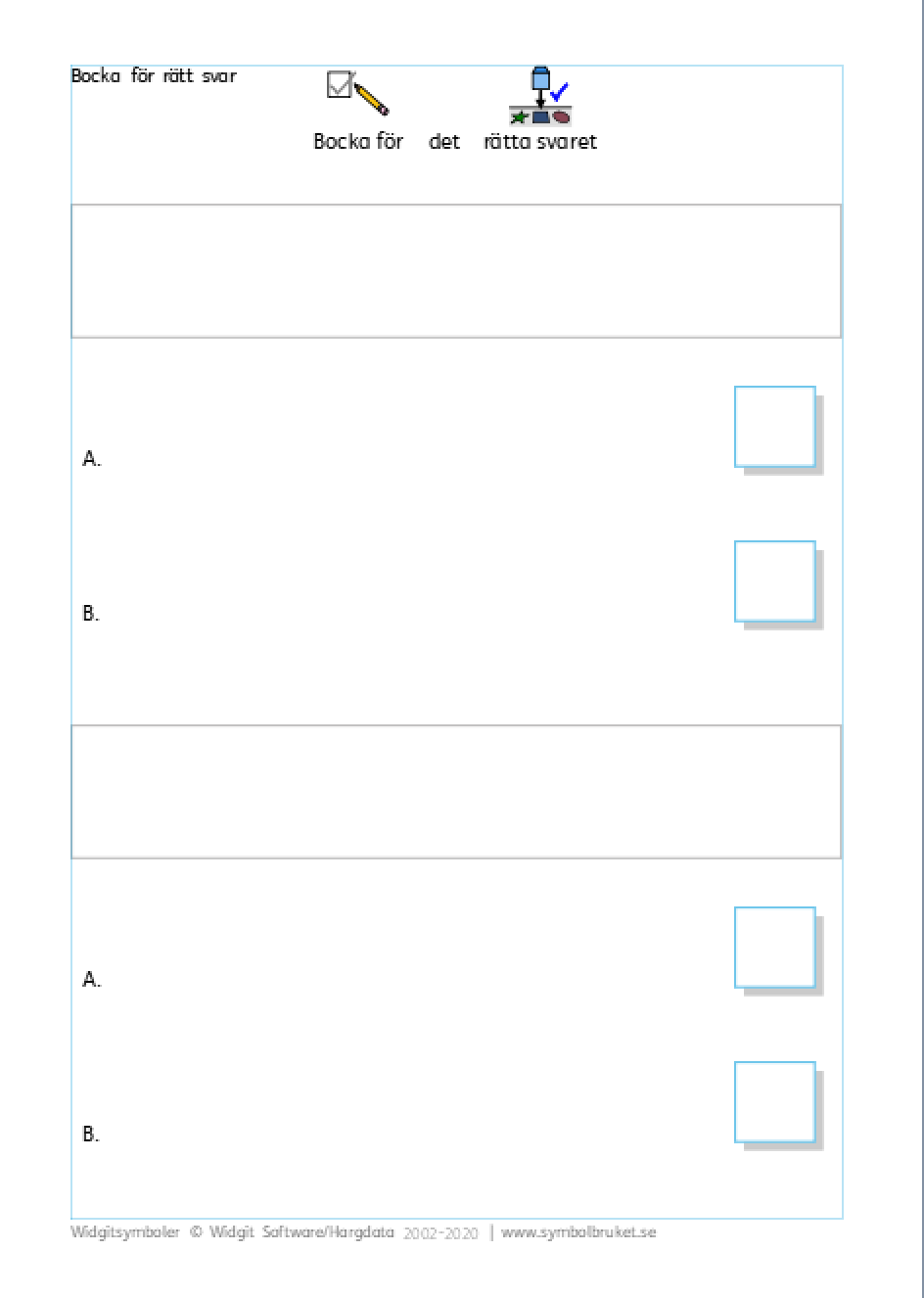
Bocka för rätt svar 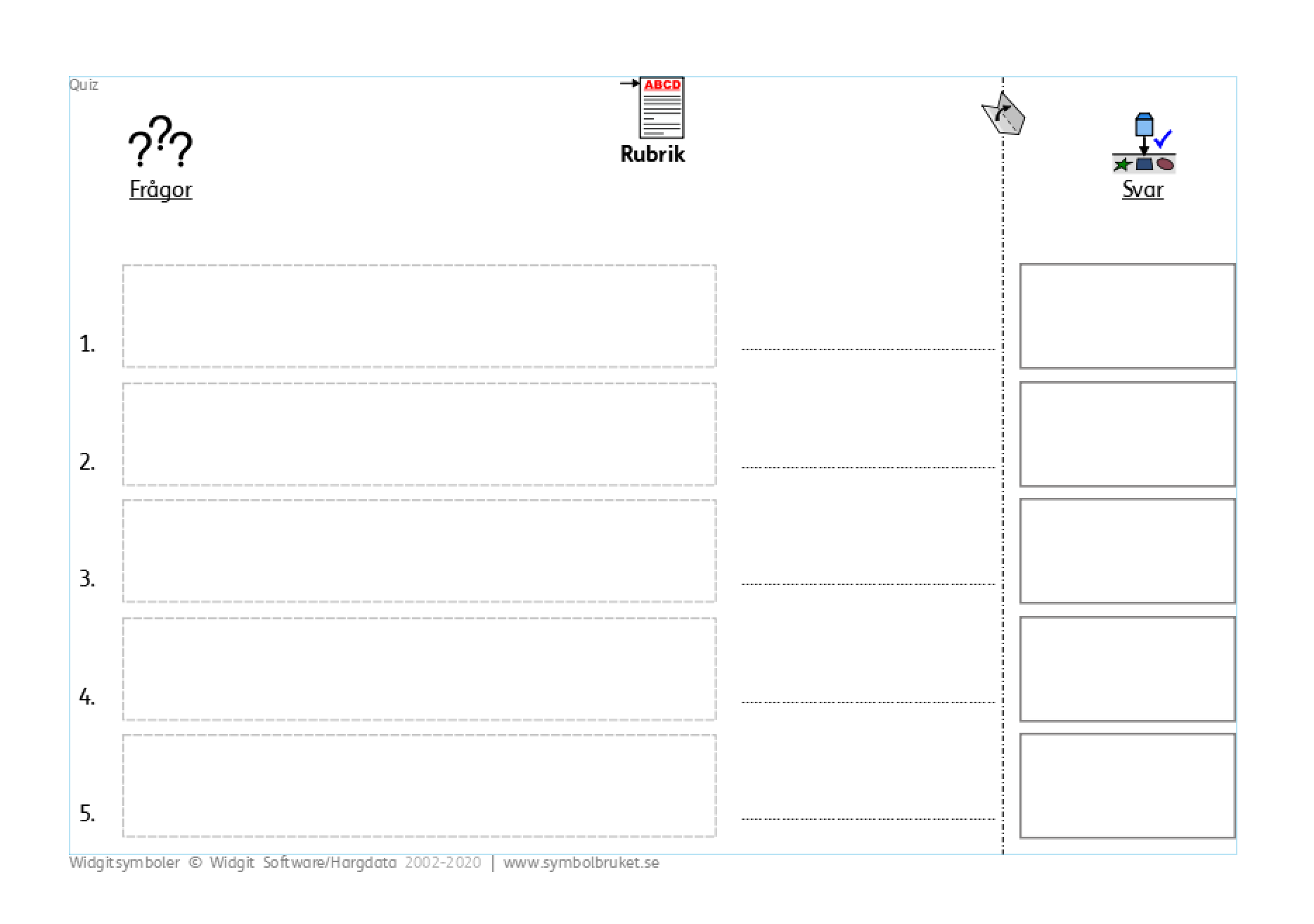
matcha fråga och svar
Symbolbruket är de som har rättigheterna till InPrints svenska bilder. Här finns det gratis material att ta del av.
Almanacka, årshjul, ordfläta, Lotto, instruktioner, 100 svenska ord arabiska/somaliska, kommunikationskartor, de sju frågorna, så här vill jag ha det i skolan/fritids/idrotten, info om dyslexi. (InPrint-filer kan du redigera, PDF-filer används som de är.)
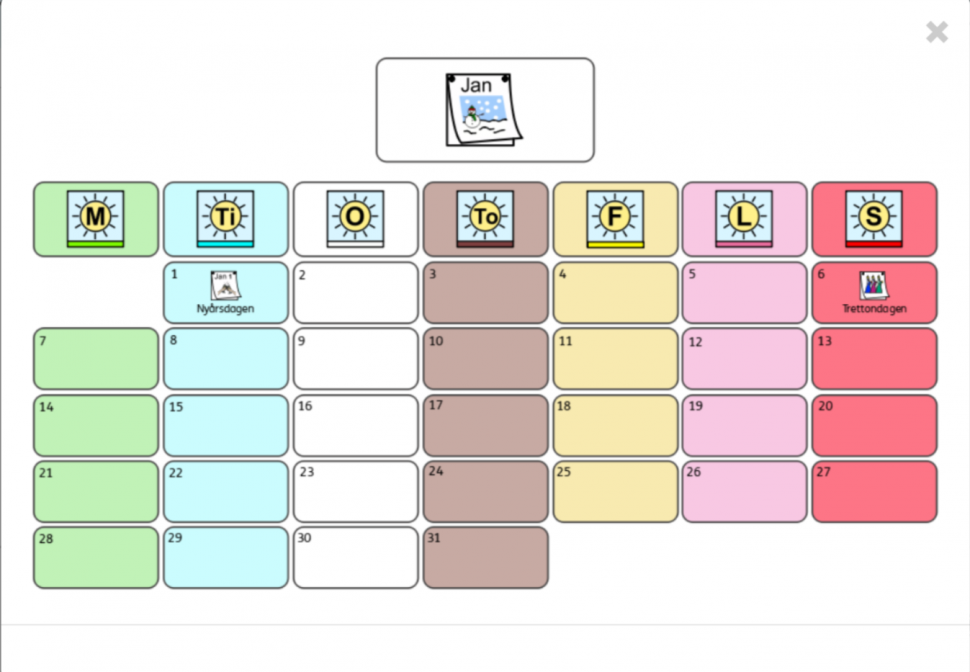
Almanacka 2020 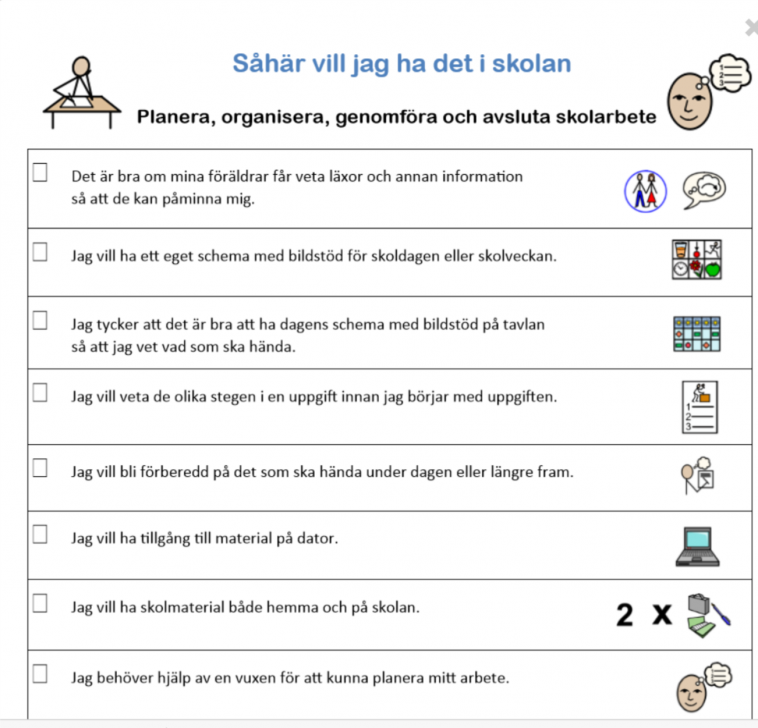
Samtalsfrågor – så här vill jag ha det i … 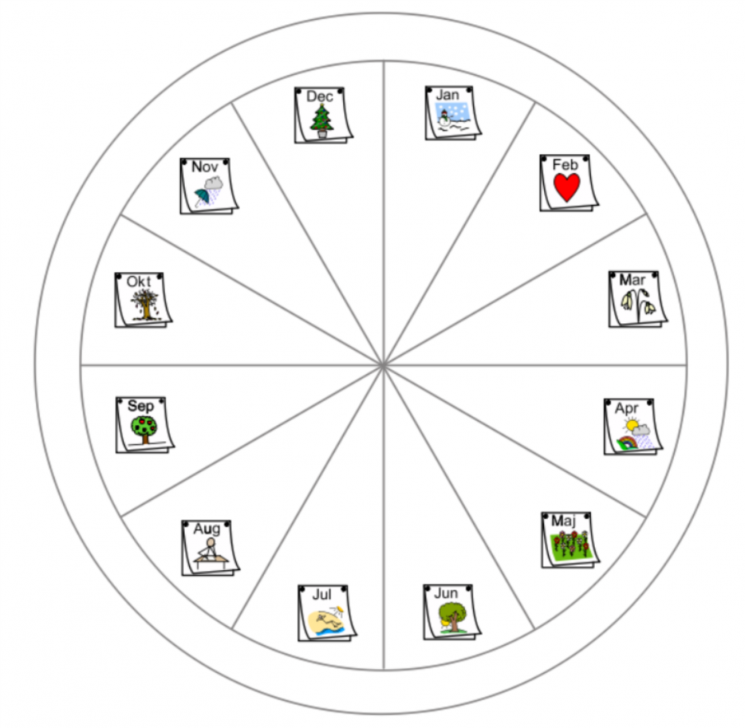
Årshjul 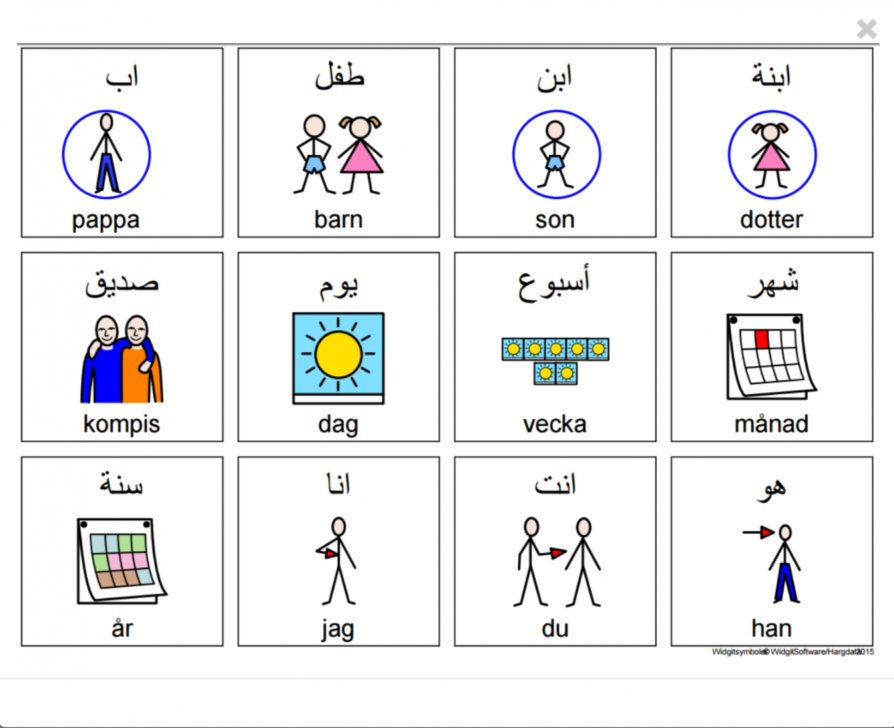
100 svenska ord på arabiska 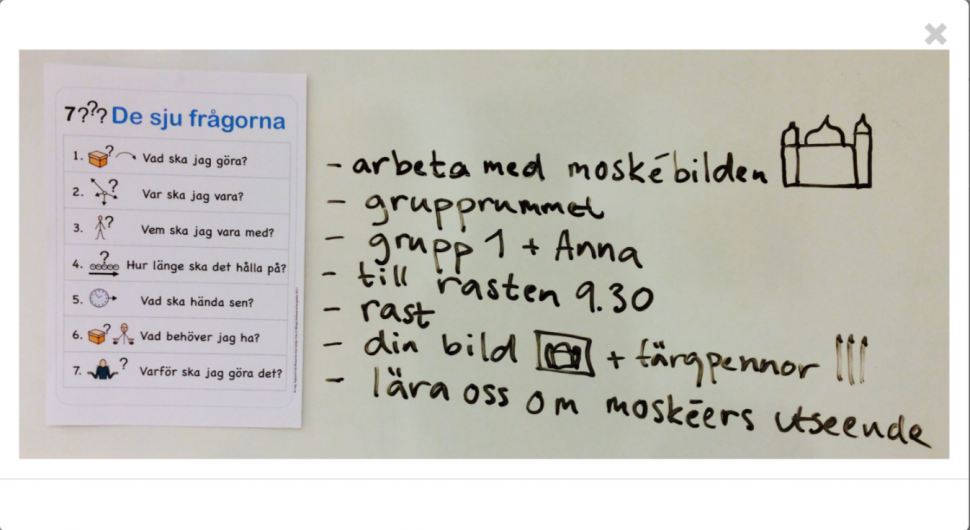
De sju pedagogiska frågorna 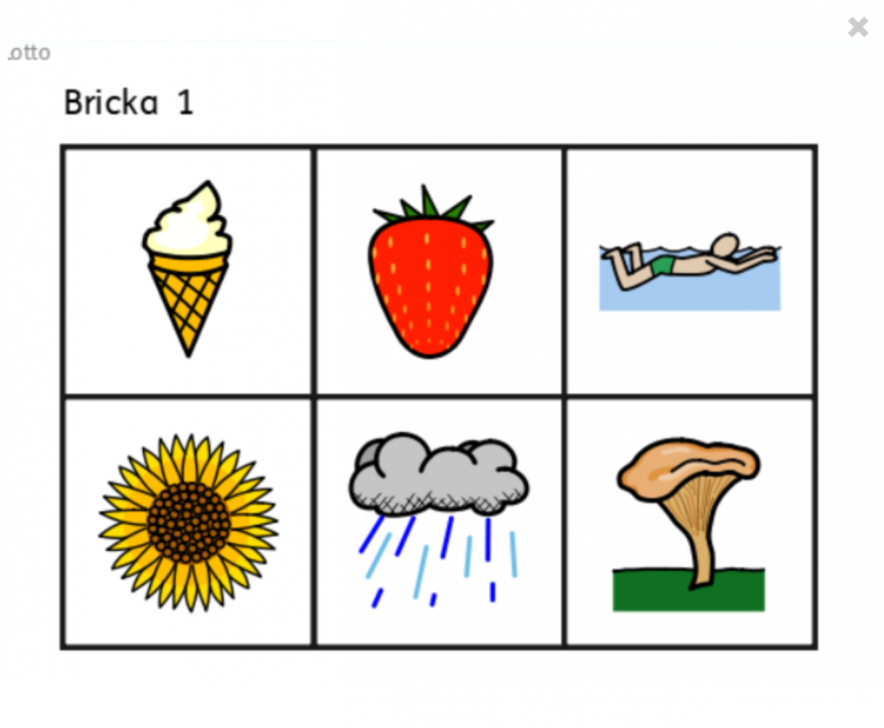
Lotto 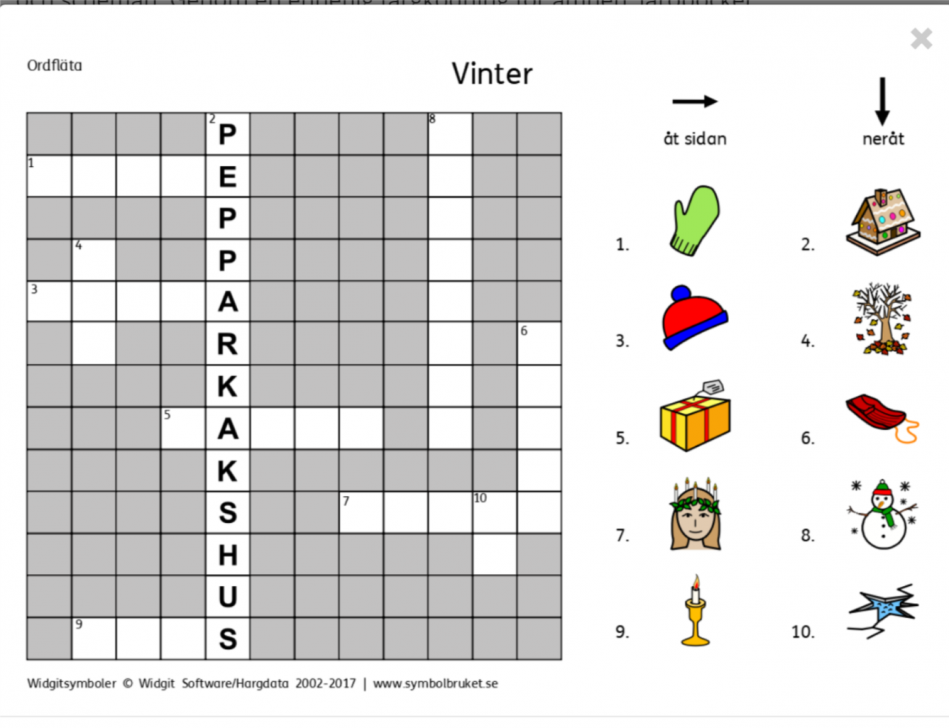
Ordfläta 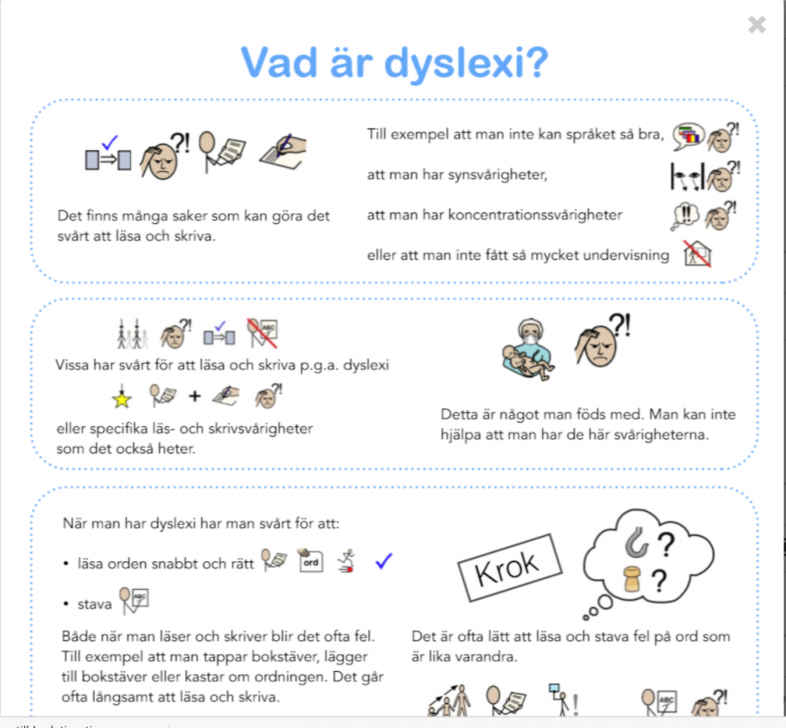
Info om dyslexi
I Relation till Lärande” är en väldigt lättläst bok, som är perfekt att ha i varje arbetslag. Den erbjuder kommunikationsstöd i undervisningen med många användbara färdiga stödstrukturer. Boken går igenom viktiga områden att fundera kring när man arbetar i skolan.
Material från boken i samarbete med www.symbolbruket.se

- Hur får vi till en relation till eleverna och hur bygger vi förtroende och tillit i förhållande till elever som vi behöver förstå lite extra mycket för att vi ska kunna undervisa dem på ett bra sätt?
- Vad är undervisning och lärande och specifikt i förhållande till elever med ojämn kognitiv profil?
- Hur borde dokumentation och stödinsatser organiseras och utföras för att möta alla elevers behov?
Boken har ett starkt fokus på undervisning och lärande byggd på visuell tydlighet och visuella stödstrukturer och den innehåller en mängd foton, illustrationer, exempel och bilagor med bildstöd.
Innehåll material
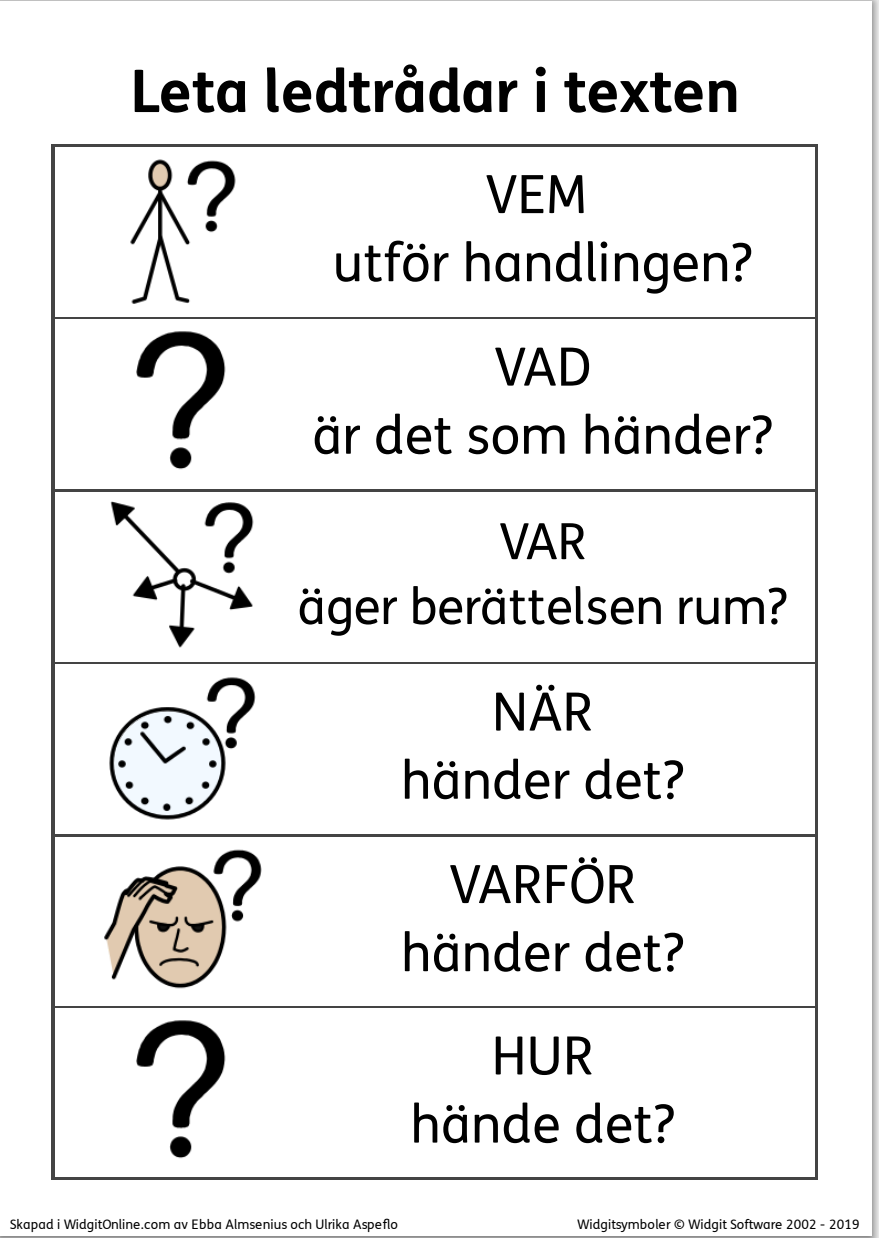
Leta ledtrådar i text 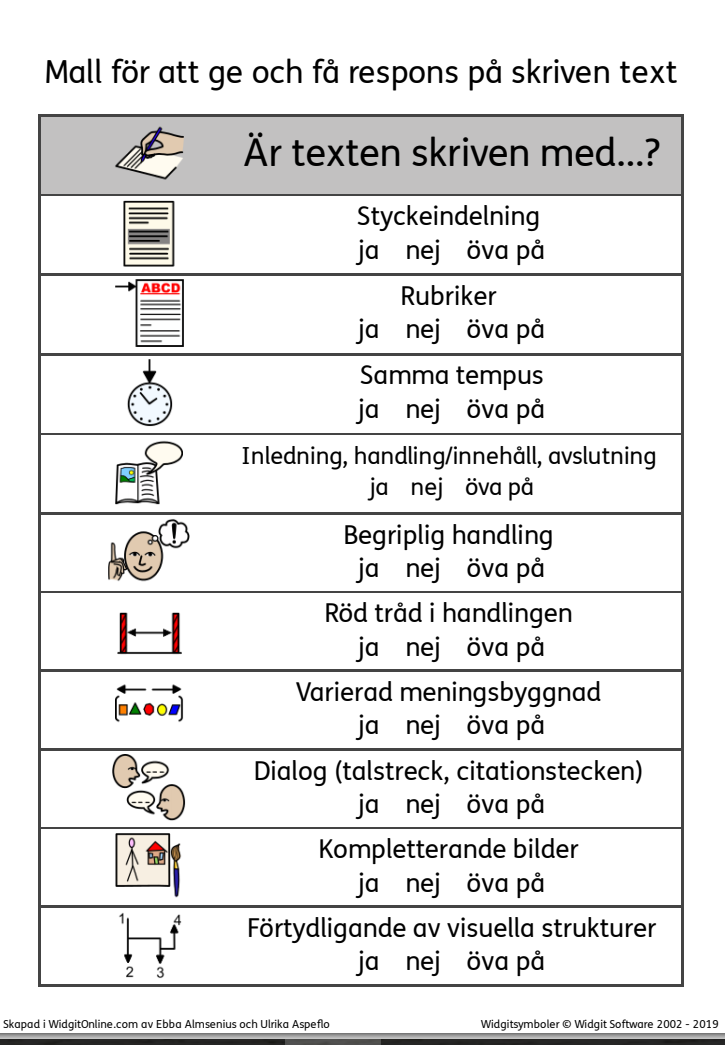
Få och ge respons på text 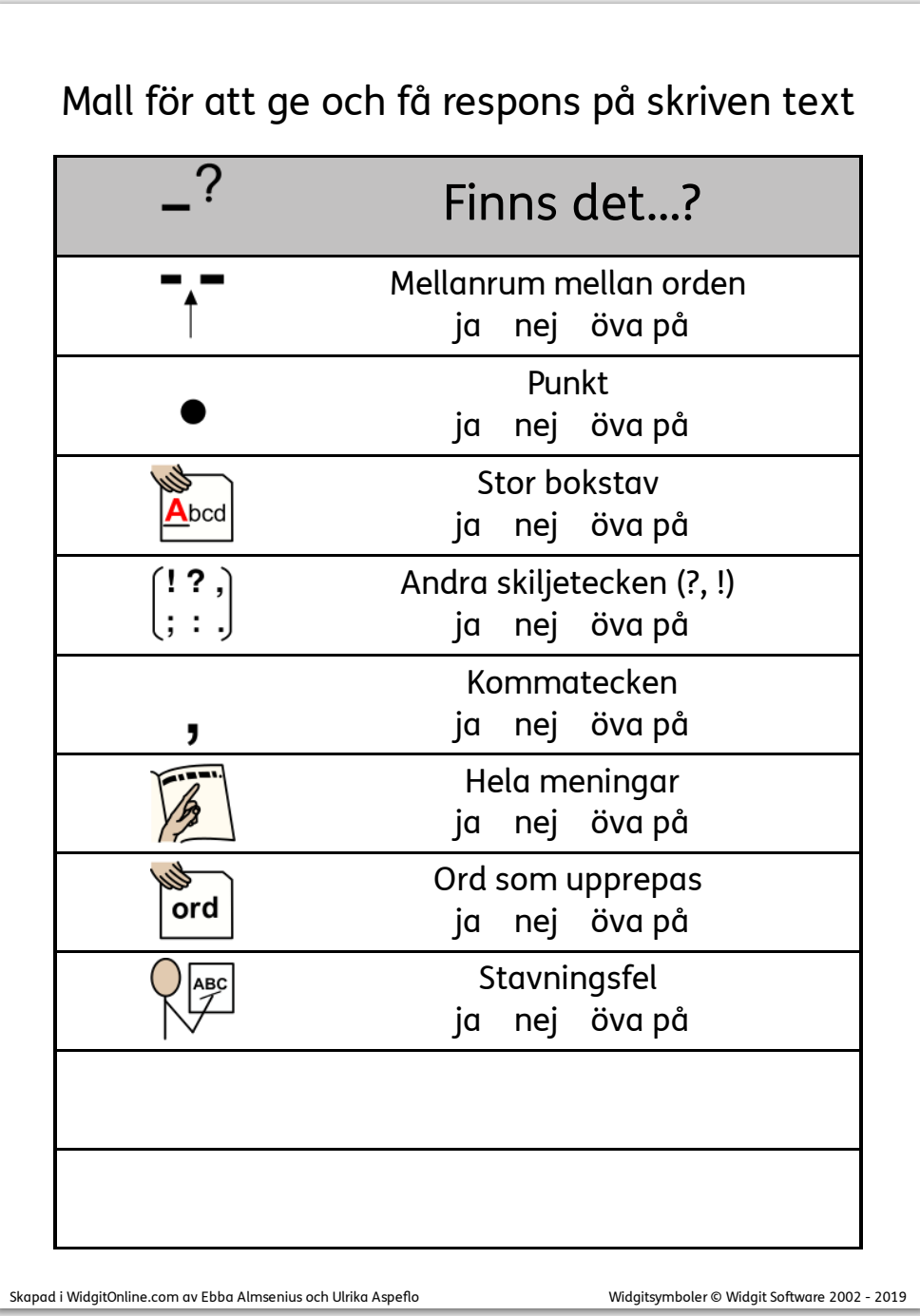
Få och ge respons på text 2 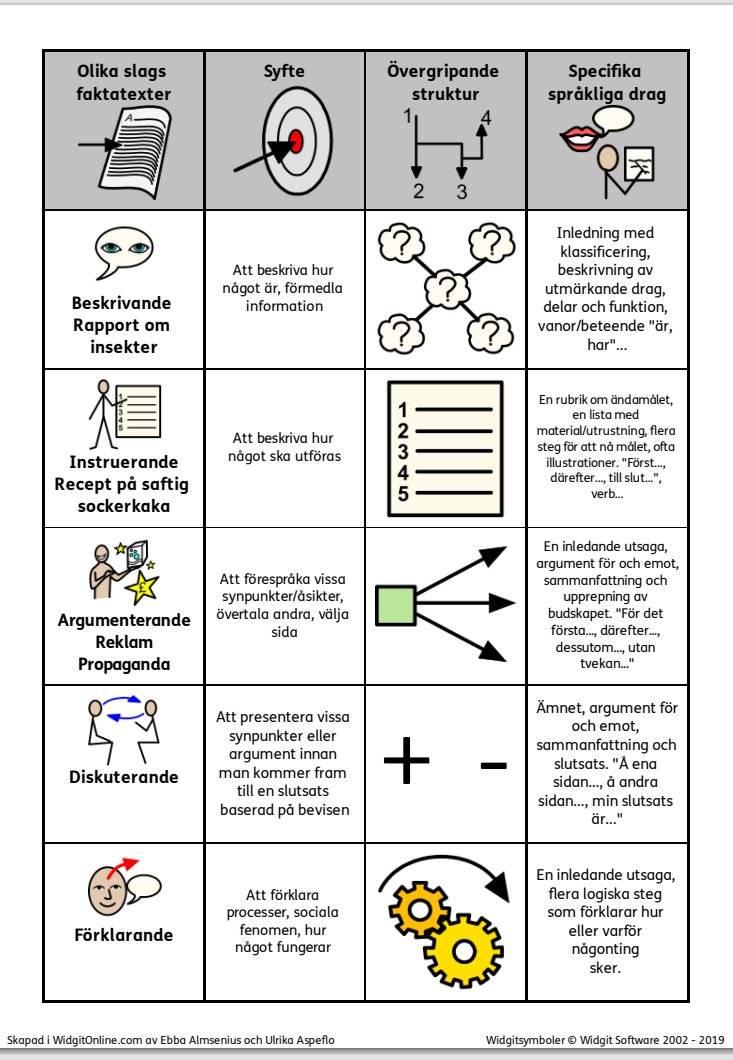
Olika texter 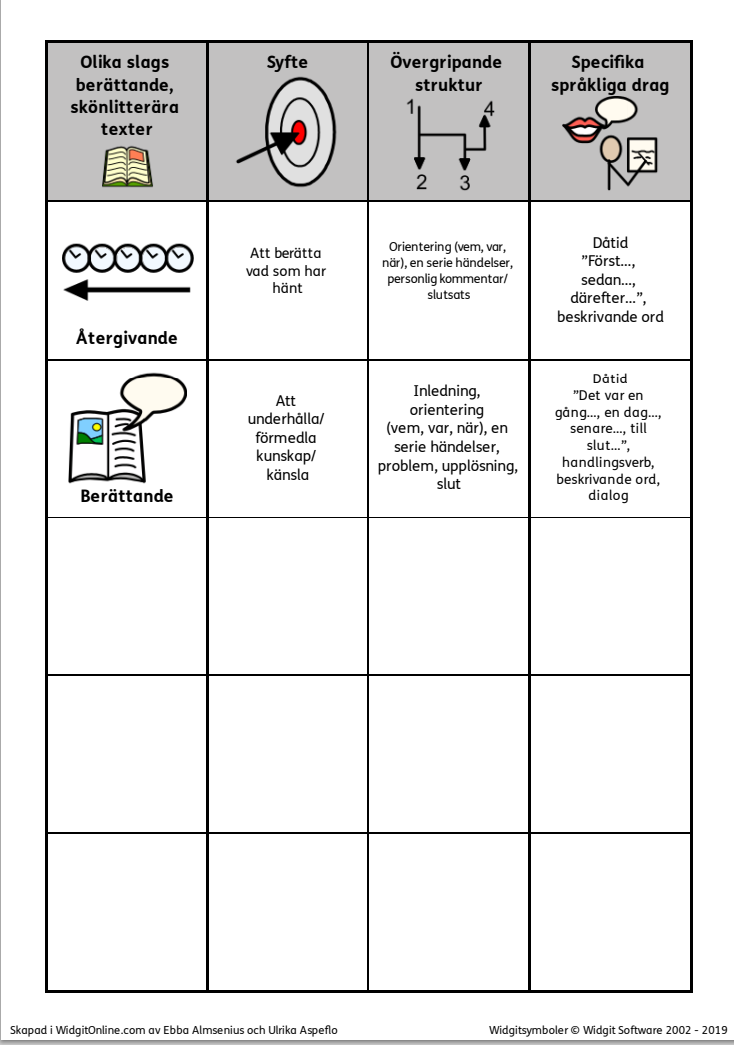
Olika texter 2 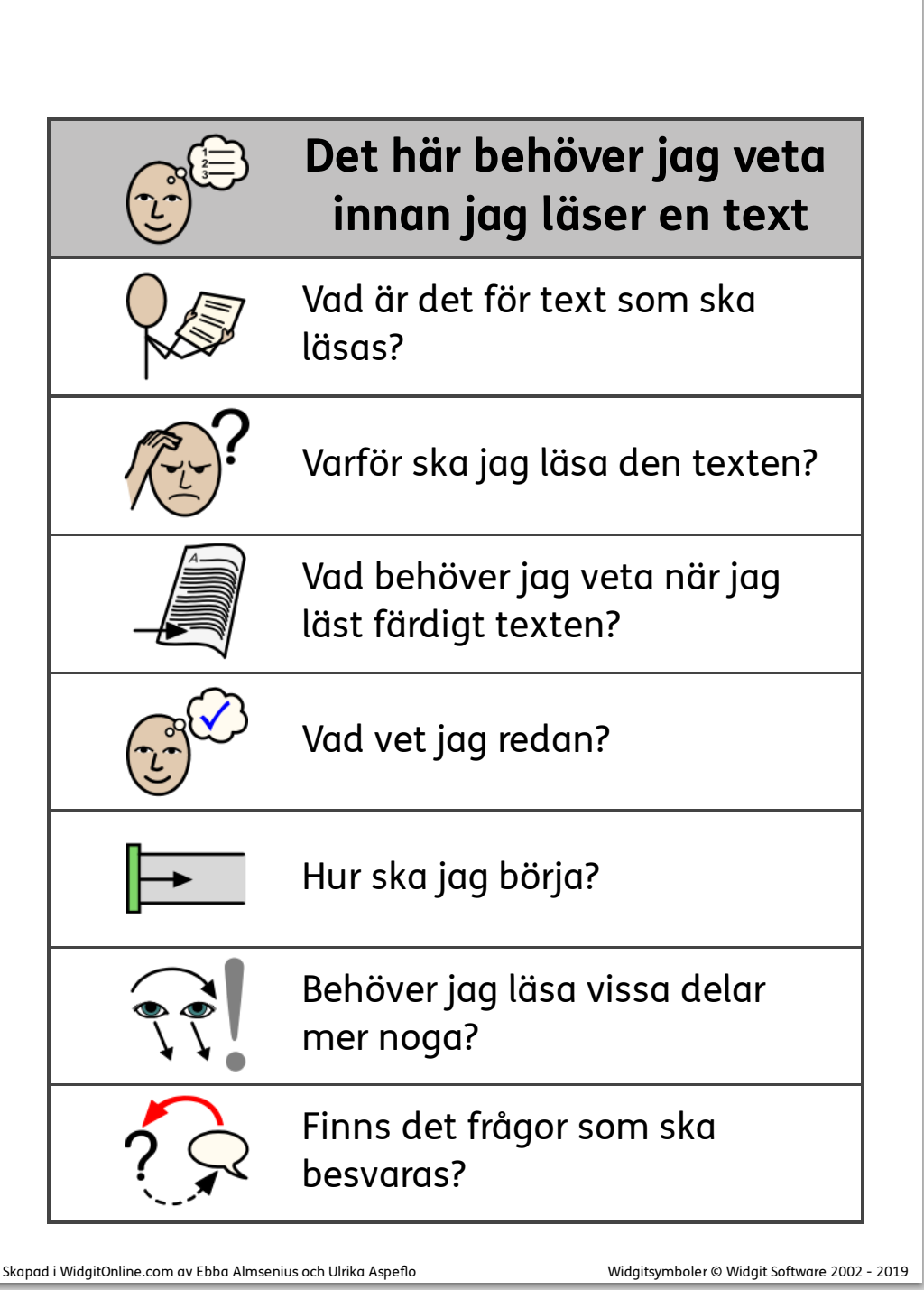
Planera min läsning 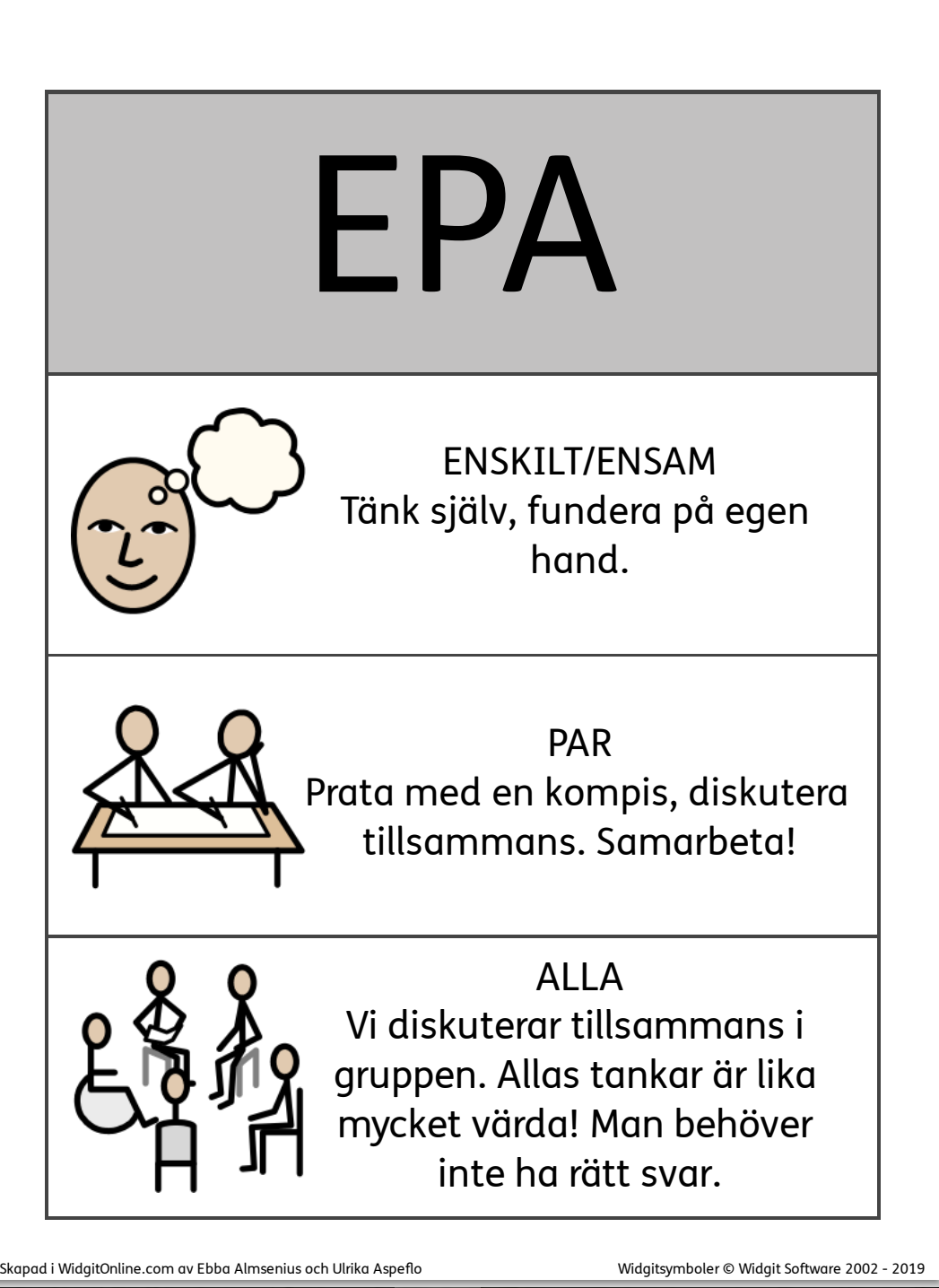
EPA 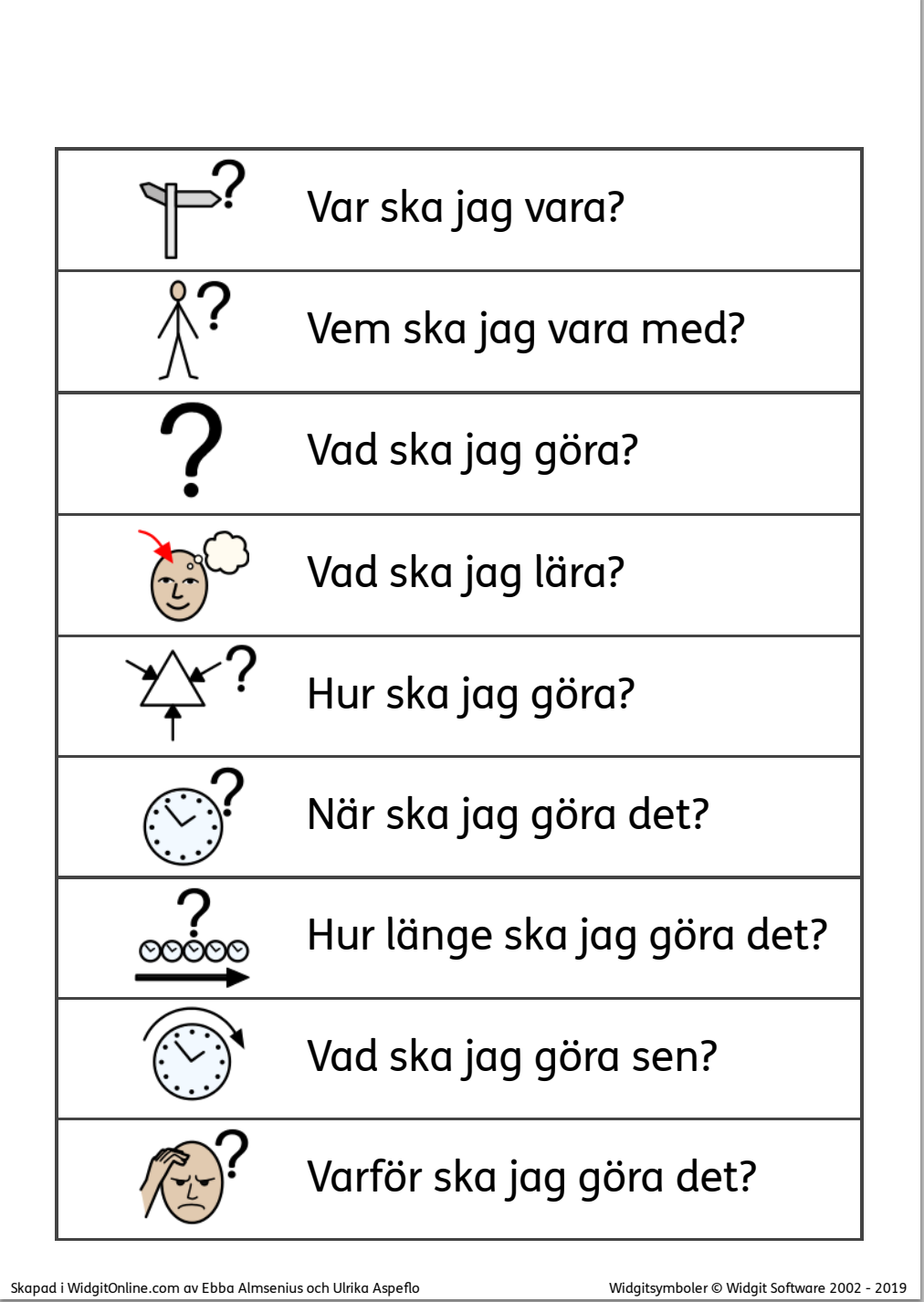
Tydliggörande pedagogik 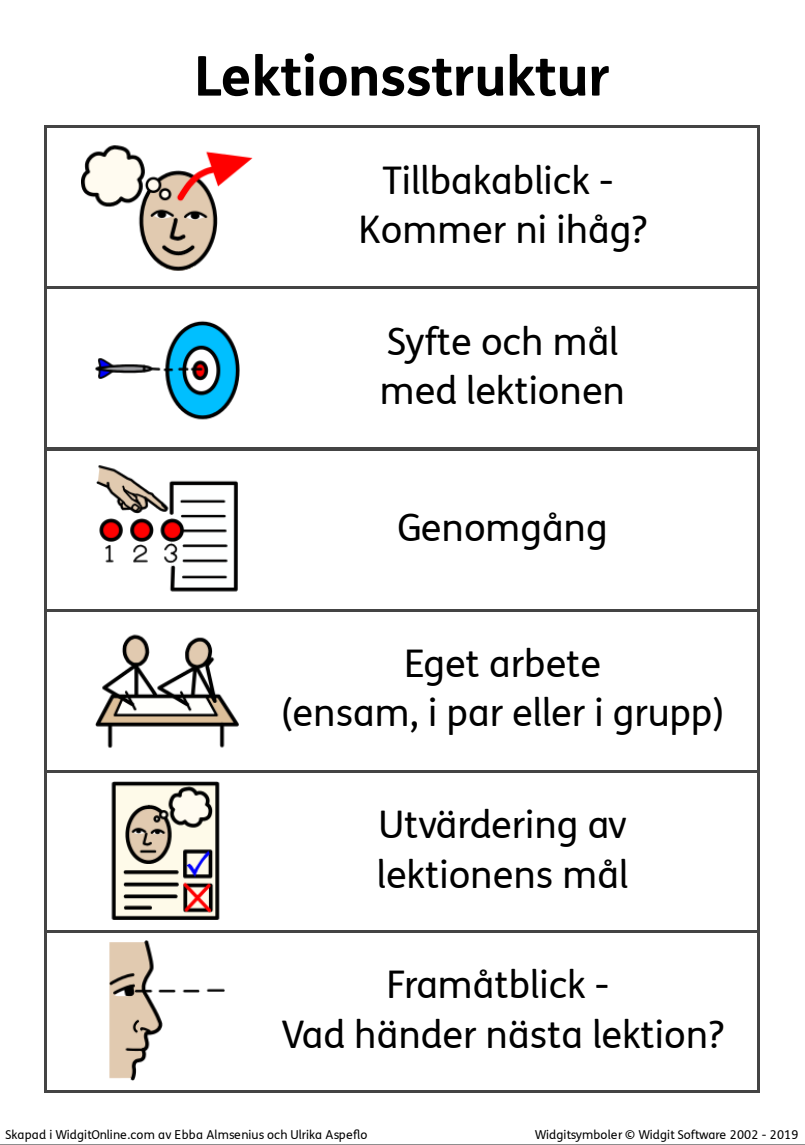
Lektionsstruktur 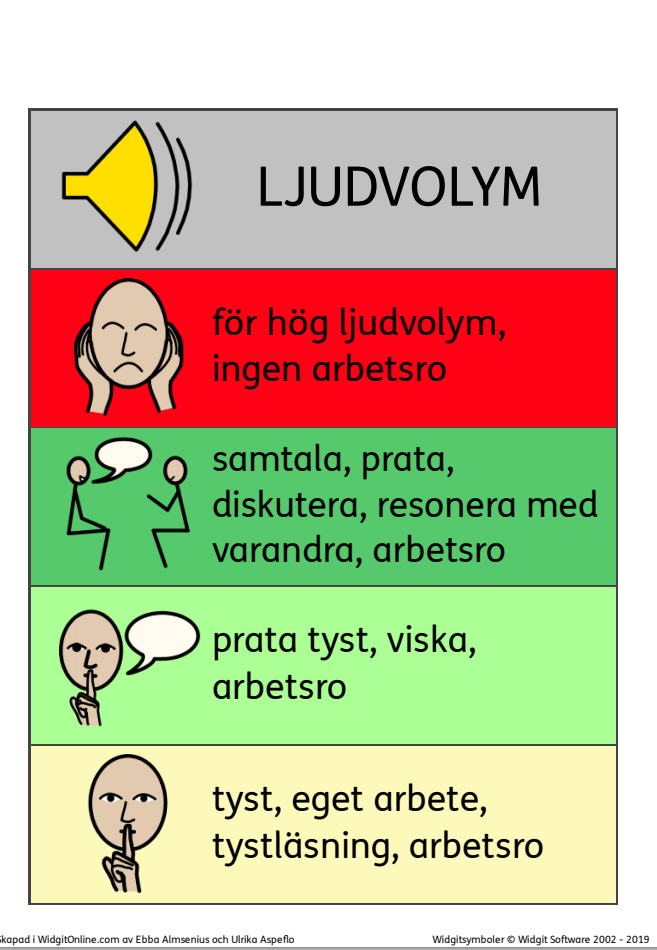
Ljudvolym i klassrummet 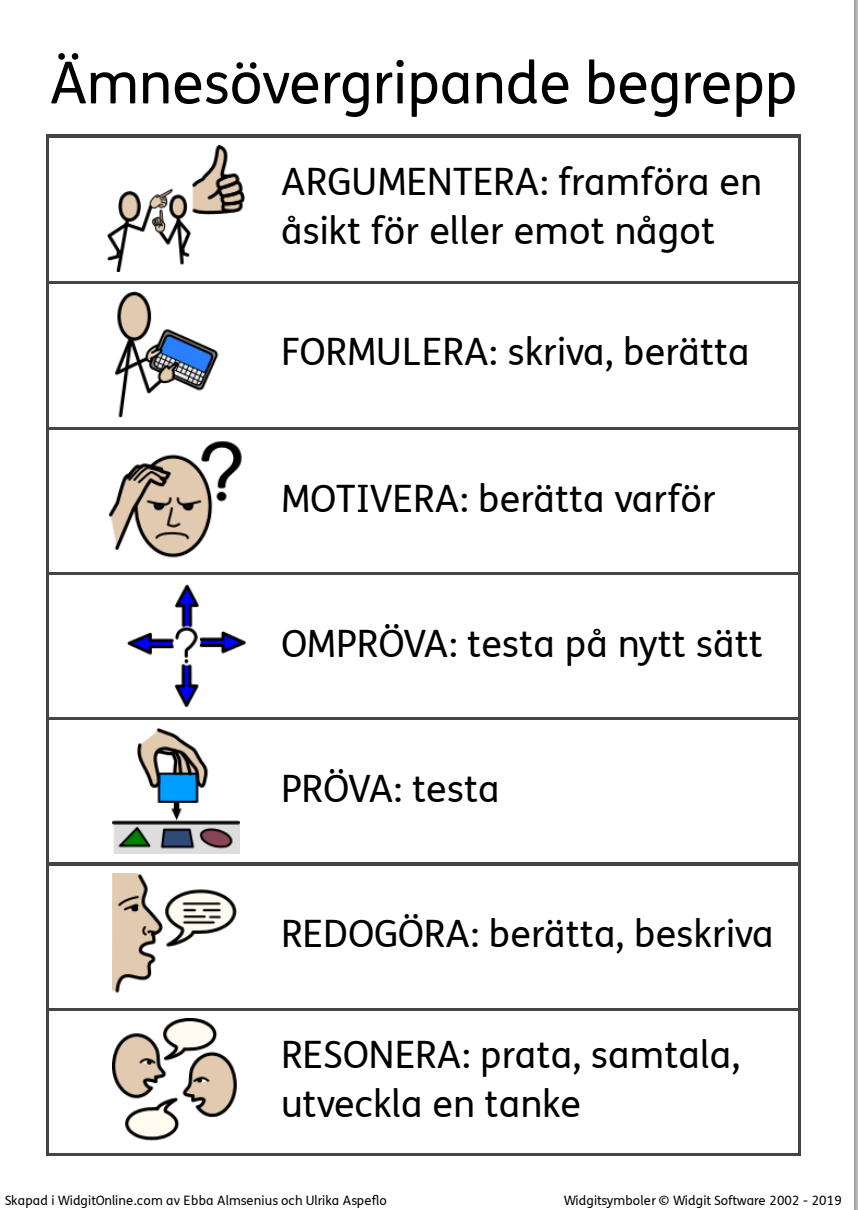
Ämnesövergripande begrepp 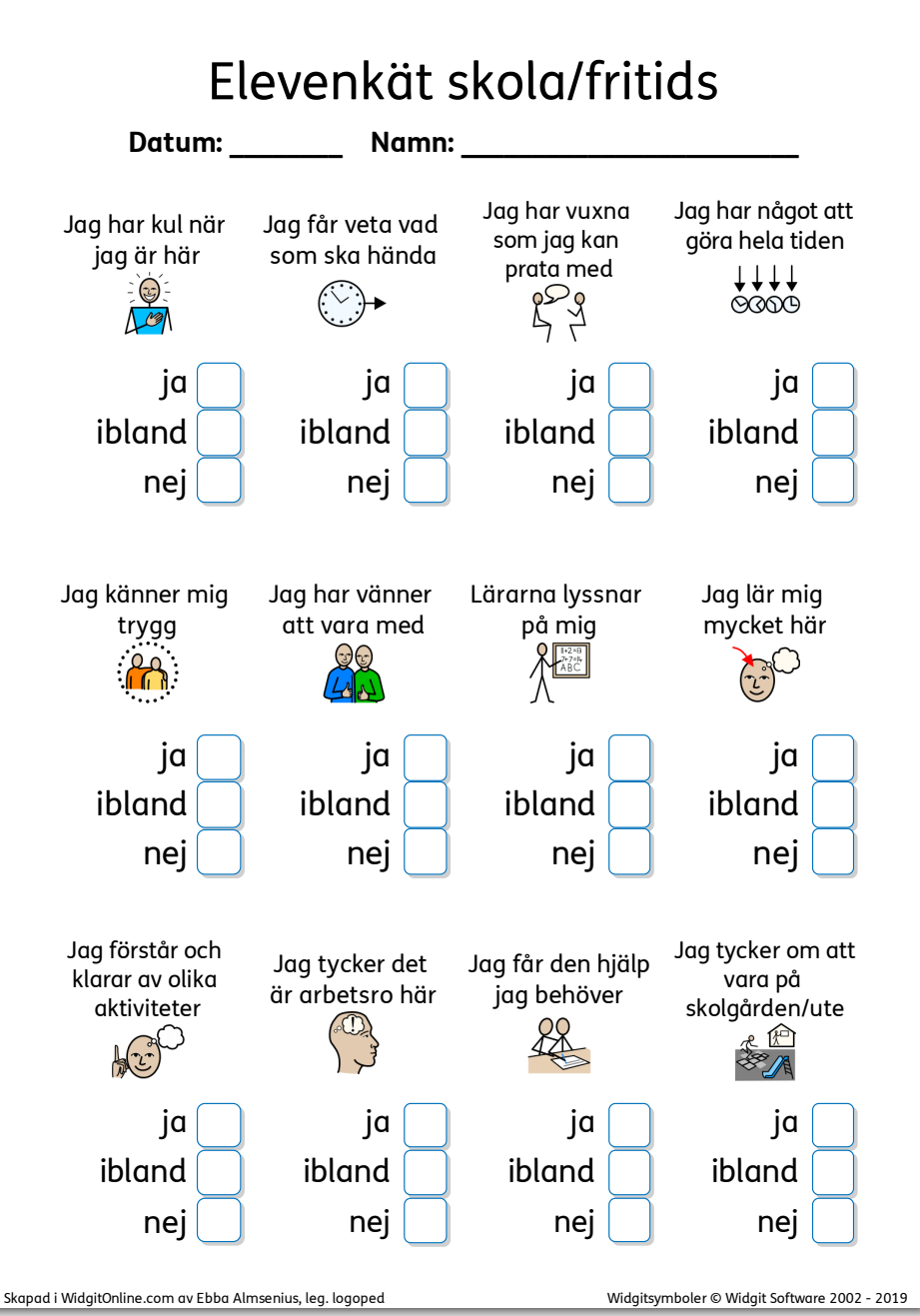
Elevenkät skola och fritids 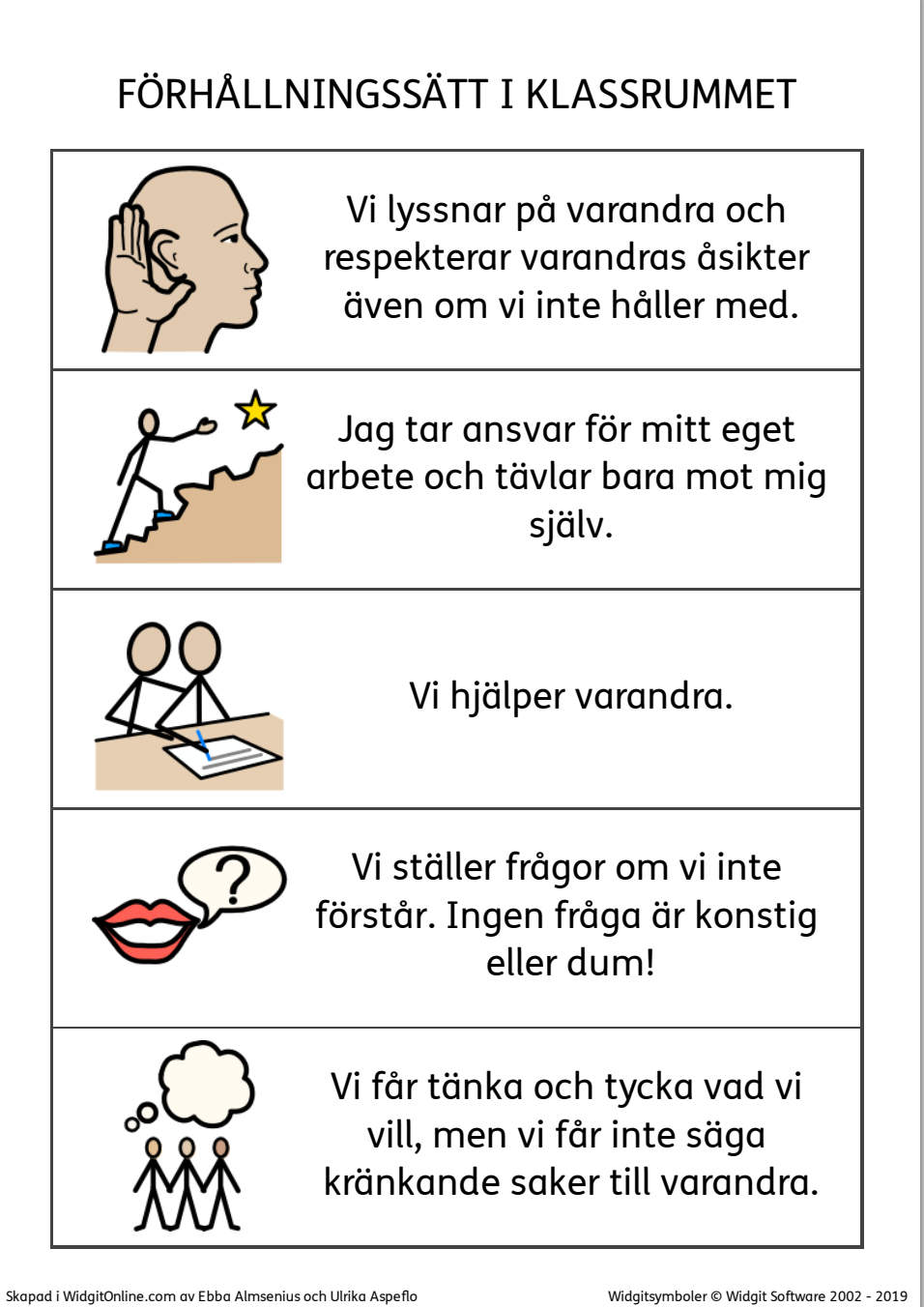
Förhållningssätt i klassrummet 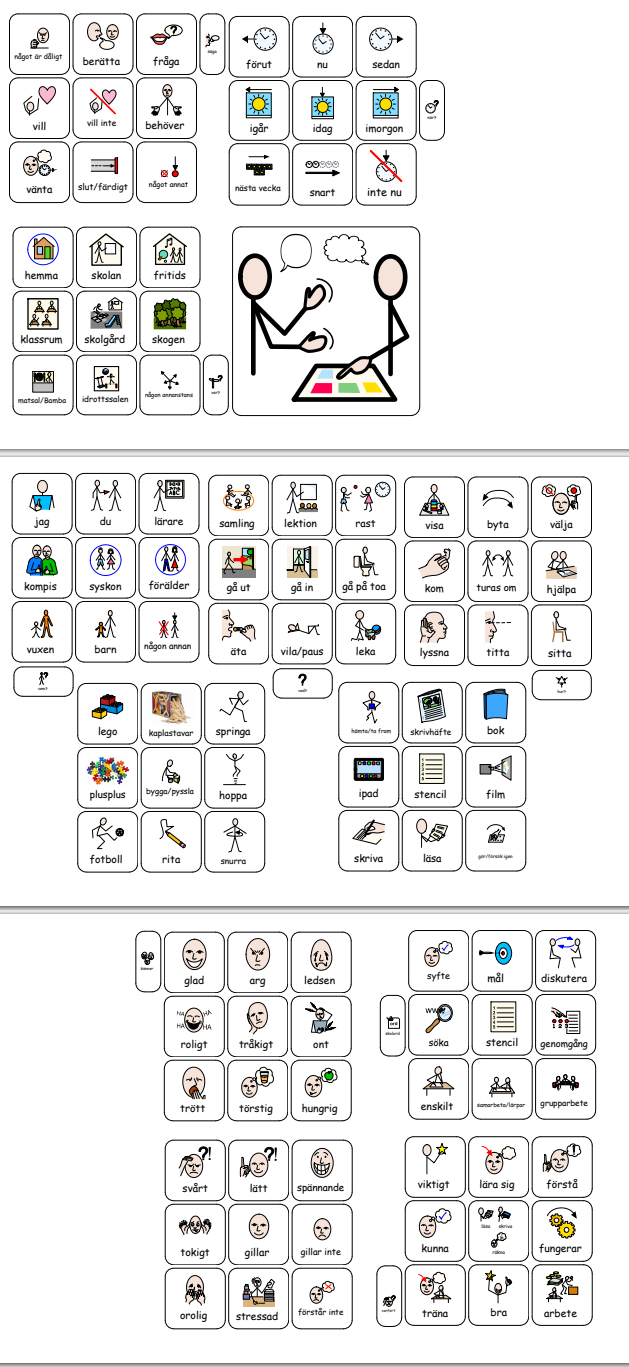
Kommunikationshäfte 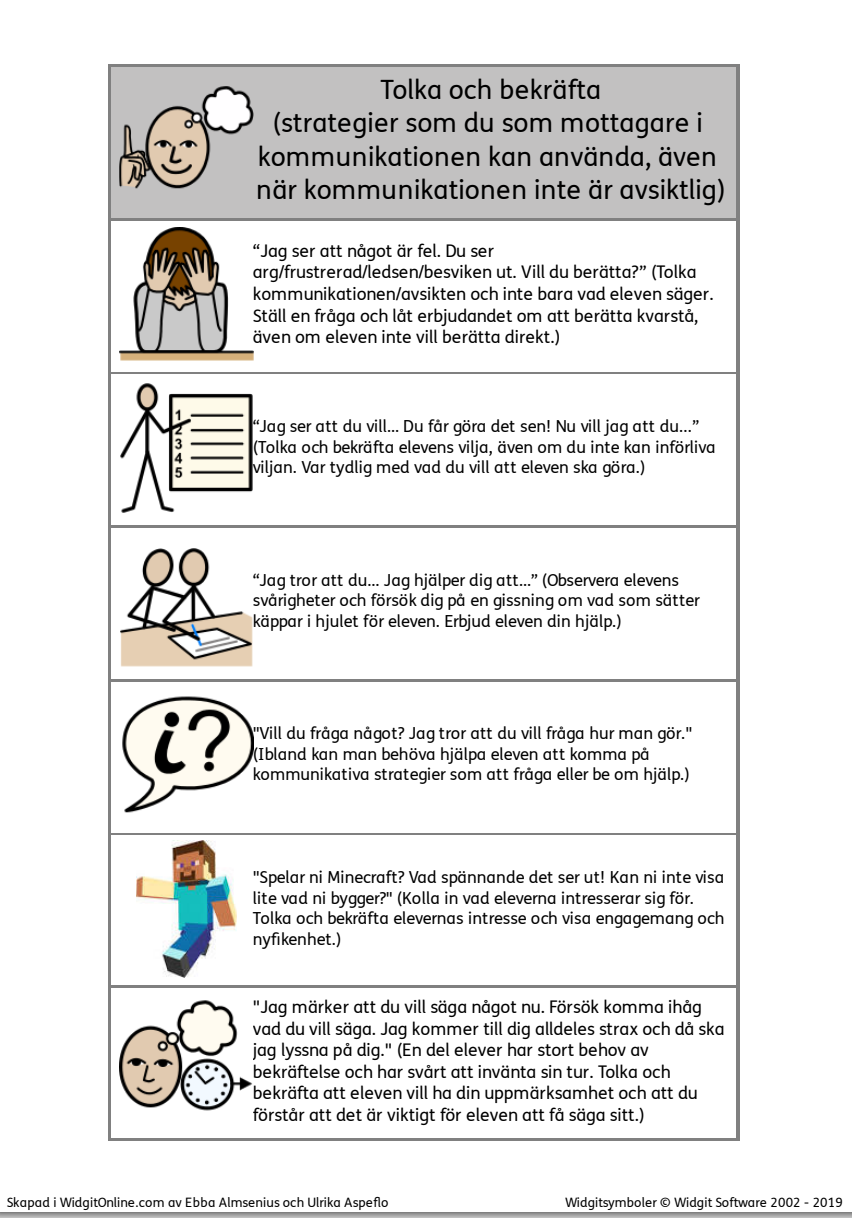
Kommunikativa strategier för pedagog 1 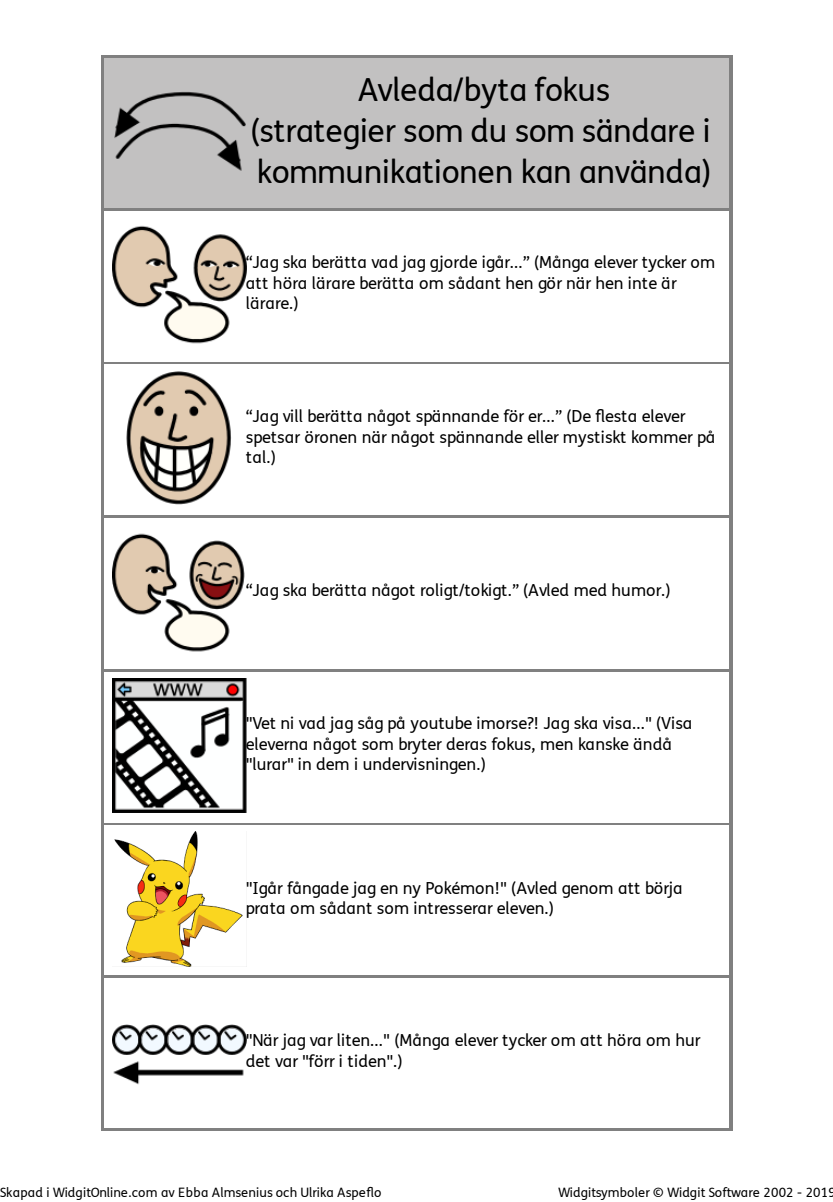
Kommunikativa strategier för pedagog 2 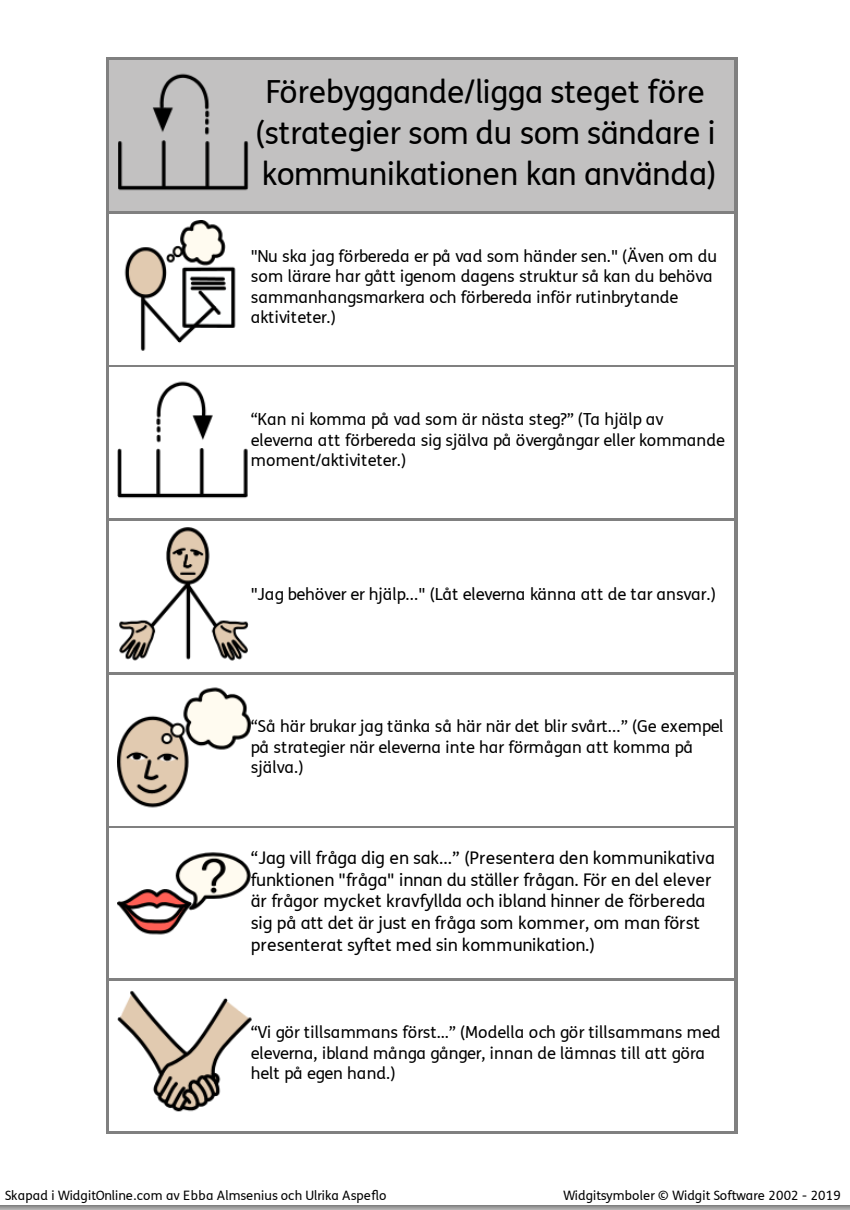
Kommunikativa strategier för pedagog 3 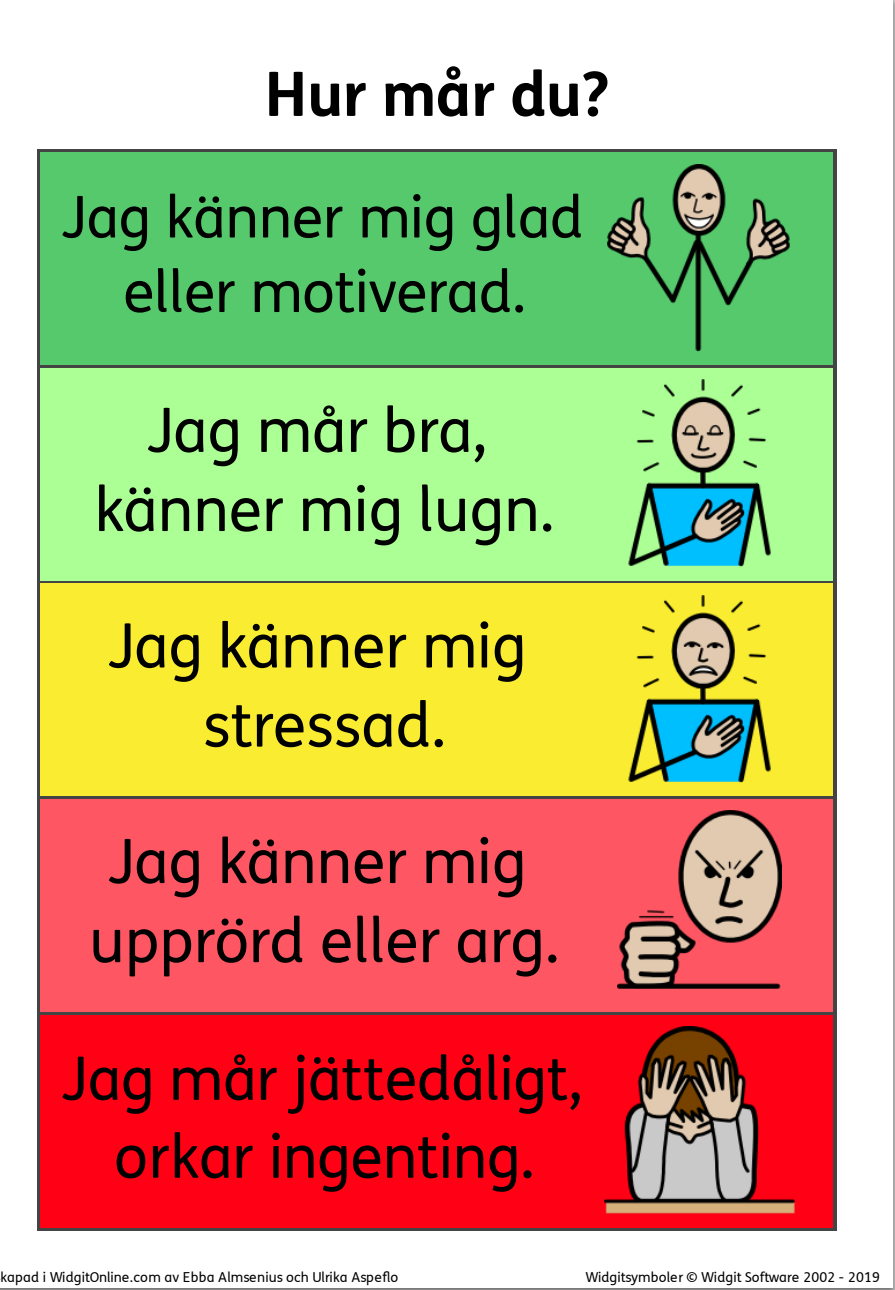
Känsloskala 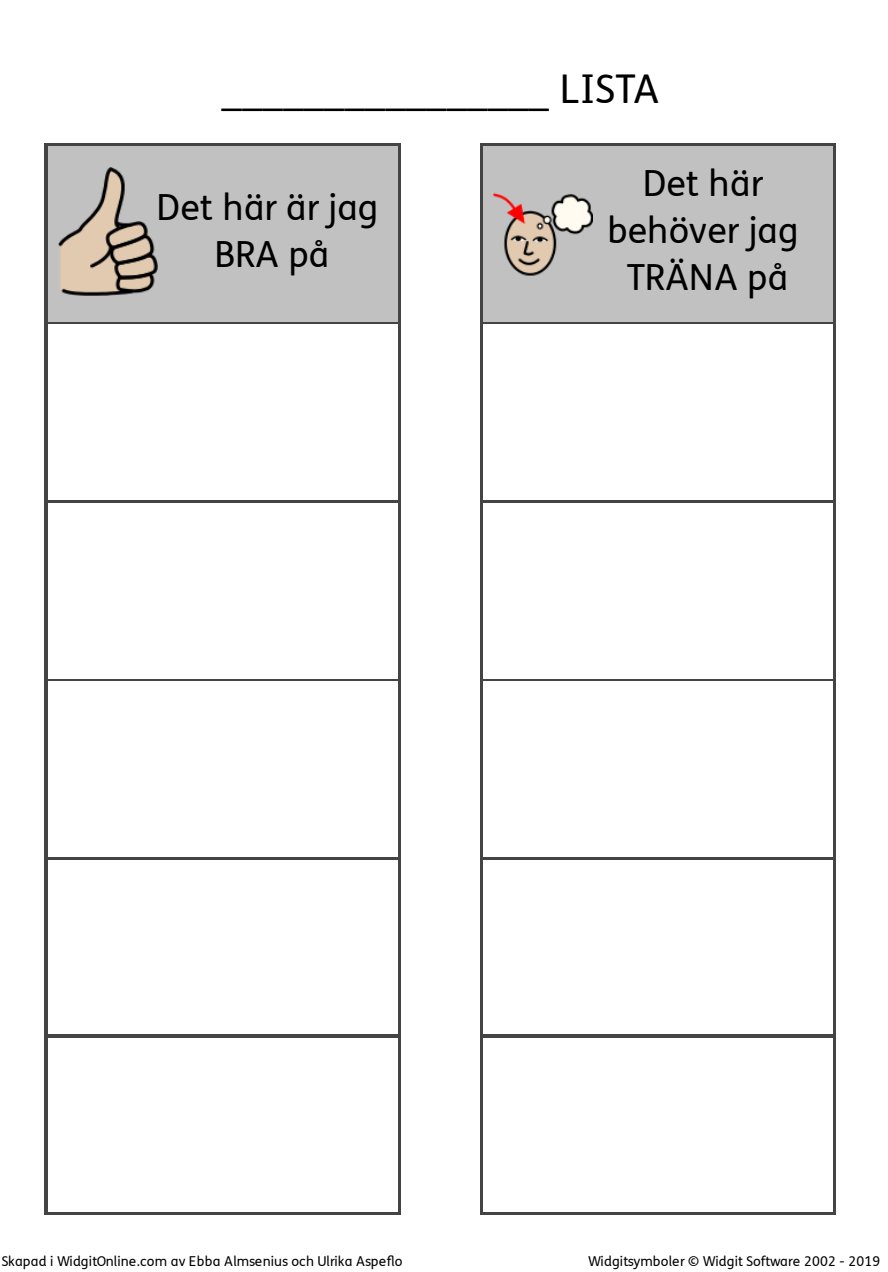
Lista styrkor och utmaningar i klassrummet 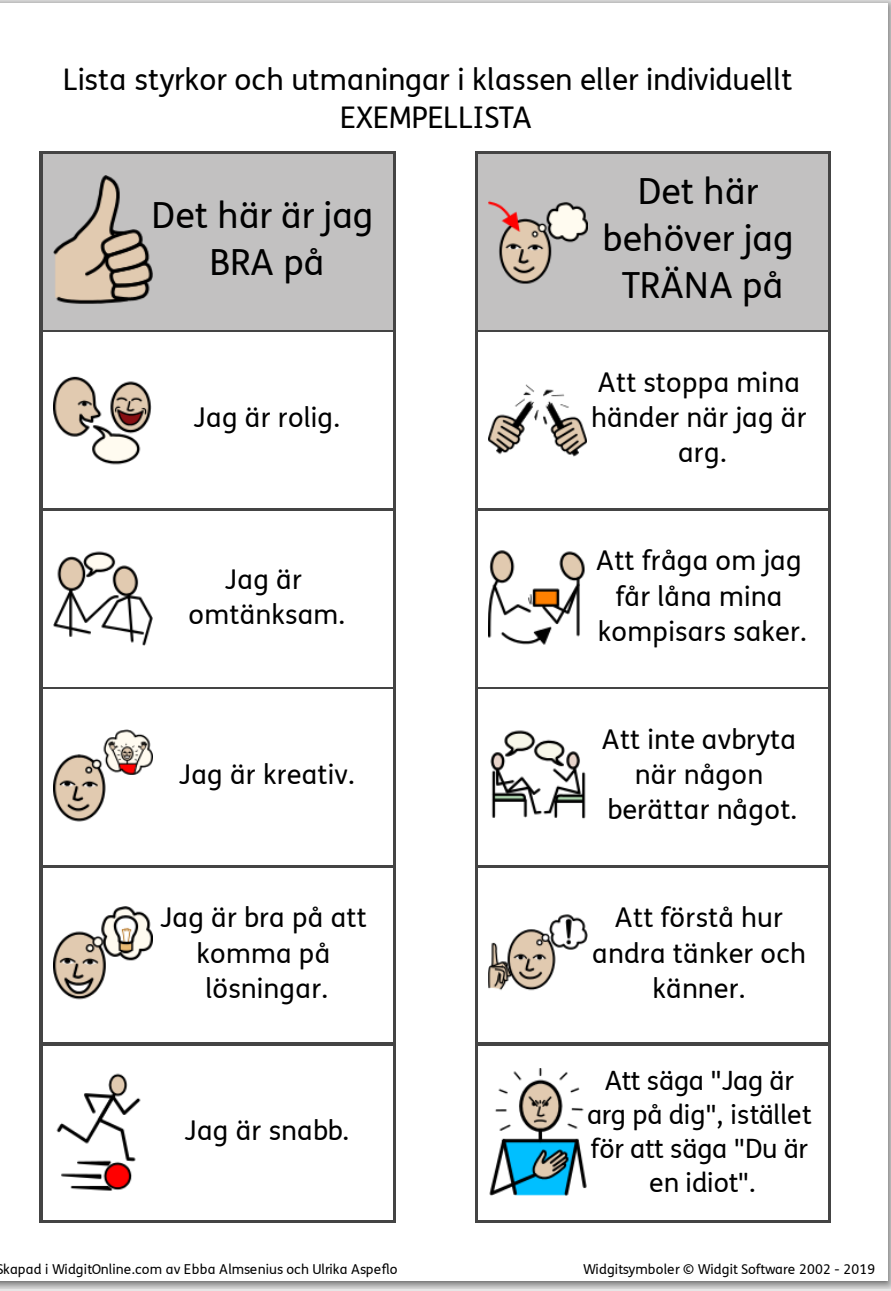
Lista exempel 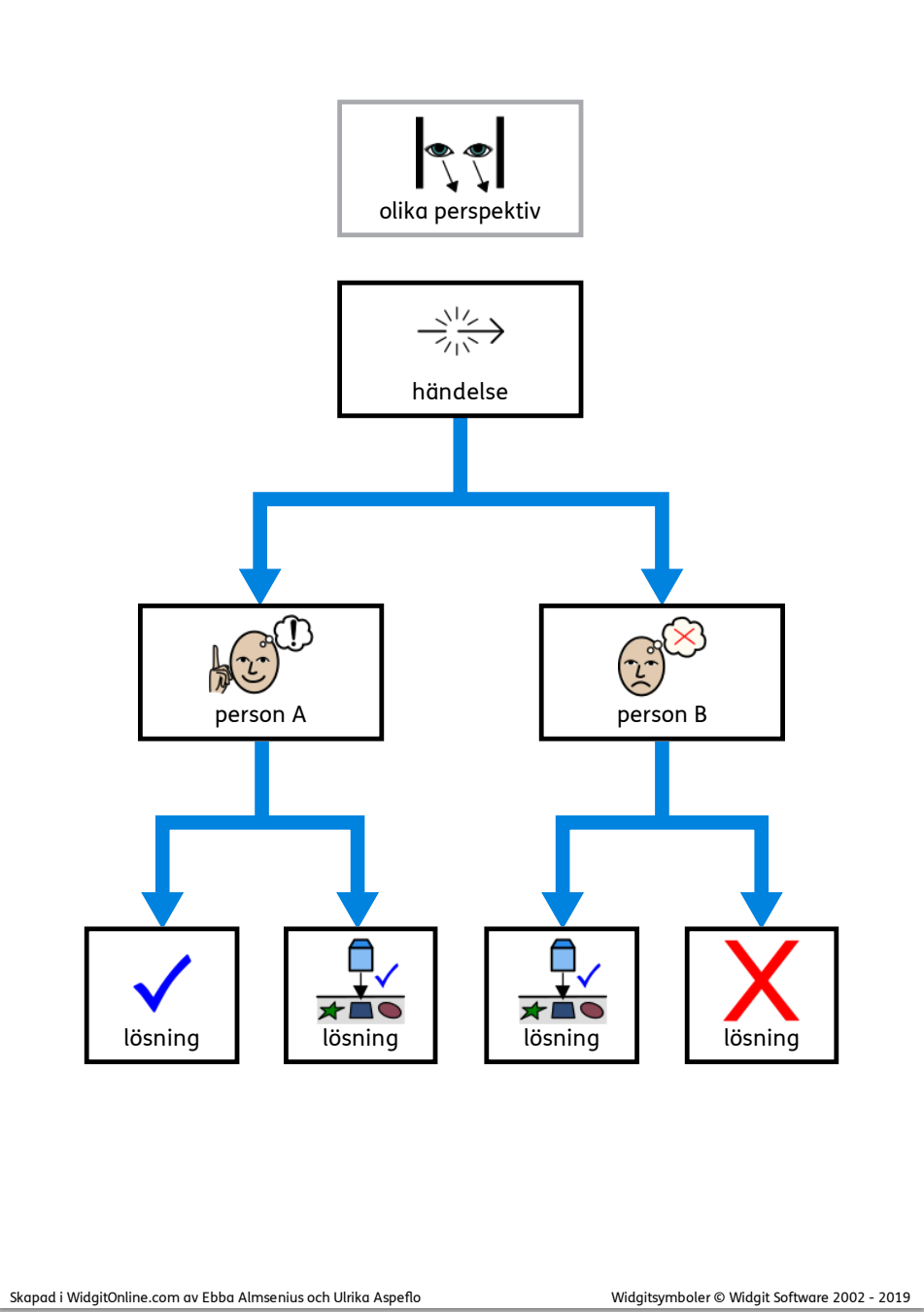
Olika perspektiv
- Relation
- elevenkät skola och fritids
- förhållningssätt i klassrummet
- kommunikationshäfte personal tydliggörande pedagogikens frågor
- kommunikativa strategier för pedagog
- känsloskala
- lista styrkor och utmaningar i klassen
- olika perspektiv
- Lärmiljö
- EPA
- frågor tydliggörande pedagogik
- lektionsstruktur
- ljudvolym i klassrummet
- ämnesövergripande begrepp
- Språkutvecklande undervisning
- leta ledtrådar i text
- mall för att få och ge respons på text
- olika slags texter
- planera min läsning
Företaget PictureMyLife erbjuder gratis bildstöd:
- veckoscheman och månadsscheman
- spel
- känslotermometer
- förberedelsefrågor
- tränatecken-loppa
Västra Götalandsregionens resurscentrum DART erbjuder också bra gratis bildstöd värt att kolla upp:
Hablitering och Hälsa i Region Stockholm har tagit fram olika bildark utifrån olika kategorier som man fritt får ladda hem och använda sig av.
https://www.habilitering.se/fakta-och-rad/material-att-ladda-ner/bildark–material-att-ladda-ner/
Missa inte att kolla in spel-mallarna i InPrint > Mallar > Spel och aktiviteter.
Exempel
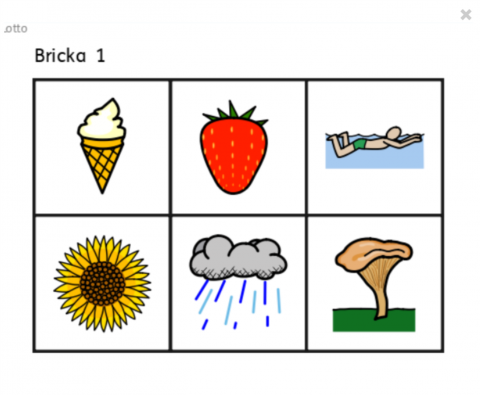
Klicka på bilden för att se hela Lottot i PDF-format. Och här kan du öppna filen för redigering i InPrint:
InPrint-fil för redigering
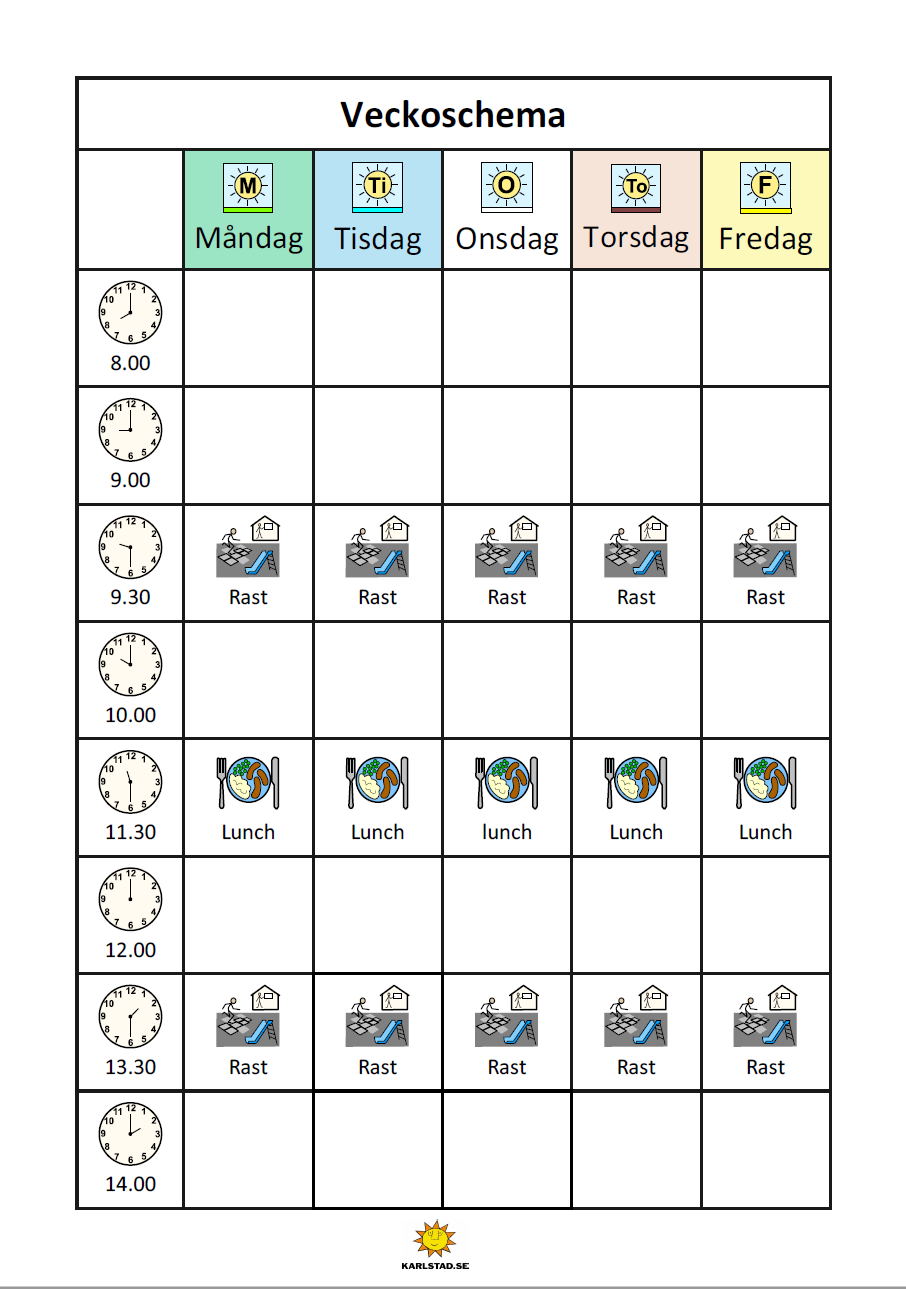
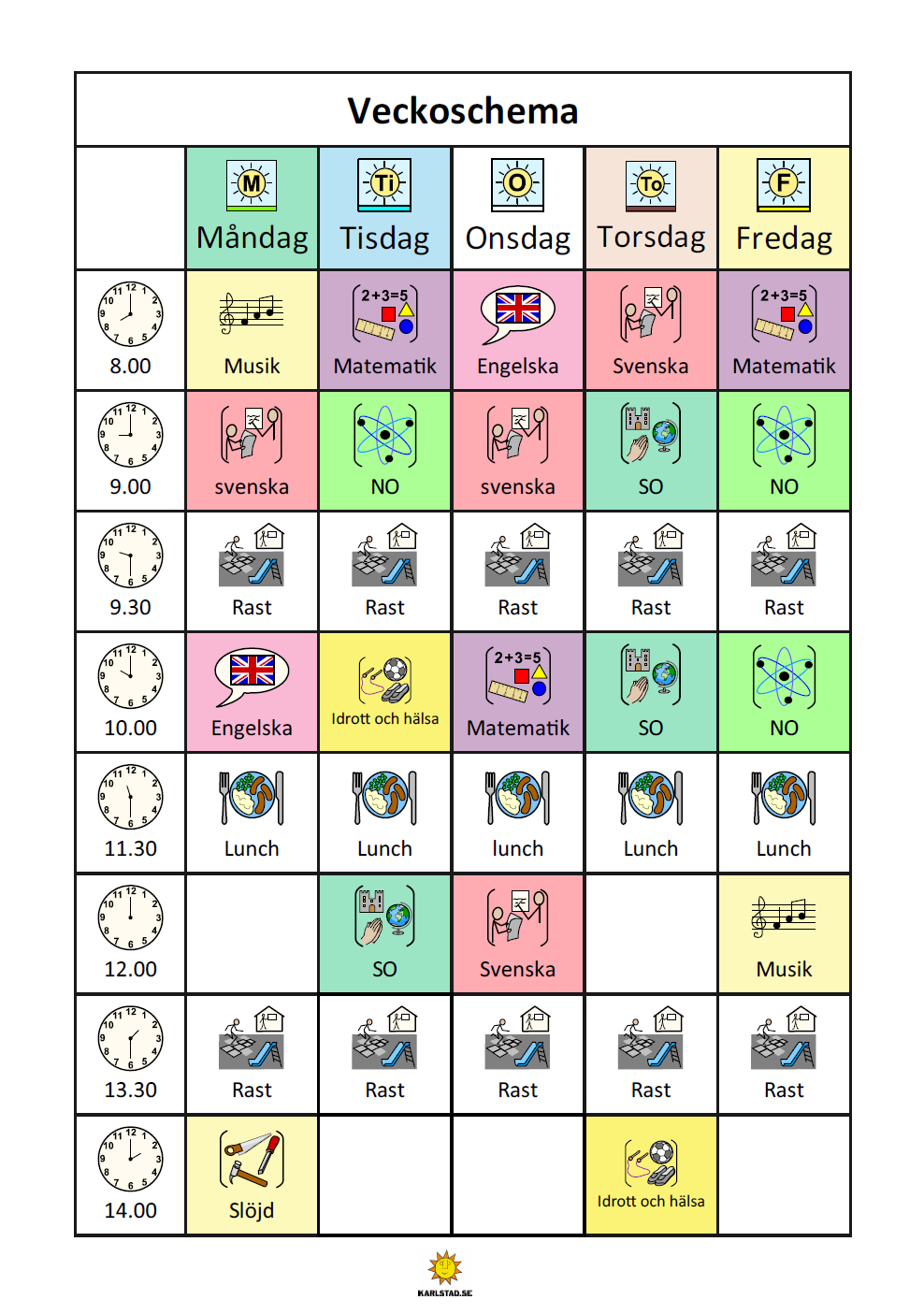
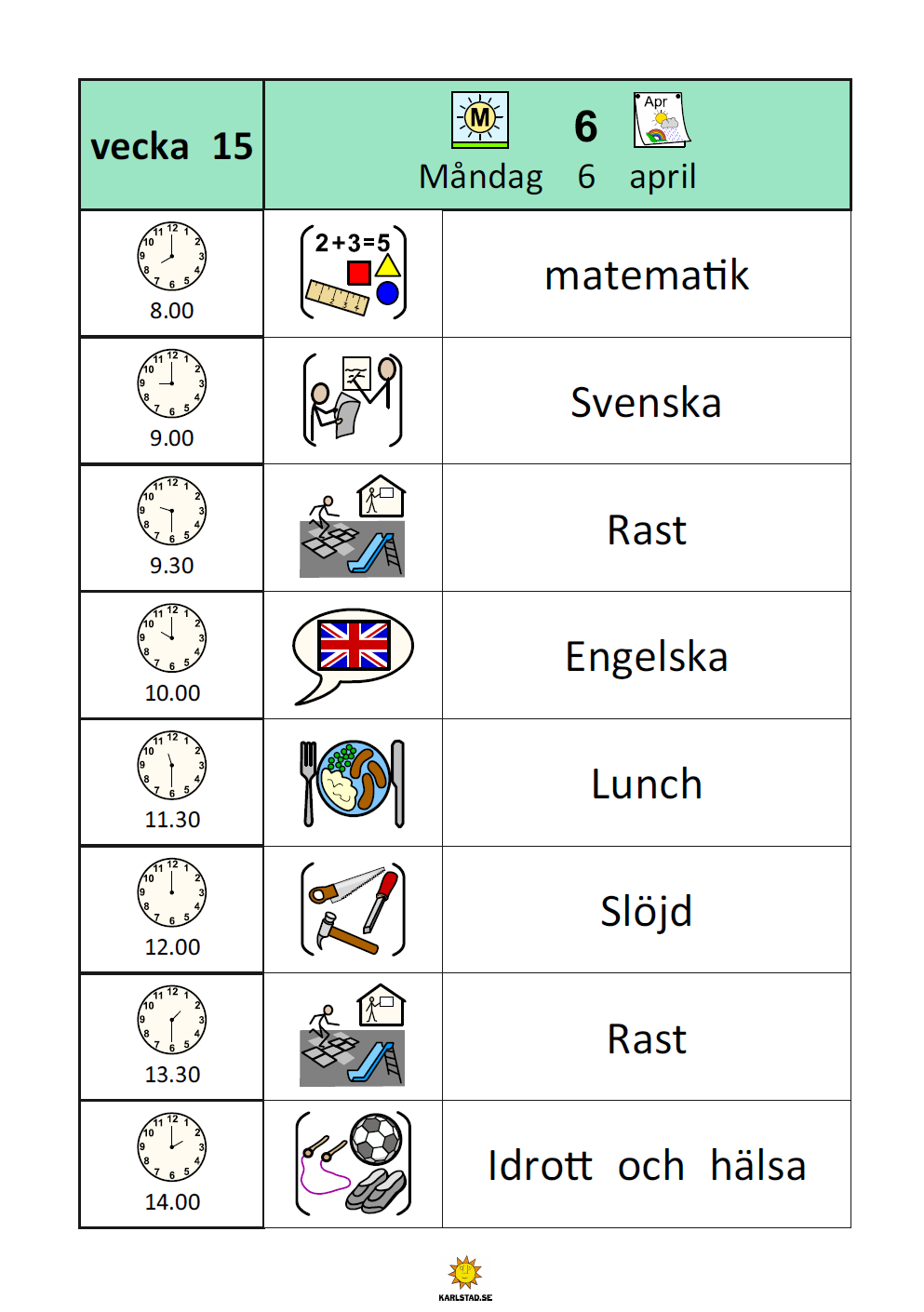
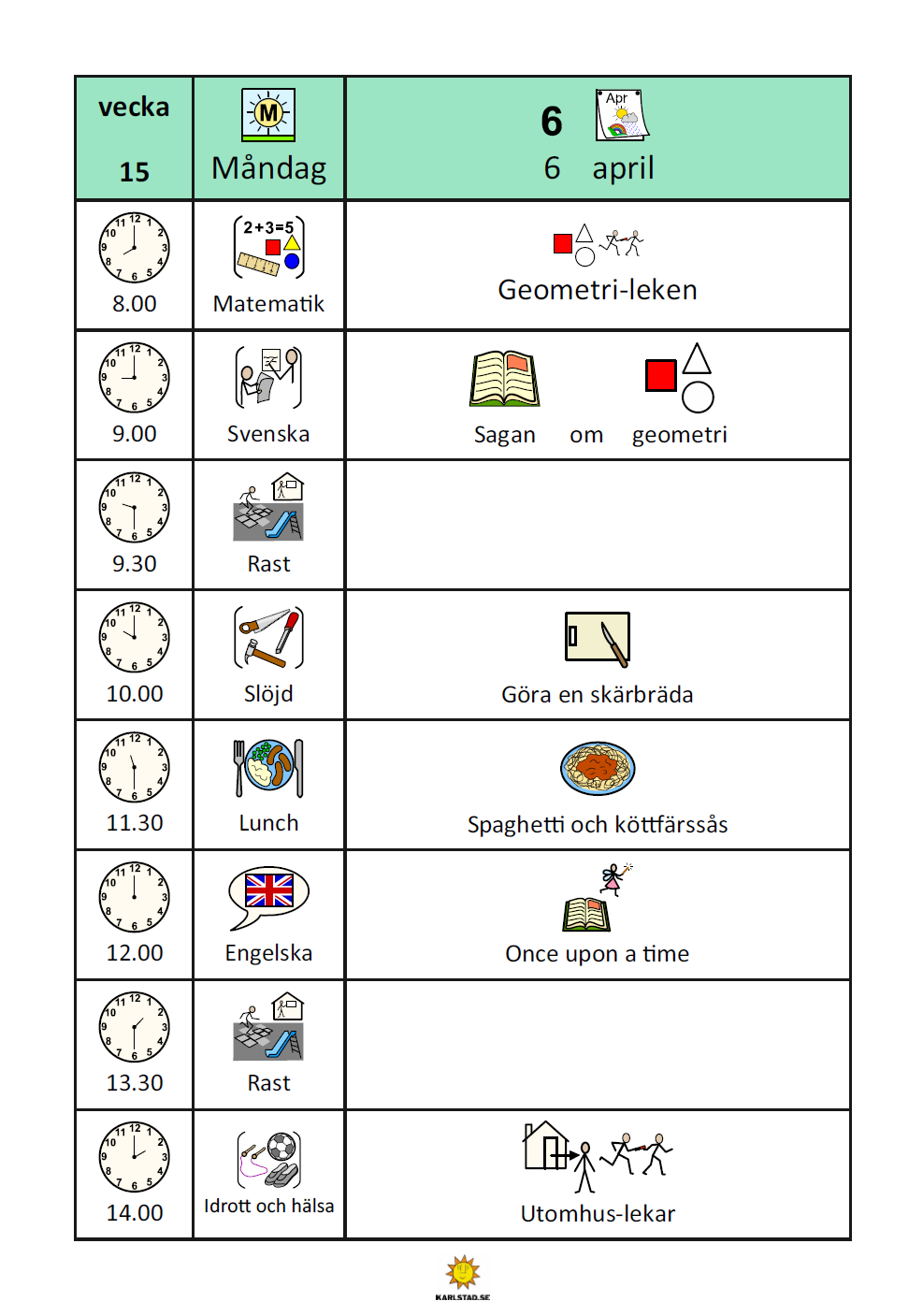
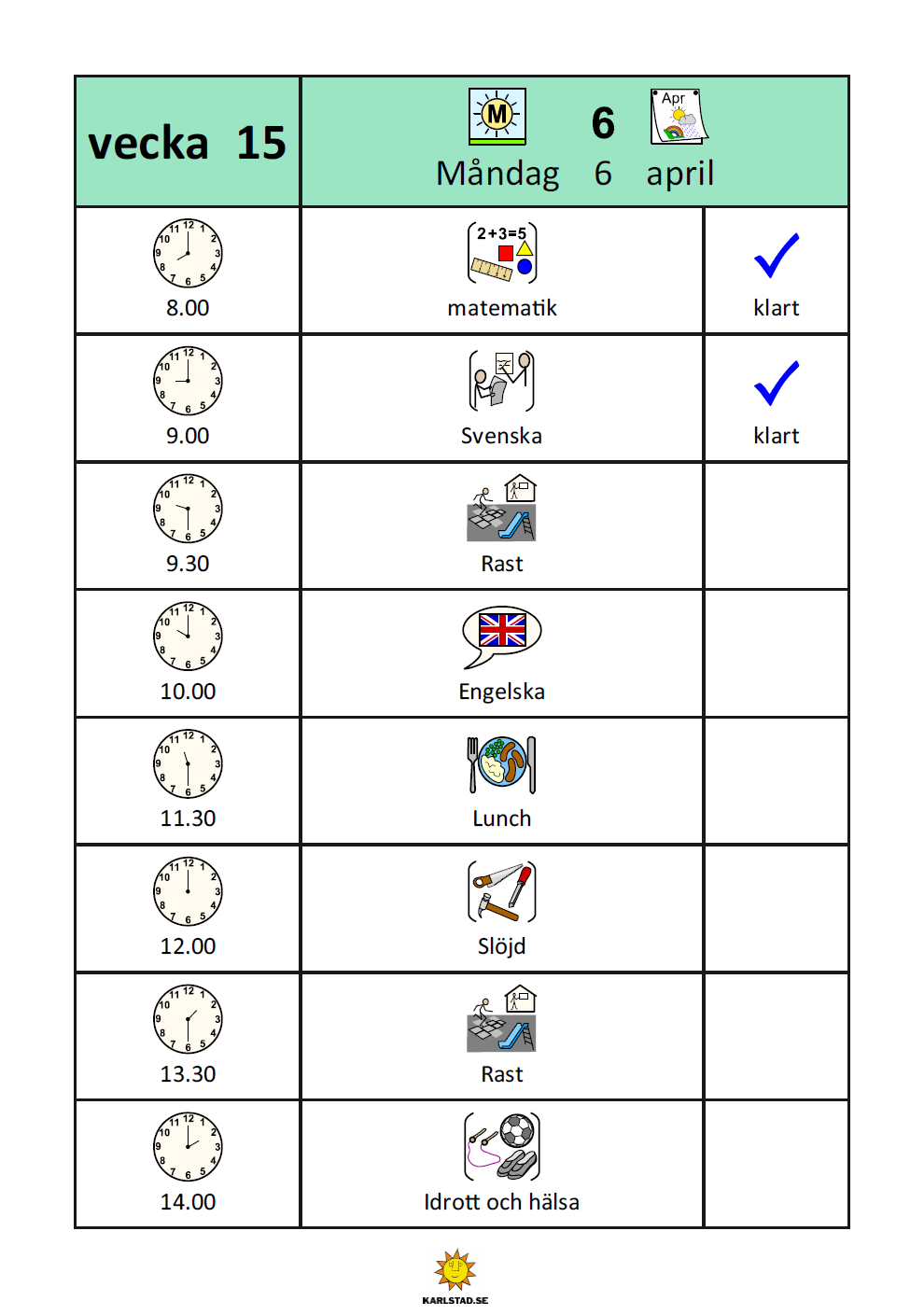
Ett bildschema kan tydliggöra och underlätta lärandet. Det kan hjälpa till att undanröja de grundläggande pedagogiska frågorna var, vad, när, med vem, hur länge, vad händer sen.
Schemat kan vara för en lektion, en dag, en vecka eller längre tid, för hela klassen, några elever eller enskild elev.
Här finns instruktioner som kan skrivas ut.
Här nedan finns några färdiga schemamallar.
Klicka för att titta närmare. Ladda ner önskat schema. Det öppnas automatiskt i InPrint när du öppnar filen (om du har hämtat programmet till din dator från Software Center).
Klicka på länken nedan för att få en snabbguide som hjälp när du fixar till ditt schema i mallen. Skriv ut om du önskar. (Mer hjälp finns i avsnittet hjälp längst ner på denna sida)
Instruktioner bildschema inprint
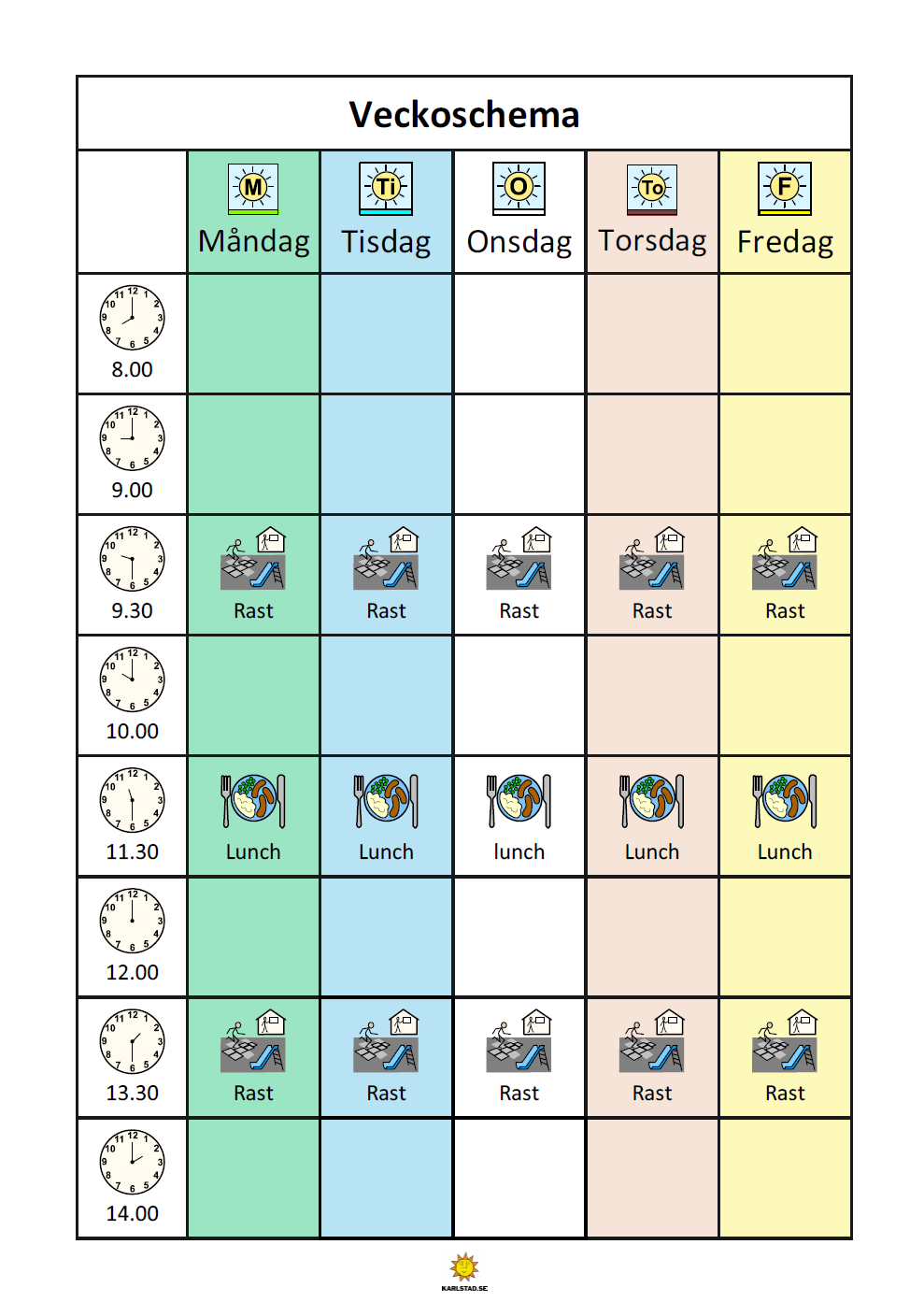
Att ladda ner
| Schemavariant | Nedladdningsbar InPrint-fil | Word-fil |
| 1. Veckoschema, dagar i färg | Ladda ner InPrint-fil | |
| 2. Veckoschema, rubriker i färg | Ladda ner InPrint-fil | |
| 3. Veckoschema, ämnen i färg | Ladda ner InPrint-fil | |
| 4. Dagsschema, tid och ämne | Ladda ner InPrint-fil | |
| 5. Dagsschema, tid, ämne och innehåll | Ladda ner InPrint-fil | Ladda ner Word-fil |
| 6. Dagsschema, ruta för checkbox | Ladda ner InPrint-fil | |
| Alla förslagen i en fil | Ladda ner InPrint-fil |
Ps. För schema i wordfil, behöver du hämta de bilder du önskar i InPrint. Schemat anpassas efter behov. Ds
Vill du kunna pricka av schemat?
Om du har schemat i Klassens anteckningsbok (OneNote), t ex på startsidan, så kan du lägga bilden som bakgrund och rita med pennan för att checka av.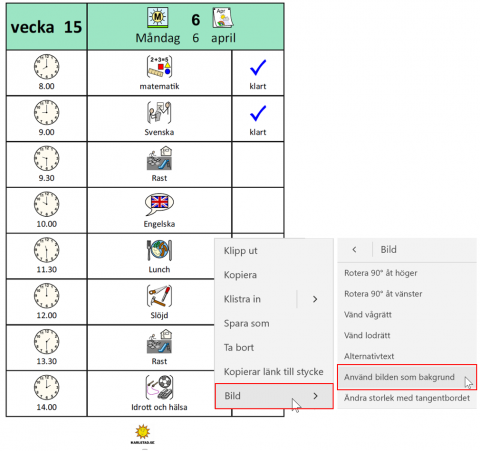
Mallar i InPrint
1.Gå till Arkiv-fliken
2. Välj Mallar och kategorin ”Schema och planeringar”.
(Hittar du inte kategorin, så klicka på det blå huset för att komma till mallars huvudmeny.)
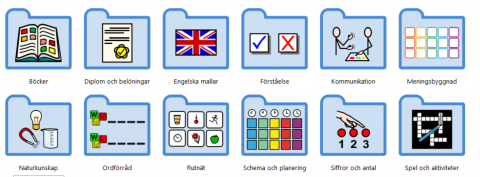
Där finns mallar på olika scheman. I fliken bredvid hittar du ytterligare några förslag.
3. Om du har hittat en mall du vill använda, ta gärna hjälp av Instruktioner bildschema inprint, InPrints Hjälp-funktion eller Frågor och svar.
Andra schema-mallar
Några förslag på digitala platser för schemat:
- som flik i Teams (välj PDF)
- på startsidan i Klassens anteckningsbok (Infogas den som bild, kan den checkas av med penna)
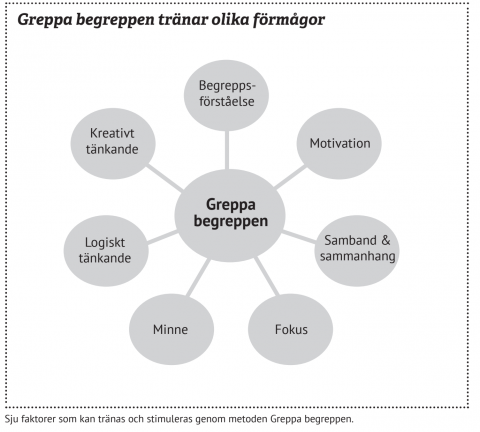
Begrepp är viktiga att befästa i alla ämnen. Begreppskort med bild, begrepp och eventuell beskrivning kan användas på en mängd olika sätt av eleven. Dessa kan sorteras, paras ihop, läggas i rätt ordning, spelas med eller bara använd som flashcard. Det skapar både sammanhang, minnesstöd och delaktighet. Läs mer i avsnittet ”Greppa Begreppen”.
Begreppskorten kan användas i alla åldrar, alla ämnen och av alla elever. Ta till exempel begrepp från läroboken och låt eleverna få arbeta aktivt med dem.
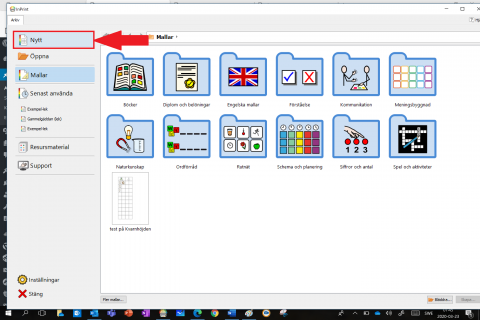
1. Öppna InPrint och välj Nytt.
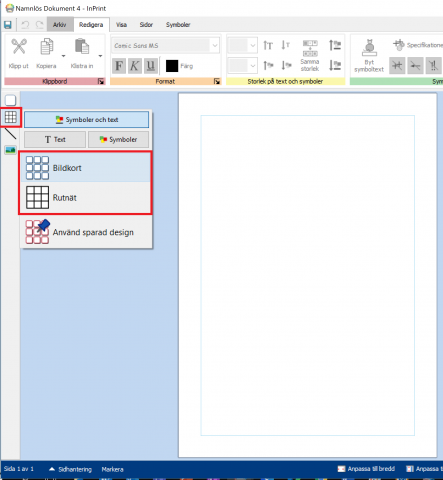
2. Klicka på Skapa-verktygets bildkort eller rutnät. (Du kan alltid ändra till det andra i efterhand.)
Bildkort: innehållet fyller alltid cellen och följer med i storlek om cellens storlek förändras.
Rutnäten: innehållet har en och samma storlek och följer inte med när rutan ändrar storlek.
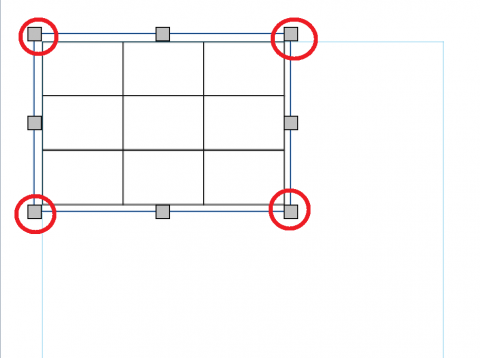
3. Välj hur många rutor/bilder du önskar. Klicka, dra, klicka, dra, klicka för att fästa det i dokumentet.
Dra i hörnen på rutnätet för att justera storleken.
4. Skriv begrepp i rutorna utan att trycka på mellanslag eller Enter efter ordet. Bildförslag dyker automatiskt upp.
Du kan ändra/ta bort bild i symbolväljaren till höger. Önskar du annan bild, så sök med annat ord och dra ny bild till ordet tills en svart ruta dyker upp. Släpp.
Önskar du en Widgit Media-bild, så leta där och dra till rätt ruta. Se till att det dyker upp en svart ram innan du släpper bilden på plats.
Redigera -> Storlek.
- Markera rutnätet, genom att gå ner till sidhanteraren (blå list längst ner) och välja markera – rutnät.
- Gå till fliken ”Celler”. Välj ”Innehållet fyller ramen”
- Markera hela rutnätet
- Redigera -> Samma storlek
- Markera raden/kolumnen genom att hålla nere Ctrl-knappen och dra markören över raden/kolumnen.
- Gå till fliken Celler och området ”Innehåll”. Välj önskat innehåll.
- sök på ordet igen.
- dra ut bilden.
- spegelvänd bilden under fliken ”Bild”
- högerklicka på bild ”kopiera som bild”
- högerklicka på bild ”klistra in”
- Dra bilden (nu med en ram runt) till den bild du vill ersätta den med.
- Släpp när det bildas en ram runt bilden du ska ersätta.
Vill du lägga till eller ta bort en rad eller kolumn?
Sätt markören i vald rad/kolumn, högerklicka och välj ”Infoga” eller ”Ta bort”.
Vill du sammanfoga rutor?
Rutnät -> Celler.
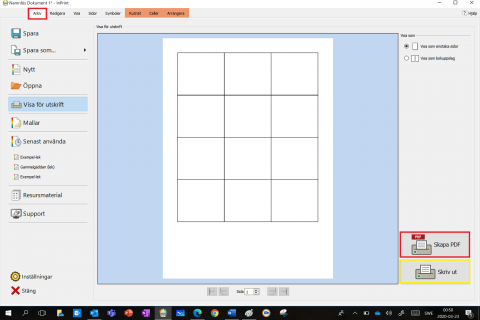
Vill du spara som PDF?
Arkiv -> Spara som pdf
Om någon utan programmet ska kunna öppna dokumentet, behöver det sparas i PDF-format.
Vill du skriva ut?
Arkiv -> Skriv ut
Vill du använda begreppskorten digitalt?
För att tillsammans arbeta med begreppen eller dela med eleverna och låta dem lägga samband, para ihop, sortera mm.
Appar som du kan använda där du kan dela övningar med elever och där eleven kan dra bilder och begrepp fram och tillbaka är till exempel olika Whiteboard-program, som Microsofts Whiteboard, Lumio, Freeform (iPad) mm.
Alternativ 1: Ta ett skärmklipp, kopiera och klistra in.
Alternativ 2: Ta ett skärmklipp, spara som bild. Infoga/ladda upp.
Hur tar jag skärmklipp?
| Metod | Hur gör jag |
| Skärmklipp | • Windowsflagga + shift + S Klistra in någonstans för att spara som bild om det önskas. |
| Print Screen | • Klicka på Fn-tangenten + prt sc (pil uppåt) • Öppna Paint • Klistra in • Beskär |
Presentationsläge
Det finns tre sätt att få ett slags presentationsläge för InPrint-dokument.
Med den senaste uppdateringen 3.7.2 (jan 23) så kan du exportera ett InPrint-dokument till PowerPoint för presentation.
Instruktion för att exportera till PowerPoint.
Om du inte behöver redigera dokumentet så kan du spara det som en PDF och visa. Gå till fliken Arkiv och välj ”Skapa PDF” längst ner i högra hörnet.
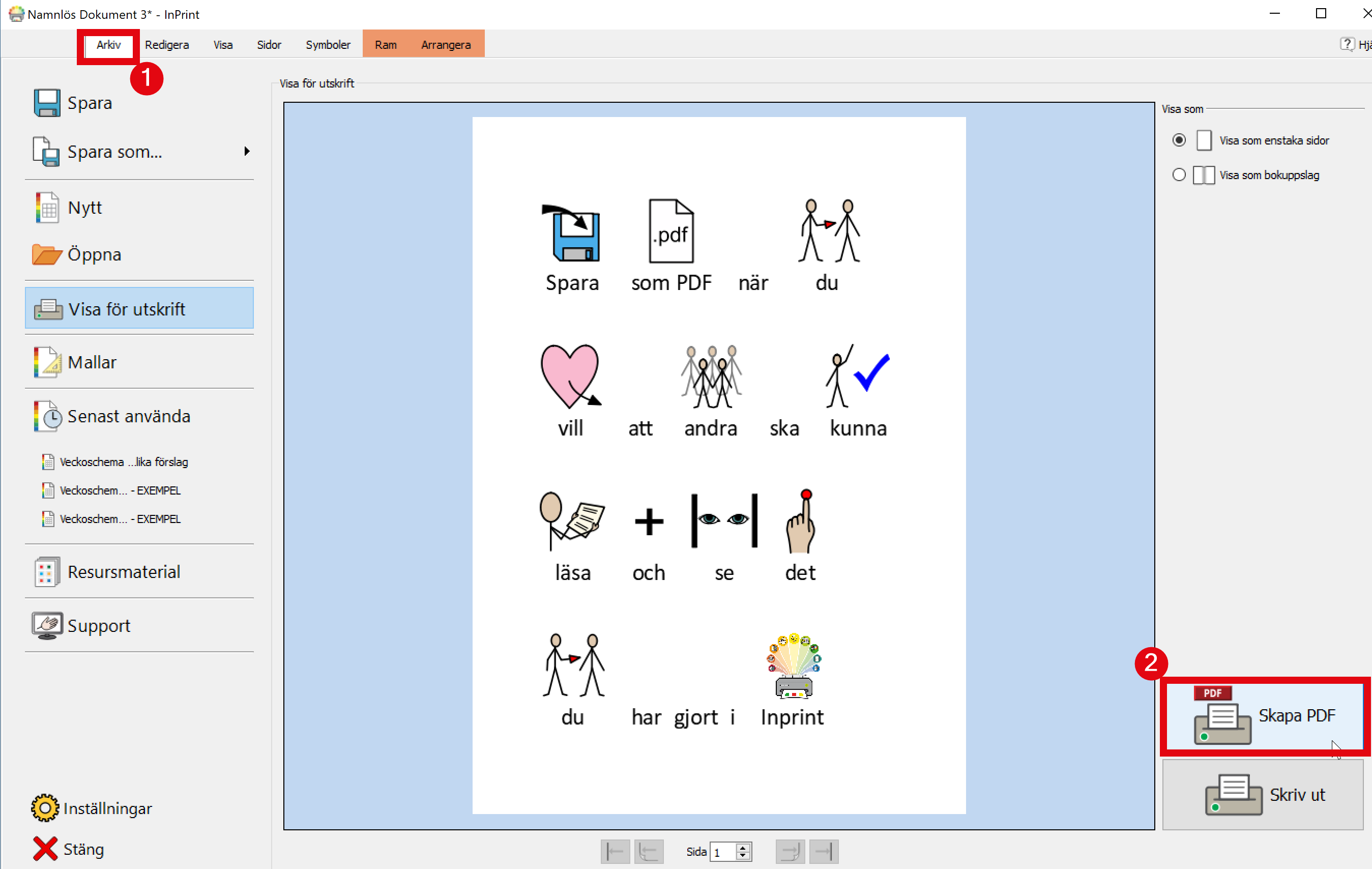
Vill du kunna visa direkt från InPrint, så kan du få ett hyfsat rent presentationsläge genom att plocka bort ram, marginaler, kantlinjer och menyfältet. Se bild nedan.
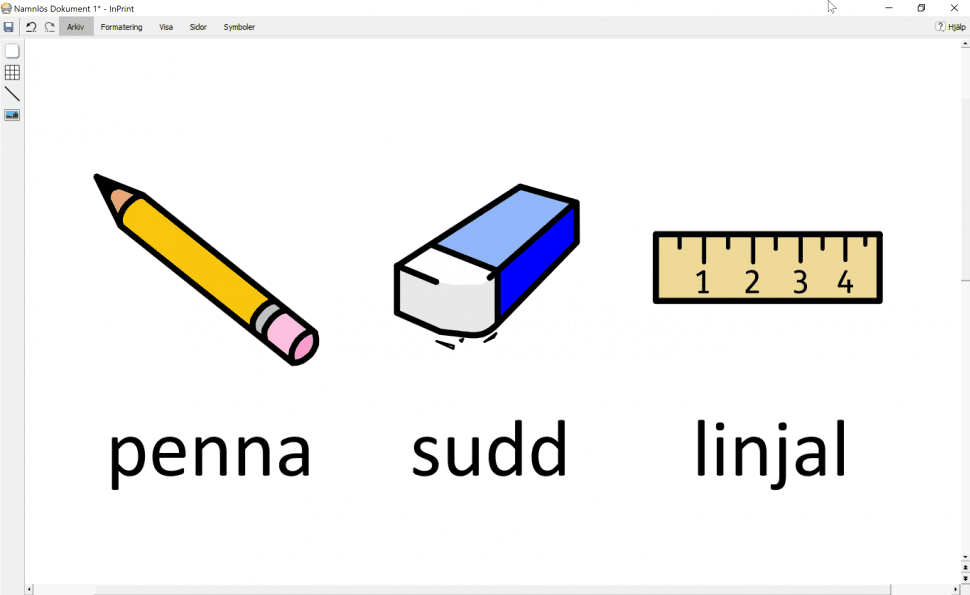
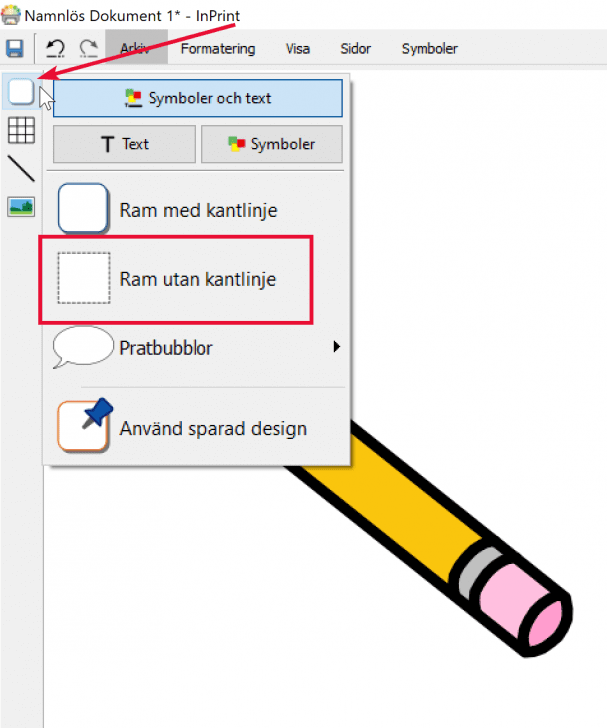
Gör så här
- Skapa en ram utan kantlinje.
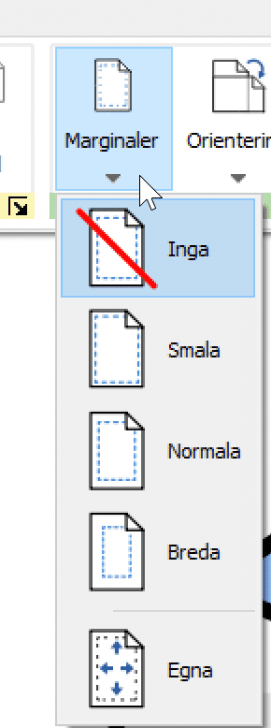
2. Ta bort de synliga marginalerna under fliken Sidor.
3. Anpassa dokumentets bredd till hela sidan och dölj panelerna under fliken Visa.
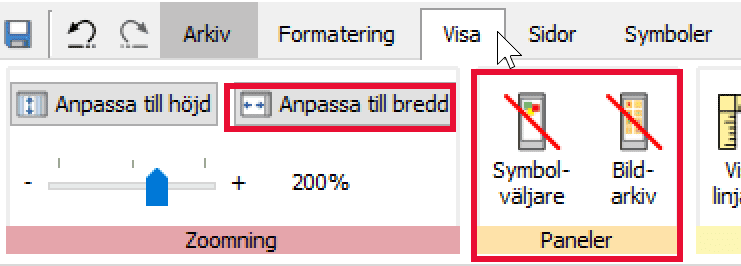
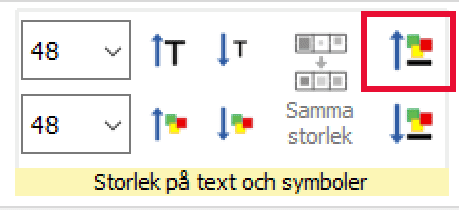
4. Markera ramen och förstora text och bild samtidigt så mycket du önskar under fliken Formatering. (Om du glömmer att markera ramen, kan du inte förstora text och bild eftersom programmet inte vet vad du vill förstora.)
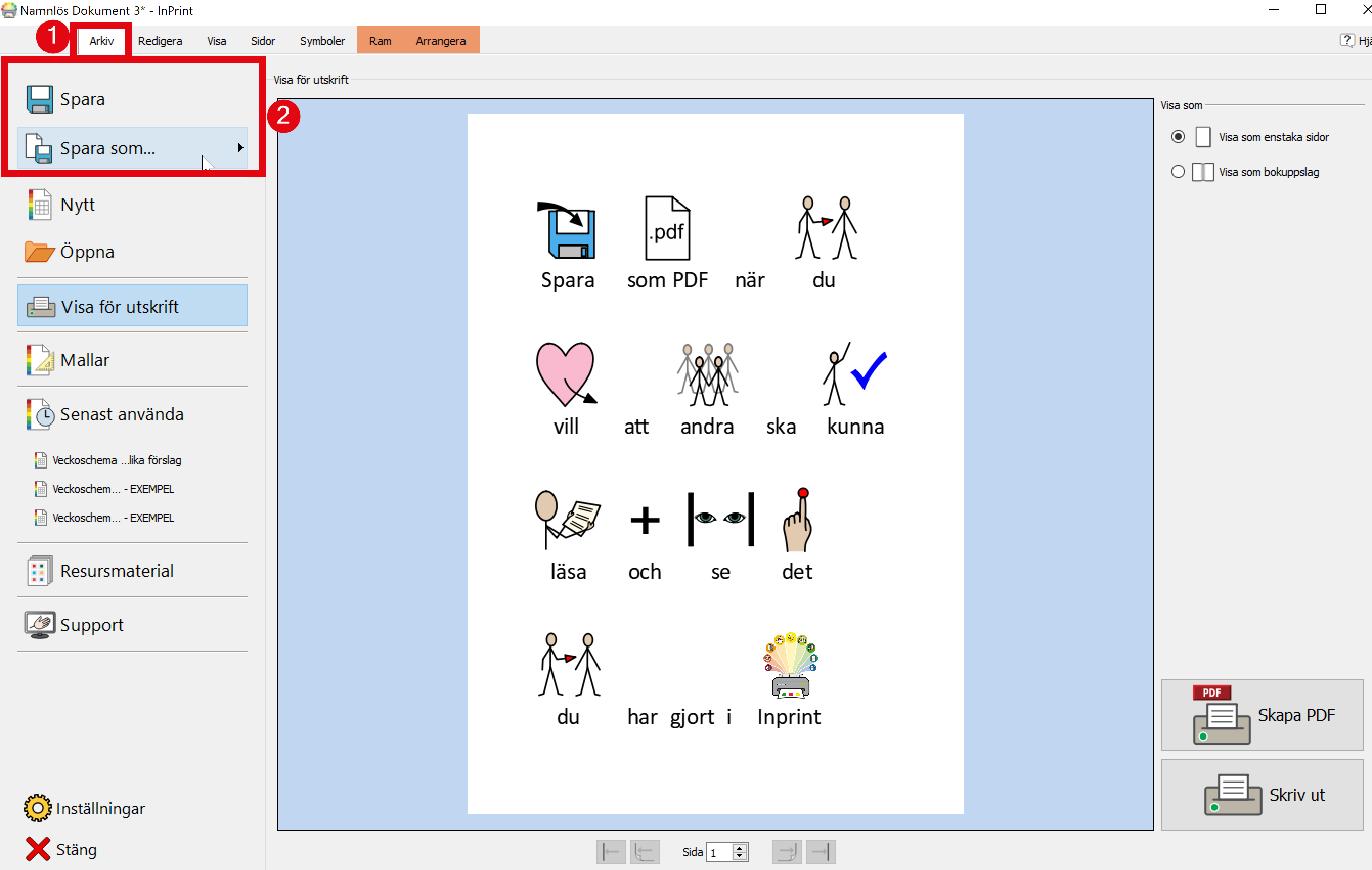
Vill du spara för dig själv och kunna fortsätta att redigera ditt arbete? Då sparar du som en InPrint-fil.
Arkiv > spara som.
Välj/skapa en mapp och namnge dokumentet. Det sparas som en inprint-fil, öppnas med InPrint. Kan ej öppnas utan InPrint.
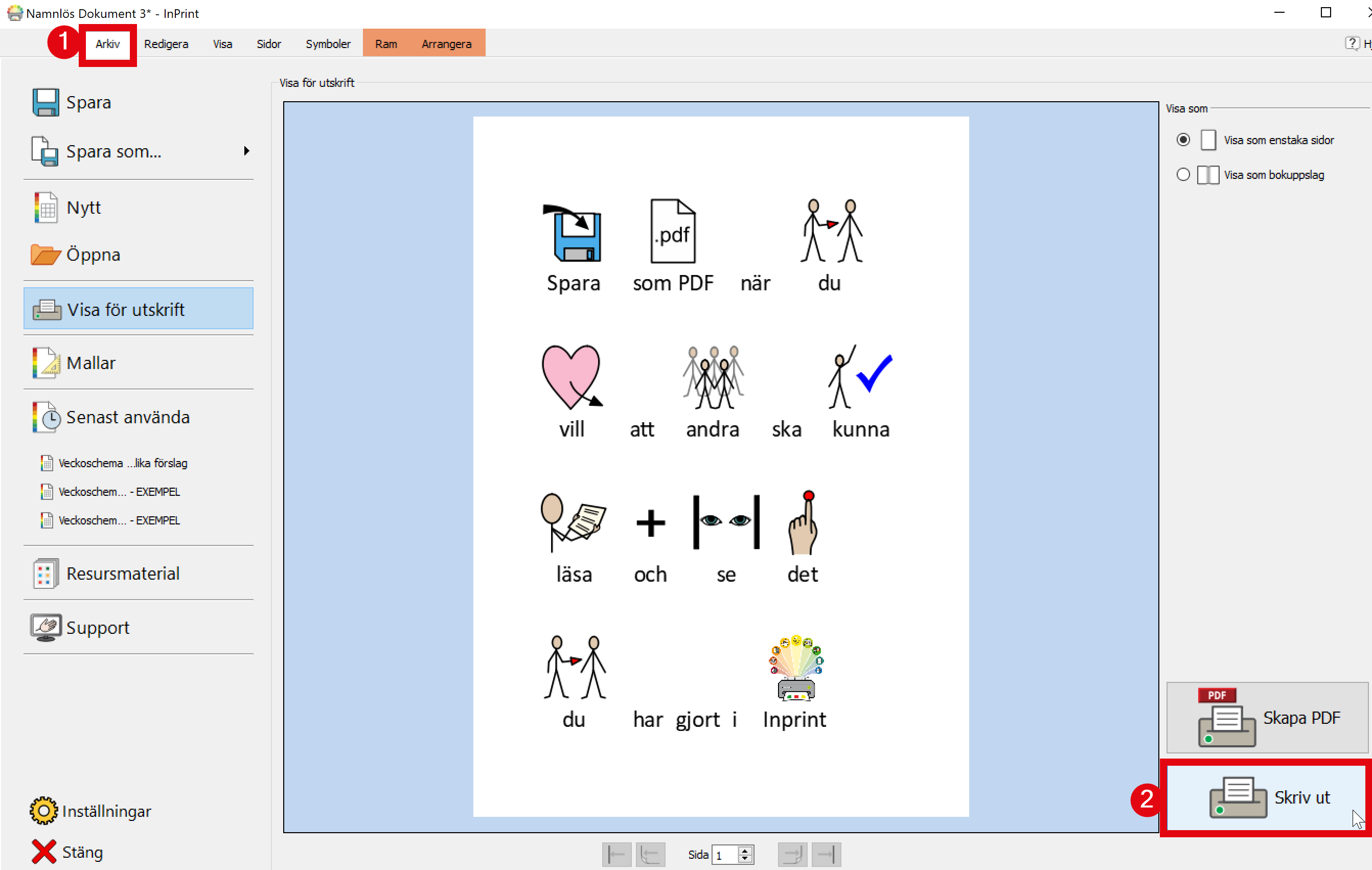
Vill du spara för att publicera, så att andra som inte har InPrint ska kunna läsa/se det du har gjort?
Då behöver du spara det som en pdf-fil.
Arkiv -> Spara som pdf
Arkiv -> Skriv ut
Vill ni komma åt gemensamma bilder direkt i Inprint?
Till exempel foton på personal till schema, bilder på läromedel eller egenkomponerade InPrint-bilder som flera vill använda?
Då behöver ni lägga bilderna i en gemensam mapp i Teams, synkronisera mappen till datorn för att sedan lägga till den som genväg i InPrint. Här nedan beskriver vi hur du gör.
1.Skapa eller välj en mapp
Välj eller skapa en mapp i Filer i det Teams som ska dela bilderna. Tips! Fundera lite extra på mapp-namnet så det blir lätt att hitta den gemensamma mappen i era egna datorer. T ex Gemensamma Inprint-bilder. (En del kanske redan har en egen personlig Inprint-mapp.)
2. Markera mappen och synkronisera den
Mappen behöver synkroniseras (en länkad kopia av mappen skapas i din dator) enligt bild nedan. Då hamnar mappen även i Utforskaren lokalt i din dator och InPrint kan hitta den.
OBS! Tänk på att allt du gör i mappen även händer för alla andra.
Börja med att markera mappen genom att bocka i framför mappnamnet. Välj sedan Synkronisera.
Ibland gömmer sig alternativet Synkronisera bakom de tre prickarna, se bild nedan.
3. Skapa en genväg till mappen i InPrint
För att enkelt komma åt er gemensamma mapp i Teams (via kopian på din dator), så gör du följande:
– Gå till bildarkivet i InPrint.
– Klicka på Min dator -> C: -> Users -> ditt användarnamn -> Karlstads kommun -> ert Teams ->
– Högerklicka på mappen som du vill ha en genväg till. Välj ”Skapa genväg till bildarkivet”
– Klicka på det blå huset ovanför Bildarkiv-rutan. Nu kommer du till Bildarkivets startsida. Där bör du nu finna er gemensamma bildmapp.
4. Hämta en gemensam bild i InPrint
När du vill använda en av era gemensamma bilder, så hämtar du bilden från mappen i bildarkivet.
Vill du använda den till ett ord?
– klicka på bilden och dra den ut till cellen med ordet i dokumentet. Det dyker upp en grå ruta när du håller bilden över rutan med ordet. Då släpper du bilden.
Vill du använda den som en enskild bild?
– klicka på bilden och dra den ut till dokumentet där du vill ha den.
Vill du koppla en ny bild till ett visst ord?
Varje gång du skriver ordet som du satte den nya bilden till, så kommer Inprint att välja den nya bilden.
Vill du att den nya bilden alltid ska dyka upp när du skriver ordet även i framtida dokument, så behöver du spara ordet/bilden till ordlistan.
– Sätt markören i ramen med ordet och den nya bilden.
– Gå till menyn Symboler – Spara till ordlista.
– I fönstret som dyker upp, markera ordet du vill spara. Bilden du valt dyker upp längre ned.
– Välj ordlista eller skapa en ny ordlista.
– Välj Lägg till
– Välj OK
Ofta tar man bilder med sin telefon eller iPad som man vill kunna använda i till exempel InPrint. Kanske har ni skapat en gemensam mapp i Teams för gemensamma bilder. Eller så kanske du har en egen mapp i din OneDrive. Fördelen med att lägga dem i OneDrive eller Teams är att du kommer åt dem från din dator och från InPrint direkt.
Alternativ 1:
- Se till att du har appen Teams eller OneDrive installerad på din telefon eller iPad.n
- Öppna rätt mapp.
- Tryck på kameran för att lägga till en bild.
Alternativ 2:
- Se till att du har appen OneDrive/Teams installerad på din telefon/iPad.
- Ta en bild i kamera-appen.
- Gå till Bilder.
- För att ladda upp flera bilder, välj Ändra och markera de bilder du vill flytta till OneDrive/Teams.
För att ladda upp en bild, öppna den bilden. - Tryck på dela-knappen.
- Välj OneDrive. Ser du den inte klickar du på de tre prickarna längst till höger där det står MER. Scrolla ner till OneDrive.
- Välj Filer och gå till rätt mapp.
- Ladda upp till OneDrive.
Dela enskilt dokument med enskild person
Om du bara ska dela några enskilda dokument med några enskilda personer någon enstaka gång kan du maila dokumentet.
Det finns två olika format man kan spara InPrint-filer i.
1. InPrint-format.
Om dokumentet ska kunna redigeras ska filen vara sparad i detta format. För att öppna dokumentet krävs att du har InPrint installerat på din dator.
För att spara i detta format går du till Inprint – fliken Arkiv och väljer Spara som.
2. PDF-format.
Om personen som tar emot dokumentet bara ska läsa det, eller inte har InPrint installerat på datorn så ska du spara i pdf-format.
För att spara i detta format, öppnar du Inprint – fliken Arkiv och väljer Skapa PDF längst ner till höger.
Dela dokument inom skolan
Vill ni dela ett InPrint-dokument inom skolan, så sparar ni det i ert Teams.
1. Välj eller skapa en mapp i Filer i ert Teams som ni till exempel döper ”Gemensamma Inprint-dokument”.
Tips! Om ni synkroniserar den mappen, så kan ni välja mappen som alternativ när ni sparar dokumentet i Inprint. Hur man synkroniserar kan du läsa mer om under rubriken ”Gemensamma bilder i skolan” längre upp på sidan.
2. Där kan ni sedan spara dokumenten era gemensamma inPrint-dokument.
Det finns två olika format man kan spara InPrint-filer i.
1. InPrint-format.
Om dokumentet ska kunna redigeras ska filen vara sparad i detta format. För att öppna dokumentet krävs att du har InPrint installerat på din dator.
För att spara i detta format går du till Inprint – fliken Arkiv och väljer Spara som.
2. PDF-format.
Om personen som tar emot dokumentet bara ska läsa det, eller inte har InPrint installerat på datorn så ska du spara i pdf-format.
För att spara i detta format, öppnar du Inprint – fliken Arkiv och väljer Skapa PDF längst ner till höger.
Bra att veta
När ni öppnar ett InPrint-format i Teams, så kan inte Teams visa en förhandsgranskning. Det står att förhandsgranskning inte är tillgängligt. Ni behöver välja att ladda ner dokumentet för att kunna öppna det.
Greppa Begreppen är en enkel pedagogisk inlärningsmetod från SPSM som underlättar och kan användas i alla ämnen, alla åldrar och för alla elever. Används gärna ihop med InPrint-bilderna och skapa begreppskort, spel och lekar i kombination med Greppa Begreppen.
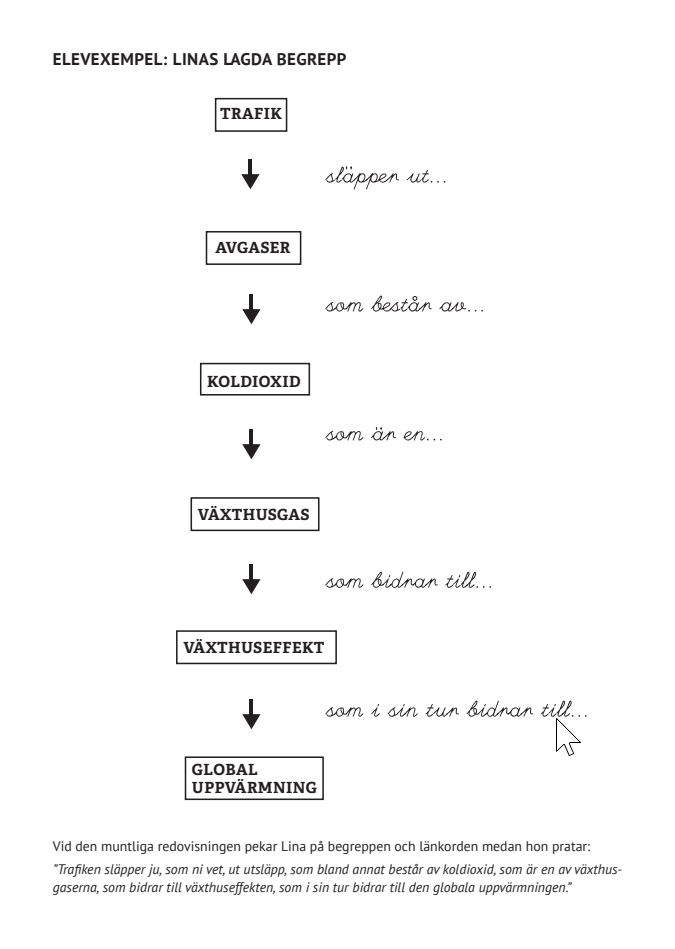
Metoden ger en stödstruktur och låter eleverna med hjälp av bilder och begrepp skapa sammanhang, för att förstå och lättare minnas och lära.
Läs om ”Greppa Begreppen” (artikel från SpecialNest)
Klicka på bilden nedan för att ladda ner häftet. Metoden beskrivs från s.19.

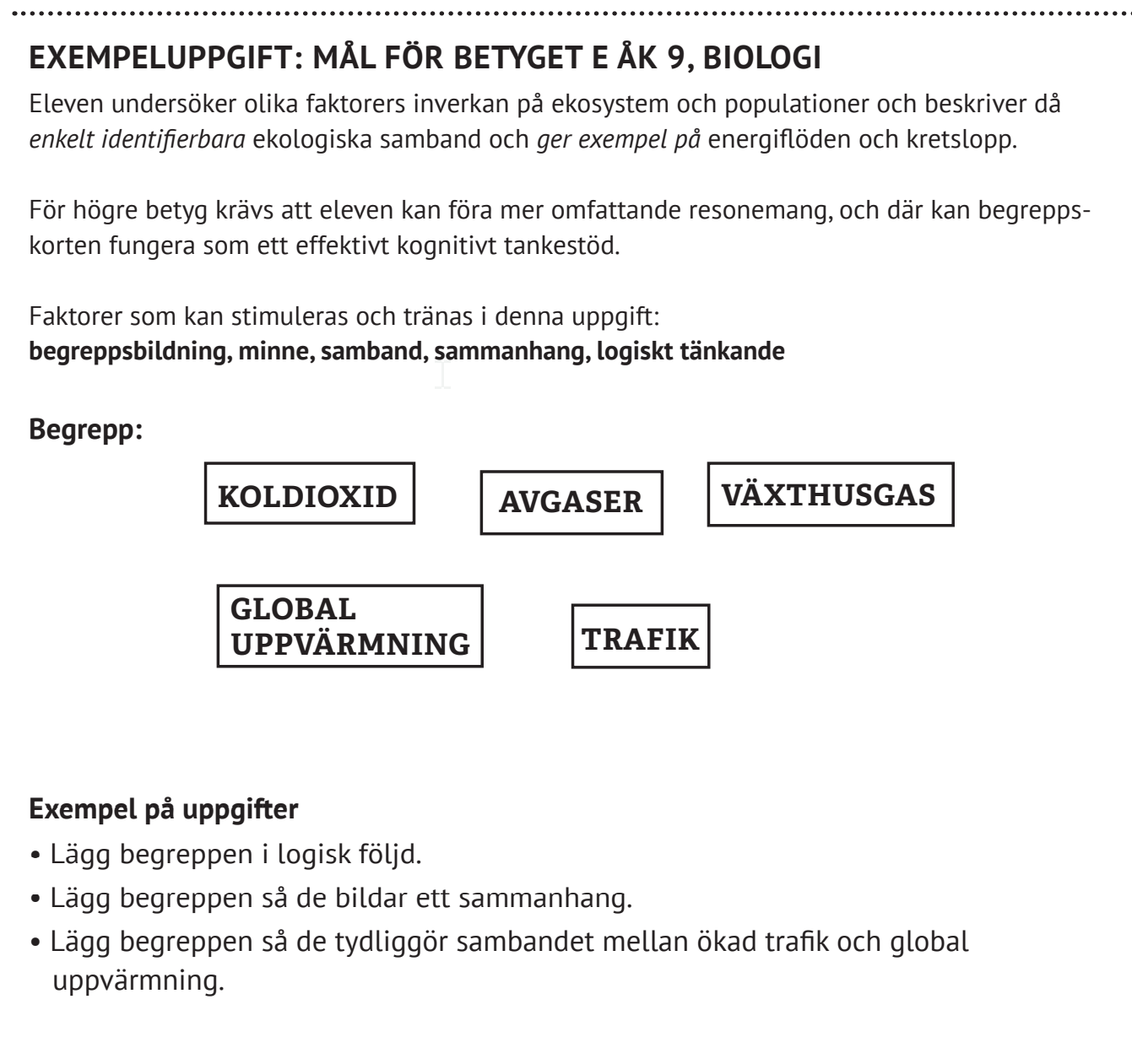
Exempel på uppgift och elevexempel.
Om du vill göra något men inte vet hur du ska göra:

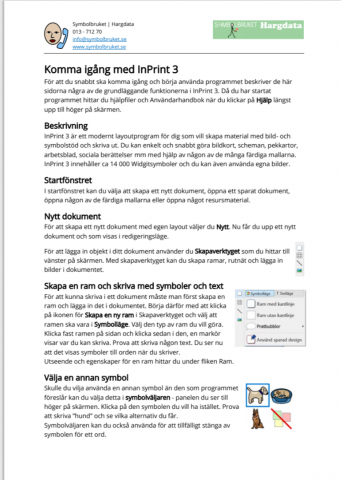
”Komma igång med InPrint” Snabb-guide för dig som inte hunnit öppna InPrint.
”Flik-strategin”. Om du redan är igång, klicka någonstans i dokumentet och gå till den flik som bäst stämmer bäst överens med det du önskar göra. Där kan du hitta hjälp.

Vanliga frågor och svar om InPrint. Ett dokument som uppdateras kontinuerligt och innehåller vanliga svar på frågor som har dykt upp under kurser om InPrint.
Hjälp med sökfunktion Manual i programmet.
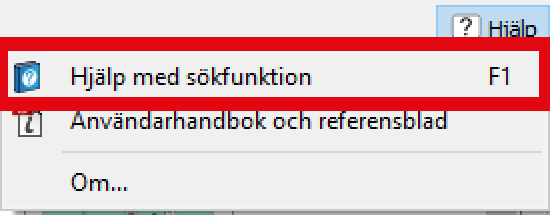
Om ni väljer hjälp med sökfunktion, så vänta några sekunder, så dyker sök-rutan upp längst upp.
Fråga en vän. Någon som du vet kan programmet.

Ring InPrints fenomenala support 013 – 712 70.

Kontakta digkomp@karlstad.se
Om något har blivit fel, pröva nedanstående punkter. Ägna själv inte ett problem mer än högst 10 min.

- Använd ångra-knappen och gå tillbaka till när det senast var rätt.
- Ta bort och gör om (om det är möjligt).
- Om möjligt, fråga en vän du vet kan programmet.
- Ring InPrints fenomenala support 013 – 712 70.
- Maila DigKomp digkomp@karlstad.se
Säkerställ att du inte ligger på Guest-nätet, utan på Karlstad-nätet.
Har du laddat ner programmet själv eller via Software?
Om du har laddat ner den från Software, så hör du till kommunens licens och den borde inte ha gått ut. Du kan pröva att i Software Center avinstallera och installera det på nytt igen.
I InPrint, så letar du upp hjälp uppe i högra hörnet. Klicka på den och välj ”Om”. Där ser du vilken version du har på din dator.
I Software Center på pedagogdatorn, ser du den senaste versionen vi har i Karlstad.
På symbolbruket.se ser du den senaste versionen som finns. Vi försöker hinna uppdatera regelbundet.
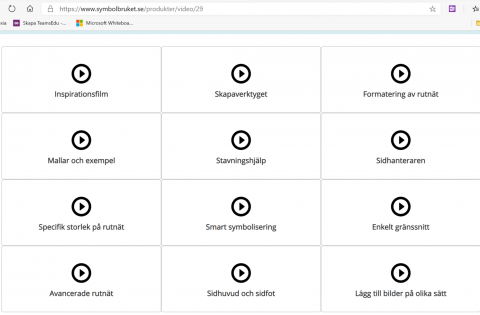
Här finns det ett urval av olika instruktionsvideor som vi har skapat för att underlätta ert arbete i InPrint. Saknar du en instruktion? Skicka ett mail till oss!