
Redigera inspelning – Voice Record 7
Det finns flera funktioner i Voice Record 7 för att redigera inspelningen. Rätt använt kan de förbättra inspelningen markant.
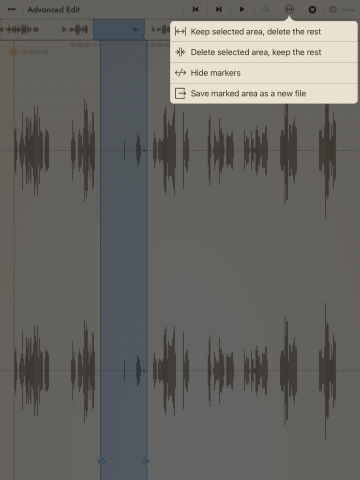
1. Tryck på inspelningens namn på första sidan.
2. Skrolla ner bland alternativen till höger.
3. Välj Advanced Edit.
4. Tryck på ikonen med en dubbelpil i en cirkel.
5. Nu visas en markering i ljudet. Dra i markörerna längst ner i markeringen till den del av inspelningen som du vill ta bort eller behålla.
6. Tryck igen på ikonen uppe till höger.
Välj om du ska
○ Spara markeringen och radera allt annat
○ Radera markeringen och spara allt annat
○ Avmarkera inspelningen.
○ Spara markeringen till en inspelning.
7. Spara din klippning med Save uppe till höger.
Tryck på ikonen med kryss uppe till höger för att avbryta.

1. Välj inspelning startsidan.
2. Skrolla ner bland alternativen till höger.
3. Välj Trim & Effects.
Trimma inspelningens start och slut
1. Dra i reglagen vid den röda linjen så att inspelningen start och avslutas som du vill.
2. Tryck på Done när du är klar.
Lägga till effekter
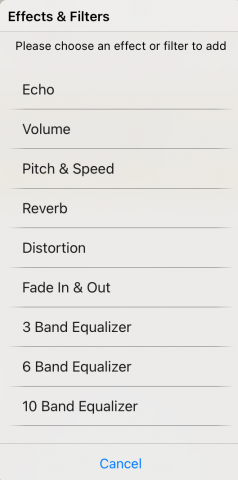
1. Tryck på cirkeln med plus-tecken i till höger.
2. Välj den effekt du använda.
3. Anpassa inställningarna för den valda effekten med kugghjulet.
Inställningarna beror så klart på vilken effekt du valt.
Lämpliga effekter att använda
Vad du bör välja för effekter beror helt på vilken typ av inspelning du har och hur den är gjord. För vanligt inspelat tal eller sång kan dessa effekter vara bra.
När du arbetar med effekter ska du lyssna på inspelningarna med lurar eller externa högtalare annars kan du inte uppfatta hur resultatet verkligen blir.
Konvertera ljudfil till annat format
Om du missat att ändra grundinställningarna så att inspelningen blir en mp3-fil kan du behöva göra om, konvertera den från m4a till mp3.
1. Klicka på den inspelning du vill konvertera.
2. Längre ner bland funktioner finns Convert to mp4 eller mp3, beroende på originalfilen.
3. Klicka på knappen så får du en kopia i det andra formatet.
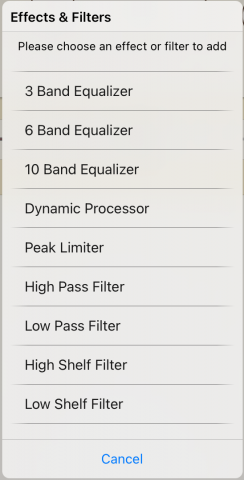
6 Band Equalizer
Våra röster kan göras tydligare om vi höjer styrkan en aning inom vissa frekvensområden.
1. Tryck på Repeat
2. … och Play för att starta inspelningen.
3. Tryck på kugghjulet till höger om effekten
4. … och skrolla ner till Presence (5 KHz).
5. Dra reglaget åt höger så att du får ett värde mellan 3 – 5.
6. Prova dig fram till värden som du är nöjd med.
7. Ibland kan en berättarröst förbättras om du höjer basen-frekvensen, Bass (155 Hz) en aning.
8. Vill du spara dessa inställningar som du gjort, klicka på disketten. Dessa kan du enkelt återanvända på andra inspelningar.
9. När du är nöjd trycker du på bocken uppe till höger.
10. Stoppa inspelningen.
11. Tryck på Done för att spara dina förändringar och välj mellan YES för att skriva över ditt original, Save as new record för att få en ny inspelning eller No för att avbryta och inte lägga till effekten.
Att spara som en ny inspelning är bäst om du inte är helt säker på resultatet.
Dynamic Processor
För att jämna ut dynamiken i en inspelning, förstärka svaga ljud och dämpa starka, använder vi en kompressor. Även här beror resultatet på hur inspelningen är från start men varför inte testa dig fram. Det går alltid att ångra.
1. Tryck på kugghjulet till höger om effekten.
2. Prova med standardinställningarna
3. … tryck på bocken uppe till höger för att lägga till effekten.
4. Provlyssna och om du är nöjd trycker du på Done
5. … och YES för att skriva över ditt original, Save as new record för att få en ny inspelning eller No för att avbryta och inte lägga till effekten.
x