
Spara, exportera eller radera – Voice Record 7
Ändra från annat format till mp3
Om du ändrar i filen och väljer att skapa en ny fil blir inte filformatet mp3. På startsidan kan du se i listan att filformatet kan vara m4a eller wav.
För att ändra till mp3 gör du så här.
1. Välj inspelning startsidan.
2. Skrolla ner bland alternativen till höger och välj Convert to MP3
3. … tryck sen på knappen Convert.
Nu finns mp3-filen i listan och kanske vill du radera den gamla filen.
 Spara till OneDrive
För att spara till OneDrive för ditt arbets-/skolkonto krävs att du har appen installerad på din enhet.
(Du kan inte välja Save to OneDrive. Det fungerar endast till privata Microsoft-konton. )
1. Välj inspelning på startsidan.
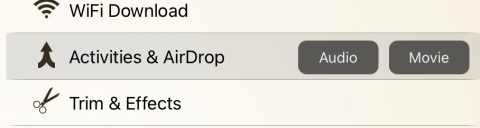
2. Skrolla ner bland alternativen och tryck på Activities & AirDrop.
3. Välj Audio.
4. Tryck nu på OneDrive-ikonen
5. … välj sedan i vilken mapp under Filer du vill spara filen
6. … och tryck på Ladda upp till OneDrive.
Vill du spara till Filer väljer du det alternativet på punkt 4.
Skicka till chatt eller inlägg i Teams
1. Välj inspelning på startsidan.
2. Skrolla ner bland alternativen och tryck på Activities & AirDrop.
3. Välj Audio eller Movie.
4. Om du valde videon får du nu välja bild och sen trycka på Continue.
5. Tryck nu på Teams-ikonen
6. … och Välj
7. … och skriv in och sök fram chatten eller kanalen du vill publicera inspelningen på.
8. När du hittat den, tryck på den
9. … och Skriv meddelande som kompletterar inspelningsfilen.
10. Avsluta med skicka.
Skicka ljudfilen till andra alternativ
Beroende på vilka appar du har installerade på din iPad eller mobil så kan du ha flera alternativ att skicka ljudfilen till/med. Det kan tex vara i en OneNote, Mail, sms, Messenger m.m.
 Kopiera en inspelning – iOS
Funktionen med Airdrop är ett smidigt sätt att flytta filer mellan Apple-produkter och den fungerar även här.
1. Välj inspelning på startsidan.
2. Skrolla ner bland alternativen och tryck på Activities & AirDrop.
3. Välj mellan Audio och Movie.
a. För Audio väljer du sedan AirDrop och väljer vilken enhet som filen ska skickas till.
b. För Movie får du först välja hur bilden ska se ut som inspelningen ska presenteras med. När du valt det trycker du på bocken uppe till höger, väljer AirDrop och en enhet.
Dela upp ljudet
Ibland blir ljudfiler stora så att de kan behöva delas upp i flera filer.
1. Välj inspelning startsidan.
2. Skrolla ner bland alternativen till höger och välj Audio Splitter.
3. Välj om du vill dela inspelningen i lika stora delar, Equal Parts, utifrån storlek, Split by Size eller om du markerat med bokmärken. Varje val ger olika inställningsmöjligheter.
4. När du är klar trycker du på Split uppe till höger.
Radera en inspelning
På startsidan finns listan över inspelningar sparade i appen.
För att radera en inspelning
1. Dra inspelningen, raden åt vänster.
2. Då dyker en delete-knapp upp till höger.
3. Tryck och inspelningen är raderad.
Ångrar du dig kan du trycka någon annanstans på skärmen.
Radera flera inspelningar
1. På startsidan och listan över inspelningar, tryck på ikonen med en bock i en kvadrat.
2. Markera till höger de inspelningar du vill radera.
3. Tryck, nere till vänster på Delete.
4. Yes, för att genomföra raderingen.
x