Hjälp – dator
För att logga in på ditt Office365-konto har du ett användarnamn och lösenord.
Användarnamn:
Alla elever har ett unikt användarnamn. Du får det av din lärare.
Lösenord:
Lösenord är det du fått av din lärare på skolan eller på egen hand bytt till.
Du behöver ändra ditt lösenord till ett säkert lösenord.
- Lösenordet är skiftlägeskänsligt.
- Måste vara minst 8 tecken långt.
- Får vara högst 16 tecken långt.
- Ska innehålla både stora och små bokstäver samt siffror.
- Får inte innehålla något av följande värden: password test
- Får inte innehålla en del av ditt namn eller användarnamn.
- Får inte innehålla ett vanligt ord eller en vanligt förekommande teckensekvens.
Du kan själv byta ditt lösenord i Elevportalen elev.karlstad.se eller ta hjälp av din mentor.
Lösenordet gäller för att logga in på din dator, nätet, Microsoft 365 och Elevportalen.
Se till att det nya lösenordet hålls hemligt. När du har skrivit ditt nya lösenord klickar du på knappen Ändra lösenord. Om du måste skriva ner lösenordet ska det förvaras tryggt.
Om du har problem med din inloggning eller glömt ditt lösenord ber du din mentor om hjälp. Hen kan hjälpa dig byta lösenord.
- Lösenord är nycklar på internet som används för att identifiera sig.
- Vara rädd om ditt lösenord så ingen annan får tillgång till dina konton.
- Ju fler tecken ditt lösenord har desto säkrare är det.
- Använda gärna specialtecken som t.ex !?=. Det gör ditt lösenord mycket säkrare.

Ditt användarnamn@edu.karlstad.se
eller
ditt förnamn.efternamn@edu.karlstad.se
Observera att om det finns flera med samma namn som du så kan du också ha en siffra med i din mailadress.
I elevportalen som du hittar på elev.karlstad.se har du tillgång till några bra resurser. Här loggar du in med ditt användarnamn och lösenord. I Elevportalen kan du ändra ditt lösenord samt göra ditt val till gymnasiet (för dig i åk 9).
Om du arbetar i en webbläsare kan du testa att byta till en annan webbläsare. Vissa program och sidor fungerar bättre i vissa webbläsare än andra.
Om ett program inte fungerar som det ska kan du testa att:
- Stänga programmet och starta det igen.
- Starta om datorn. Ibland kan du behöva starta som datorn flera gånger.
- Hålla inne av och på-knappen länge så att datorn stängs av helt och startar igen.
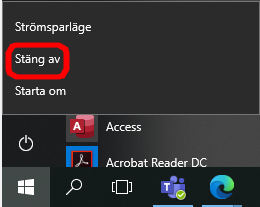
Tänk på att alltid stänga av datorn efter varje skoldag. Det gör du genom att klicka på Windowsflaggan i vänstra hörnet, sen på kugghjulet och till sist på Stäng av (se bilden).
Om tangentbordet på din dator inte fungerar kontrollera att:
- knappen med ett litet tangentbord på är intryckt.
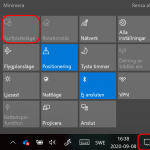
- du inte råkat slå på surfplatteläge. Stäng av detta genom att klicka på lilla meddelanderutan ner i högra hörnet och klicka på Surfplatteläge (se bilden).
Om ovanstående tips inte fungerar, prova att starta om datorn eller hålla inne av/på-knappen länge så datorn stängs av helt och startar igen.
Några bra kortkommandon att känna till:
- Kopiera – Ctrl + C
- Klistra in – Ctrl + V
- Klippa ut – Ctrl + X
- Ångra – Ctrl + Z
- Skärmdump – Windowsflagga + shift + S
- Markera alla objekt i ett dokument eller fönster – Ctrl + A
- Låsa skärmen – Windowsflagga + L
- Visa/dölj skrivbordet – Windowsflagga + D
- Öppna Inställningar – Windowsflagga + I
- Minimera alla fönster – Windowsflagga + M
Fler kortkommandon och tangentbordsgenvägar hittar du här
OneDrive är din lagringsplats för alla dina dokument och filer. OneDrive är en molntjänst.
Det innebär att du kan nå dina dokument från vilken dator som helst. OneDrive finns både installerat på din dator (så kallad skrivbordsapp) och i en online-version.
För att lättare hitta dina dokument i OneDrive är det bra att skapa mappar för t.ex olika ämnen.
Gör såhär för att skapa en mapp:
1. Öppna din OneDrive genom att skriva OneDrive i sökrutan nere till vänster.
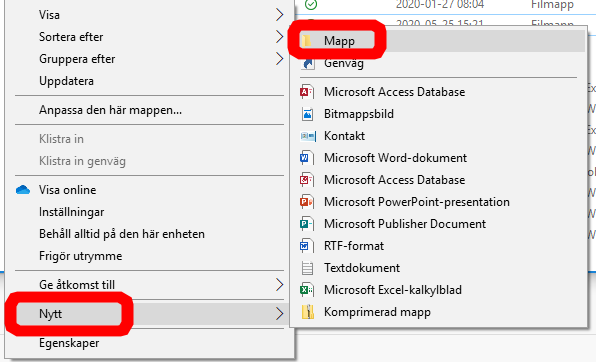
2. Högerklicka och välj Nytt och sedan Mapp.
3. Skriv namnet på din mapp, t.ex Svenska eller Engelska.
Spara sen dina dokument i rätt mapp. Och glöm inte heller att namnge dina dokument för det är mycket enklare att hitta rätt dokument om du gett det ett tydligt namn.
Inom skolans nät blir du automatiskt inloggad på det trådlösa nätverket.
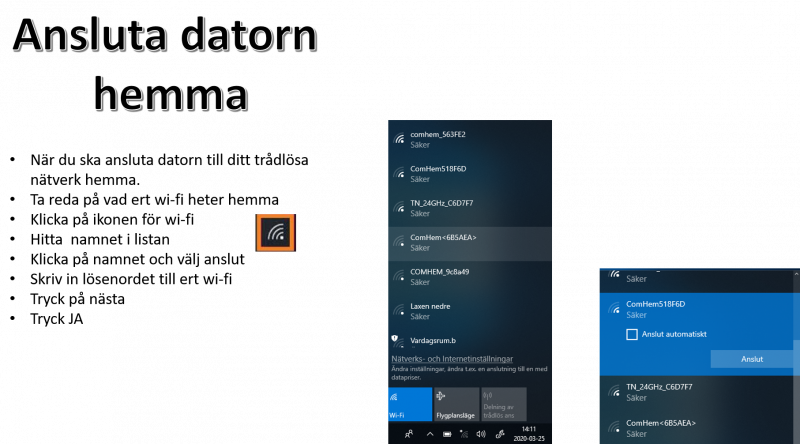
Hemma eller på andra platser där det finns nätverk kan du också koppla upp dig. Tänk då på att du lämnar digitala fotspår efter dig och var försiktig om du kopplar upp dig på okända nätverk. Andra kan komma åt, sniffa, dina uppgifter.
Ha som vana att stänga av datorn efter skoldagen.
Din dator och installerade appar behöver uppdateras med jämna mellanrum. Det görs oftast automatiskt men om du endast har den i viloläge, alltså stänger locket, så är det inte alltid att den uppdateras.
Ibland kan en dator behöva ominstalleras för att den ska fungera som den ska. Det är inget du kan göra själv. Din mentor kan ta kontakt med hanteringsansvarig på skolan som gör ominstallation.
För att inte riskera att förlora dina filer ska du ha för vana att spara dina filer i OneDrive. Då finns de kvar efter en ominstallation.
Ibland får man problem med den dator man fått låna av skolan, men mycket kan man lösa på egen hand.
Vårt första råd att starta om datorn, för i många fall så kan det vara en uppdatering av Windows som väntar på att få bli installerat.
- Text om uppdateringar får man antingen när man trycker för att starta om eller till höger nere vid klockan, tryck oavsett plats på att genomföra uppdateringarna, det kan lösa många problem.
Genomför omstarten av datorn gärna 2-3 gånger för att säkerställa att alla uppdateringar kommit in.
- En annan sak som vi upplevt genom åren är att skärmen bara är svart när man startar datorn, detta kan ske om man stängt igen locket mitt i en uppdatering, men det går att lösa.
- Håll in strömknappen tills alla lampor på datorn slocknar, fortsätt ytterligare 10-20 sekunder innan du släpper knappen och trycker på den för att starta datorn på nytt.
- Skulle detta inte hjälpa kontakta lärare/klassföreståndare/mentor, som kan förmedla kontakten till de hanteringsansvariga på skolan som har hand om elevdatorerna, för att få hjälp problemet.