Hjälp – iPad
Ibland kan det uppstå problem med din iPad. Här nedanför finns det lite tips som du kan ta hjälp av.
För att logga in på ditt Office365-konto har du ett användarnamn och lösenord.
Användarnamn:
Alla elever har ett unikt användarnamn. Du får det av din lärare.
Lösenord:
Lösenord är det du fått av din lärare på skolan eller på egen hand bytt till.
Du behöver ändra ditt lösenord till ett säkert lösenord. Ditt lösenord ska innehålla minst 8 tecken med både stora och små bokstäver samt siffror.
Du kan själv byta ditt lösenord i Elevportalen eller ta hjälp av din mentor.
Lösenordet gäller för att logga in på nätet, Microsoft 365 och Elevportalen.
Om du har problem med din inloggning eller glömt ditt lösenord ber du din mentor om hjälp.
- Lösenord är nycklar på internet som används för att identifiera sig.
- Vara rädd om ditt lösenord så ingen annan får tillgång till dina konton.
- Ju fler tecken ditt lösenord har desto säkrare är det.
- Använda specialtecken som t.ex !?= De gör ditt lösenord mycket säkrare.

Din mailadress ser ut på följande sätt:
Ditt användarnamn@edu.karlstad.se
eller
ditt förnamn.efternamn@edu.karlstad.se
Observera att om det finns flera med samma namn som du så kan du också ha en siffra med i din mailadress.
I elevportalen som du hittar på elev.karlstad.se har du tillgång till några bra resurser. Här loggar du in med ditt användarnamn och lösenord. I Elevportalen kan du ändra ditt lösenord samt göra ditt val till gymnasiet (för dig i åk 9).
Alla appar hämtas i Företagsportalen. Det är Karlstads kommuns egna AppStore. Be din lärare om hjälp för att ladda ner appar.
Om en app inte fungerar som den kan du testa att:
- Stänga ner appen och starta den igen. Det gör du genom att dubbelklicka på hemknappen och sen svepa bort appen.
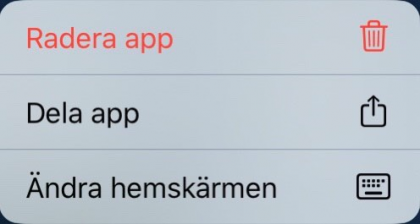
- Radera appen och hämta den i Företagsportalen igen. Det gör du genom att hålla fingret på appen tills du får fram nedanstående ruta. Välj Radera app.
- Stänga av iPaden och starta den igen.
Inom skolans nät blir du automatiskt inloggad på det trådlösa nätverket.
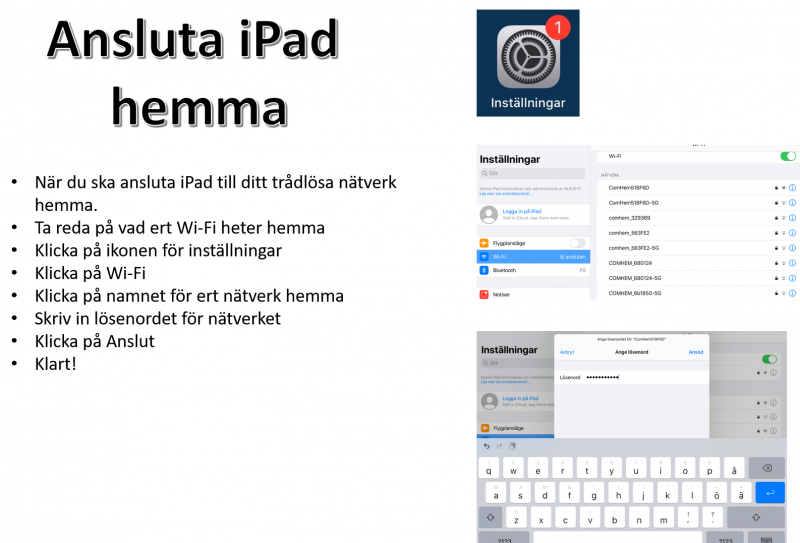
Hemma eller på andra platser där det finns nätverk kan du också koppla upp dig. Tänk då på att du lämnar digitala fotspår efter dig och var försiktig om du kopplar upp dig på okända nätverk. Andra kan komma åt, sniffa, dina uppgifter.
För att din iPad ska fungera så bra som möjligt behöver den ha den senaste programuppdateringen. Uppdatera genom att:
- Öppna Inställningar
- Klicka på Allmänt och sedan Programuppdatering
- Klicka på Hämta och installera
Ibland får man problem med den iPad man fått låna av skolan, men mycket kan man lösa på egen hand. Oavsett vilka problem du har är vårt första råd att starta om din iPad.
- ”vanlig omstart” gör du genom att hålla in Låsknappen, tills ”dra för att stänga av” syns på skärmen och välj stäng av. Starta iPaden genom att trycka på låsknappen igen.
- Säkerställ att iPaden är anslutet mot ett trådlöst nätverk.
- Uppdatera din iPad
- Inställningar – Allmänt – Programuppdateringar.
- Finns det en uppdatering tryck ”hämta och installera”, observera att din iPad behöver ha minst 50% i batteriet eller vara anslutet till en laddare.
- Hård Omstart, för att få din iPad att starta om ordentligt
- Håll hemknapp och och låsknappen intryckta tills skärmen blir svart och det vita äpplet dyker upp.
- Säkerställ att du har wi-fi, iPaden är uppdaterad och du har kollat efter uppdateringar i Mobile iron.
- Skulle detta inte hjälpa kontakta lärare/klassföreståndare/mentor, som kan förmedla kontakten till de hanteringsansvariga på skolan som har hand om elevdatorerna, för att få hjälp problemet.