
Hjälpmedelsfunktioner på iPad
#kt-info-box_c103b4-e5 .kt-blocks-info-box-link-wrap{border-radius:20px;background:#ffffff;padding-top:24px;padding-right:24px;padding-bottom:24px;padding-left:24px;margin-top:50px;border-top-width:5px;border-right-width:5px;border-bottom-width:5px;border-left-width:5px;}#kt-info-box_c103b4-e5 .kt-blocks-info-box-link-wrap:hover{border-color:#eeeeee;background:#ffffff;}#kt-info-box_c103b4-e5 .kt-info-svg-icon, #kt-info-box_c103b4-e5 .kt-info-svg-icon-flip, #kt-info-box_c103b4-e5 .kt-blocks-info-box-number{font-size:40px;}#kt-info-box_c103b4-e5 .kt-blocks-info-box-media{color:#444444;background:#ffffff;border-color:#eeeeee;border-radius:200px;border-top-width:5px;border-right-width:5px;border-bottom-width:5px;border-left-width:5px;padding-top:20px;padding-right:20px;padding-bottom:20px;padding-left:20px;}#kt-info-box_c103b4-e5 .kt-blocks-info-box-media-container{margin-top:-75px;margin-right:0px;margin-bottom:20px;margin-left:0px;}#kt-info-box_c103b4-e5 .kt-blocks-info-box-media .kadence-info-box-image-intrisic:not(.kb-info-box-image-ratio) img{border-radius:200px;}#kt-info-box_c103b4-e5 .kt-blocks-info-box-link-wrap:hover .kt-blocks-info-box-media{color:#444444;background:#ffffff;border-color:#eeeeee;}#kt-info-box_c103b4-e5 .kt-blocks-info-box-title{padding-top:0px;padding-right:0px;padding-bottom:0px;padding-left:0px;margin-top:5px;margin-right:0px;margin-bottom:10px;margin-left:0px;}
.kt-tabs-id_35d283-78 > .kt-tabs-content-wrap > .wp-block-kadence-tab {border-width:4px 4px 4px 4px;min-height:400px;border-color:#eeeeee;background:#ffffff;}.wp-block-kadence-tabs .kt-tabs-id_35d283-78 > .kt-tabs-title-list li {margin:0px -4px 10px 0px;}.wp-block-kadence-tabs .kt-tabs-id_35d283-78 > .kt-tabs-title-list li .kt-tab-title, .wp-block-kadence-tabs .kt-tabs-id_35d283-78 > .kt-tabs-content-wrap > .kt-tabs-accordion-title .kt-tab-title {font-size:1.1em;line-height:1.4em;border-width:4px 0px 4px 4px ;border-radius:10px 0px 0px 10px ;padding:12px 8px 12px 20px ;border-color:#eeeeee;color:#444444;background:#eeeeee;}.wp-block-kadence-tabs .kt-tabs-id_35d283-78 > .kt-tabs-title-list li .kt-tab-title:hover, .wp-block-kadence-tabs .kt-tabs-id_35d283-78 > .kt-tabs-content-wrap > .kt-tabs-accordion-title .kt-tab-title:hover {border-color:#e9e9e9;color:#444444;background:#fbb900;}.wp-block-kadence-tabs .kt-tabs-id_35d283-78 > .kt-tabs-title-list li.kt-tab-title-active .kt-tab-title, .wp-block-kadence-tabs .kt-tabs-id_35d283-78 > .kt-tabs-content-wrap > .kt-tabs-accordion-title.kt-tab-title-active .kt-tab-title {border-color:#fbb900;color:#444444;background:#fbb900;}
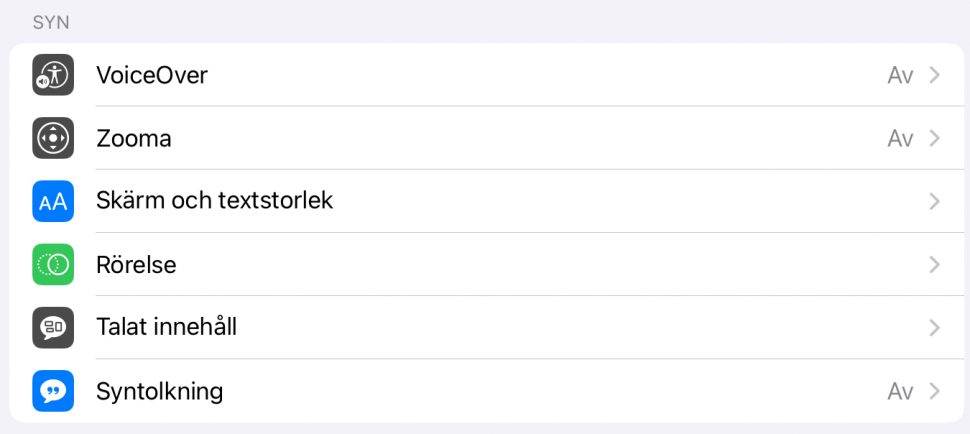
- VoiceOver
- Zooma
Om eleven har en synnedsättning kan den använda denna funktion för att zooma in och ut på iPaden. - Skärm och textstorlek
Anpassa hur text samt skärn så att det passar användaren. - Rörelse
- Talat innehåll
Aktivera talat innehåll för att enkelt få text uppläst. Markera den text du vill ha uppläst för att visa uppläsningsknappen. Det går även att aktivera funktion där hela skärmen läses upp vid svep med två fingrar från skärmens övre kant. Det går att byta röster, uppläsningshastiget m.m.
Aktiveras talreglaget blir funktionen ännu mer lättillgänglig. - Syntolkning
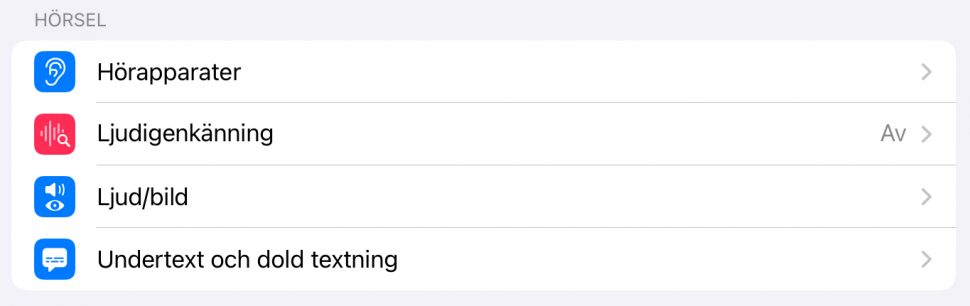
- Hörapparater
- Hör allt
Strömma ljud från mikrofonen på iPad till MFi-hörapparater (Made For iPhone) eller AirPods. På det sättet kan du i vissa fall höra bättre, till exempel när du talar med någon i en bullrig miljö.
- Hör allt
- Ljudigenkänning
- Ljud/bild
- Undertext och dold textning
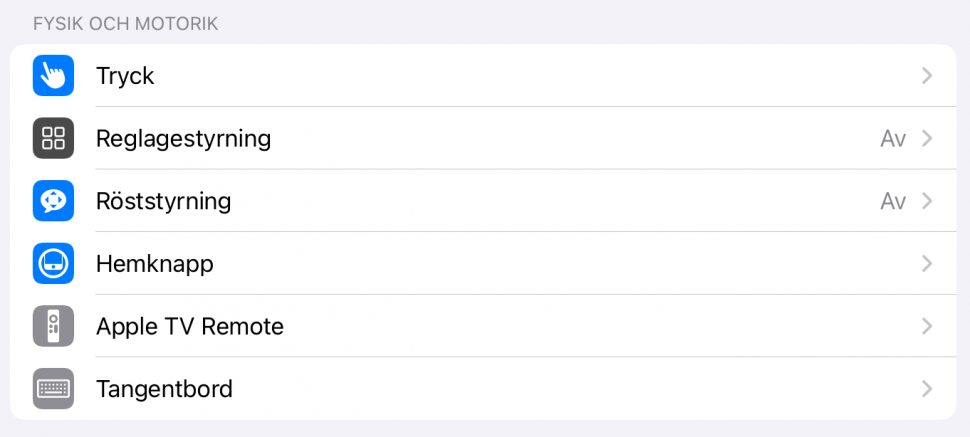
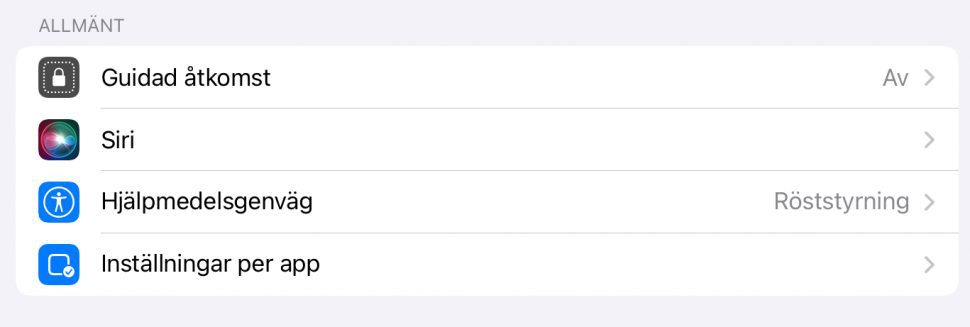
- Guidad åtkomst
När du aktiverar guidad åtkomst låses iPad i en enda app och du styr vilka funktioner som finns tillgängliga. - Siri
- Hjälpmedelsgenväg
- Inställningar per app