Problem med synkning av OneNote?
Synkas inte dina anteckningsböcker eller Kabar i OneNote för Windows 10? Flera har rapporterat detta problem och lösningen är att gå över och använda OneNote-versionen.
Att byta från OneNote för Windows 10 till OneNote
Har du synkproblem i dina anteckningsböcker behöver du börja använda OneNote och ändra inställningar för standardapp. Du kommer tex märka det när du i Teams eller webbläsaren väljer att öppna i skrivbordsappen. Här finns instruktioner för hur du ändra inställning på dator för vilken som ska vara standardapp.
Måste jag byta?
Nej, du måste inte byta nu direkt om du inte har synkproblem men på sikt kommer du att behöva göra det. Vi har i flera år rekommenderat versionen OneNote för Windows 10 då den till stor del överensstämmer med online-versionen. Under året har Micosoft meddelat att de nu fokuserar på utveckling av versionen som endast heter OneNote. Det innebär att vi får och med nu kommer ändra vår rekommendation och på sikt uppdatera våra instruktioner för OneNote.
Öppna och fäst appen i aktivitetsappen
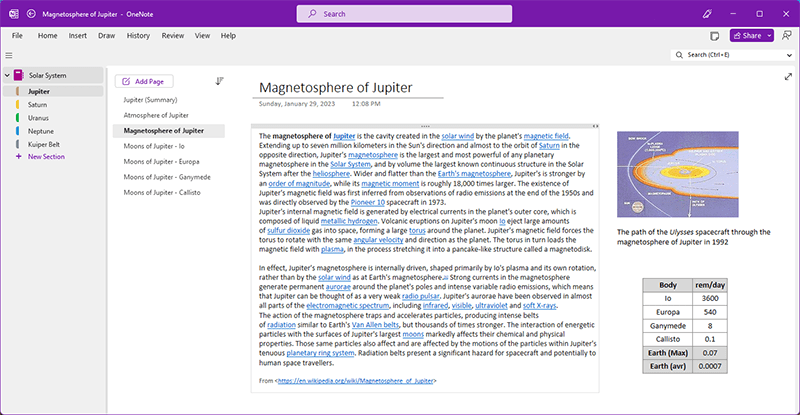
För att öppna ”rätt” OneNote, om du inte har den nere i aktivitetsfältet behöver du bara trycka på Windows-flaggan och direkt skriva ”OneNote”. Även om du då ser versionen OneNote för Windows 10 ska du välja OneNote. Klokt är att sedan högerklicka på ikonen i aktivitetsfältet och fästa den där. Då blir det enkelt att öppna den senare.