Generativ AI
Utvecklingen av AI-tjänster är stark och många nya tjänster kommer ständigt till. Här försöker vi hänga med och delge olika användbara funktioner och rekommendationer kring användande. Ett starkt fokus ligger här på generativ AI.
Här kan du läsa mer om AI och lämplig användning för oss i vårt uppdrag men du vet väl om att det även finns en grundkurs om AI i DigKomp Akademien.
Utvecklingen av AI är snabb och föränderlig och det finns många nya begrepp att känna till. Här är några grundläggande som är bra att känna till.

Vad är AI, AGI och generativ AI?
Artificiell intelligens (AI): Detta är ett brett område inom datavetenskap som handlar om att skapa smarta maskiner som kan utföra uppgifter som vanligtvis kräver mänsklig intelligens.
Generell artificiell intelligens (AGI): AGI är en typ av AI som har förmågan att förstå, lära sig och tillämpa intelligens på ett brett spektrum av uppgifter på samma sätt som en mänsklig varelse kan. Till skillnad från vanlig AI, som är designad för specifika uppgifter, är AGI flexibel och anpassningsbar.
Generativ AI: Detta är en underkategori av AI som fokuserar på att skapa nytt innehåll eller data som kan vara text, bilder eller musik. Den använder avancerade algoritmer för att generera nya verk som är unika och inte bara en kopia av befintligt material. Generativ AI är som en konstnärlig vän som kan göra fantastiska saker åt dig men kom ihåg, det är inte säkert att den ger dig sanningen. Den vill alltid ge dig något, så var sakkritisk.
Språkmodeller
Språkmodeller är en typ av generativa modeller som kan skapa texter på olika språk, som till exempel svenska, engelska, franska, och så vidare. Språkmodeller lär sig av att läsa massor av texter som människor har skrivit, och sedan försöker de skriva egna texter som liknar dem. Språkmodeller kan användas för att göra många olika saker med text, som till exempel att översätta, sammanfatta, svara på frågor, skriva berättelser, och mer. Språkmodeller är som en språkkunnig vän som kan prata och skriva på många olika språk.
Maskininlärning
Maskininlärning är en metod för att få AI att lära sig av data, utan att behöva programmera alla regler förhand. Maskininlärning använder matematik och statistik för att hitta mönster och samband i data, och sedan använda dem för att göra förutsägelser eller beslut. Maskininlärning kan användas för att göra många olika saker med data, som till exempel att känna igen bilder, ljud, röster, ansikten, och mer. Maskininlärning är som en nyfiken vän som kan lära sig av nästan vad som helst.
Se en Begreppa-film om maskinlärning
ANVISNING – Användning av ChatGPT och liknande AI-tjänster
Anställda får använda AI-tjänster utifrån i kommunens anvisning
- Det är inte tillåtet att dela personuppgifter (t.ex. namn eller personnummer) om dig själv eller andra.
- Dela aldrig känsliga eller sekretessbelagda uppgifter (t.ex. hälsa, sexuell läggning)
- Ladda aldrig upp information i AI-tjänsten som inte redan är offentligt tillgänglig på internet, exempelvis karlstad.se.
Användning av ChatGPT och liknande AI-tjänster (sharepoint.com)
RIKTLINJE – AI-riktlinje för koncernen Karlstads kommun
Riktlinjen fastställer strategiska val inom AI för att stödja verksamhetsutveckling. Den ska ge vägledning vid utveckling av nya digitala lösningar som inbegriper AI.
Här är några viktiga insikter från AI-riktlinjen för Karlstads kommun:
- Effektivisering och rättssäkerhet: AI ska användas för att göra verksamheterna mer effektiva och rättssäkra genom automatisering och avancerad dataanalys.
- Medborgarinteraktion: AI ska förbättra mötena med medborgarna genom att hantera stora datamängder och anpassa tjänster efter individuella behov.
- Förebyggande av fel: AI ska användas för att upptäcka och motverka fel och oegentligheter genom att analysera stora datamängder och identifiera mönster.
- Hållbar AI: AI-användningen ska präglas av respekt för integritet, rättssäkerhet och jämlikhet, och etiska risker ska systematiskt identifieras och minimeras.
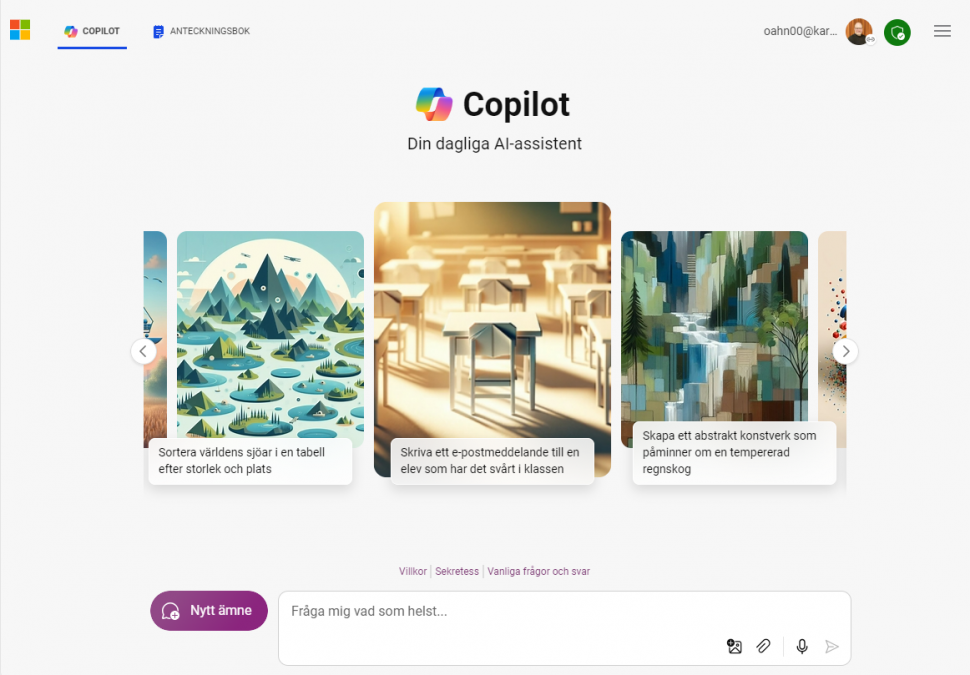
Copilot – ”jobbets chatGPT”
Copilot är en AI-driven assistent som ger dig utkast eller idéer på innehåll, det handlar alltså om generati AI. Även om det kan verka som att AI kan allting så är det inte alls så. AI:n vill alltid ge dig ett svar även om den inte vet vad som är rätt. Du måste alltid vara sakkritisk till det till svar!
Det är en stor fördel att använda webbläsaren Microsoft Edge, inloggad där med ditt jobbkonto, när du ska arbeta med Copilot. Det ger nämligen en säkrare miljö än om du använder ett privat konto.
En stor fördel med Copilot är att svaren baseras dels på dess maskininlärning dels på den sökning som görs parallellt. Det innebär att du kan se vilka webbsidor som del av svaret bygger på.
Copilot är generativ AI inte en sökmotor!
Ska du söka fakta ska du använda en sökmotor, Google eller Bing. Så om du till exempel vill få fram fakta om franska revolutionen ska du använda en sökmotor. Vill du däremot ha hjälp att skriva en berättelse där Ludvig XVI berättar om stormningen av Bastiljen i en text anpassad för en mellanstadieelev kan du använda Copilot.
Använd Microsoft Edge för Copilot. Antingen via ikonen uppe till höger i webbläsaren eller så går du till copilot.microsoft.com.
En bra funktion i sidofältet för Copliot är att du kan välja att lägga till genvägar till M365, Outlook inkorg och Teams chattar i marginallisten.
Tre funktioner för olika utkast
I Copilot väljer du bland tre olika ytor för att skriva dina promptar. Testa dig fram och lära dig vilken som passar bäst för det du vill skapa.
Chattfunktionen
Chattfunktionen i Microsoft Copilot erbjuder en interaktiv upplevelse där du kan ställa frågor eller be om hjälp med olika uppgifter. Du kan se det som en dialog med din AI-assistent. Du kan till exempel be om förslag på lektionsplaner, få hjälp med att formulera e-postmeddelanden eller diskutera pedagogiska strategier.
Chattfunktionen öppnas när du klickar på Copilot-ikonen uppe till höger i Edge. Skriv din fråga eller kommentar och tryck på enter för att skicka. Du kommer snabbt att få ett svar som är anpassat efter dina behov.
Skrivfunktionen
Skrivfunktionen är perfekt för att skapa innehåll som lektionsplaner, prov och rapporter. Med sidofältet öppet väljer du ”Skriv”, och skriver sedan in din prompt, en beskrivning av vad du vill att Copilot ska generera en text om. Du kan sedan utveckla prompten eller redigera och anpassa utkastet efter dina önskemål. Detta sparar tid och ger dig en solid grund att bygga vidare på.
Anteckningsboken
Om du vill arbeta med lite mer avancerade promptar och behöver mer text är Anteckningsboken lämplig. Där kan du klistra in hela 18 000 tecken. Det skulle kunna vara en text som behöver analyseras eller bearbetas. Här fungerar det så samma sätt som i Skriv, du får ett utkast och kan därefter förbättra prompten för att få ett bättre utkast.
De olika ytorna för att prompt har olika fördelar så testa dem och se när vilken passar bäst. Lär dig även olika strategier för att prompta för att få kvalitativa utkast, svar av Copilot.
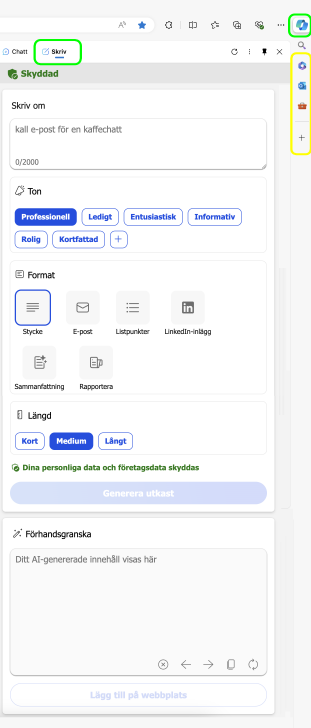
Skriv – finjustera din prompt med färdiga val
Sidofältet i Copilot, som du öppnar med ikonen uppe till höger i Microsoft Edge, erbjuder två sätt att skriva promptar: Chatt och Skriv.
Chatt-funktionen är utformad för interaktiv kommunikation. Den låter användaren ställa frågor och få omedelbara svar, vilket kan vara användbart för att snabbt få information eller lösa problem. Det är som att ha en digital assistent till hands, redo att hjälpa till med en mängd olika ämnen.
Skriv-funktionen, se bild, mer inriktad på att generera längre och mer genomarbetade texter. Det kan vara allt från uppsatser till detaljerade rapporter. Denna funktion är idealisk för pedagoger som behöver skapa utbildningsmaterial eller utförliga svar på studenters frågor.
Ett exempel på hur en pedagog kan använda Skriv-funktionen är att skapa en lektionsplan. Genom att ange ämnet och de önskade kriterier kan Copilot generera en strukturerad översikt som pedagogen sedan kan anpassa efter sina behov.
För att inspirera och engagera eleverna kan pedagoger använda Chatt-funktionen för att skapa interaktiva frågesporter eller diskussioner. Eleverna kan till exempel ställa frågor till Copilot om ett visst historiskt ämne och använda svaren för att bygga en tidslinje eller debattera olika perspektiv.
Genom att utnyttja både Chatt och Skriv kan pedagoger skapa en dynamisk och interaktiv lärmiljö som både underlättar lärandet och inspirerar eleverna att utforska och ställa frågor. Copilot blir därmed inte bara ett verktyg för information, utan också en katalysator för kreativitet och nyfikenhet i klassrummet.
Anteckningsbok för stora detaljerade promptar
När du har öppet Copilot i en flik, på copilot.microsoft.com eller öppnat från sidofältet, finns menyalternativet Anteckningsbok uppe till vänster.
I Anteckningsbok kan du lägga in hela 18 000 tecken i prompten vilket innebär alternativ att bearbeta längre texter.
Du kan även arbeta med att utveckla dina promptar för med avancerade och detaljerade promptar. Testa en prompt, få ditt utkast och utveckla sedan prompten genom att addera mer information eller korrigera den. Glöm inte att du kan ta hjälp av Copilot för att skriva kvalitativa promptar.
Att skapa avancerade prompter är tidskrävande och kräven en högre kompetens. Därför är det klokt att dels på egen hand spara dem och varför inte dela dem med sina kollegor. Kanske ska vi även skapa ett gemensam bibilotek framöver.
Bättre promptar ger bättre resultat
Hur skriver du då kvalitativa promptar för att få kvalitativt resultat? Ja, det finns vissa saker som underlättar för AI:n att förstå vad du vill ha och först och främst handlar det om att hålla en struktur i din prompt.
- Mål – Till vad ska du använda resultatet?
- Sammanhang – Varför behöver du det?
- Källa – Finns det källor som du vill att Copilot ska använda?
- Förväntan – I vilket format, ton ska Copilot svara? Har du ett exempel att följa?
Att följa dessa råd ger i de allra flesta fall ett gott resultat men anpassas beroende på vad du vill skapa. Att testa och leka är klokt sätt att träna upp sin kompetens och förståelse vad som krävs för att få önskvärda svar, eller rättare sagt utkast.
För även om det kan verka som att Copilot, eller andra chattbotar verkar ha koll på allt så är det långt ifrån sant. Copilot har den fördelen att den även gör webbsökningar och visar vilka siter den hämtat information. Men kom ihåg att vi alltid måste vara käll- eller sakkritiska. AI vill alltid leverera ett svar. Den vet inte sanningen utan beräknar statistiskt vad den ska svara utifrån vad den lärt sig eller hittar för svar.
Andra saker att tänka på:
Copilot är byggd för att vidta åtgärder, så att berätta för Copilot vad ”att göra” snarare än vad ”inte göra” är mer effektivt. Prova att använda ”om-då”-instruktioner.
Dela upp din fråga i flera mindre frågon om den är komplex. Det gör det lättare för AI att förstå och svara på varje del, precis som när du ställer frågor till en kollega.
Försöka att
- skriva vad du vill att den ska göra
- vara tydlig och specifik
- vara pedagogisk
- behandla det som en konversation
- ge exempel lite det du önskar
- använda skiljetecken och hyfsat grammatiskt rätt
- prata artigt med Copilot
Undvik att
- skriva vad den inte ska göra
- skriva slumpmässigt som om du snackar med en vän
- säga emot dig själv
- använda slang och informellt språk
- byta ämne i samma konversation, starta ett nytt istället
- nöjda dig allt för snabbt med utkastet, resultatet. Var kritisk!
Generera AI-bilder
Starta med att fundera över vilket syfte bilden ska ha. Var ska den användas? Svaret ligger till grund för hur du ska formera din prompt.
Innehåll: Vad ska bilden föreställa?
Detaljer eller helhet: Är det specifika detaljer som måste vara med eller är det helheten som är viktig.
Budskap: Vad ska bilden säga mottagaren?
Stil: Ska det vara likt ett fotografi eller en konstbild? En konststil eller lik en specifik konstnär?
Stämning: Vilken stämning ska finnas i bilden, ljus, mörk eller neutral? När på dygnet ska den utspela sig?
Förtydliga: Att använda adjektiv eller adverb berikar språket och ger en tydligare beskrivning
Tjänster för bildskapande
Utvecklingen av tjänster för att generera bilder är snabb så att rekommendera vilken tjänst som bör användas är föränderligt. Att använda Copilot fungerar ofta bra men ibland kan andra tjänster erbjuda bättre kvalité i bilderna. MEN glöm inte att kvalitén i din prompt är grunden till ett bra resultat.
Här är tre alternativ:
- Microsoft Designer – kommer under hösten 2024 till våra skol- och jobbkonton
- Copilot
Välj typ av bild med konststilar eller konstnär
Att känna till olika konststilar eller terminologi inom bilder kan hjälpa dig att skapa AI-bilder. Du kan ange stilar, artister eller inställningar när du skapar vilket kan leda till mer skräddarsydda och uttrycksfulla resultat.
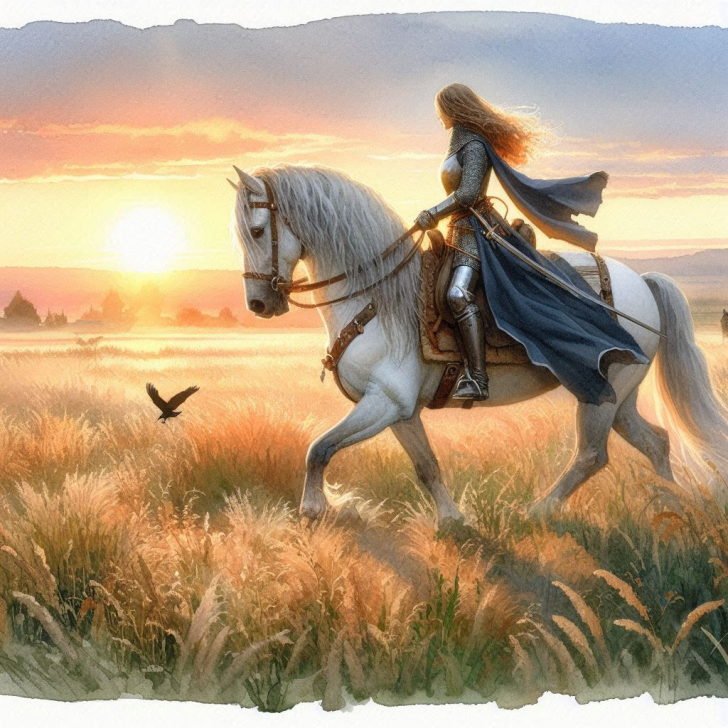
Här är några stilar du kan prova att använda:
- Vattenfärg
- Oljemålning
- Skiss i blyerts
- Dragning av träkol
- Pixelkonst
- Graffitikonst
- Modellering
- 3D-modell
- Papper i flera lager
- Blacklight
- Infografisk ritning
- Fönster med målat glas
- Tecknad bild
- Nyckfull animering
- Historiska illustrationer
- Anime
- Cyberpunk futurism
Förutom de generiska stilar jag nämner ovan kan du säga ”i stil med” och sedan lista några artister: Vincent van Gogh, Georgia O’Keeffe, Jackson Pollock, Shintaro Kago, Jack Kirby, John Howe eller vad du vill.
Fler detaljer i din prompt
Det finns också en hel rad andra specifikationer som du kan tillhandahålla. Bildförhållande är förhållandet mellan bredd och höjd. 9:16 skulle vara typiskt för ett porträtt. Du kan ange en kameravinkel eller ett perspektiv, t.ex. ”fågelperspektiv” eller ögonhöjd. Vissa bilder kan vara mer lämpliga i skarpa skuggor eller mjukt ljus. Olika texturer fungerar bättre för olika bilder – som blanka, matta eller släta. Glöm inte vädret. Finns det en relevant historisk miljö eller kontext för din bild? Ska det vara futuristiskt, fantasifullt eller realistiskt?
Avancerade promptar för fotorealistiska bilder kan använda detaljerade kamera inställningar; typ av kamera, vilken slutartid, film, bländarinställningar etc.
Exempel på promptar:
- ”Skapa en bild i Vincent van Goghs stil som visar en person som arbetar på sin laptop, med ett 9:16 porträttbildförhållande och mjukt kvällsljus.”
- ”Generera ett cyberpunk futurism-konstverk som skildrar ett futuristiskt skola vid gryningen, med skarpa skuggor och en glansig textur.”
- ”Illustrera en anime-karaktär som läser i en bok med hjälp av vattenfärgstekniker, inom en historisk japansk kontext under körsbärsblommor under våren.”
- ”Designa en schematisk ritning av en innovativ enhet i stil med tekniska infografiker, med betoning på klarhet och detaljer.”
- ”Producera en 3D-modellrendering av en fantasifull varelse inspirerad av Frank Frazettas fantasykonst, placerad i en episk skolgård.”
- ”Skapa en bild som liknar Norman Rockwells arbete som visar familjemiddagstid men i en TRON-liknande digital värld.”
- ”Komponera en bild som kombinerar graffitikonst med element från MAD Magazine för att skapa nyckfulla animeringskaraktärer som deltar i en lektion på en skola.”
Skapa musik med AI
Det finns i skrivande stund flera tjänster för att skapa musik med AI. De är i princip likadana men kan ha lite olika funktioner. Bland de som var först ut var Suno som vi beskriver nedan. Där har gratisversionen begränsningar i hur många utkast till sånger du kan skapa på en dag.
Alldeles nyligen kom så Loadme.ai med vilken du inte har den begränsningen. Det enda som krävs är att du loggar in med en e-postadress.
Här kan du läsa mer om hur du skapar musik med Suno.
Suno
”Suno skapar en framtid där vem som helst kan göra bra musik. Oavsett om du är en duschsångare eller en listartist bryter vi barriärer mellan dig och låten du drömmer om att göra. Inget instrument behövs, bara fantasi. Från ditt sinne till musik.”
Så skriver Suno själva om sin webbtjänst där AI skapar musik. Du kan välja att mellan att lägga in egen text eller låta tjänsten skapa både text och musik, på det språk du önskar, i den musikstil du önskar.
Konto
För att skapa musik registrerar du dig med ett Google-, Microsoft- eller Discordkonto. Jobb- eller skolkonto fungerar inte i dagsläget. Därför krävs ett privat, personlig konto för inloggning och användning av Suno.
Gratisversionen
I den fria versionen är det begränsat så att du dagligen får 50 krediter. Det räcker till fem skapande av sånger, eller nya versioner, då det varje gång går åt 10 krediter.
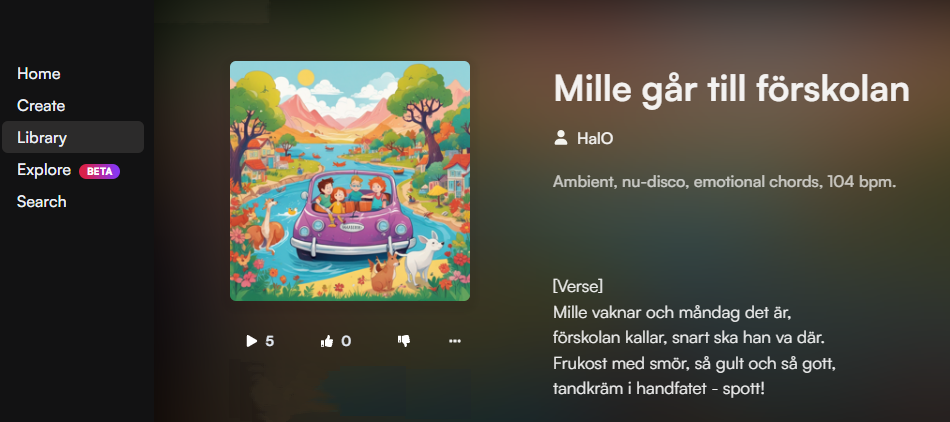
Vill du skapa en låt med egen text?
Ett gott råd för att få till en riktig hit är att arbeta med sångtexten innan du ger dig in i Suno. Låter du tex Copilot skapa en sångtext är det klokt att kontrollera att raderna, att antalet stavelser fungerar att sjunga. Att det blir rytmiskt alltså.
Så här skapar du en låt
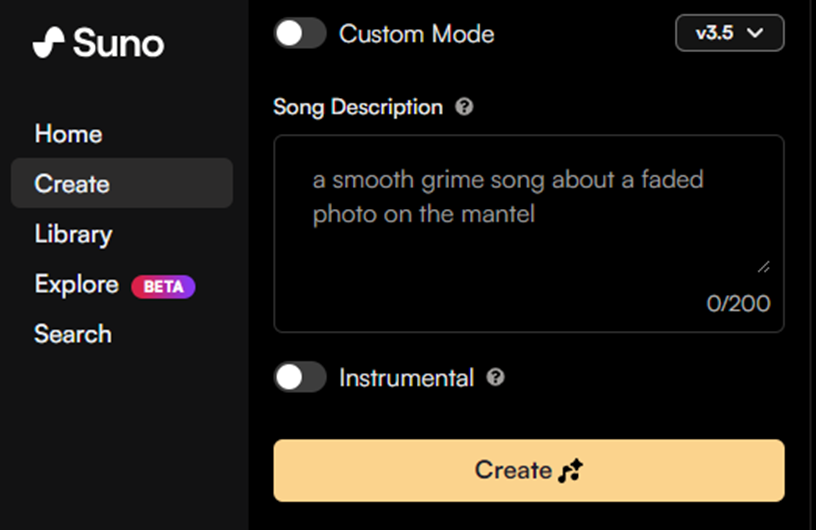
Klicka på Create uppe i vänstra menyn om du vill skapa en låt.
Egen text
Markera Custom Mode för att skriva in en egen text i fältet Lyrics.
För att styra uppbyggnaden av låten används taggar. Här är några alternativ som du kan använda.
[Intro], [Verse], [Chorus], [Bridge], [Break], [Outro]
Lägg inte in hela sångtexten på en gång utan nöja dig med två verser eller en vers och en refräng. Dels finns en begränsning på hur många tecken du kan lägga in på en gång, i skrivande stund 3000 tecken, dels så är det klokt att bygga upp låten steg för steg med hjälp av Extend.
Suno fixar text och musik
I fältet Song Description skriver du in dina önskemål om musikstil, instrument eller annat. Du kan även skriva, promtar vad du till att sången ska handla om eller markera att låten ska vara instrumental.
Avsluta med att klicka på gula Create-knappen för att skapa två versioner.
Bygg vidare på en version
Två förslag skapas
Varje gång du väljer att skapa nytt så får du två förslag. Lyssna på den och se om du är nöjd eller vill skapa två nya förslag. Om så klickar du bara på gula Create-knappen igen.
Bygg vidare på en version
I bilden nedan ser du två förslag och den första har en riktigt bra inledning, värd att bygga vidare på. Därför klickar du på Extend och kan då skapa en fortsättning av låten.
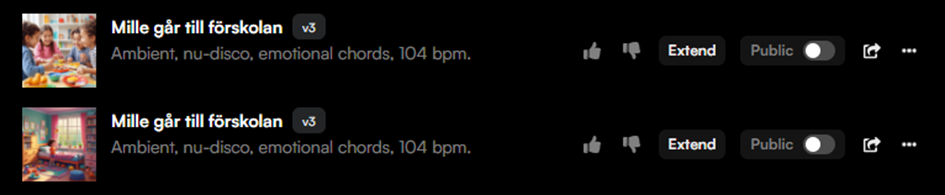
Har du egen text raderar du den text som står i Lyrics och lägger in din egen text.
Det är inte alltid hela förslaget är som du vill ha den utan kanske vill du fortsätta från 44 sekunder in i låten. Strax över gula Create-knappen kan du ange vid vilken tidpunkt i förra förslaget du vill att nästa ska börja. Ändra tiden som står till den som du lyssnat dig till passar för din låt.
När du är klar att få fortsättningen av låten klickar du på Extend.
Två förslag skapas som du kan lyssna av. Kanske vill du upprepa med en ny Extend eller så är du nöjd.
Hela låten
Slå samman hela låten
När du är nöjd så kan du slå samman de förslag du valt till en hel sång. Klicka på de tre prickarna vid den sida versionen av din låt och välj där Get Whole Song.
Nu skapas en hel version av sången, som när den är klar får en gul text, Full song.
Ladda ner låten
Klicka på de tre punkterna vid Full Song och välj Download och sedan Audio, en mp3, eller Video, en mp4 som spelar låten och samtidigt visar sångtexten.
Dela låten
Låten kan även delas vilket innebär att det skapas en länk till en sida där låten kan spelas upp samtidigt som texten visas.