Översättning
Olika verktyg för översättning ger olika bra resultat men när vi i skolan översätter texter till elever och vårdnadshavare är det inte alltid själva översättningen som kan vara bristfällig utan kulturella skillnader och förförståelse som kan göra att budskapet inte uppfattas som vi tänkt oss. Lägg därför gärna till en text om att mottagaren hör av sig om eventuella frågor eller tveksamheter.
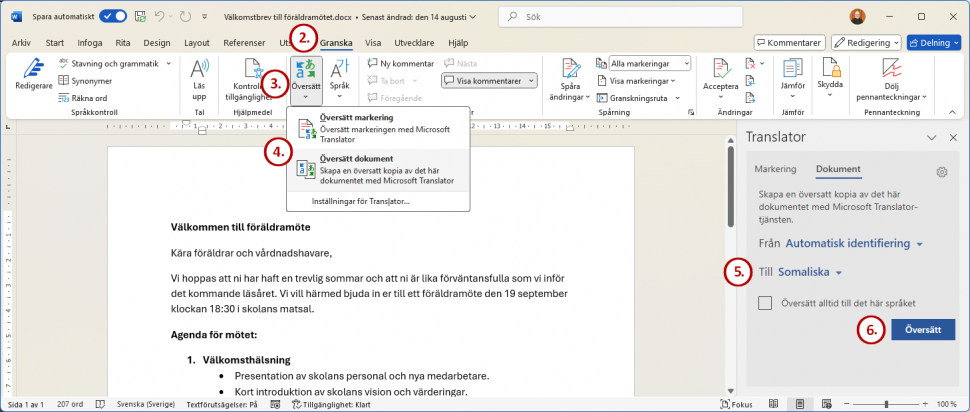
Översätta dokument i Word
Det finns olika sätt att översätta texter och de kan ge olika bra resultat. Här gör vi det direkt i Word.
- Öppna dokumentet du vill översätta.
- Gå sedan till fliken ”Granska”
- … och välj ”Översätt”.
- Här kan du välja att översätta antingen hela dokumentet eller ett markerat textavsnitt.
- Välj önskat språk
- … och klicka sedan på ”Översätt”.
En kopia av det översatta dokumentet kommer att öppnas i ett nytt fönster, vilket gör att du kan jämföra det med originalet.
När vi översätter texter i skolan är det inte alltid själva översättningen som kan vara bristfällig utan kulturella skillnader och förförståelse som kan göra att budskapet inte uppfattas korrekt. Därför kan det vara bra att uppmana till att mottagaren hör av sig vid eventuella frågor eller tveksamheter.
Avancerad läsare
Med Avancerad läsare kan du få texten uppläst, översatt och anpassad för att bli enklare att läsa. Funktionen finns i de flesta av Microsofts verktyg och även inbyggd i Haldor.
Microsoft Translator
Appen Microsoft Translator är utmärkt att använda som alternativ till tolk när nyanlända elever behöver hjälp att förstå vad som sägs i klassrummet. Det är även bra att använda med vårdnadshavare i enskilda möten eller möten i större grupp så som föräldramöten.
Det är klokt att ladda ner appen till mobil eller iPad för att vara redo när den behöver användas.
Enskilda möten
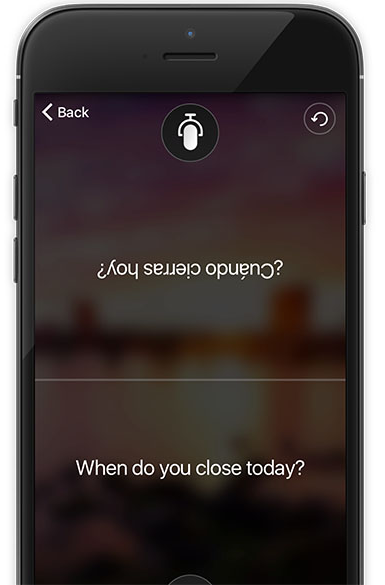
Microsoft Translator kan användas på flera olika sätt vid en direkt möte där språken behöver översättas. Ett sätt är att dela skärmen, som visas på bilden intill, och ha mobilen eller iPaden mellan sig och då välja mellan att skriva eller att tala direkt in i appen.
Föräldramöte
Vid ett föräldramöte där vårdnadshavare behöver hjälp med översättning kan skolan erbjuda hjälp genom att låna ut en iPad med Microsoft Translator installerad. Här är förutsättningarna som behöver göras:
Läs mer om hur du kan använda Microsoft Translator vid föräldramöten.
Översättning med kamera
Ta en bild i Microsoft Translator och få text i bilden översatt.
Undertexter och översättning i PowerPoint
Visste du att PowerPoint kan transkribera det du säger när du presenterar och visa det på skärmen som undertexter på samma språk som du talar eller översatt till ett annat språk? Det kan hjälpa personer i publiken som är döva eller har nedsatt hörsel eller de som kan ett annat språk bättre. Här hittar du instruktioner för hur du gör.
Visste du om att du kan få undertextade översatta i realtid till det du säger under en presentation?
1. Gå till fliken Bildspel och hitta menyområdet längst till höger ”undertexter”.
2. Klicka på Inställningar för undertexter. Där väljer du talat språk och språk för textningen. Du kan även välja var undertexterna ska placeras, färg och storlek. Bild 2.
3. Starta bildspelet. Aktivera undertexterna i den transparenta presentationsmenyn längst ner till vänster.
Tips!
Var nära mikrofonen och tala tydligt eller använd headsets (trådlösa om du vill röra dig runt) för bättre resultat.
Begränsa bakgrundsljud som kan störa din röst.