Teams

Teams är vår samarbets- och kommunikationsyta. Här finns gemensamma filer, chatt, inlägg, videomöten och kalender. I ert personalrum kan ni ha information från din rektor, kanaler för arbetslag, ert gemensamma konfidentiellt klass 2 och mycket annat.
I teamsmöten kan du skapa grupprum, även kallat breakout rooms.
Sök
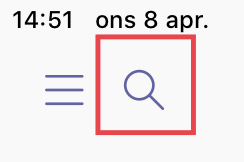
Ibland minns en inte alltid var informationen fanns. Då är det smidigt att kunna använda sök-funktionen längst upp i Teams. Det går att söka efter allt möjligt, bland annat inlägg, filer och personer.
På dator:

På iPad:
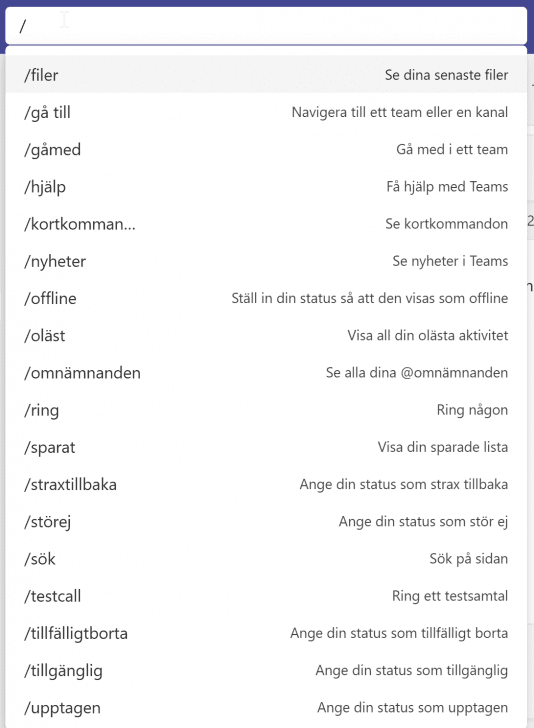
Skriver du ett Snedstreck i sökrutan får du upp många snabbfunktioner.
Filter
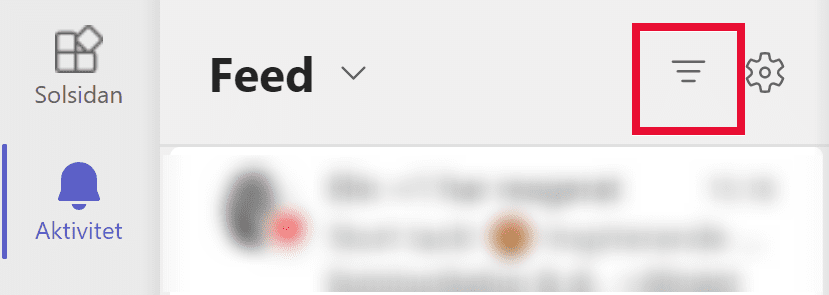
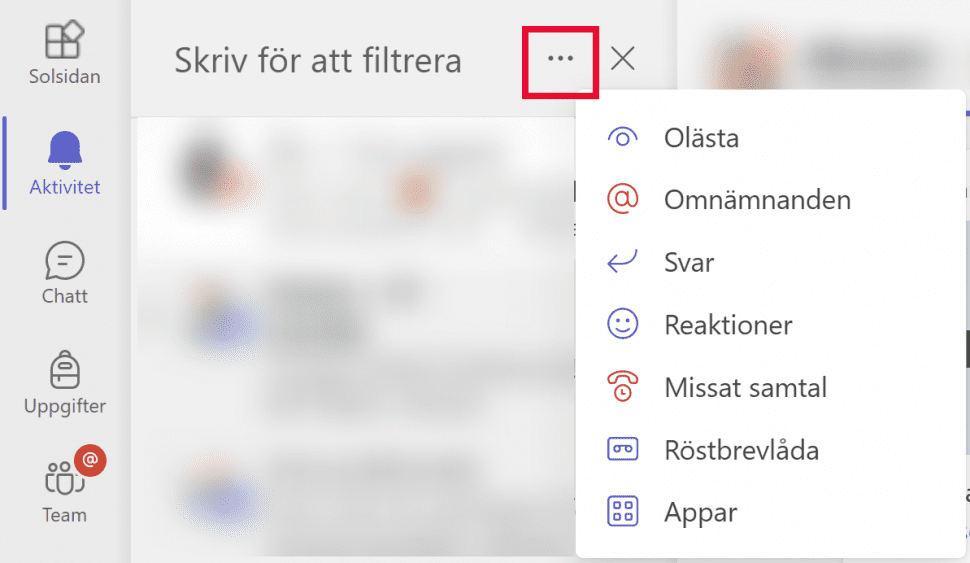
När du är i Aktivitet-fönstret, kan du även filtrera fram vissa saker.
Tidshänvisningar i filmen:
- Personliga inställningar i Teams 00:56
- Ikonlisten 07:31
- Chattfunktionen – skapa enskilt chattmeddelande 09:30
- Chattfunktionen – skapa gruppchatt 12:41
- Inne i ett team – allmäntkanalen 13:58
- Inne i ett team – skapa ett inlägg 19:55
- Teamskalendern 22:49
Det finns flera inställningar som går att göra i Teams för iPad. Klicka högst upp till vänster på din profilbild (eller cirkel med initialer) för att få fram alternativen.
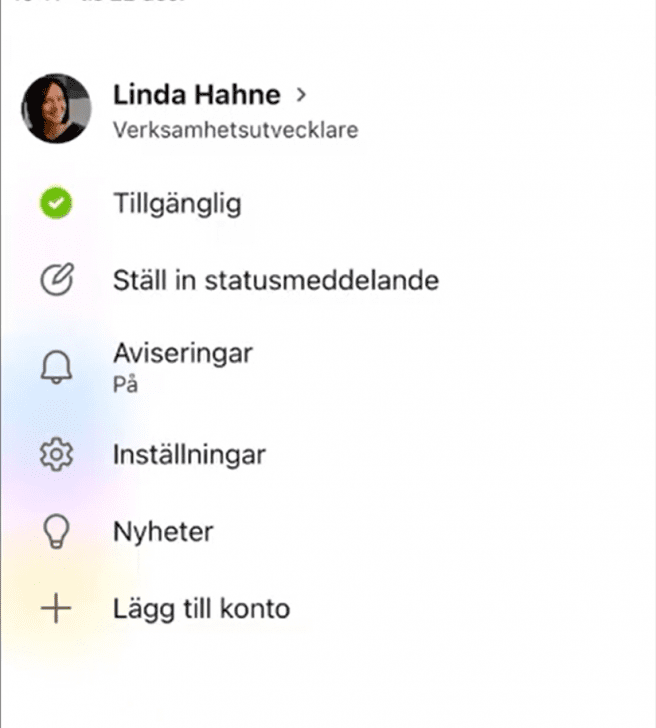
- Redigera din profilbild i Microsoft 365.
- Ställ in din status just nu, om du är tillgänglig för chatt eller möte eller om du är upptagen. Om du sitter i ett möte i teams ändras statusen automatiskt.
- Ställ in statusmeddelande. Till exempel om du är ledig.
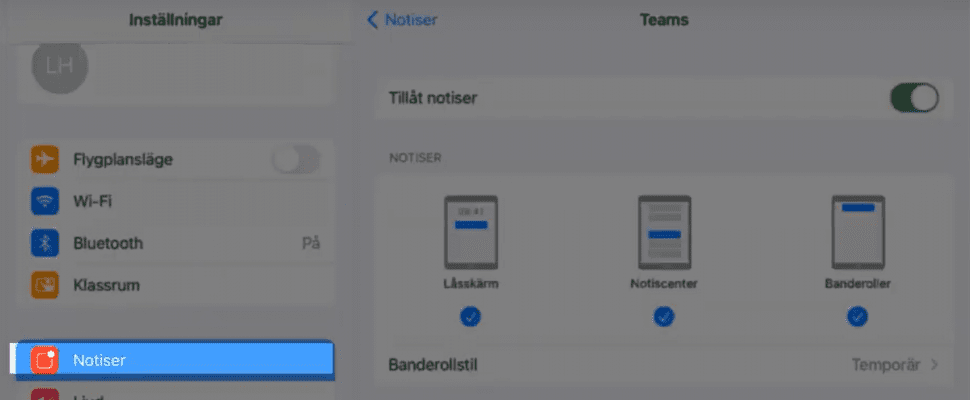
- Aviseringar ger dig möjlighet att anpassa så att du får aviseringar som passar just dig. Kanske vill du ställa in så att det aviserar vid chatt men inte vid kanalmeddelanden. Eller att det aldrig aviserar när du använder tysta timmar på din iPad. Om du vill stänga av alla notiser från Teams kan du ställa in det under iPadens Inställningar och Notiser (se instruktionsvideo).
- Under inställningar kan du bland annat välja om du vill ha ett ljust eller mörkt tema, dvs att bakgrunden är ljus eller mörk. Starta om appen för att temat ska gå igenom.
- Nyheter ger en uppdaterad bild av ändringar och nyheter i Teams för iPad.
Att du får rätt aviseringar på ett sätt som passar dina behov är bra när du är med i olika team. Det finns olika möjligheter att anpassa dina aviseringar i appen så att du inte missar viktiga meddelanden. Men även inställningar så att du kan tysta dem när det behövs.
Inlägg i Allmänt-kanalen aviseras automatiskt medan kanalaviseringar behöver slås på aktivt. För att uppmärksamma någon lite extra på att det är något de bör se går det att göra omnämnande genom att tagga personer med @namn.
Stäng av eller sätt på notiser och justera hur notiserna visas i din iPad under Inställningar och Notiser och välj appen Teams i listan.
Dessa aviseringsinställningar finns i Teamsappen för iPad:
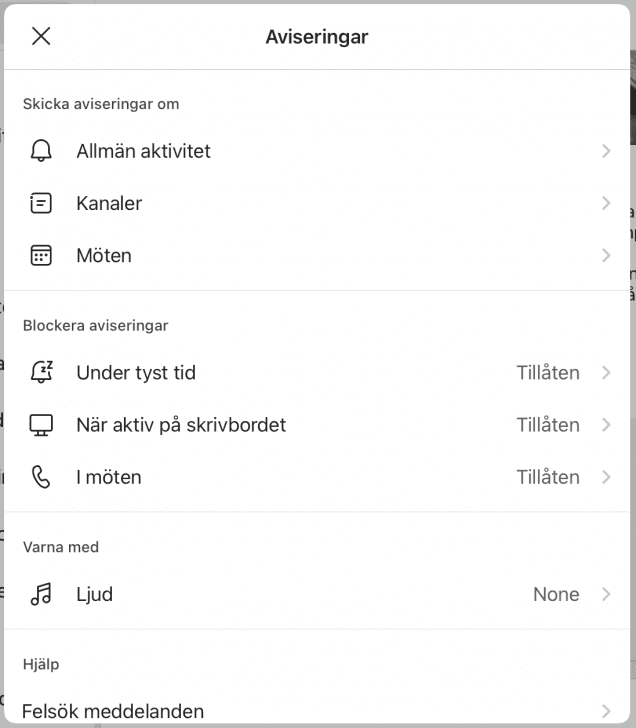
Allmän aktivitet – Ställ in vilka typer av aktiviteter du vill bli aviserad på. Till exempel kanske du vill ha notis om någon omnämner dig med @namn men inte vid chattmeddelanden.
Kanaler – Välj vilka kanaler du vill ha aviseringar från när det publiceras nya inlägg.
Möten – Vill du ha avisering om att ett möte börjar? Här kan du även ställa in om du vill ha ljud på eller av i möteschatten under ett möte.
Blockera aviseringar – Här finns flera inställningar att göra så att aviseringar blockeras till exempel vid möten eller när iPaden är inställd på Tyst tid.

I Teams kan vi enkelt chatta med varandra, antingen till en enskild person eller till en grupp.

Starta en ny chatt genom att gå in under ikonen chatt och klicka på symbolen med en ruta och penna högst upp på sidan. Sök upp personen eller personerna du vill chatta med. Om du gör en gruppchatt kan du namnge den.

Genom att klicka på plusset kan du bland annat välja att bifoga något till ditt meddelande eller sätta meddelandet prioriterat. Det går även att använda Formatera för att anpassa texten med fet stil, annan textfärg osv.
! Tänk på att undvika sprida personuppgifter i onödan samt att känsliga personuppgifter aldrig ska skrivas i Teams.
I den här instruktionsfilmen visar vi hur du deltar, bokar och håller i videomöten i Teams.
Tidshänvisningar i filmen:
- Delta i videomöte 02:00
- Videosamtal i chatt eller kanal 07:42
- Boka videomöte i kalendern 10:18
- Presentera i videomöte 16:44
Läs mer om att bjuda in vårdnadshavare till utvecklingssamtal i Teams här.
Under ikonen Kalender i Teamsappen hittar du din egen kalender, samma som i Outlook. Här ser du en vecka framåt, det går inte att titta varken längre bak eller längre fram.
Genom att klicka på plustecknet kan du lägga till en ny händelse i din kalender. Om händelsen gäller flera personer går det att lägga till personer och söka upp de som arbetar i Karlstads kommun. Om händelsen är återkommande, till exempel ett planeringsmöte som sker varje vecka, så går det att välja Upprepa och ställa in vilket intervall som gäller. Det går även att lägga till en Plats och en Beskrivning så att den/de som ska delta i händelsen får veta vad det handlar om och kan förbereda sig. Det går även att lämna de fälten tomma om det är en händelse som bara rör dig själv.
En händelse som skapas i kalendern i Teams för iPad, som har fler personer inbjudna, får alltid med en länk till ett videomöte. Länken behöver inte användas om det är så att händelsen sker utanför Teams. En händelse som bara gäller för dig själv får ingen videomöteslänk kopplad till sig.
Var hittar jag mina team?
Med appen Teams i iPad trycker du på Teams i nederkanten så listas de till vänster.
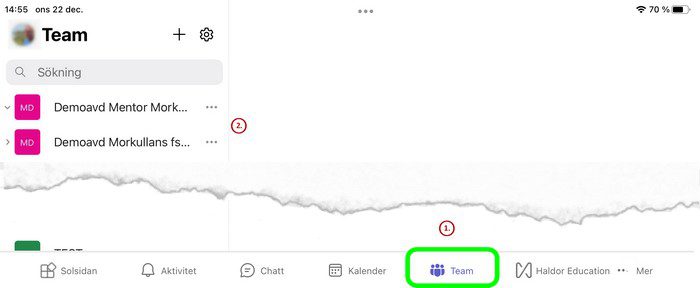
Växla mellan och dölj team på iPad
Om du är medlem eller ägare till flera team hittar du listan med alla team under ikonen Team i ikonlisten. I listan till vänster väljer du vilket team du vill titta in i. Till höger i vyn ser du innehållet i teamet.
Genom att klicka på Se alla team nederst i listan över team kan du välja vilka team du vill ha synliga och vilka du vill dölja.
Under de tre prickarna bredvid teamets namn kan du välja Lämna team för att sluta vara medlem i teamet. OBS! Välj inte Ta bort för då raderas teamet.
I varje kanal i Teams finns ett inläggsflöde. I Allmänt-kanalen kan det vara så att teamets ägare låst möjligheten för medlemmar att skriva så att den fungerar som ett informationsflöde från ett håll. I övriga kanaler kan medlemmarna bidra med innehåll genom att skriva inlägg.
Klicka på Nytt inlägg längst ner i inläggsflödet och börja skriva ditt inlägg. Skicka genom att klicka på pilen längst till höger.
Genom att klicka på plustecknet och välja Formatera kan du lägga till en rubrik, ändra till fetstil, ändra färger på bokstäverna osv. Genom att göra tydlig indelning och rubriksättning i inlägget blir det mer tillgängligt att läsa. Under plustecknet finns även möjlighet att bl.a. skicka med bilaga, lägga in en GIF eller skicka med ett Forms eller YouTube-klipp i inlägget.
För att uppmärksamma någon person, kanal eller ett helt team lite extra går det att göra så kallade omnämnande genom att placera ett @ framför personens, kanalens eller teamets namn. Då kommer personen eller alla som är medlemmar i kanalen/teamet att få avisering om det.
Allmänt-kanalen finns i alla team och det är här rektor lägger ut information till personalen i ett inläggsflöde. Allmänt-kanalen är ofta låst så att du som pedagog enbart kan svara på inlägg, inte skapa egna.
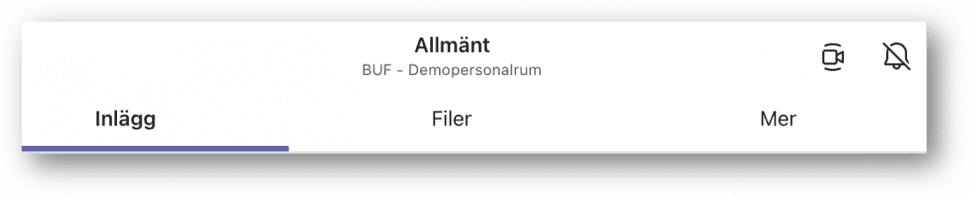
Inlägg – Här finns flödet med inlägg. I allmänt-kanalen kan enbart rektor publicera men i kanalerna kan alla deltagare skriva inlägg
Filer – Här finns era gemensamma filer. Alla i teamet kommer åt filerna, kan redigera dem och lägga till nya.
Mer – Här hittar du resten av flikarna som finns i kanalen. I kanalen Allmänt i ett personalteam finns till exempel fliken Konfidentiellt klass 2 där du ser de mappar du har behörighet att se (nås enbart inom KARLSTAD-nätet) samt er gemensamma OneNote. Rektor kan även ha lagt dit andra flikar med genvägar.
Kanaler
Vilka övriga kanaler som finns skiljer sig från team till team. Det kan till exempel vara kanaler för arbetslag, avdelningar eller arbetsgrupper. I varje kanal finns ett eget inläggsflöde, ett eget filbibliotek och eventuellt fler flikar. I övriga kanaler kan medlemmar i teamet också lägga till egna inlägg eller flikar.
Medlemmar i team har antingen rollen ägare eller medlem. För oss inom utbildning gäller lärare och elev.
En ägare har full behörighet och kan hantera teamet och anpassa det med kanaler, flikar och även styra medlemmarnas befogenheter.
Viktigaste uppgiften i våra team som saknar automatiskt uppdatering är att lägga till och ta bort medlemmar.
Nästan som appen
Online, webbversionen av Teams, har i stort sett samma funktioner som appen även om vi främst rekommenderar att du använder appen.
Det finns vissa funktioner i videomöte som inte fungerar i webbläsare och även vissa som lärare/ägare kan använda i sitt team.
För externa användare, som vårdnadshavare vid utvecklingssamtal, går det utmärkt att använda webbläsare när det görs med dator. Om de använder platta eller mobil krävs appen även om de inte behöver logga in i själva appen.
Mer information finns i instruktionen för utvecklingssamtal i Teams .
Filmade genomgångar från till exempel studiedagar. Klicka på rubriken för att komma till Stream och titta på genomgången. Du behöver vara inloggad i Office 365. Varje film är 35-40 minuter.
Teams för nybörjare
Vi visar grunderna i Teams, personliga inställningar, chatt m.m.
Inspelat studiedag för grundskolan 14 aug 2020.
Jobba effektivt i Teams
Tips och tricks.
Inspelat studiedag för grundskolan 14 aug 2020.
Uppgiftsfunktionen Teams
Vi visar grunderna i hur man enkelt skapar uppgifter till eleverna.
Videomöten i Teams
Hur du skapar videomöte, olika rykande färska nyheter och inställningar, delar skärm mm.
Beställning av team med elever är stängd. Vid akut behov kontaktas DigKomp.
Med elever med eller utan koppling till Haldor
Till klass- och ämnesteam får man alltid med en Klassens anteckningsbok
Personalgrupp
Skapa ett grupprum under Sharepoint i Office 365 och få ett Teams på köpet.
Anslut till Teams med ämneskollegor
Möts och finn samarbete med dina ämneskollegor inom Karlstad. Be en kollega som redan är med i ett ämnesteam att begära att du blir med.
Första hjälpen
- Avsluta Teams och starta igen.
Det räcker inte med att kryssa uppe i högra hörnet utan högerklicka på ikonen i skärmens nederkant och välj Avsluta. - Logga ut och in igen.
Klicka på din profilbild uppe till höger och Logga ut längst ner i menyn. - Töm cachen i Teams.
Sök efter uppdatering av Teams
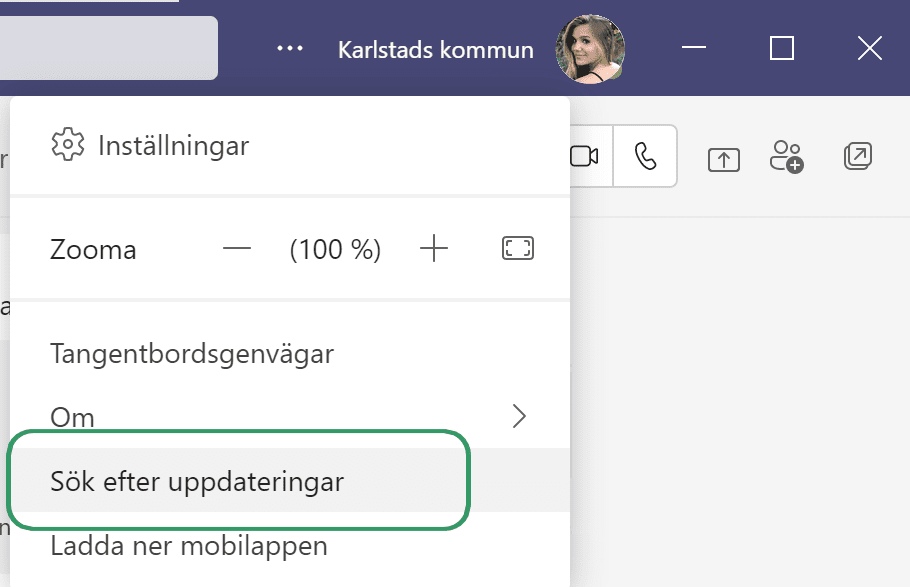
- Klicka på de prickarna för Inställningar uppe till höger inne i Teams.
- Välj Sök efter uppdateringar.
- Sökning och eventuell uppdatering sker automatiskt så du kan fortsätta arbeta i Teams, bara du inte väljer att Avsluta.