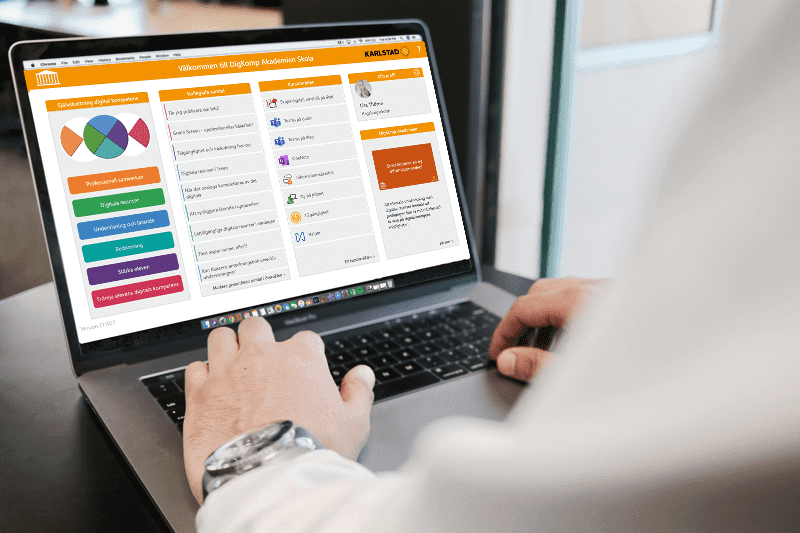
Haldor – skola

I lärplattformen Haldor hanterar du som pedagog planering, dokumentation/bedömning, omdömen och utvecklingssamtal. Haldor är också vår kommunikationskanal till vårdnadshavarna.
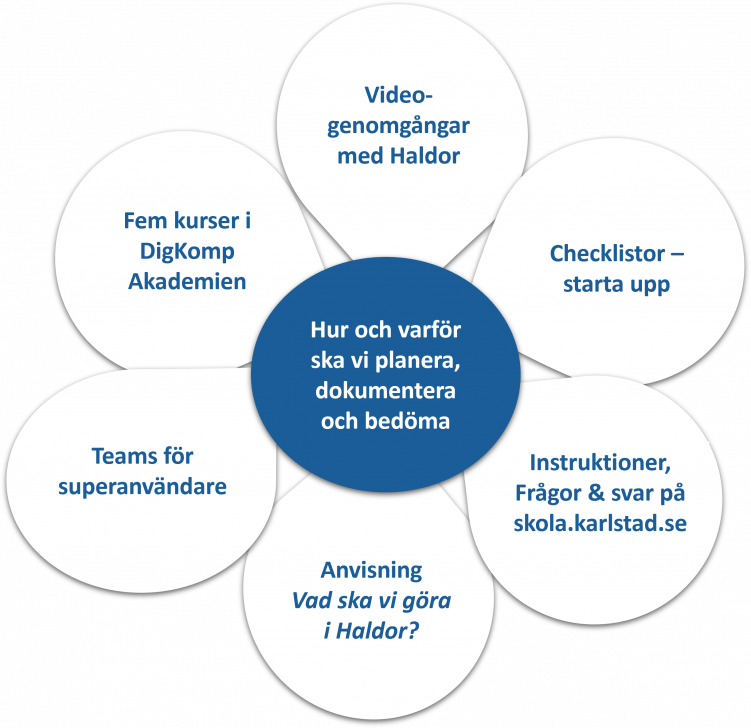
Förutsättningar
 Haldor är integrerat i Microsoft Teams.
Teamen behöver inte användas men finnas i bakgrunden för Haldor ska kunna fungera. I Haldor kallas teamen för grupper.
Team ska vara skapade HT-23 eller senare.
Mentorsteamet ska innehålla klassens mentor(er) och elever. Mentorsteamet behövs för att Mentor ska finnas i menyn i Haldor och ge en översikt över elevernas olika ämnen.
Minst ett undervisningsteam per klass, med lärare och elever, för att planeringar, uppgifter och bedömningar ska kunna göras.
Haldor är en lärplattform integrerad i Teams där du som pedagog:
- skapar planeringar och uppgifter *
- gör bedömningar
- skriver omdömen
- bjuder in till utvecklingssamtal.
* Planeringar och uppgifter kopplas till centralt innehåll och ämnenas kunskapskrav.
Som mentor har du en översikt över alla dina mentorslever där du ser andra lärares bedömningar och omdömen och därmed har full koll på hur det går för dem i samtliga ämnen.
Vårdnadshavare kan ta del av planeringar, se återkoppling på uppgifter och följa sitt barns kunskapsutveckling genom hela grundskolan. Via inlägg kommunicerar du också med vårdnadshavare för att delge dem information om vad som händer i klassen eller på skolan.
Se dokumentet ”Anvisning Haldor – förväntad användning” nedan för att ta del av vad du som pedagog ska använda Haldor till.
Förutsättningar
- Jag har sett introduktionsfilmen till Haldor (4:30)
- Jag vet vem/vilka som är superanvändare på min skola
- Jag vet att Haldor är inbyggt i Teams och att en förutsättning för att kopplingen ska fungera är att mina elever finns med i både undervisningsteam och mentorsteam. Läs mer under Läsårsstart/-slut.
- Jag vet att gamla team, skapade innan ht -21, inte har de kopplingar till bl.a. kursplaner som Haldor kräver. Endast team beställda i formuläret ger full funktionalitet.
- Jag som är mentor har åtminstone två team jag är ägare av (mentorsteam och undervisningsteam). Mitt team kan ha skapats med en annan lärare som ägare eftersom det ibland sker personaländringar. Om jag saknar ett team, frågar jag mina kollegor och ber kollegan som har mitt team att lägga till mig som lärare.
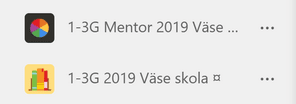
- Jag som bara är undervisande lärare, och inte mentor, har åtminstone ett team jag är ägare av (undervisningsteam)
- Jag vet hur jag beställer fler undervisningsteam om något saknas för mig
- Jag vet att mentorsteam fylls på automatiskt med elever.
- Jag vet hur jag lägger till elever i undervisningsteam om jag inte beställt undervisningsteam där eleverna automatisk fylls på.
Användning
- Jag vet hur jag når Haldor via teams på datorn, via teams på iPad och via app.haldor.se i webbläsaren
- Jag vet att jag hittar utbildningsmaterial på denna sida i rubrikerna till vänster
- Jag har tagit del av Haldor-kurserna i DigKomp Akademien
- Jag har tagit del av de anvisningar som ska ges till vårdnadshavare
- Jag vet hur jag hanterar känsliga personuppgifter och elever med skyddad identitet i Haldor
- Jag vet att vårdnadshavare loggar in med e-legitimation.
- Jag vet att vårdnadshavarna får hjälp på karlstad.se och att det är till mig som lärare de vänder sig med frågor i första hand.
- Jag vet vart jag skall vända mig om jag behöver hjälp med Haldor
- Instruktioner på skola.karlstad.se
- Instruktioner på haldor.se (ej skapa supportärenden)
- Filmade genomgångar på skola.karlstad.se
- Superanvändare på skolan
Checklista
- Jag har tillgång till de teams jag behöver.
Observera att rollen superanvändare inte innebär att du ser alla klasser och grupper på skolan.
- Jag har säkerställt att rätt elever och personal ligger i rätt team genom att stämma av med kollegor.
- Jag vet att jag får tillgång till viktig information i teamet BUF Haldor och att jag kan behöva sprida den vidare till mina kollegor.
- Jag vet att jag är den person mina kollegor i första hand vänder sig till för hjälp i Haldor.
- När jag behöver hjälp vänder jag mig till:
- Teamet BUF Haldor
- Mailar jag DigKomp
- Jag vet att supportärenden till Haldor skapas av DigKomp
Checklista
- Jag har meddelat DigKomp vilka som skall vara Superanvändare
- Jag har meddelat Digkomp nuvarande mentorsgrupper och mentorer, samt nuvarande undervisningsgrupper och undervisande lärare
När mentors- och undervisningsgrupper är skapade, säkerställ att:
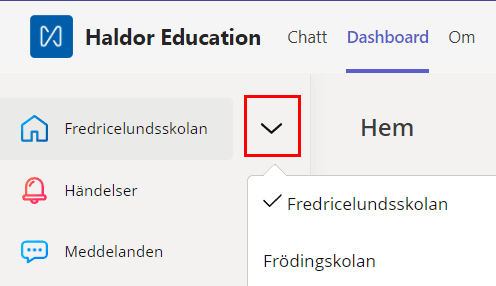
- Jag kan se min eller mina skolor i Haldor (som på bilden nedan)
- Jag vet hur jag publicerar ”info till hemmet”
- till hela skolan
- till enskild klass
- Jag har meddelat DigKomp om vilka utöver mig som skall kunna publicera inlägg till hela skolan
- När jag behöver hjälp vänder jag mig till
- enhetens superanvändare
- teamet BUF – Haldor
- mailar jag DigKomp
- Jag vet att gemensamma informationstexter från våra kommunikatörer finns i teamet BUF Haldor.
- Jag vet att vårdnadshavarna får hjälp på karlstad.se
- Jag vet att det endast är vårdnadshavare som får tillgång till Haldor
Automatskapade team
Vid läsårsstart skapas mentors- och undervisningsteam för förskoleklass samt årskurserna 1 och 4 automatiskt med elever i (undantag finns för anpassad grundskola, fritidshem, modersmålsundervisning och CSU).
Mentorer
Mentorer läggs till i mentorsteamen utifrån information från rektor. Om tjänster inte är klara inför läsårstart läggs vanligen någon av skolans IT-handledare in som ägare.
Årskurs 7-9
För årskurs 7 skapas mentorsteam med elever i. Dessa team gäller sedan hela högstadiet. Varje lärare beställer undervisningsteam utifrån sitt eget ämne. Beställ undervisningsteam här
Extra anpassningar
Om du får nya mentorselever från andra kommunala skolor och de tidigare haft extra anpassningar hittar du dessa på elevkortet. Du ser både aktiva och avslutade. Extra anpassningar tillhör dock den tidigare skolan där de upprättades vilket innebär att nya skolan inte kan redigera och uppdatera. Nya skolan kan däremot avsluta en extra anpassning. Om elev fortsatt behöver extra anpassningar läggs de därför upp på nytt på den nya skolan.
Fritidshem
Fritidshemmens team byts inte ut. Däremot behöver elevgruppen uppdateras. Pedagoger ansvarar själva för att lägga till och ta bort elever.
Frågor och svar
Mellan Teams och Haldor finns viktiga kopplingar som handlar om användare, skoltillhörighet och roller, vem som ska se vad i Haldor, vilka kursplaner som arbetas med och andra mer tekniska uppgifter. Dessa uppgifter hanteras i ett antal filer som varje natt, måndag till torsdag, uppdateras i Haldor.
Förändringar i team visas först i Haldor följande dag
Om du har beställt ett nytt team tar det cirka en halvtimme för teamet att skapas. Synkronisering med Haldor sker sen på kvällstid måndag till torsdag (ej helger). Förändringar som görs innan kl. 17.30 syns därför i Haldor nästa vardag (om du t.ex. om du lägger till nya elever eller lärare i teamen).
Behörighetsstyrningen i Haldor kräver ett mentorsteam och minst ett undervisningsteam
Mentorsteamen är tänkta att användas över ett helt stadie och varje läsårsstart skapas därför nya mentorsteam för förskoleklass samt årskurserna 1, 4 och 7. I mentorsteam ska de lärare läggas till som ska se översikten med elevernas bedömningar och omdömen för alla ämnen. Som ägare till mentorsteam kan du också bjuda in elever och vårdnadshavare till utvecklingssamtal.
Undervisningsteam är också tänkta att användas över ett helt stadie och undervisningsteam för F-6 skapas de automatiskt med koppling till kursplaner i samtliga ämnen. För högstadiet beställer varje lärare undervisningsteam utifrån sitt eget ämne. I undervisningsteam ska de lärare läggas till som har undervisning med den specifika gruppen. I åk F-6 delar oftast de olika lärarna på samma undervisningsteam medan lärare på högstadiet har sina egna kopplade till endast ett ämne.
Vid beställning av nya undervisningsteam läggs aktuell kursplan till på undervisningsgrupperna i Haldor så att lärare kan sätta omdöme. Det är endast i undervisningsteam som Haldor kan läggas till som flik i Teams.
Vi har skapat mentorsteam för samtliga klasser och lagt till mentorer utifrån de uppgifter vi fått. Ibland sker personalförändringar. Om du saknar ett team kan det ha skapats med en annan ägare. Fråga gärna runt bland dina kollegor om någon annan har teamet du saknar. Ni kan själva lägga till dig som ägare i det teamet. Om teamet inte finns går det att beställa i beställningsformuläret.
Undervisningsteam för F-6 är skapade ett per klass, övriga använder formuläret.
Beställningen är personligen och kan endast göras för beställarens huvudskola. Undantag gäller för lärare i moderna språk som undervisar elever i åk 6.
Nej, förmodligen är det någon av dina kollegor som ska ha det. Fråga i kollegiet och lägg till den lärare som egentligen ska ha teamet som ägare. Sen kan du lämna teamet. Ibland sker personalförändringar så att det inte stämmer helt i läsårsstart med den information vi fått innan teamen ska startas upp.
Helklass
Nya mentors- och undervisningsteam i helklass skapas centralt i läsårsstart och får automatisk uppdatering av eleverna. Det innebär att du som lärare inte ska behöva lägga till eller ta bort elever manuellt. Team skapade före HT-22 har ännu ingen automatisk uppdatering av elever utan där fortsätter ni att lägga till eller ta bort elever manuellt.
Halvklass och blandgrupper
Idag kan vi inte uppdatera halvklasser, blandgrupper från olika klasser eller lärare i teamen automatiskt. Dessa måste hanteras manuellt. Det gör du genom att klicka på de tre prickarna bredvid teamsnamnet och väljer Hantera team.
I Haldorsfliken inne i ett team visas bara saker som gäller undervisning, dvs planering, uppgifter, bedömning osv.
Mentorsteamet är inte avsett för undervisning och därmed fungerar inte fliken i ett mentorsteam. Om du vill göra ett inlägg mot din mentorsgrupp behöver du klicka på Haldor-ikonen i vänsterkanten. För att få en överblick över mentorseleverna behöver du klicka på Haldor-ikonen i vänsterkanten.
Mentorsteam

1-3A Mentor 2020 Österstrandsskolan är ett exempel på vår namnstandard för klass 3A vid Österstrandsskolan.
4-6A Mentor 2020 Österstrandsskolan
7-9B Mentor 2019 Österstrandsskolan
CSU Rud Mentor 2021 Klaraborg CSU
Undervisningsteam
Här är exempel på namnstandard för undervisnings-Teams kopplat till kursplaner i läroplanen:
1-3A 2020 Österstrandsskolan är ett exempel på när 3A samlar flera ämnen i ett Teams.
Om tex slöjdlärare vill ha ett eget team beställs det och får namnet 1-3A SL 2020 Österstrandsskolan.
4-6A SLTX 2019 Österstrandsskolan
4-6DEF M2SPA-2 2019 Österstrandsskolan är moderna språk i spanska, grupp 2 från klasserna 6 DEF.
7-9B SV 2019 Österstrandsskolan
CSU Rud 2021 Klaraborg CSU är ett exempel där flera skolämnen samlats i ett team.
1-3 MLBOS – AAN 2021 MOI är team för modersmålsundervisning i bosniska och lärarens signatur samt MOI för Mångfald och integration.
Ändra rubriken på team
Om du ändrar rubriken, namnet som syns inne i Teams, måste du se till att viss information ändå finns kvar. Förutom klassbeteckning och skolans namn måste du även i mentorsteam behålla ordet ”Mentor”. Detta är för att underlätta vid supportärenden och för att du själv ska kunna enkelt hålla isär alla dina grupper.
- Inne i Teams öppnar du det aktuella teamet.
- Peka på teamets namn så att du ser de tre prickarna.
- Klicka på prickarna… och välj Redigera team.
- Överst kan du nu ändra teamnamnet
- … men låt beskrivningen vara som den är! Detta namn måste vara som det är för att du ska kunna få eventuell support.
Hitta teamets officiella namn
Om du ändrar rubriken måste du kunna ta fram det officiella namnet för teamet som det fick när det skapades. Det är det officiella namnet efter vår standard som gör att ett team håller i tre år. Under den tid klassen går i det aktuella stadiet.
Visst kan du se det officiella namnet när du redigerade men det är även bra att veta hur du ser listan över alla dina team.
- Inne i Teams klickar du på Team i vänstra menyn.
- Nu ser du ett antal av dina team, antingen till vänster eller som stora ikonen på skärmen.
Klicka på kugghjulet nere till vänster eller uppe till höger, beroende på vilken visning du valt. - Välj Hantera team.
- Nu öppnas en lista över alla dina team, Aktiva och eventuellt Arkiverade längre ner.
- Här ser du under Namn, rubriken för teamen, och under Beskrivning det officiella namnet.
Här kan du även se annan användbar information om teamen och via de tre prickarna till höger kan du hantera dem.

Arkivera team
Vid läsårsslut ska team som inte ska användas nästkommande läsår arkiveras. OBS! Det är viktigt att de inte raderas eftersom viktiga kopplingar till elever och innehåll i teamet då försvinner. Se instruktion i Frågor och svar nedan.
Extra anpassningar
Om Extra anpassningar för elev som byter skola fortfarande gäller låter du dem vara aktiva. Om eleven inte inte längre är i behov av Extra anpassningar avslutar du dem. Mottagande mentor och specialpedagog kan se både aktiva och arkiverade Extra anpassningar.
Lägg till ny kollega
Om du ska byta arbetsplats eller klass och vet vem som ska ta över din nuvarande klass kan du redan innan du slutar lägga till din efterträdare som ägare till ditt mentors- och undervisningsteam. Observera att det inte gäller om eleverna slutar förskoleklass eller stadie. Då skapas automatiskt nya teams upp för dessa klasser och ny mentor/lärare läggs till.
Elev byter klass eller skola
Om elev byter klass eller skola kan det vara bra att känna till vad som följer med eleven och vad ny mottagande mentor och lärare kan se. Det kan du läsa om här.
Om elev byter skola vid läsårsslut kan det vara bra att ladda upp IUP-formuläret med den framåtsyftande planeringen till Dokumentation på elevkortet så att mottagande mentor kan ta del av det. Även vid skolbyte då elev börjar nytt stadie kan det finnas anledning till att låta nya mentorn ta del av IUP:n.
Spara IUP-formulär på elevkortet
Elevarbeten
När ett team arkiveras blir inte längre elevarbeten som lämnats in i Haldor eller Teams tillgängligt för eleverna. Uppmana därför eleverna att spara ner dokument de vill spara till sin egen OneDrive. Observera att detta gäller endast för arbeten som eleverna gjort i filer som du som lärare bifogat. Om elever själva skapat t.ex ett Word-dokument och laddat upp till uppgiften ligger filen redan i deras OneDrive.
Frågor och svar
Ta inte bort utan arkivera gamla team
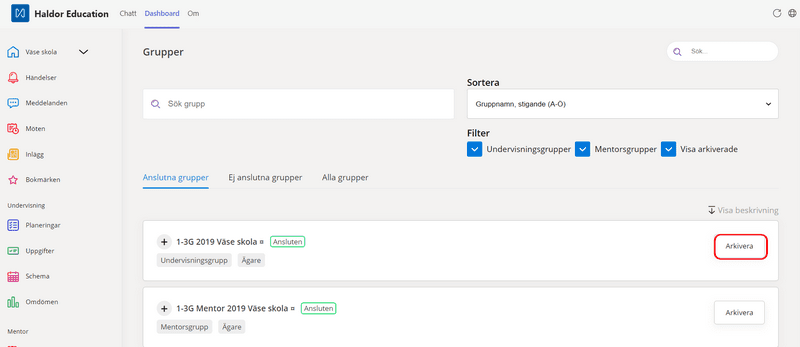
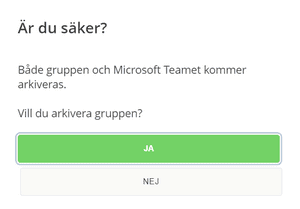
Team som inte ska användas nästa läsår ska arkiveras. Det görs mycket enkelt och smidigt direkt i Haldor under Grupper i vänstermenyn.
Nej, teamen fortsätter användas av nästa lärare som tar över klassen. Om du vet vem som ska ha den nya tjänsten kan du själv lägga till den personen till dina team innan du slutar och annars kan du komma överens med din rektor eller superanvändare vem som ska läggas till som ägare tills den nya läraren är på plats.
Inför byte:
- Mentorsteam uppdateras alltid automatiskt (undantag finns för anpassad grundskola och CSU). Det kan förekomma viss fördröjning beroende på när överflyttning i systemen görs.
Ny mentor kan se:
- All tidigare elevinformation via elevkortet inkl. information från avslutade grupper och extra anpassningar .
- Information i tidigare möten inklusive formulär dvs IUP-formulär.
Ny mentor kan inte se:
- Annan information från den tidigare mentorsgruppen, t.ex. tidigare inlägg eller meddelanden.
Inför byte:
- När en elev lämnar en undervisningsgrupp kan tidigare undervisande lärare behöva plocka bort eleven ur undervisningsteamet manuellt. Det beror på om gruppen beställts med automatisk uppdatering eller inte. Om eleven inte försvunnit från teamet efter en vecka kan du gå in och ta bort den.
Efter byte:
- När en elev kommer till en ny undervisningsgrupp kan du som undervisande lärare i vissa fall behöva lägga till eleven i undervisningsteamet manuellt. Det beror på om teamet beställts med automatisk uppdatering eller inte.
Ny lärare kan se:
- Extra Anpassningar – om aktuell grupp är kopplad mot samma ämne som Extra Anpassningen är kopplad mot.
- Omdömen för sina ämnen och därigenom även se tidigare bedömningar och bedömda uppgifter relaterat till aktuellt ämne.
- Tidigare elevinformation (t.ex. inlägg och uppgifter) om läraren även är ägare i tidigare grupper.
Inför bytet:
- Om eleven vill spara specifika dokument från Uppgifter går det bra att göra det i sin personliga OneDrive.
Elev kan se:
- Bedömda planeringar och uppgifter (även i Arkiverade grupper)
- Omdömen
- Information i tidigare möten
- Extra anpassningar
Elev kan inte se:
- Tidigare inlägg i arkiverade grupper
- Kan inte söka upp tidigare planeringar och uppgifter i arkiverade grupper
Vårdnadshavare kan se:
- Bedömda planeringar och uppgifter via Utvecklingsöversikten. Även arkiverade grupper.
- Tidigare omdömen i ämnen för grupper som eleven inte längre är med i. Även arkiverade grupper.
- Extra anpassningar
- Information i tidigare möten
Vårdnadshavare kan inte se:
- Inlägg från tidigare grupp/grupper
Inför byte:
- Överlämnande mentor kan ladda upp IUP-formulär under dokument på elevkortet vid behov.
ℹ Ladda upp IUP-formulär på elevkortet
- Mentorsteam uppdateras alltid automatiskt (undantag finns för anpassad grundskola och CSU). Det kan förekomma viss fördröjning beroende på när överflyttning i systemen görs.
Ny mentor kan se:
- Dokument som laddats upp under Dokumentation på elevkortet (ex. PDF/Word-kopia på IUP)
- Bedömningar (i elevkortet)
- Omdömen (i elevkortet)
- Extra anpassningar – Observera att extra anpassningen hör till föregående skola och hanteras där. För att elev ska ha en aktiv extra anpassning måste mottagande skola tilldela en ny.
Ny mentor kan inte se:
- Information från tidigare möten (inkl formulär i utvecklingssamtal, t.ex. IUP)
- Meddelanden skickade i tidigare skola
- Tidigare inlägg
Inför byte:
- När en elev lämnar en undervisningsgrupp kan tidigare undervisande lärare behöva plocka bort eleven ur undervisningsteamet manuellt. Det beror på om gruppen beställts med automatisk uppdatering eller inte. Om eleven inte försvunnit från teamet efter en vecka kan du gå in och ta bort den.
Efter byte:
- När en elev kommer till en ny undervisningsgrupp kan du som undervisande lärare i vissa fall behöva lägga till eleven i undervisningsteamet manuellt. Det beror på om teamet beställts med automatisk uppdatering eller inte.
Ny undervisande lärare kan:
- Söka fram tidigare planeringar och uppgifter
- Se omdömen för sina ämnen så länge det gäller samma ämnesplan som från tidigare skola.
Ny undervisande lärare kan inte se:
- Tidigare bedömningar
- Tidigare inlägg
- Extra anpassningar
Mottagande specialpedagog ser tidigare Extra Anpassningar i elevkortet.
Elev kan se:
- Tidigare bedömda planeringar och uppgifter (även arkiverade grupper)
- Tidigare ej borttagna extra anpassningar
- Tidigare omdömen
Elev kan inte se:
- Tidigare inlägg
- Tidigare förskoledokumentation
- Arkiverade grupper
- Tidigare utvecklingssamtal (möten)
- Kan inte söka upp tidigare planering och uppgifter i arkiverade grupper
Inför byte:
- Om eleven vill spara specifika dokument från Uppgifter går det bra att göra det i sin personliga OneDrive.
Vårdnadshavare kan se:
- Bedömda planeringar och uppgifter via Utvecklingsöversikten. Även arkiverade grupper
- Tidigare omdömen i ämnen för grupper som eleven inte längre är med i. Även arkiverade grupper
- Extra anpassningar som inte tagits bort
- Information från tidigare möten
Vårdnadshavare kan inte se:
- Inlägg från tidigare grupp/grupper
Mentor kan skriva ut eller spara relevant information som pdf och lämna till mottagande skola.
Punkterna nedan gäller om du byter klass/mentorskap/undervisningsgrupp under pågående läsår/stadie eller byter arbetsplats.
Om du lämnar en förskoleklass, åk 3, 6 eller 9 så är det ett naturligt flöde med stadieövergångar och du kommer att tilldelas nya grupper utifrån lista från rektor. Då gäller ej punkterna nedan. Se istället Läsårsslut.
Lägg till din efterträdare som ägare i team om du vet vem det är eller lägg till en IT-handledare om det inte finns någon annan ägare i teamet.
Lämna team. Om du byter skola behöver du lämna alla team som är kopplade till förra skolan.
OBS! Ta inte bort team.
Se till att du blir tillagd i rätt mentors- och undervisningsteam.
Instruktioner
🎦 Skapa inlägg (Haldor Academy)
🎦 Avancerad läsare (uppläsning/översättning)
🎦 Meddelanden
Frågor och svar
Om det är generell information som t.ex ett veckobrev så är det bästa att lägga det mot mentorsteamet. Om informationen däremot är ämnesrelaterad så läggs informationen mot undervisningsteamet.
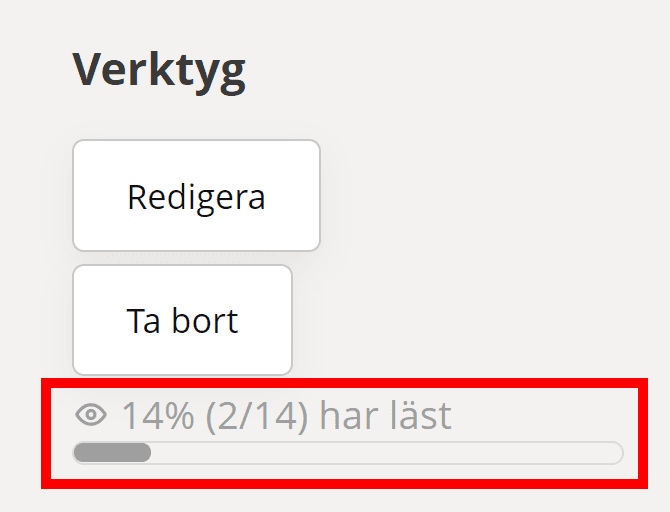
Om du klickar in på ditt publicerade inlägg ser du till höger ett öga. Ögat visar hur många som har läst ditt inlägg. Om du klickar på ögat kan du se namnen på de som läst. Om inlägget har mer än 200 mottagare kan du bara se en procentsats på hur många som läst (alltså inga namn).
Du kan inte radera ett inlägg som någon annan skapat. Du kan dock redigera ett inlägg som en kollega skapat, förutsatt att du också är ägare till samma grupp som inlägget är riktat till.
Det går att välja datum för publicering av inlägg men inte klockslag.
Vårdnadshavare kan bara läsa och ta del av informationen.
Instruktioner
🎦 Planering (Haldor Academy)
🎦 Planering mot yngre åldrar (F-3)
🎦 Skapa uppgifter (Haldor Academy)
🎦 Vårdnadshavarvy
🎦 Elevvy
Frågor och svar
I dagsläget går det inte att koppla KAB till uppgifter i Haldor.
Ja, eleven kan fortsätta skriva i en uppgift trots att sluttiden passerat. Den låses alltså inte men som lärare kan man ändra status på uppgiften till Inskickad och då går den inte att arbeta vidare med.
Om du skapar en uppgift via uppgiftsfunktionen i Teams så kommer den synas i Haldor men inte tvärtom. Du kan i efterhand redigera och lägga till kunskapskrav inne i Haldor om du önskar. Kunskapskraven blir dock inte synliga för eleven i Teamsuppgiften men däremot i Haldor-uppgiften. Du kan sen bedöma uppgiften mot kunskapskraven inne i Haldor och välja att publicera resultatet eller inte.
Om du skapar en uppgift i Haldor kan du som lärare ändra status på den för eleverna och markera som inlämnad för att kunna bedöma. Det går inte om uppgiften först är skapad i Teams. Då måste eleverna själva aktivt lämna in uppgiften för att du ska kunna bedöma den i Haldor.
Om du har skapat en uppgift eller planering innan ett team hade elever i det så kommer inte eleverna kunna se det. Du behöver därför redigera uppgiften/planeringen och lägga till eleverna till den. Samma gäller för enstaka elever som tillkommit till klassen/gruppen efter att uppgiften/planeringen tilldelades.
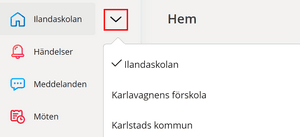
Om en elev har undervisning i t.ex modersmål som ligger på skolenheten Karlstads kommun (och alltså inte på respektive skola) kan eleven behöva klicka på pilen bredvid hemknappen överst i vänsterkanten i Haldor och byta mellan de olika enheterna.
Om en elev behöver begära åtkomst till sitt dokument i en uppgift så be eleven att backa ut ur uppgiften och gå in igen. Då ska det fungera som vanligt.
Instruktioner
🎦 Bedömning av uppgifter (Haldor Academy)
🎦 Att skriva omdömen (34:00)
Frågor och svar
Om undervisande lärare klickar på Spara bedömning kan mentor se men inte vårdnadshavare eller elev. Om undervisande lärare väljer Spara utkast visas det ej för någon annan. För att vh/elev ska kunna se bedömningen behöver man aktivt klicka på Publicera.
Nej, varken vårdnadshavare eller elev kan kommentera en bedömning.
Bedömning påbörjad innebär att man håller på att bedöma uppgiften och är avsedd för publicering när man är klar. Bedömning ej publicerad innebär att man gjort ett val att den här bedömningen ska inte synas för elev/vårdnadshavare.
Vissa ämnen saknar kunskapskrav att göra bedömningar mot i åk 1-3. Ett exempel på detta är bild. Då gör man en bedömning mot åk 6 istället. När du skapar en planering eller uppgift så lägger du dit läroplaner för både åk 1-3 och 4-6. Sen väljer du centralt innehåll från 1-3 men klickar i kunskapskrav från 4-6.
Om undervisande lärare klickar på Spara omdöme blir det genast synligt för mentor, vårdnadshavare och elev. Om läraren väljer Spara utkast syns omdömet endast för undervisande lärare själv.
Ja, det går skriva omdömen på flera elever samtidigt. Markera i elevlistan vilka elever du vill skriva omdömet för. När omdömen skrivs för flera elever på samma gång sparas de som utkast och behöver efter detta publiceras för att bli synliga för mentor, vårdnadshavare och elev.
Läs mer här om hur du skriver omdöme för flera elever samtidigt – Haldor Support
Skolverkets blankett finns inte men Haldors egna bedömningsfunktion möjliggör att mentor/elev/vårdnadshavare ser alla omdömen i samtliga ämnen. Som mentor återfinns denna under elevkortet (liknar Skolverkets blankett med olika nivåer). Det är möjligt att skriva ut översikten om man önskar men vårdnadshavare har också tillgång till samma översikt via Haldor-appen (eller webbsidan).
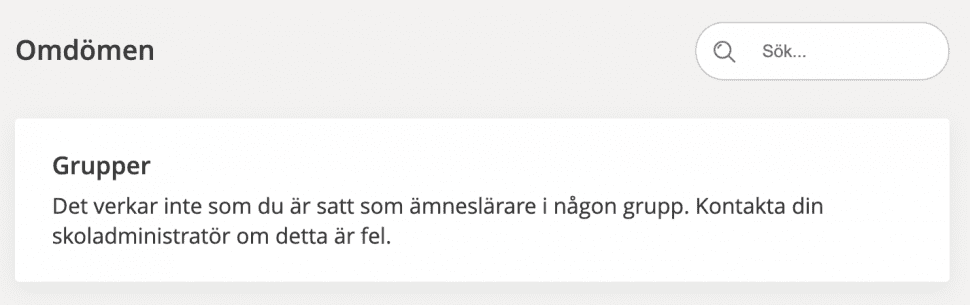
Får du upp följande meddelande när du klickar på Omdöme i vänstermenyn?
Då använder du med största sannolikhet ett gammalt team som inte finns med i synkfilerna mellan Karlstads kommun och Haldor. Du måste därför på egen hand lägga till rätt läroplan och kursplan.
Instruktioner
🎦 Skapa och genomföra utvecklingssamtal (28:45)
Frågor och svar
Nej, eftersom bokningen är gjord mot en klass så kan den inte läggas i din personliga kalender. Det skulle i så fall innebära att alla i klassen skulle se alla andras tider för utvecklingssamtal.
Du kan ändra en tid till ej bokningsbar, om du t.ex. fått förhinder vid något tillfälle, och inte vill att någon ska kunna boka den specifika tiden.
I en utvecklingssamtalsserie går det enbart att boka ett samtal per elev. Om två vårdnadshavare för samma elev vill ha varsitt utvecklingssamtal kan du välja att bara bocka i den ena vårdnadshavaren när du skapar en utvecklingssamtalsserie och sedan skapa en ny mötesinbjudan till den andre vårdnadshavaren. Tänk på att inte erbjuda samma tider i de båda serierna för då riskerar du att det blir dubbelbokningar.
Det är enbart det gemensamma formuläret Utvecklingssamtal – Framåtsyftande planering Karlstads kommun – ny version som får bifogas.
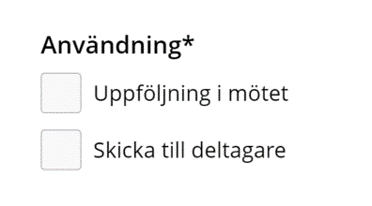
Ja, om du bifogat formuläret som uppföljning (under rubriken Användning). Du kan förbereda med text innan samtalet och fortsätta anteckna under samtalet. Vårdnadshavare ser formuläret först när samtalet är markerat avslutat. Innan samtalet ser vårdnadshavare enbart formulär som är bifogade som skicka till deltagare.
Nej, vi ska inte lägga till vårdnadshavare manuellt. Detta sker med automatik om eleven finns med i mentors- och undervisningsteam.
I undantagsfall kan manuella konton skapas för de vårdnadshavare som inte har möjlighet att använda e-legitimation. Dessa vårdnadshavare uppmanas att besöka Kontaktcenter i bibliotekshuset för att få hjälp alternativt kontakta rektor vid skyddad identitet.
Vårdnadshavare kan ladda ner appen Haldor förälder och logga in med e-legitimation såsom BankID eller Freja eID.
Det är också möjligt att logga in i Haldor via webbsidan vh.haldor.se
Om vårdnadshavare inte är aktiv på mer än sju dagar loggas hen ut och behöver logga in på nytt.
För att säkerställa åtkomst till informationen i Haldor ska vårdnadshavare logga in med e-legitimation. I undantags fall kan manuella konton skapas för de vårdnadshavare som inte har möjlighet att använda e-legitimation, t.ex om de saknar svenskt personnummer. Dessa vårdnadshavare uppmanas att besöka Kontaktcenter i bibliotekshuset för att få hjälp. Vårdnadshavaren ska kunna legitimera sig vid besöket.
Vårdnadshavare som har skyddad identitet och inte kan använda e-legitimation kan få ett manuellt konto där de loggar in med e-postadress och lösenord. Detta görs i samråd med rektor som fått instruktioner hur hen går tillväga.
Vårdnadshavare ser inlägg, planeringar, uppgifter och utvecklingsöversikt (dvs barnets bedömningar, omdömen och eventuella extra anpassningar). Vårdnadshavare ser dock inte barnets egna arbeten utan endast de planeringar/uppgifter och material kopplat till dessa som pedagogen lagt upp. Vårdnadshavare ser också kallelser till utvecklingssamtal och kan via meddelandefunktionen kontakta mentor. Via uppgift och planering kan vårdnadshavare även kontakta undervisande lärare (via knappen Konversation).
Ja, vårdnadshavare får aviseringar vid:
- nytt meddelande
- nytt inlägg
- när det skickas ut om ett möte/utvecklingssamtal från mentor
Vårdnadshavare kan inte göra egna inställningar för aviseringar/notiser i appen. De kan däremot välja vilken typ av notiser direkt i telefonens egna inställningar.
Aviseringar skickas ut även om vårdnadshavare inte varit aktiv i appen på mer än sju dagar men för att ta del av notisens innehåll krävs inloggning igen.
Säkerställ först att eleven ligger med i både mentorsteam och undervisningsteam.
Det kan även bero på att vårdnadshavaren inte har senaste versionen av appen. Mobilen hämtar nya uppdateringar av applikationer om mobilen ligger på laddning och är uppkopplad på WIFI. För att forcera uppdatering rekommenderas att vårdnadshavare avinstallerar appen Haldor förälder, startar om mobilen och installerar appen igen.
Observera att inga aviseringar skickas ut om man loggat in i Haldor via webbsidan.
Tänk på att inlägg på startsidan Hem i appen bara visar de tre senaste inläggen. För att se samtliga inlägg klickar man på Inlägg längst ner. För att bedömningar och omdömen klickar vårdnadshavare på Mer nere i högra hörnet och sen Utvecklingsöversikt.
Nej, det går inte att se vilka som loggat in men det går att se vilka som tagit del av ett inlägg. Det gör du genom att klicka på ögat ute i högerkanten inne i inlägget.
Det är endast elevens juridiska vårdnadshavare som kan få tillgång till Haldor. Detta beror på att i Haldor ges annan information än den som tidigare hittades på de öppna sajterna. I Haldor får man tillgång till elevens bedömningar, omdömen och extra anpassningar vilket är information som endast ska ses av vårdnadshavare. En bonusförälder kan alltså inte få tillgång till Haldor.
I de fall där eleven har en familjehemsplacering kan familjehemsföräldrarna logga in Haldor. Dock krävs ett samtycke från vårdnadshavarna för att familjehemsföräldrar ska få ta del av elevspecifika uppgifter (t ex dokumentation, utvecklingsplan, skriftliga omdömen, extra anpassningar osv). Huvudregeln är därför att ingen elevspecifik information ska läggas in i Haldor om dessa elever. Generell information som inte gäller en enskild elev får familjehemmet ta del av (t.ex veckobrev).
Samtyckesblanketter skickas ut av administrativa avdelningen. Om/när de har fått tillbaka samtyckesblanketter meddelas berörd rektor. Observera att vårdnadshavarnas rätt och tillgång till information inte påverkas av ett lämnat samtycke. Vårdnadshavarna har alltid rätt till information. Samtycket kan när som helst återkallas av vårdnadshavare – antingen muntligen eller skriftligen.
Om vårdnadshavaren har flera barn kan de byta mellan dem inne i appen genom att klicka på barnets namn uppe i högra hörnet.
Om vårdnadshavaren inte kan byta till annat barn, kontrollera att eleven finns med i både mentors- och undervisningsteam. Sök sedan efter elevens namn i Haldor, klicka på elevens namn och sen på Detaljer. Om vårdnadshavarens namn finns där så ska de kunna logga in.
Kontrollera att eleven finns med i både mentorsteam och undervisningsteam.
Sök sedan upp eleven i Haldor, klicka på elevens namn och sen på Detaljer. Om vårdnadshavarens namn finns där så ska de kunna logga in.
Be vårdnadshavare testa att logga in på webbsidan vh.haldor.se via en webbläsare i antingen mobiltelefon eller på dator.
1. Funkar det att logga via webbläsaren men inte i appen?
- Avinstallera Haldor förälder-appen
- Starta om mobiltelefonen/surfplattan
- Installera appen igen och logga in
- Används en Androidtelefon tillsammans med mobilt bank-ID, välj ”Annan enhet” och starta bank-ID appen manuellt.
2. Funkar det inte att logga in via webbläsaren eller appen och vårdnadshavare får nedanstående info vid inloggningsförsök, fråga en superanvändare på din skola. Om hen inte kan hjälpa till kontaktar superanvändaren DigKomp.
- Du saknar aktiva barn
- Du har ingen koppling till Haldor
Det är viktigt att mobiltelefonen har de senaste uppdateringarna, till exempel iOS.
Haldor-appen kräver en mobiltelefon med Android 5.0 eller senare alternativt iOS 12.0 eller senare.
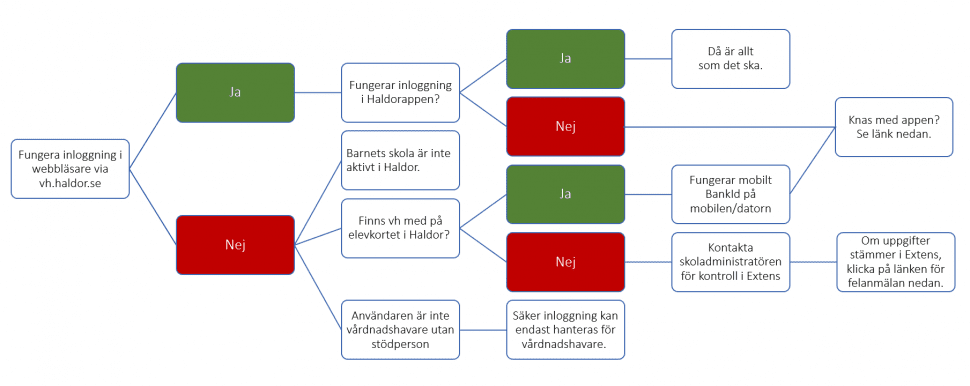
Vårdnadshavare vänder sig först till barnets mentor som i sin tur kan ta hjälp av superanvändaren på skolan. Vårdnadshavare kan också kontakta Kontaktcenter eller söka information på Haldor – kommunikation mellan skolan och hemmet (karlstad.se) eller Vårdnadshavare – Haldor Support.
Videon visar hur vårdnadshavare använder Avancerad läsare i Haldor-inlägg. Video finns tillgänglig på karlstad.se.
Som superanvändare ska du vara medlem i teamet BUF Haldor där du regelbundet får ta del av information men också kan ställa frågor. Vi har dock sammanställt lite grundläggande information som kan vara bra att ha koll på.
Skolledare kan skapa inlägg för information till elever och/eller vårdnadshavare. Rollen ger inte en översikt över elevernas kunskapsutveckling.
Rollen Övergripande läsrättighet ger utvald personal på skolan möjlighet att läsa, men inte rättighet att skapa eller redigera, publicerad information om skolans samtliga elever. Alla rektorer, biträdande skolledare och specialpedagoger/speciallärare har tilldelats rollen. Övergripande läsrättighet möjliggör att man kan se nedanstående på elevkortet:
- Bedömningar
- Omdömen
- Extra anpassningar
- Möten
- Dokumentation
- Kontaktuppgifter till vårdnadshavare
- Uppgifter och planeringar (om de är bedömda så syns de i elevens bedömningsvy)
Instruktioner
Frågor och svar
Samlingssidor för videogenomgångar
Från karlstad.se för vårdnadshavare
🎦 Information för förskolan och skolan på olika språk
Videogenomgångar
🎦 Modersmålsenheten 10/8-21
🎦 Fritidshem 18/10-21
🎦 Planering, omdöme, extra anpassningar 9/8- 22
🎦 Skapa och genomföra utvecklingssamtal
🎦 Att skriva omdömen
🎦 Schema Plus
På varje skola finns det minst två stycken så kallade superanvändare. De har fått en djupare utbildning i Haldor och det är till dem du i första hand ska vända dig till om du har frågor eller behöver stöttning i användandet av Haldor.
Haldor har också en välutvecklad supportsida där du hittar instruktioner och guider. Se länk nedan.
Superanvändarna kontaktar DigKomp om de behöver hjälp eller vägledning. DigKomp kontaktar Haldor vid behov och ev felanmälan.
Vårdnadshavare som har frågor gällande Haldor kontaktar mentor eller tar del av den information som finns på Karlstads kommuns hemsida. Det finns också en del instruktioner på Elevsajten samt under fliken Vårdnadshavare.