Ny på datorn
Har du fått en dator? Vad roligt! Här hjälper vi dig att komma igång med den.
(Vill du lyssna på den här sidan? Använd webbläsaren Edge och högerklicka på texten)
En del datorer startas på kanten och en del startas på en tangent.
Så här ser start-ikonen ut:

För att logga in på din dator och ditt Microsoft-konto (där du har tillgång till olika typer av program) har du ett användarnamn/mejladress och lösenord. Du får dem av din lärare.
Mejl-adressen slutar alltid på @edu.karlstad.se.
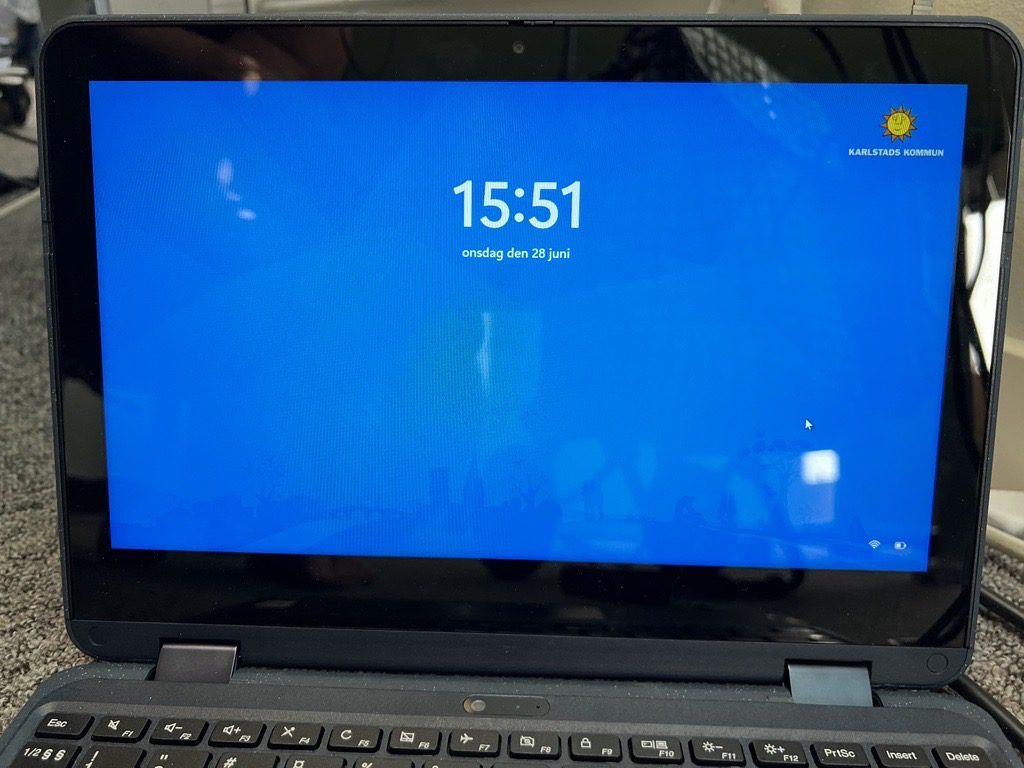
När datorn startas kommer du till låsskärmen.
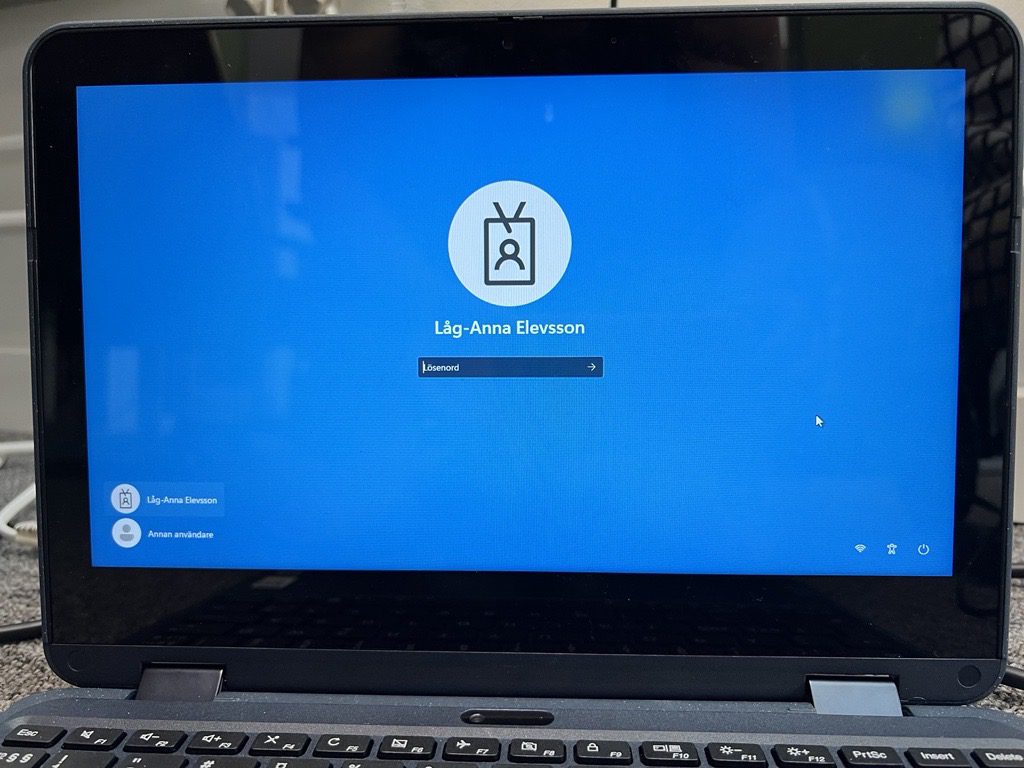
Klicka på en tangentför att logga in med dina inloggningsuppgifter.
 Lösenord
Dela inte med dig av ditt lösenord till någon annan.
Byt gärna till ett eget lösenord i Elevportalen eller ta hjälp av din lärare.
För elever på lågstadiet ska lösenord innehålla:
- minst 6 tecken
- stora och små bokstäver
- siffror
För elever på mellan- och högstadiet ska lösenord innehålla:
- minst 8 tecken
- stora och små bokstäver
- siffror
- specialtecken (!?+-.,)

Vad är Elevportalen?
I Elevportalen finns ett antal olika program samlade. Om du går via portalen behöver du inte logga in i dem på nytt. Du loggar in med samma uppgifter som till din dator.
Du hittar till Elevportalen på tre sätt:
- På din dators skrivbord. Leta efter en ikon med en sol.
- Gå till till elev.karlstad.se.
- Första fliken i webbläsaren (Edge eller Chrome) på din skoldator.
I Elevportalen finns dessa program:

Dexter
Här gör du ditt gymnasieval i nian.

Digiexam
Här skriver du viktiga prov, bland annat nationella prov.

ILT Inläsningstjänst
Här kan du lyssna på böcker och läromedel och se korta ämnesfilmer på flera olika språk.

Lösenordshantering
Här byter du ditt lösenord.

Microsoft 365
Här hittar du Microsofts appar (Word, OneNote, Teams med mera) i webbläsaren.

SLI Play
Här finns många bra filmer.
När du öppnar webbläsaren (Edge eller Chrome) loggar du in på elevportalen med din skolmejl.
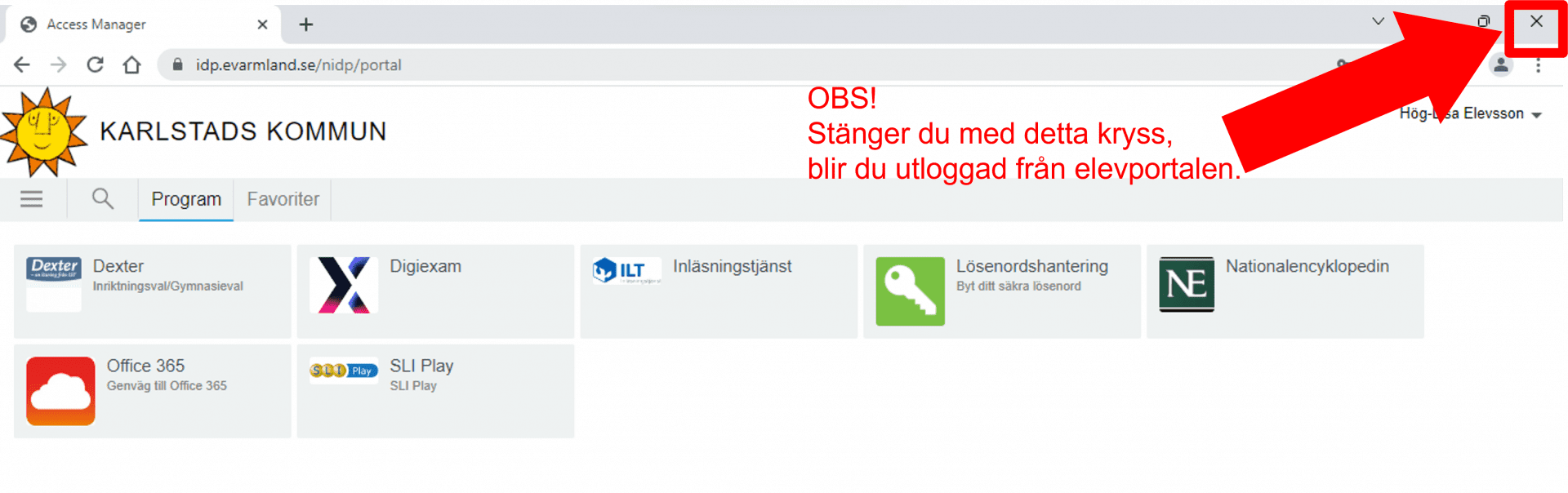
Om du stänger hela webbläsarens fönster med krysset i hörnet (se bilden här nere), så loggas du ut. Vill du inte logga in igen, så stäng bara flikarna, inte hela fönstret.
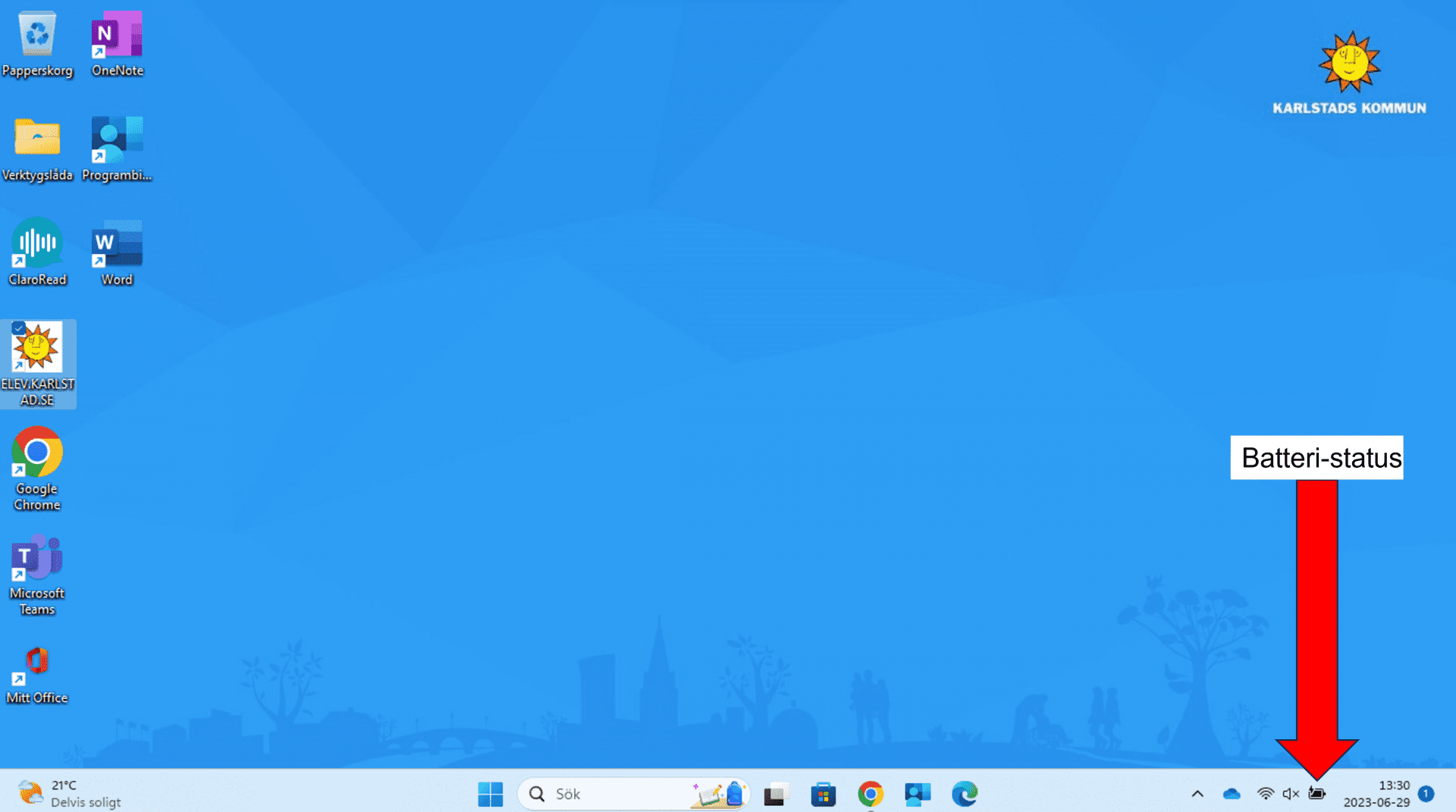
Längst ner till höger på skärmen finns en ikon med ett batteri. Om du håller muspekaren över den kan du se hur många procent datorn är laddad.
Använd batteriet tills det är urladdat och ladda det fullt igen innan du använder det.
Då håller batteriet mycket längre.
Batteriet laddas ofta till 80% på en timme om datorn är avstängd.
Kom ihåg
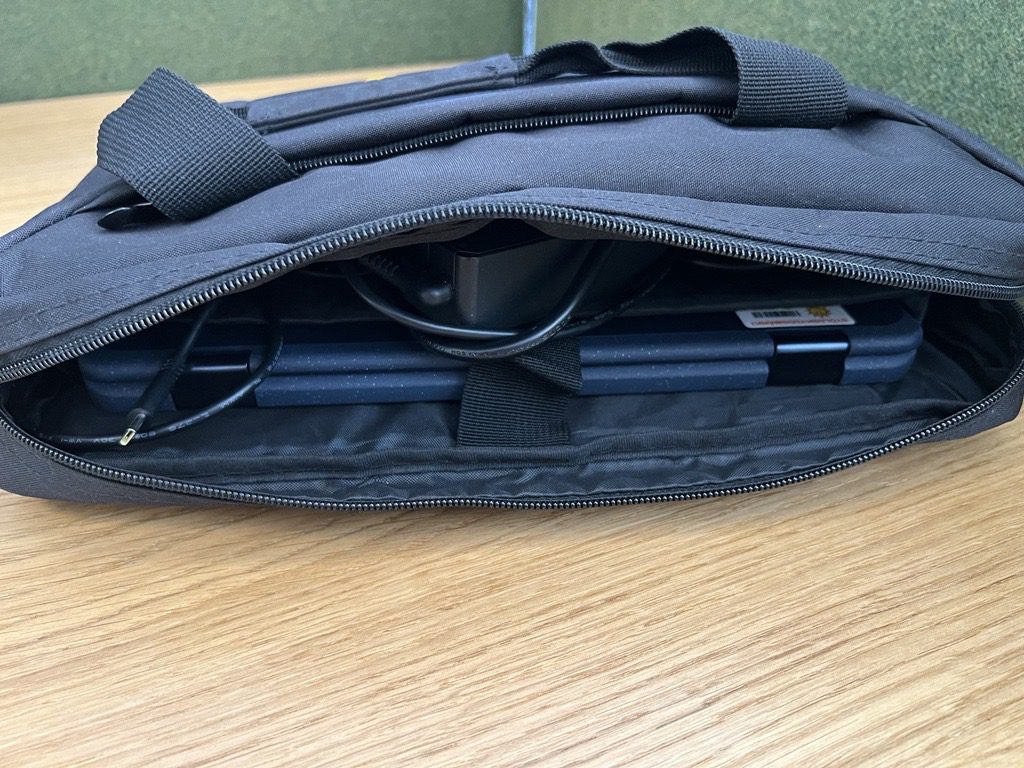
Om du är noga med att lägga tillbaka laddaren i datorväskan,
så hittar du den när du behöver den.
Lås alltid datorn om du lämnar den utan uppsikt. Då förhindrar du att någon som inte ska ha tillgång till din dator kommer åt den.
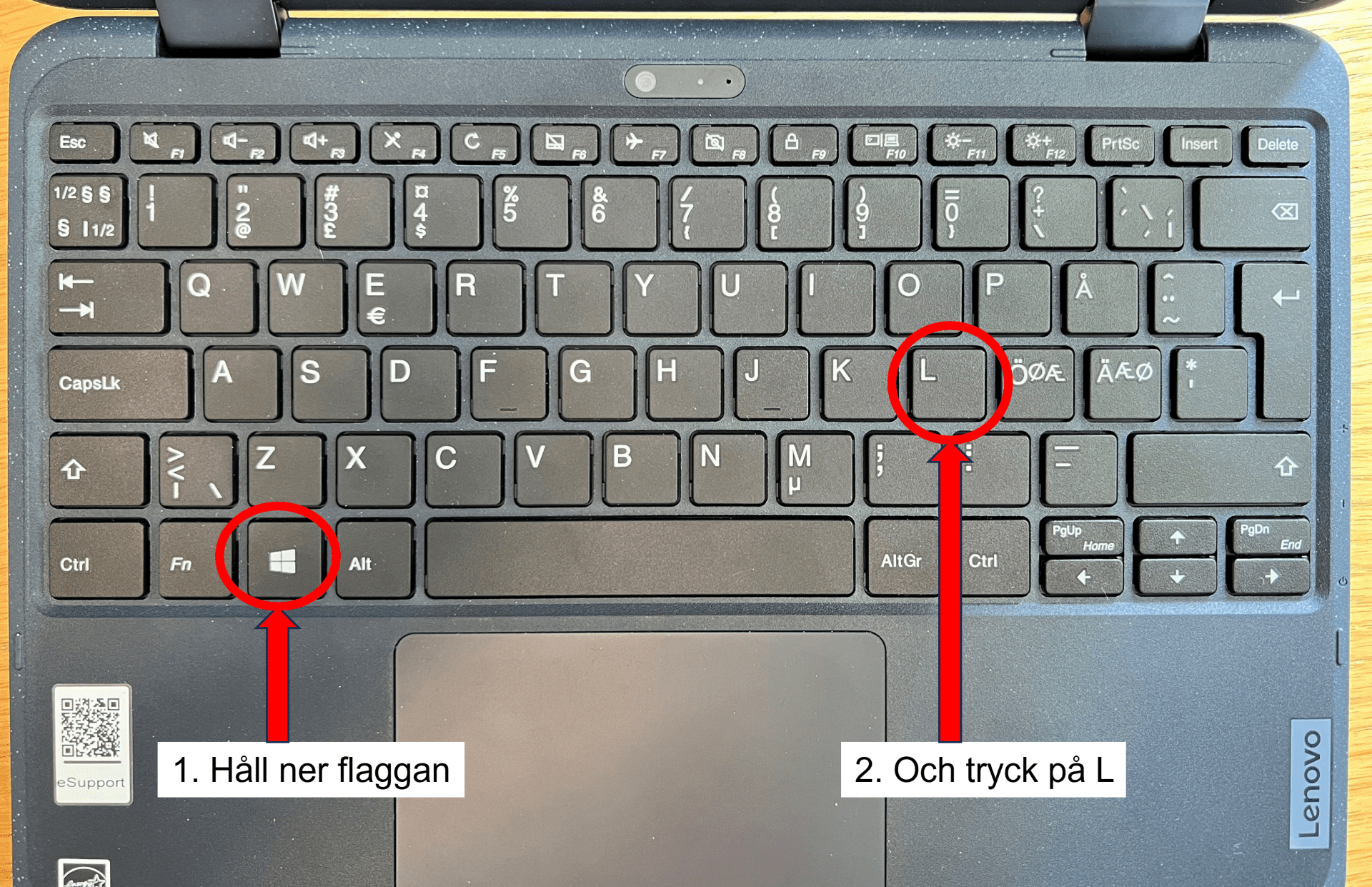
Klicka på Windowsflaggan + L för att låsa din dator.
Tryck på någon tangent och logga in som vanligt.
Tips
Du kan tänka att L:et i Flagga + L betyder Låsa.
Tips för att datorn ska funka bra och länge.

Kom ihåg
Om datorn går sönder för att du har varit oförsiktig med den, så kan ni få betala för reparation.
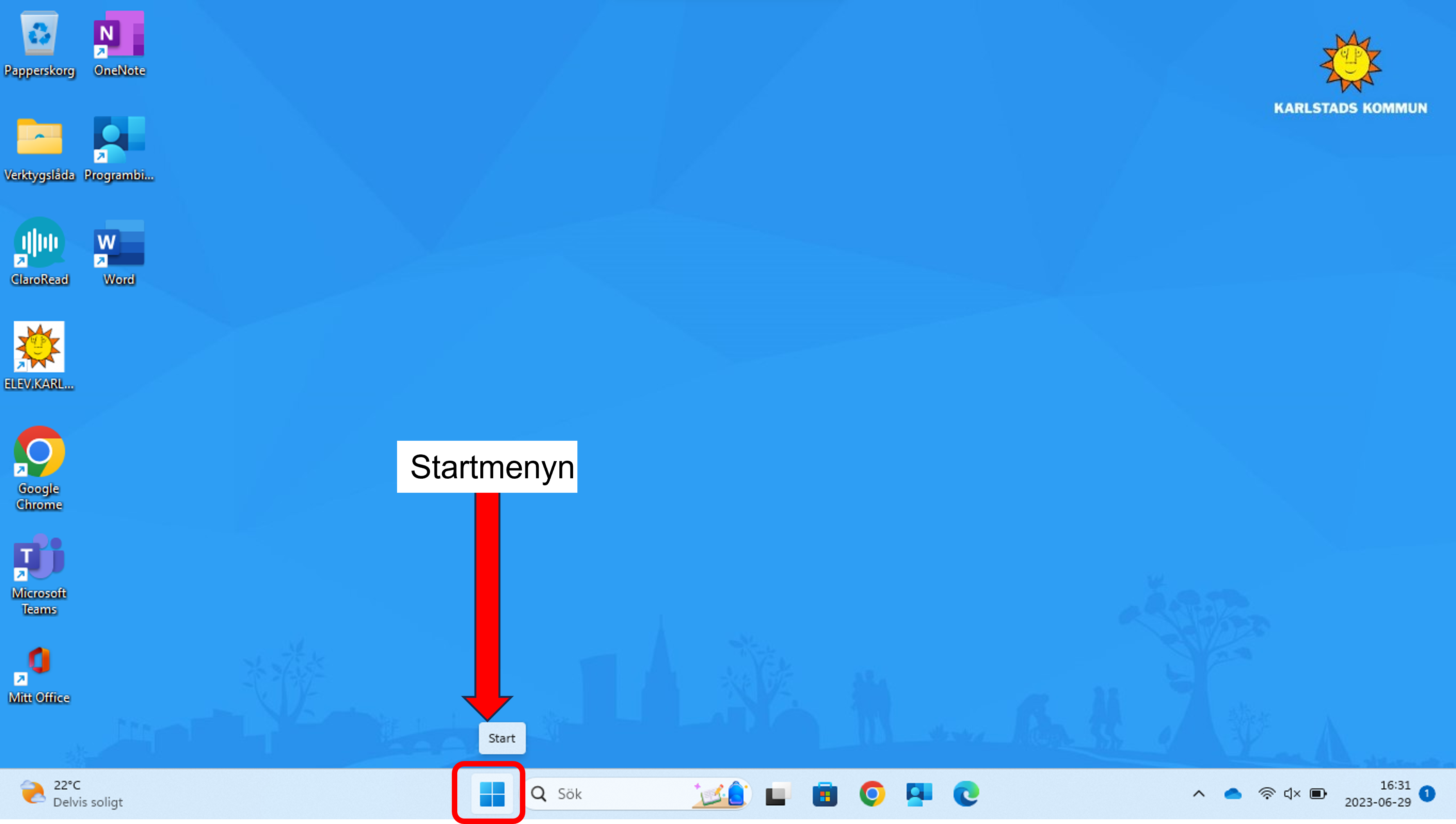
1. Klicka på start-ikonen.
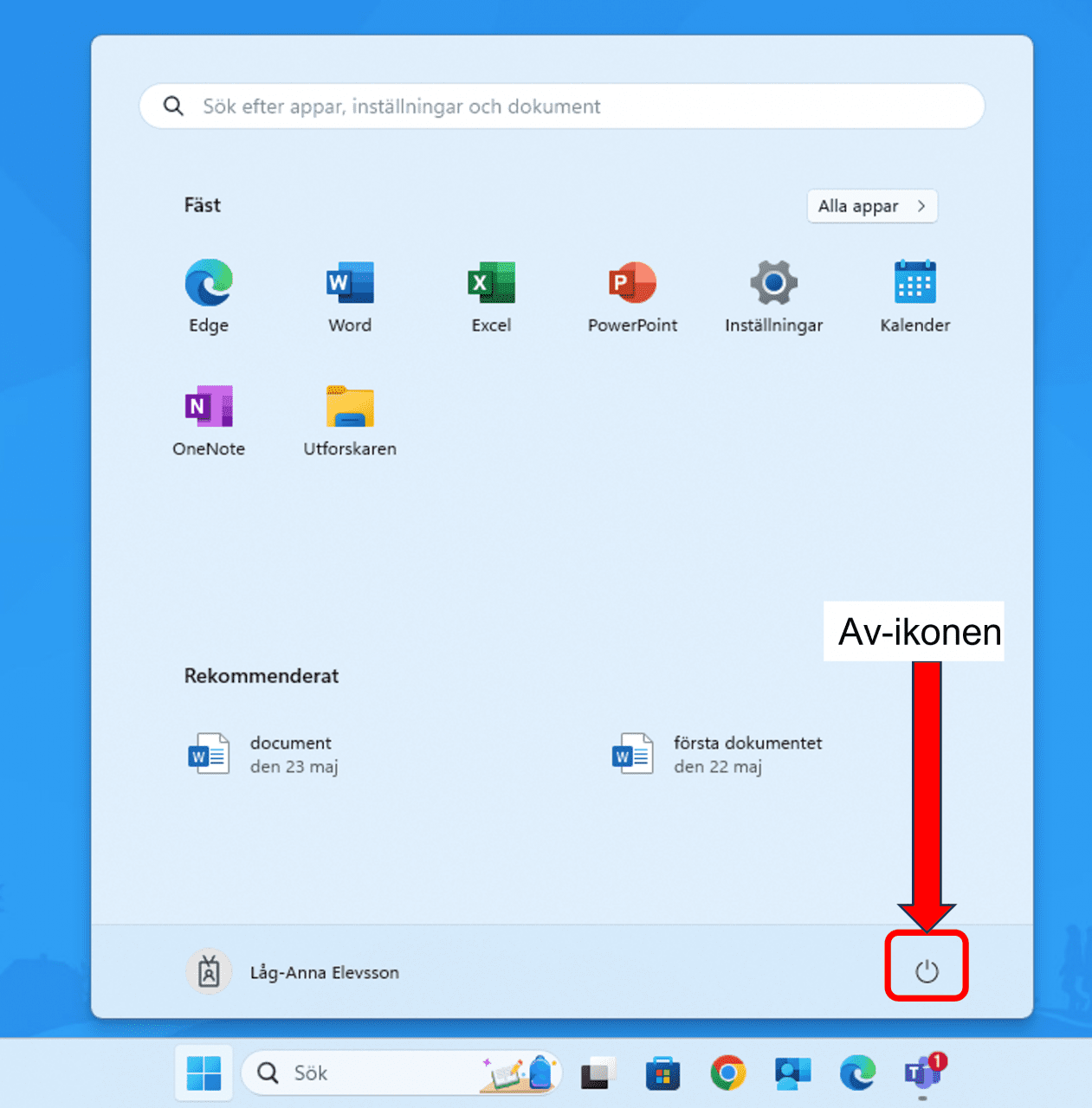
2. Klicka på av-ikonen.
3. Välj ”Stäng av”.
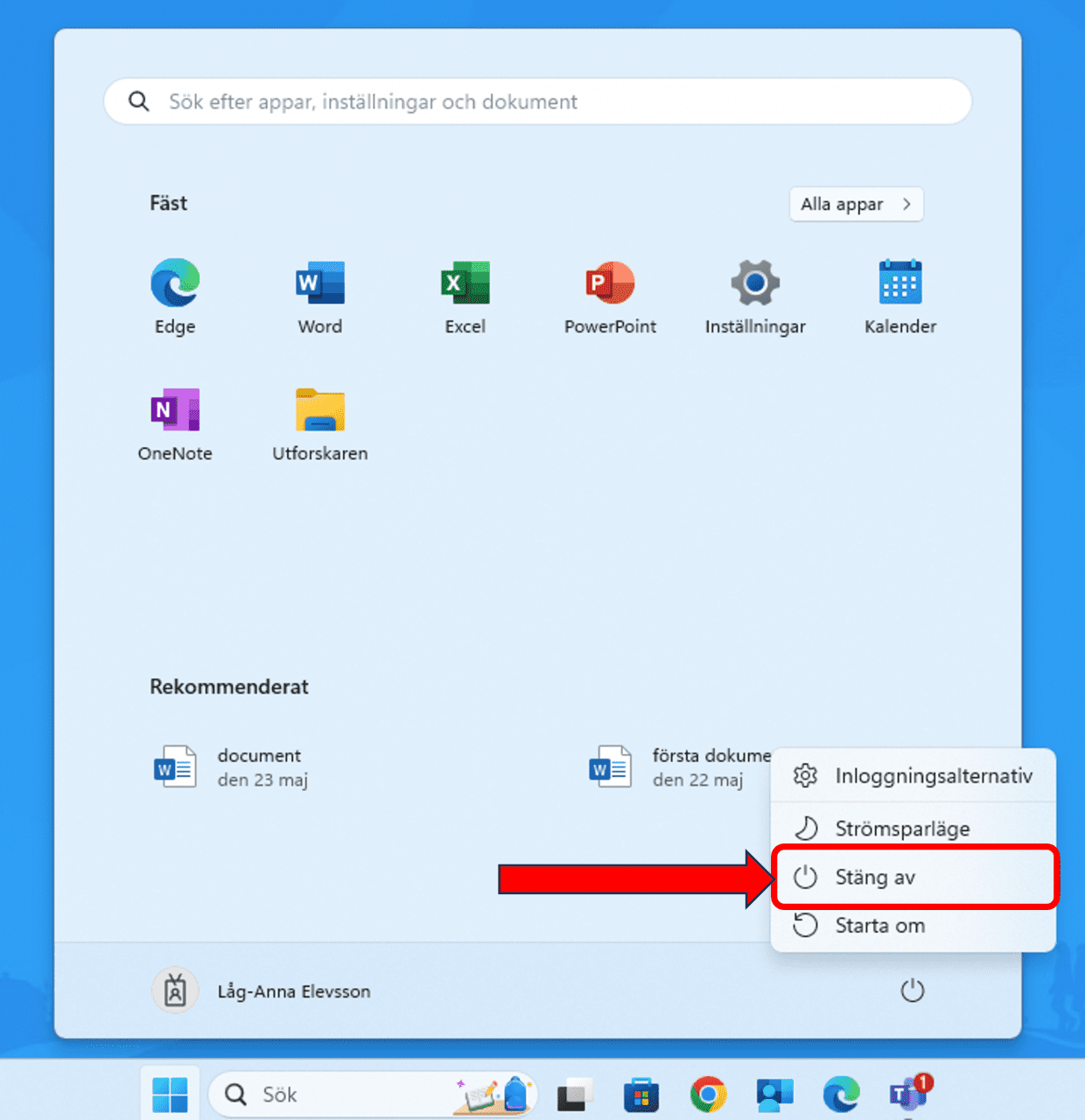
För att få uppdateringar till din dator behöver du stänga av den.
Uppdateringar hämtas inte om du bara stänger locket eller har datorn i strömsparläget.
Se till att stänga av din dator när använt datorn färdigt för dagen.
Quiz
Är du redo att se vad du har lärt dig?
[h5p id=”1″]
Det är bra att veta hur du kommer till inställningar. Där kan du anpassa datorn så att den passar dig bättre. I flikarna här bredvid får du några exempel på saker som finns där.
För att komma till datorns inställningar kan du göra på två sätt.
Vill du få fram en speciell inställning, kan du söka efter den i sökfältet.
Till exempel:
- Koppla dina hörlurar till datorn med bluetooth.
- batteri
- färger
- ändra storlek
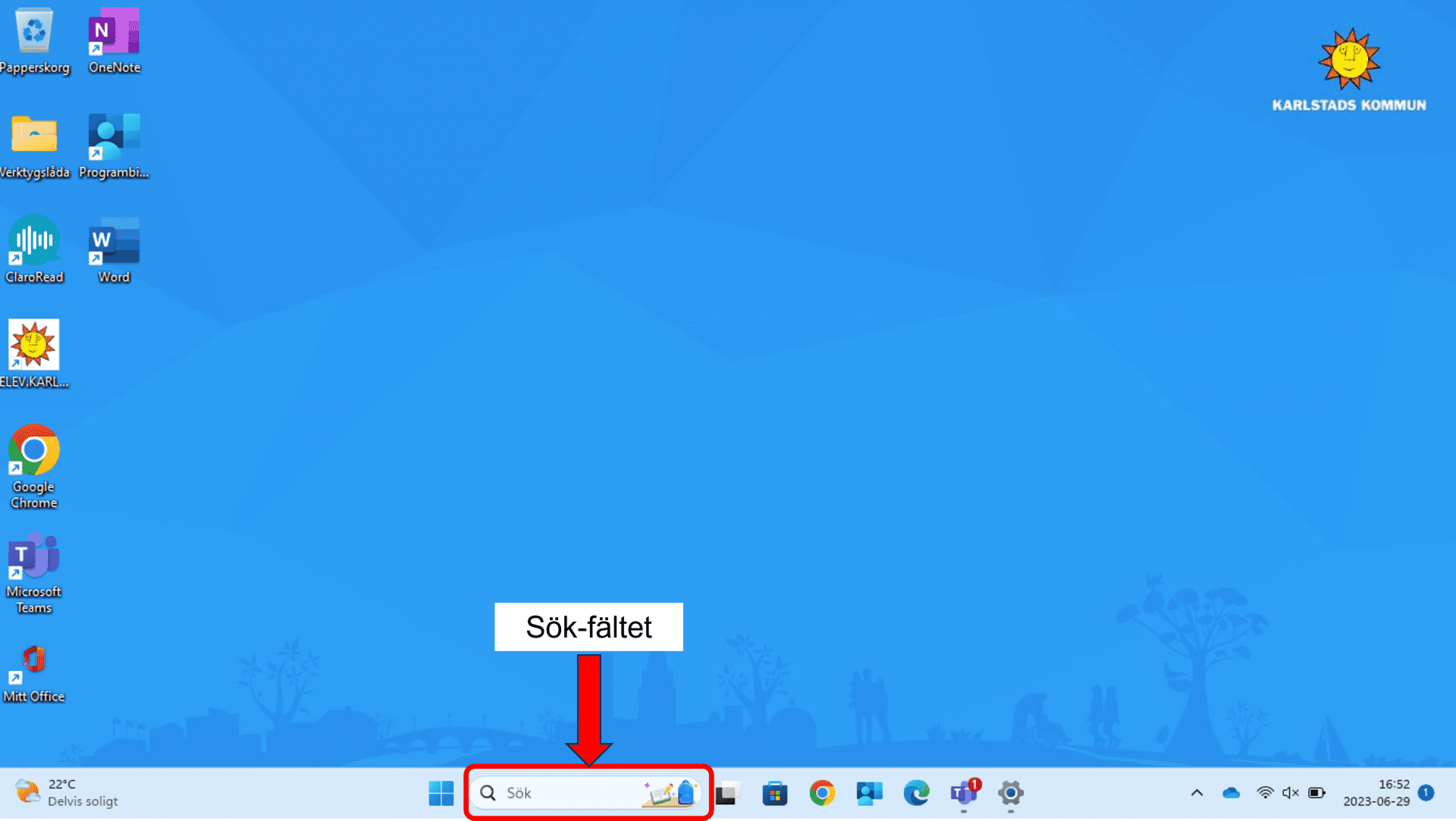
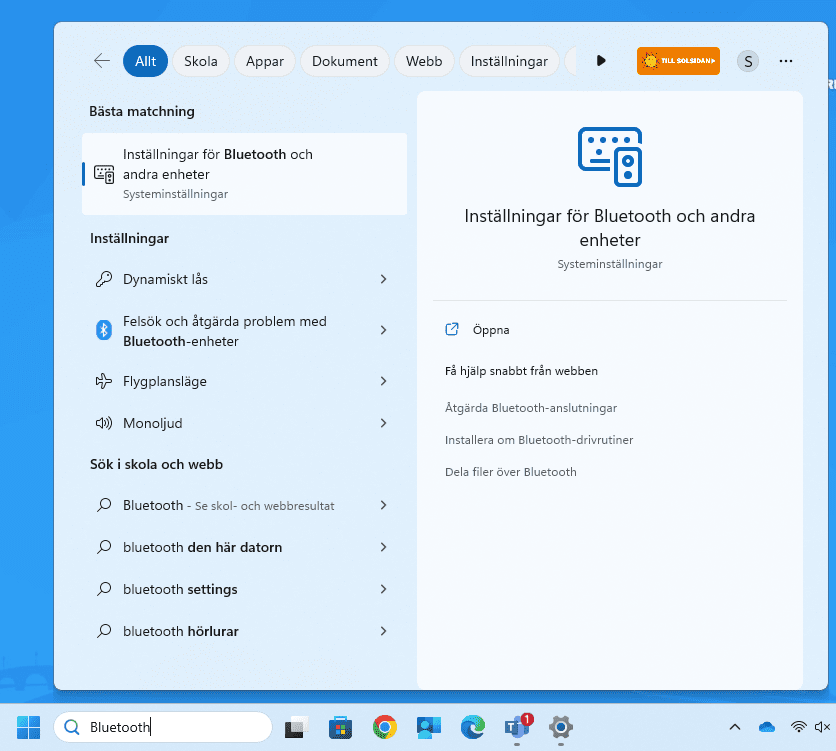
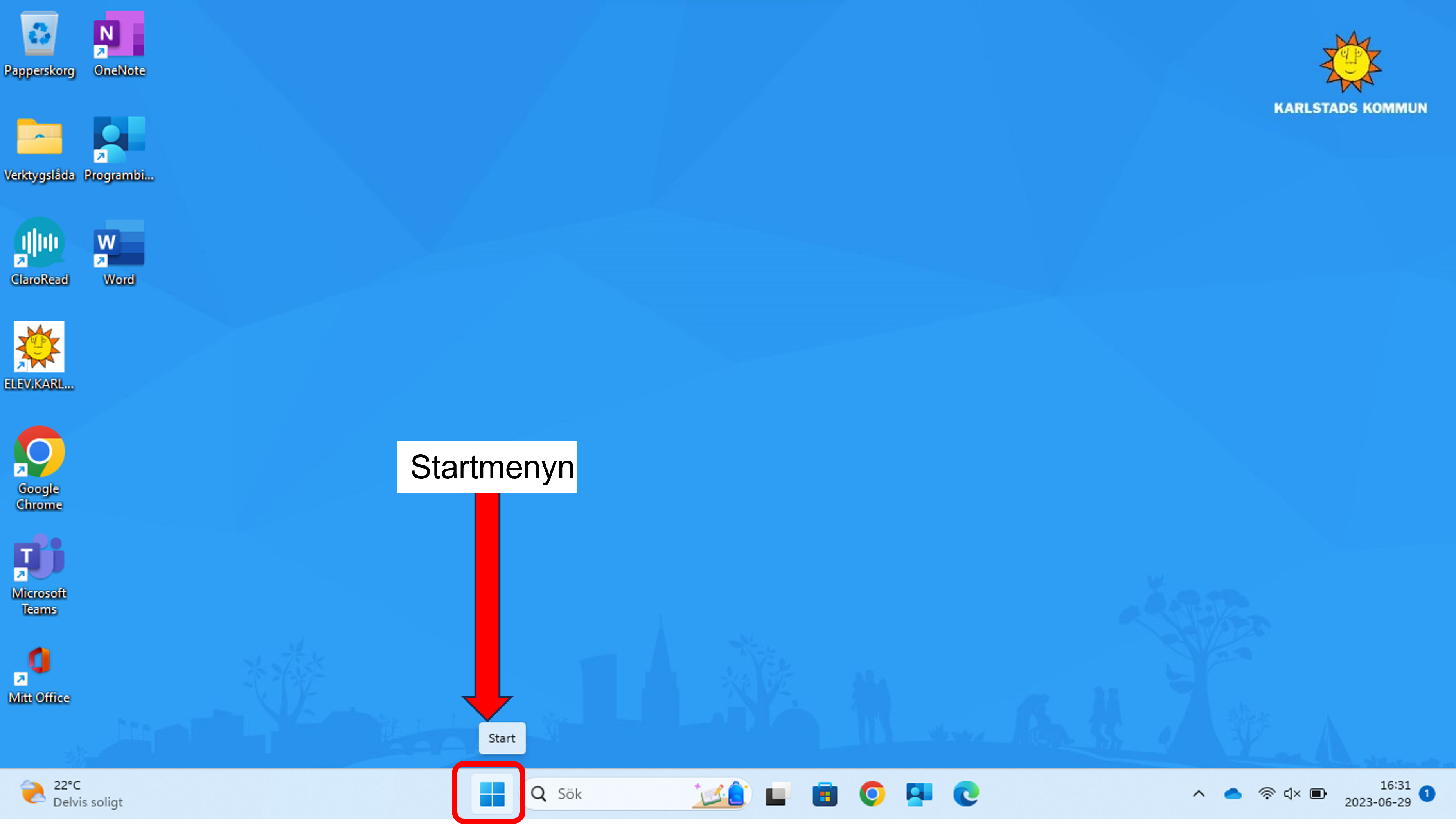
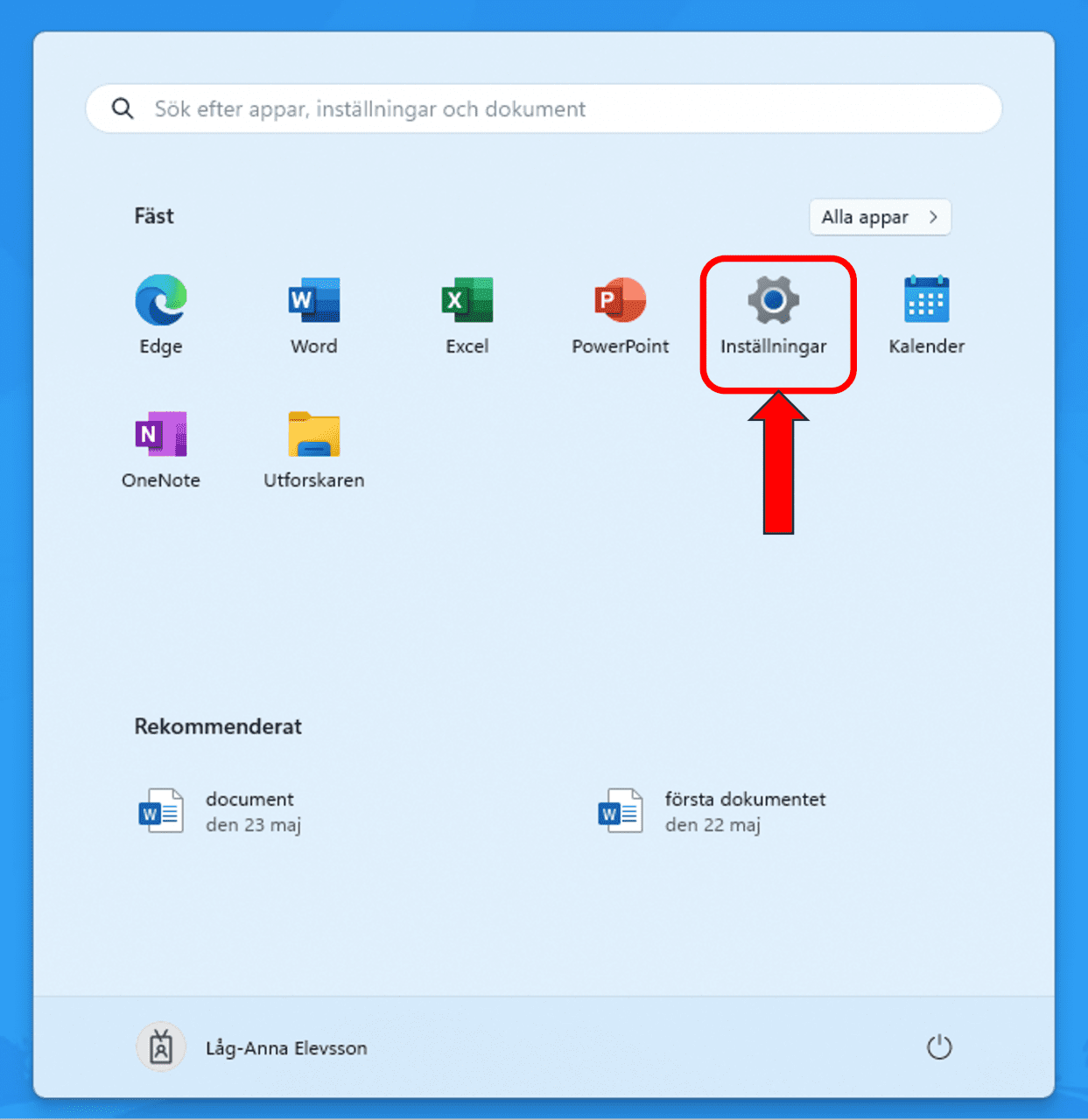
För att komma till alla inställningar klickar du på start-ikonen.
Du hittar alla inställningar vid kugghjulet.
Är du vänsterhänt?
I inställningar kan du anpassa pennan och musen, så att den passar dig.
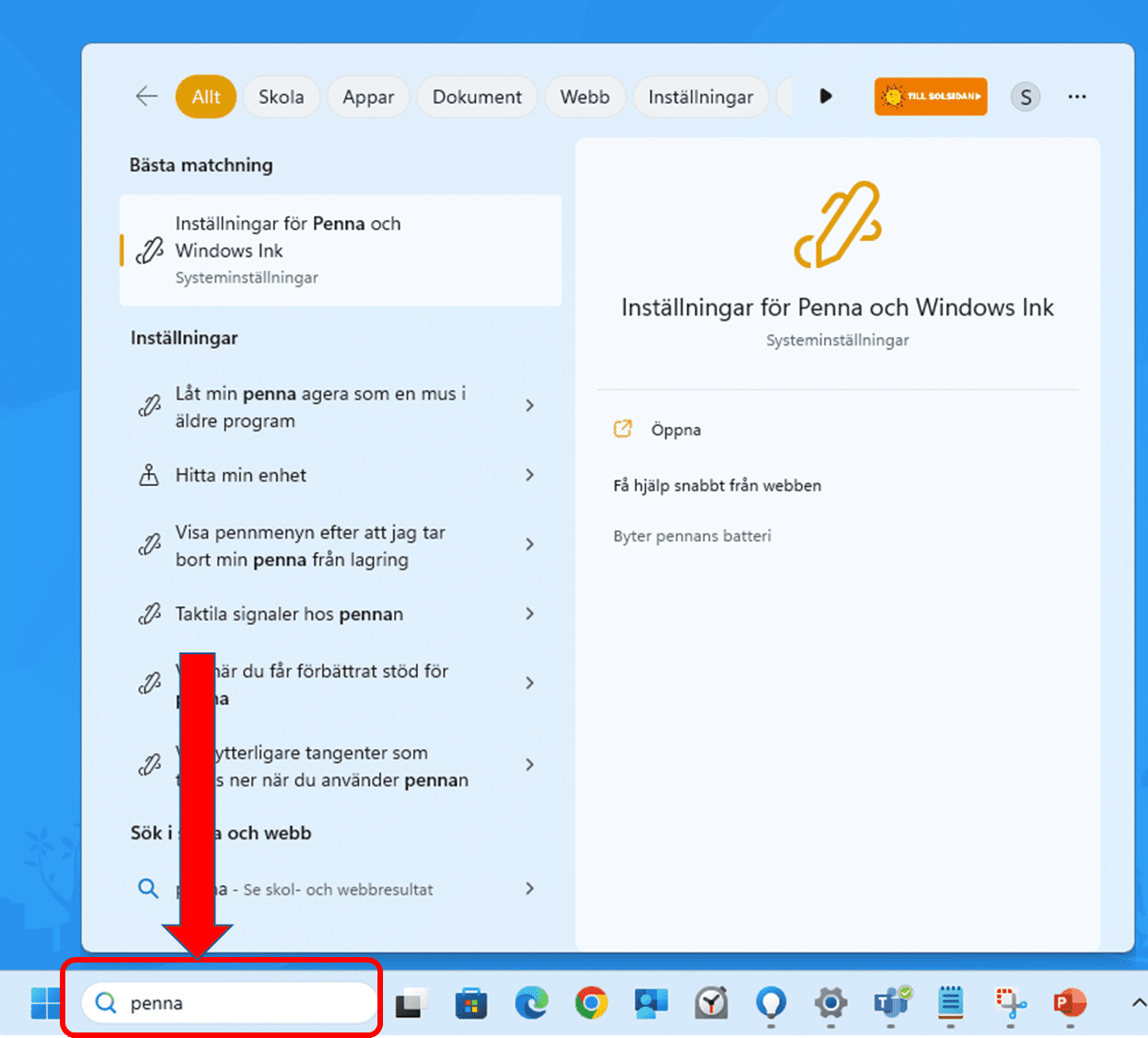
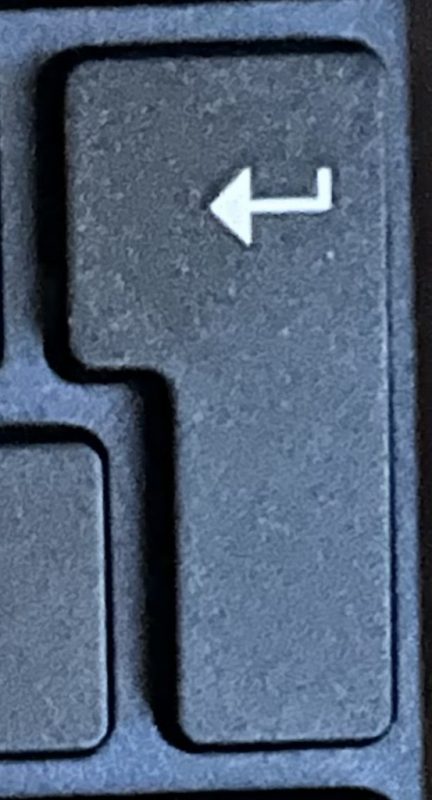
1. Skriv penna i sökrutan och tryck på Enter-knappen.
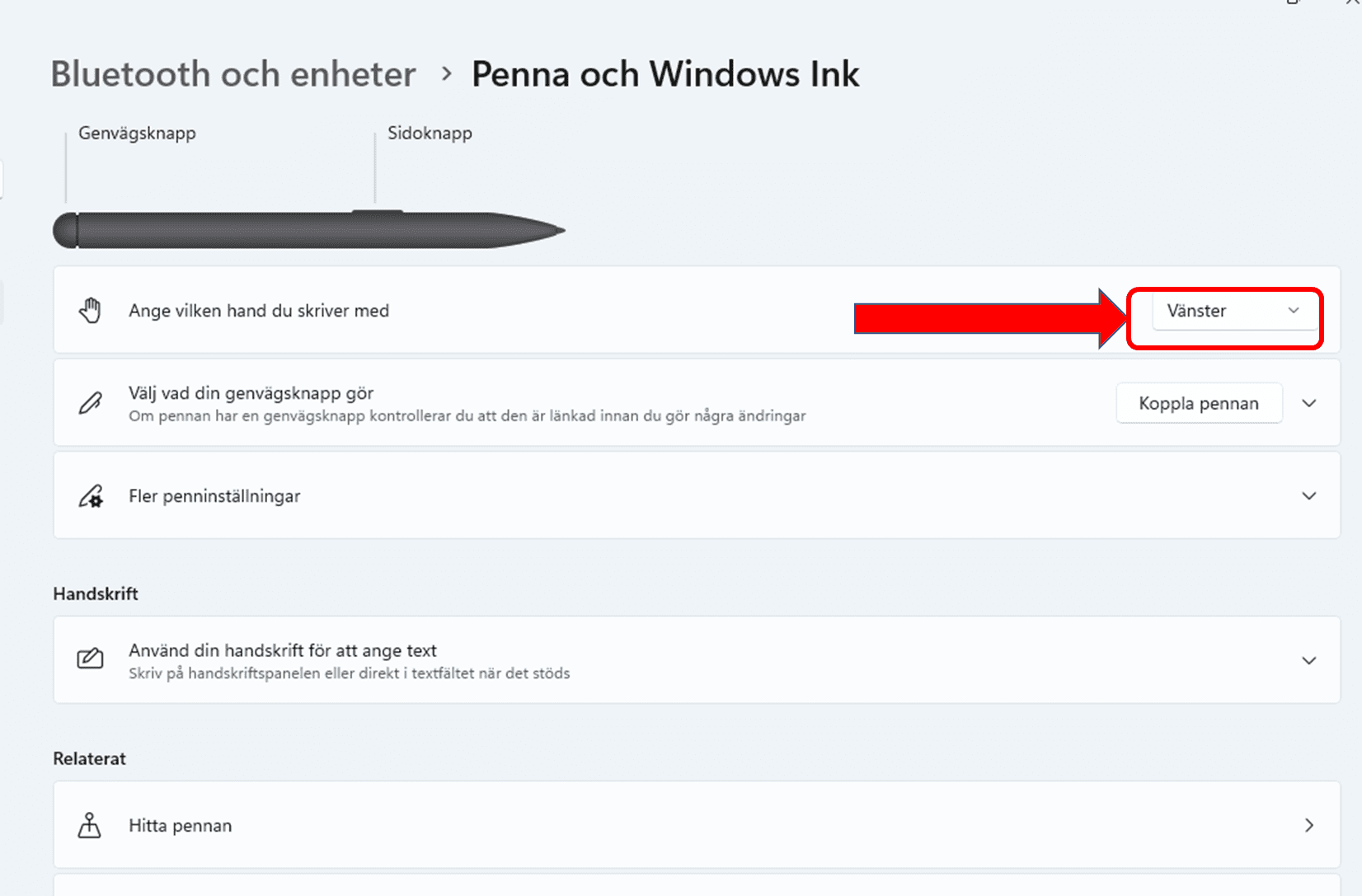
2. Ändra till ”Vänster” i rutan på första raden.
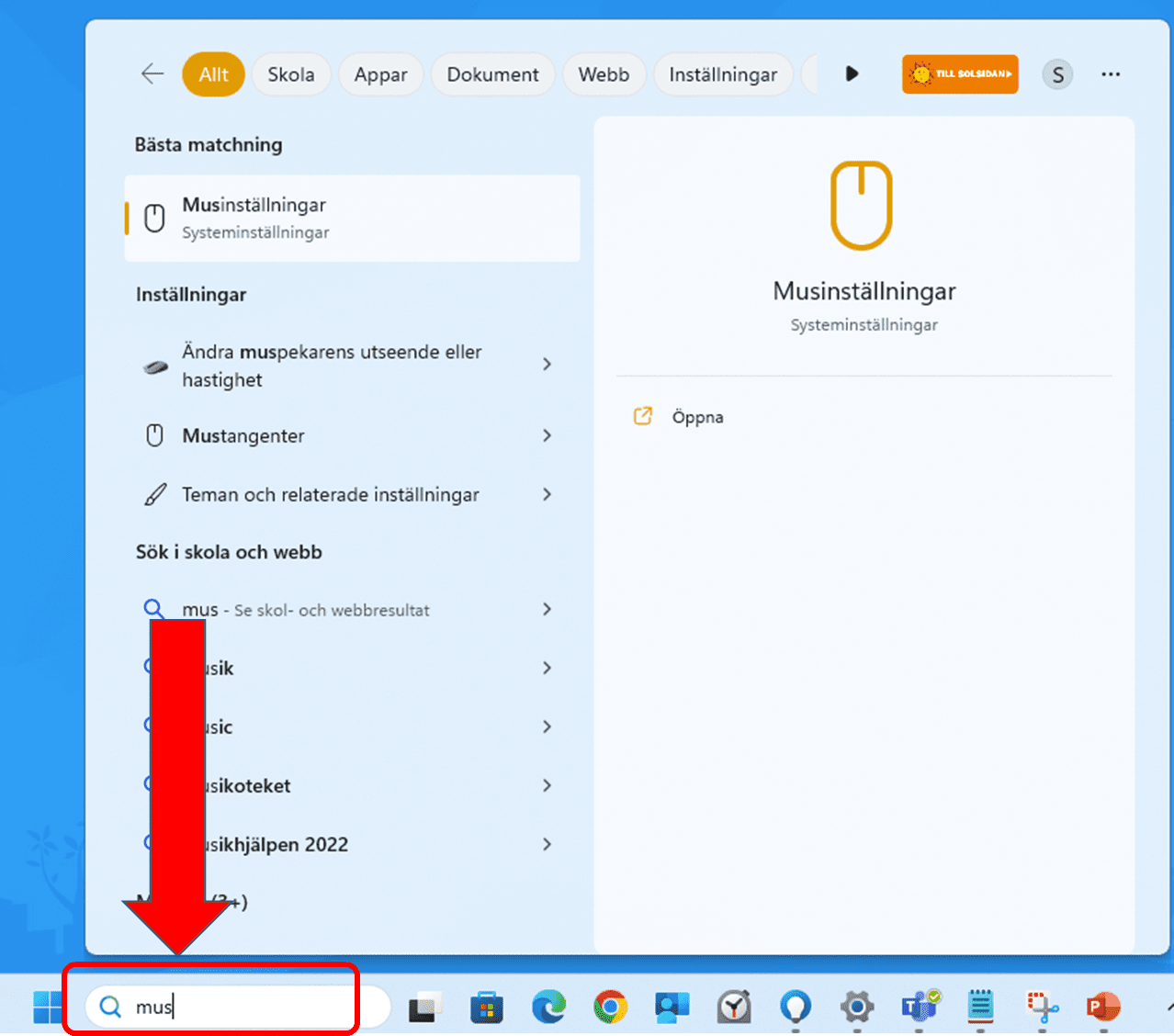
1. Skriv mus i sökfältet längst ner och tryck på Enter-knappen.
2. Ändra till ”Höger” i rutan i första raden.
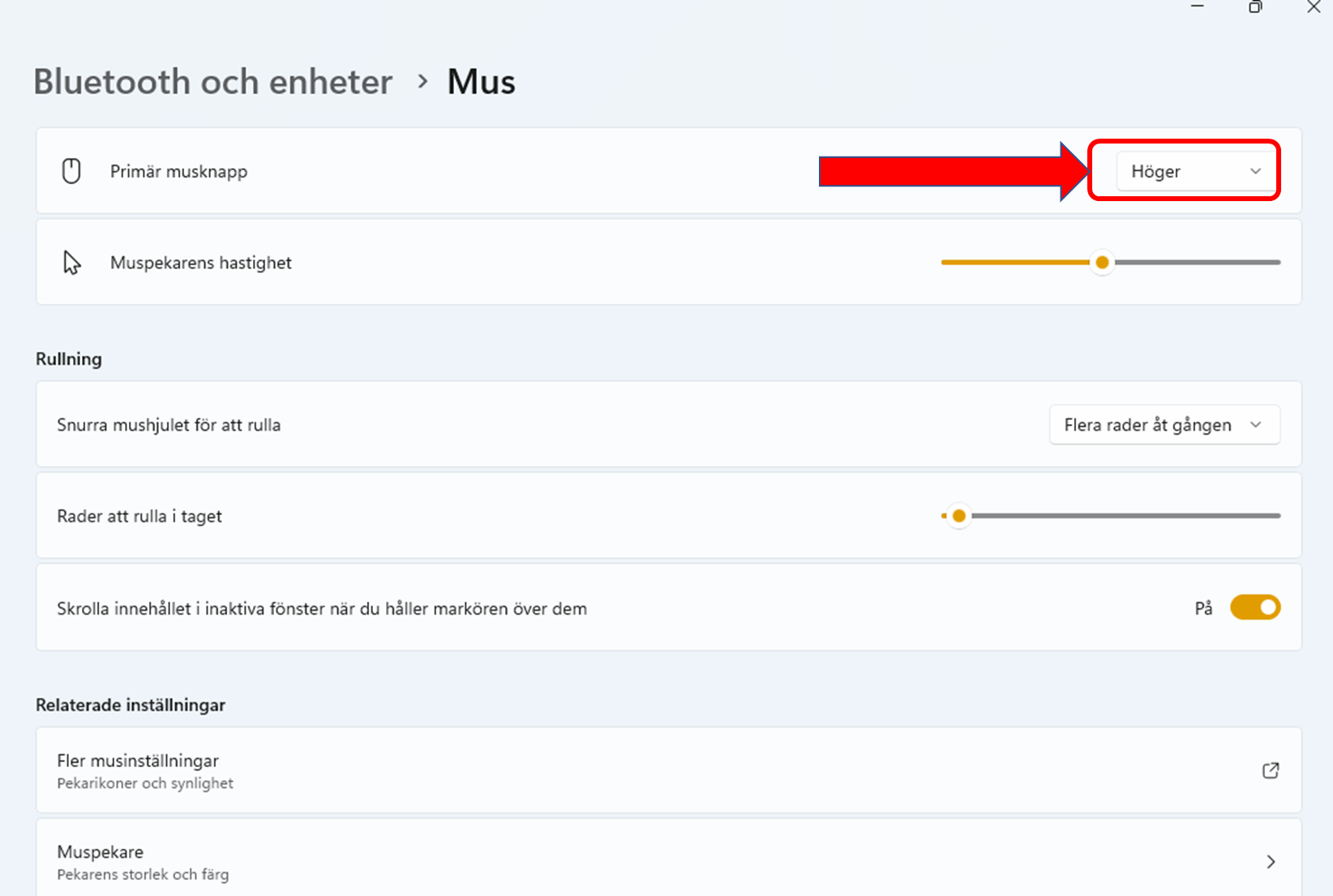
Här har du också andra inställningar som du kan göra.
Du kan skriva och få stavningshjälp på ett annat språk än svenska.
Pröva att skriva på annat språk. Titta längst ner om datorn har bytt språk.
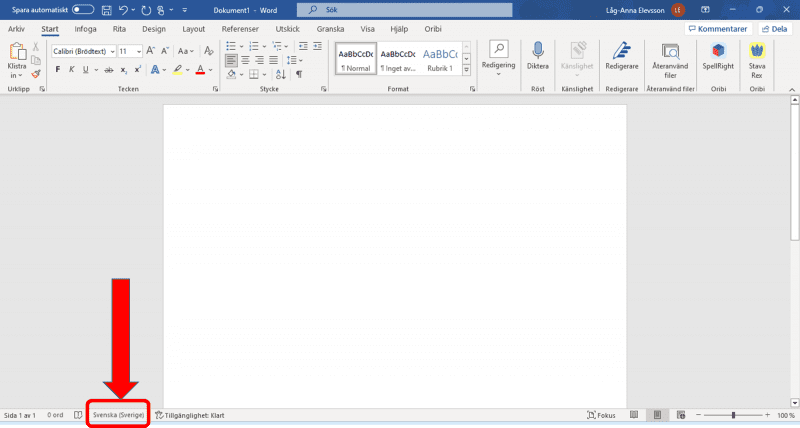
Byter den inte språk?
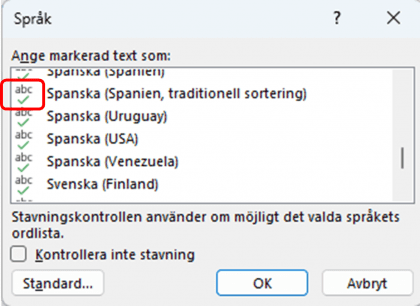
Då klickar du på ”Svenska” och hittar ditt språk.
Står det abc framför, så hjälper datorn även till med stavning på ditt språk.
Finns inte ditt språks bokstäver på tangentbordet?
Då kan du använda pek-tangentbordet på skärmen. Där kan du få andra bokstäver.
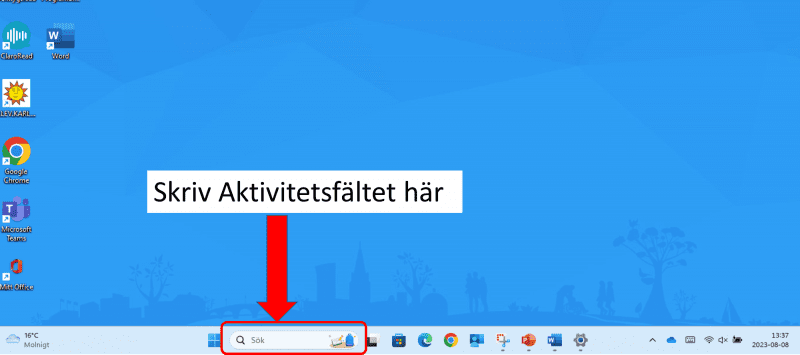
1 Skriv ”aktivitetsfältet” i datorns sökfält längst ner (se bild nedanför)
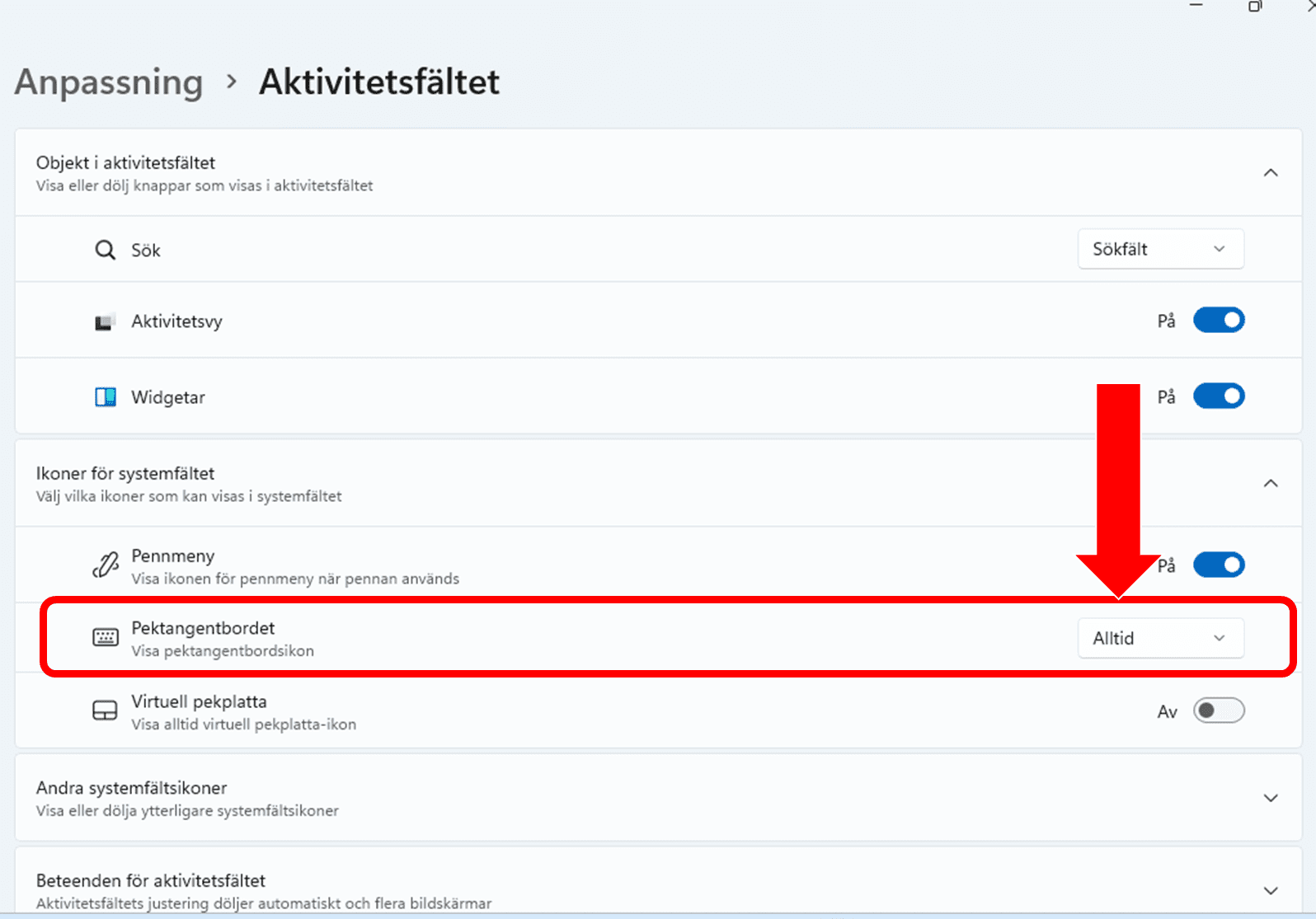
2 Gå till raden ”Pektangentbordet”. (Se bilden nedanför). Välj Alltid.
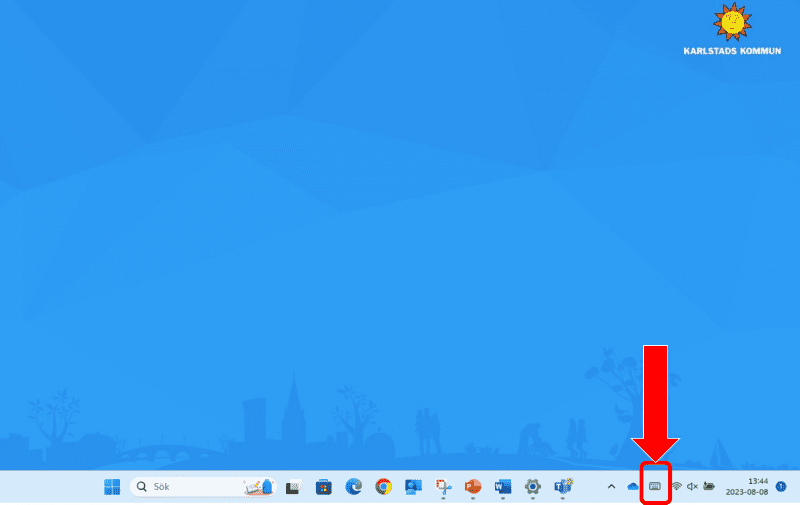
Nu ser du ikonen längst ner till höger.
- Klicka på kugghjulet
- Välj ”inställningar”
- Välj ”språk”
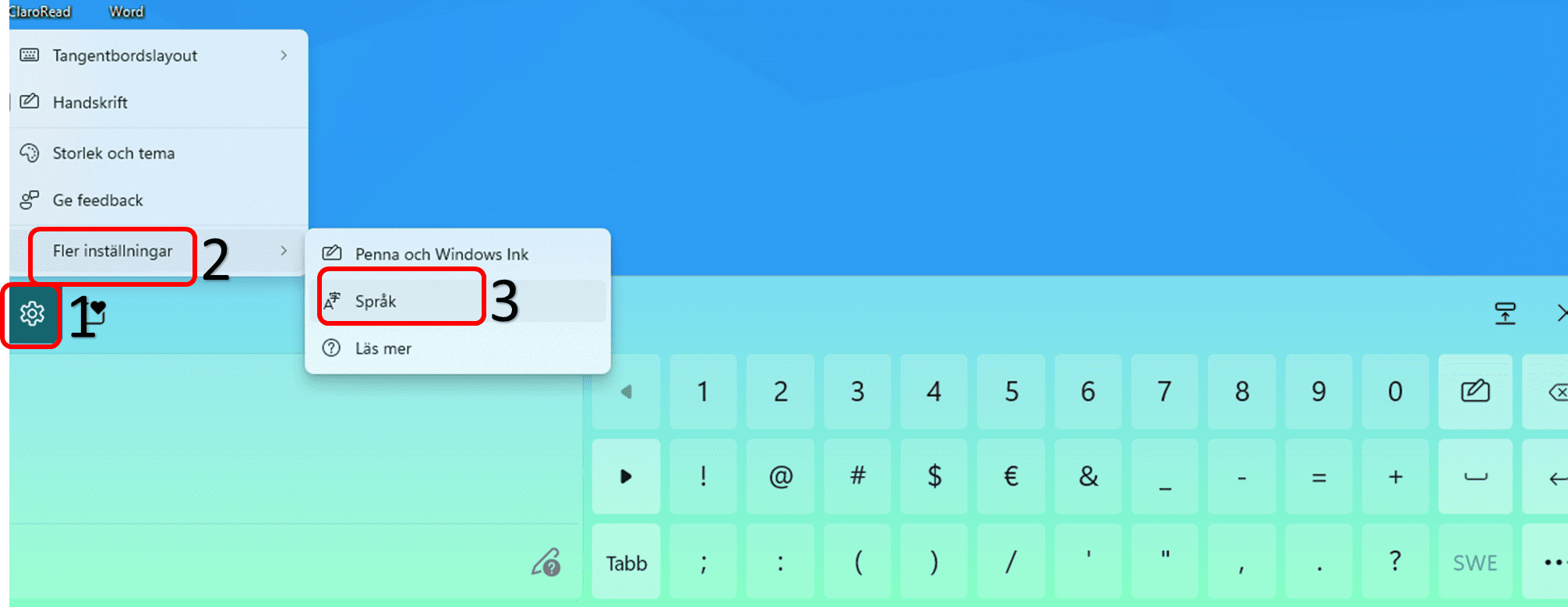
Lägg till det språk du vill ha.
Byt språk genom att klicka på SWE på pek-tangentbordet.
Då behöver du lägga till det i inställningar.
1. Skriv ”språk” i sökfältet längst ner.
2. Välj ”Lägg till ett språk på den här enheten”.
3. Välj ”Lägg till”
4. Välj språk.
Det finns andra inställningar som kan göra datorn enklare att använda för dig.
Exempel under Hjälpmedel
- Större text.
- Annan muspekare och markör (den som blinkar och visar var du är när du skriver).
Exempel under Tid och språk
- Ge mig ord-förslag när jag skriver.
- Visa mig felstavade ord.
Exempel under Bluetooth och enheter
- Bestämma hur jag ska använda pekplatta och skärm. Till exempel ”när jag drar med tre fingrar uppåt på pekplattan ska detta hända”.
Till varje dator följer det med en digital penna.
Visste du att du kan skriva med pennan och få datorskriven text? Eller att du kan få hjälp med bilder?
För en del är lättare att lära sig och minnas när man skriver och ritar med penna.
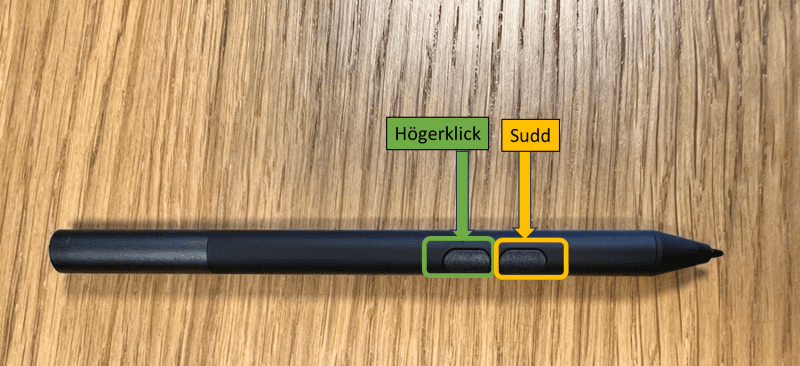
Dells penna har tyvärr inget fack. Du behöver hitta ett knep för att inte tappa bort den.
Är pennan ny behöver du sätta i batteriet som ligger längst ner i penn-asken.
Knappen längst upp är högerklick.
Knappen längst ner är sudd.
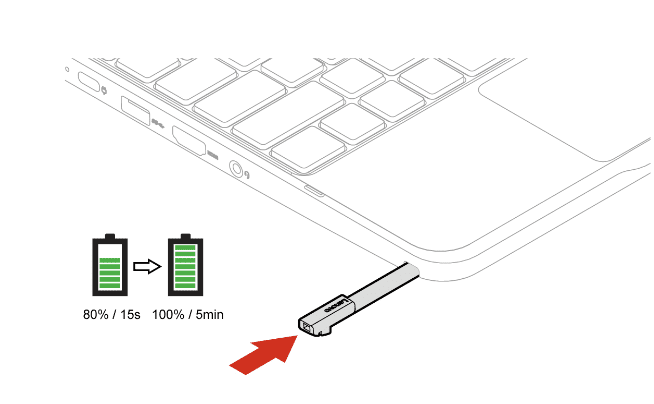
Du kan skriva med en blyertspenna på Lenovos skärm.
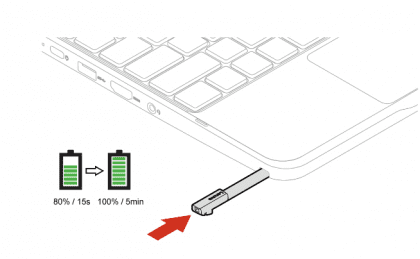
Det finns också en mindre penna i ett penn-garage i datorns vänstra kant.
Du drar ut pennan genom att sätta nageln i skåran på den röda änden.
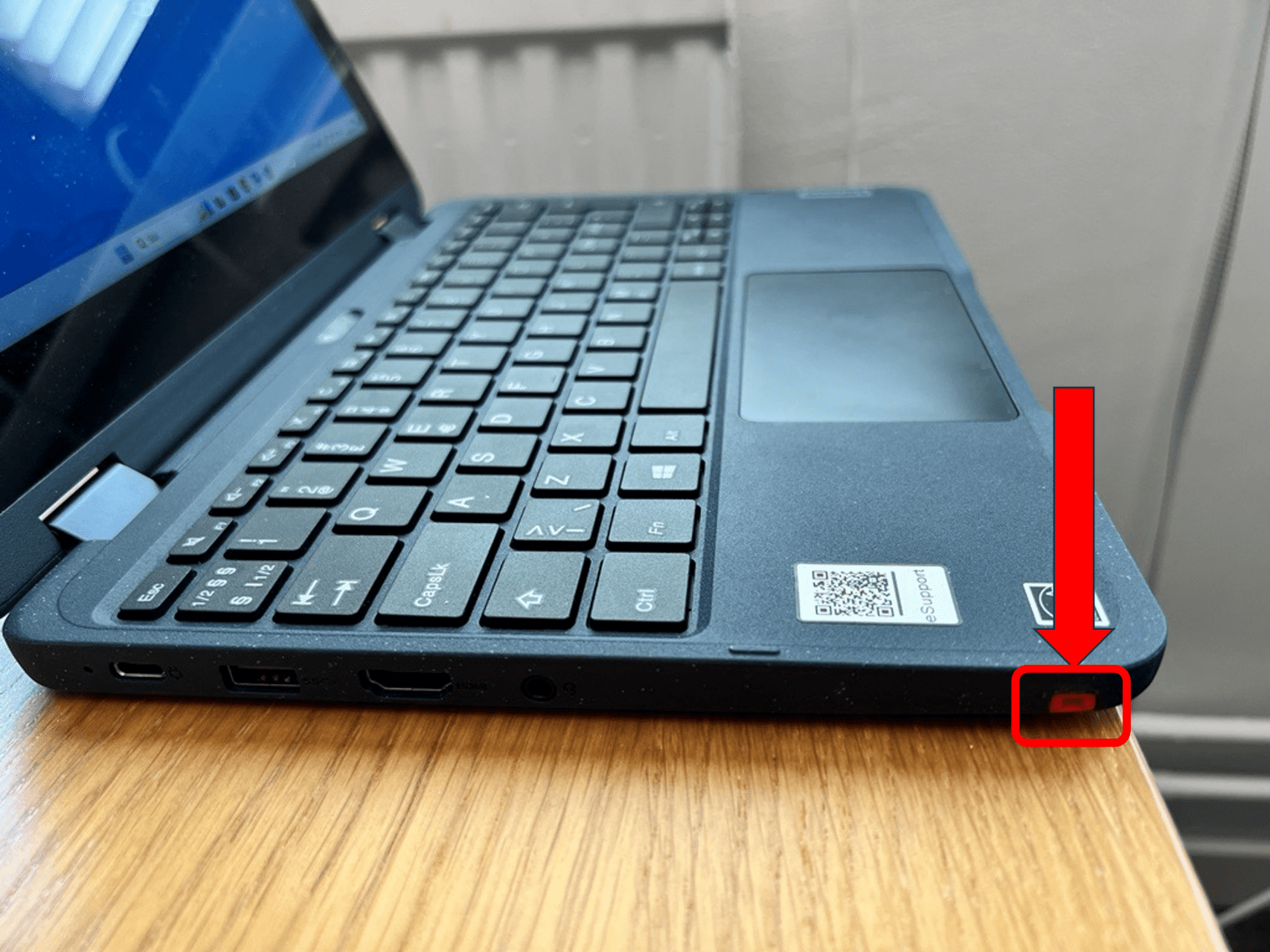
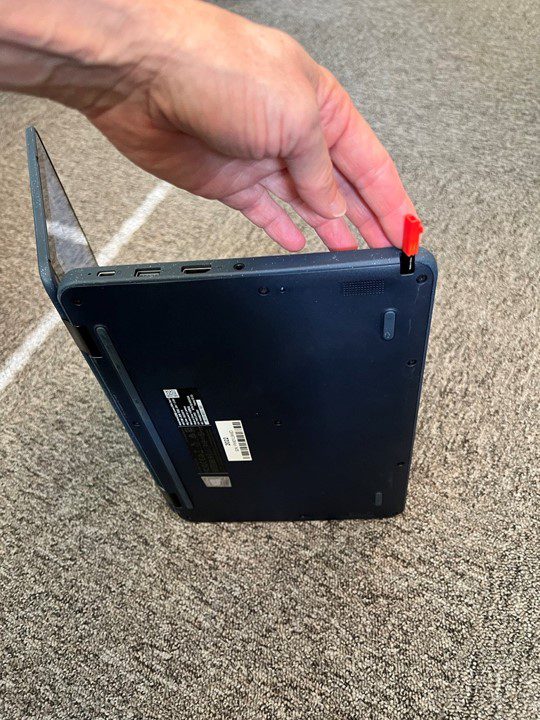
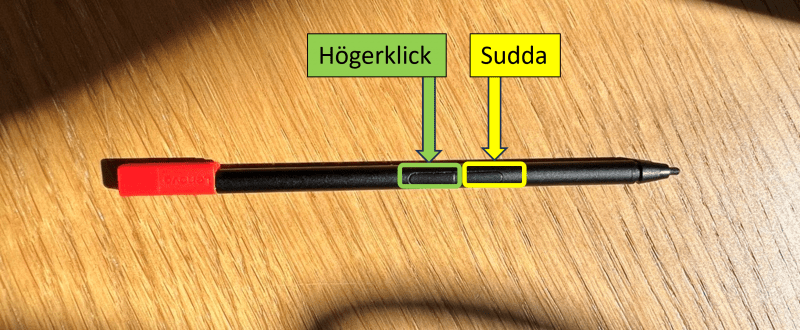
Lenovos penna har två knappar.
Knappen längst upp högerklickar. Då öppnas en meny.
Knappen längst ner suddar om du trycker in den.
Pennan laddas automatiskt när datorn är på. (80% på 15 sekunder. Fulladdad på 15 min.)
Pennan ligger i ett fack längst upp på tangentbordet och laddas automatiskt.
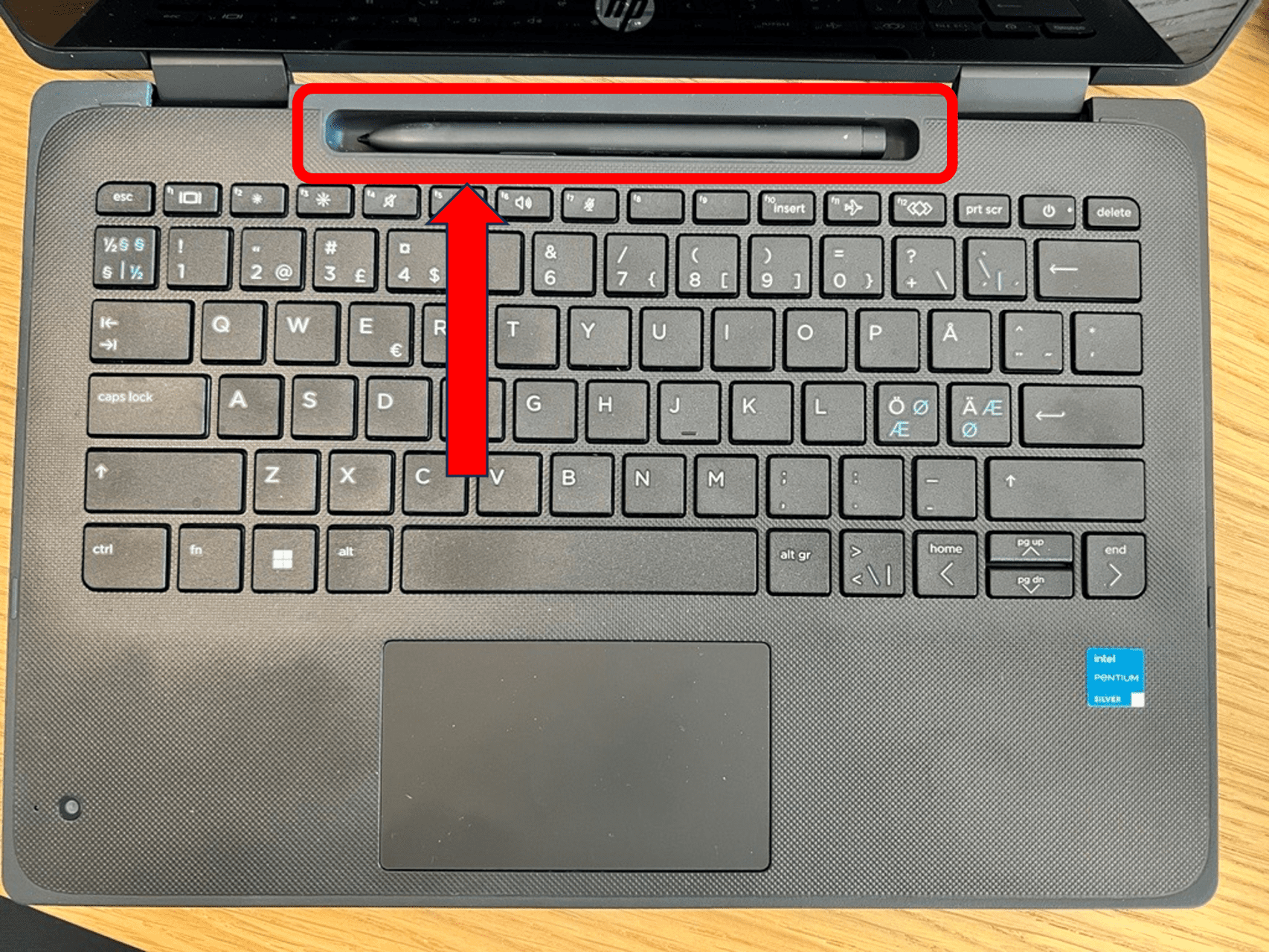
Lyser den vitt är den laddad.
Lyser den rött behöver den laddas.
Lyser den inte alls är batteriet dött och pennan behöver laddas.
Skriv penna i sökfältet längst ner. Då får du upp inställningar för din penna.
Lär du dig bättre när du skriver med penna? Då kan du göra det på datorn.
Gör såhär
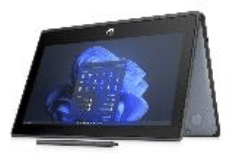
Ändra till surfplatte-läget när du vill skriva med pennan. Surfplatteläget får du om du vrider bak skärmen och ställer den mot dig. Klicka sedan med pennan där du vill skriva. Då kommer det upp en skrivruta. Ibland behöver du klicka en gång till. Se bilden.
Skriva i Word och OneNote
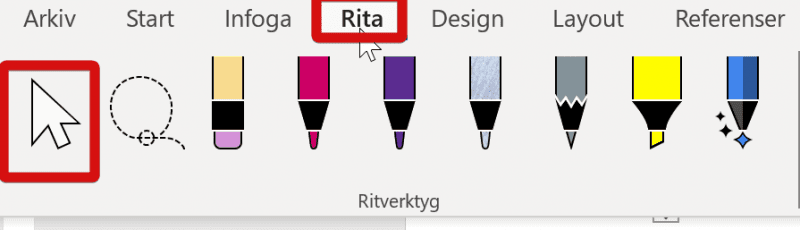
Pilen under Ritamenyn behöver vara vald annars ritar pennan istället. Se bild.
Skriv-tips
Ändra en bokstav = skriv den nya bokstaven på den gamla.
Sätt ihop två ord till ett ord = dra en båge ovanför
Ta bort ett ord = stryk över ordet
Lägga till mer plats= gör ett upp och ner vänt v under ordet
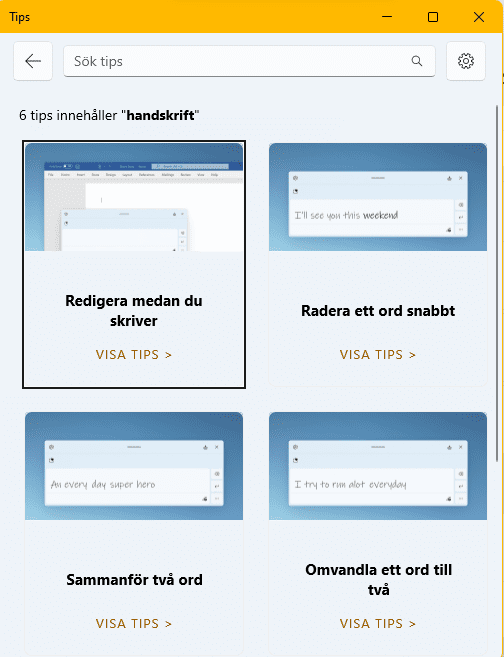
För mer hjälp med pennan skriv tips i datorns sökruta. I tipsrutan söker du sen efter handskrift.
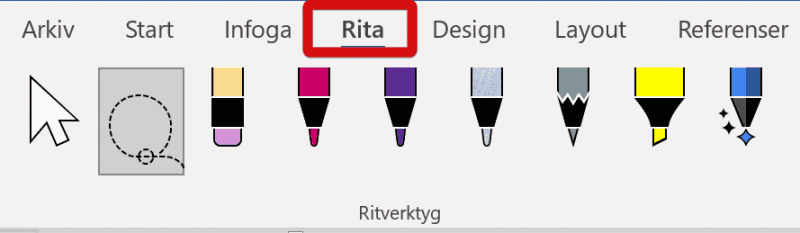
1. Öppna Word, OneNote eller PowerPoint.
2. Välj fliken Rita. Testa nu att rita.
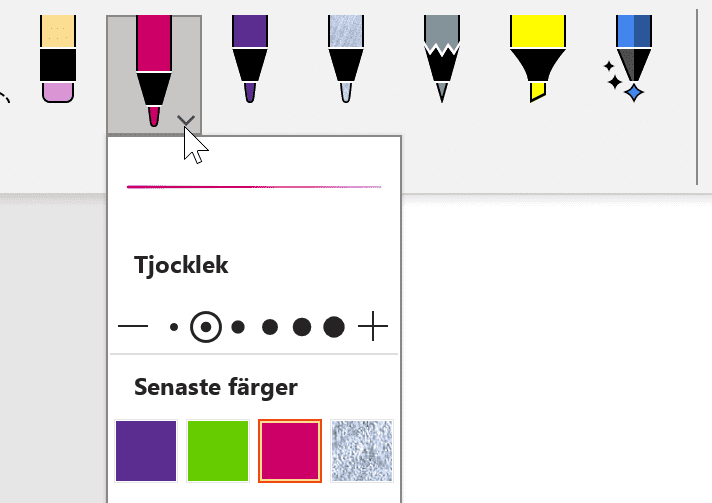
Ändra färg och tjocklek
Klicka två gånger på pennan du vill använda i Ritamenyn.
Flytta något
Klicka på ikonen ”Lasso”.
Gör en ring runt det som du vill flytta och dra det någon annanstans.

Gör mer plats
Gör mer plats
(OBS! Det här kan du bara göra i OneNote för Win10).
Klicka på ikonen ”Mer plats”.
Klicka där du vill ha mer plats och dra neråt.

Ibland är det skönt med lite hjälp med en bild.
Välj OneNote, Word, Powerpoint eller något annat program.
Infoga en bild.
Rita på bilden.
Ta sedan bort bilden och vips har du en teckning.
Tänk på att pennan inte är vattentät.
Det finns två kameror i din dator. Du byter mellan kamerorna med symbolen Växla kamera. Se bild

Längst upp på skärmen finns en kamera.
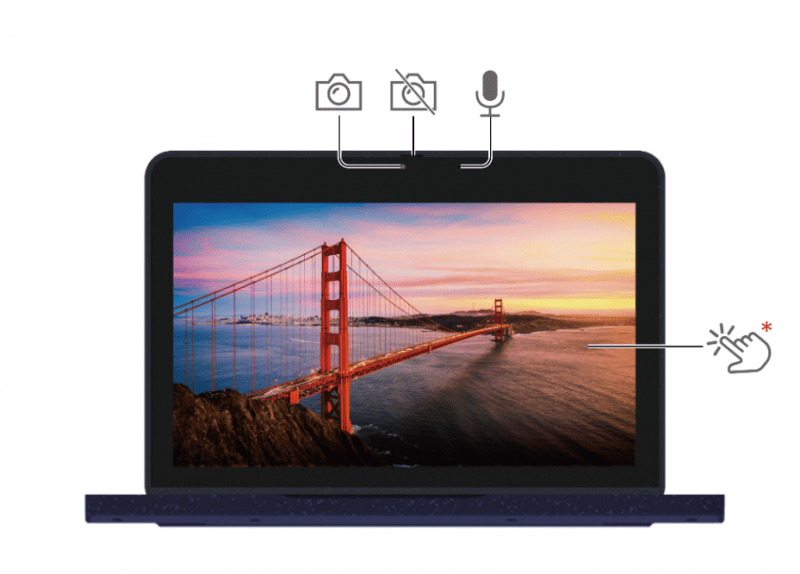
Linsskydd

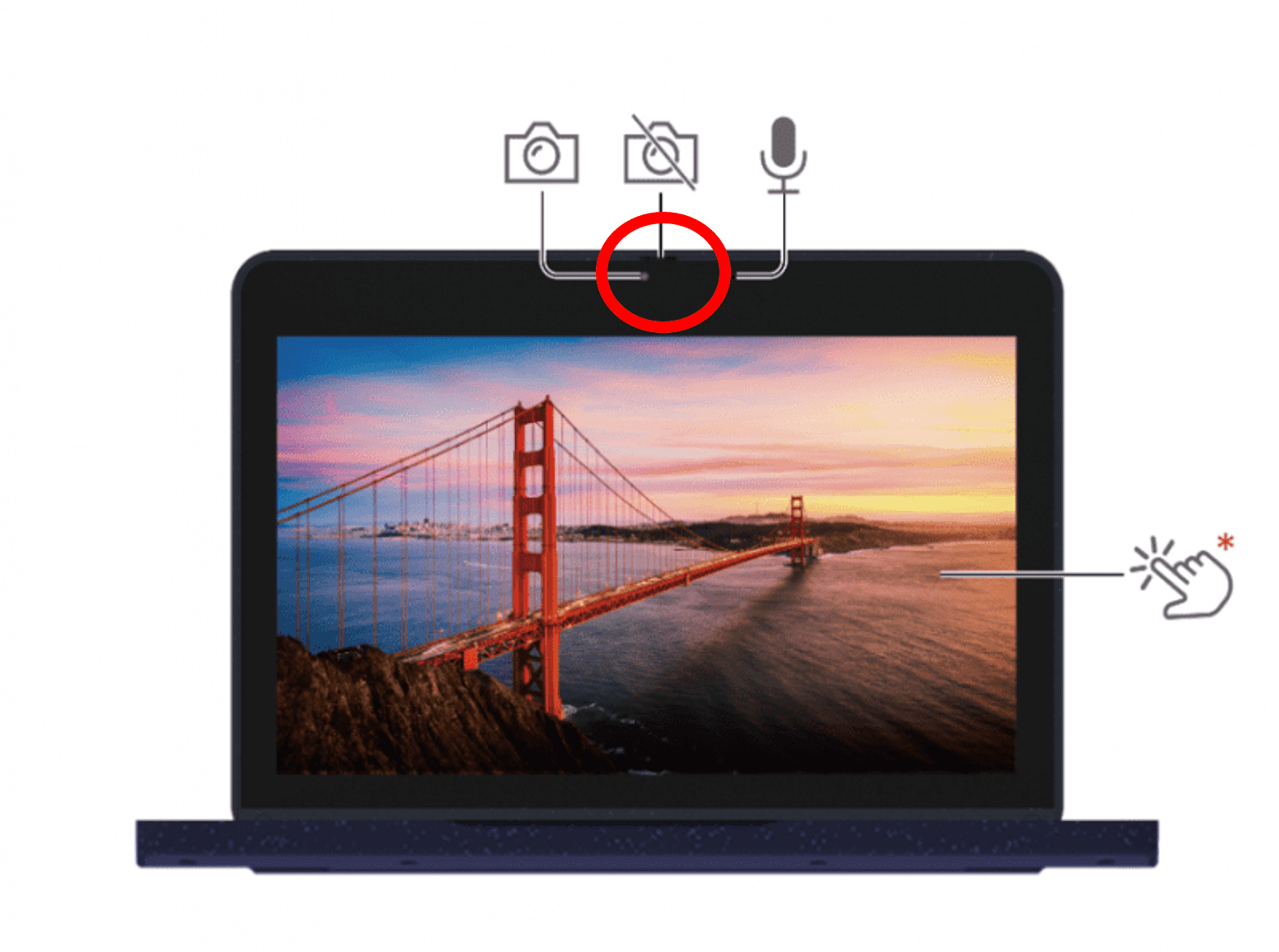
Vissa datorer har ett linsskydd vid kameran.
Det skyddar dig från att bli filmad när du inte vill.
Dra för linsskyddet när du inte använder kameran.
Kameran blir röd eller randig när skyddet är på.
För att öppna kameran skriver du kamera i sökrutan.
Testa ”Panorama, video, foto, dokument, whiteboard och skanna QR-kod.”
Bilderna sparas i ”Foton”. Där kan du redigera bilderna.
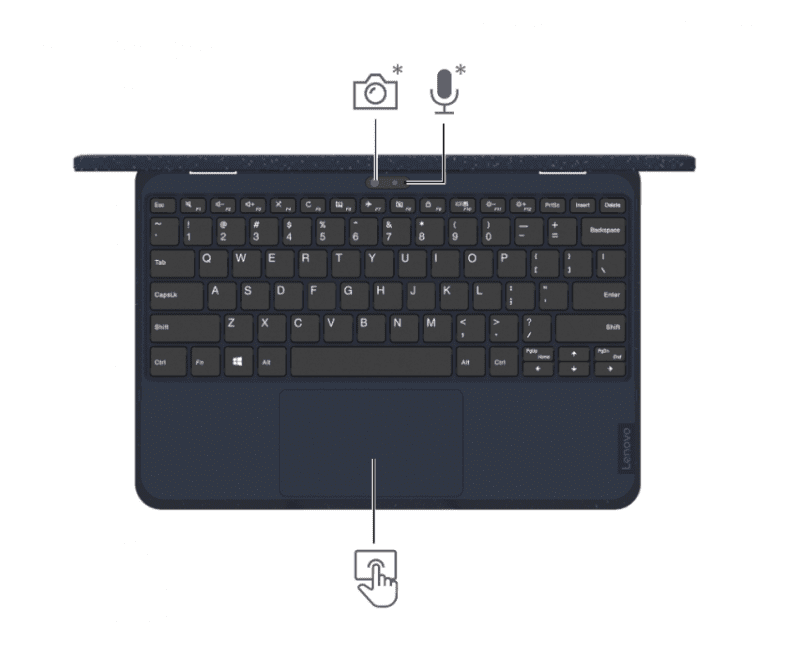
Det finns också en kamera längst upp på tangentbordet.
Den är bra när du vill ta kort på något annat. Då vrider du datorn till ”Yoga-positionen” som vi kallar det. Som om du stod på händer och fötter.
Testa att ta en bild med denna kamera. Bilderna sparas i ”Foton”. Där kan du redigera bilderna.
Tangentbordet ska vara på samma höjd som armbågarna när de hänger ner. Armbågarna ska alltså vara 90 grader.
Händerna ska sväva fritt över tangentbordet när du skriver.
Vila händer och armar när du inte skriver.
Ta en paus efter 15 minut och sträck på kroppen.
Det ser lite olika ut på olika datorer. Men många är likadana ändå.
Så här ser tangentbordet ut på Lenovo:
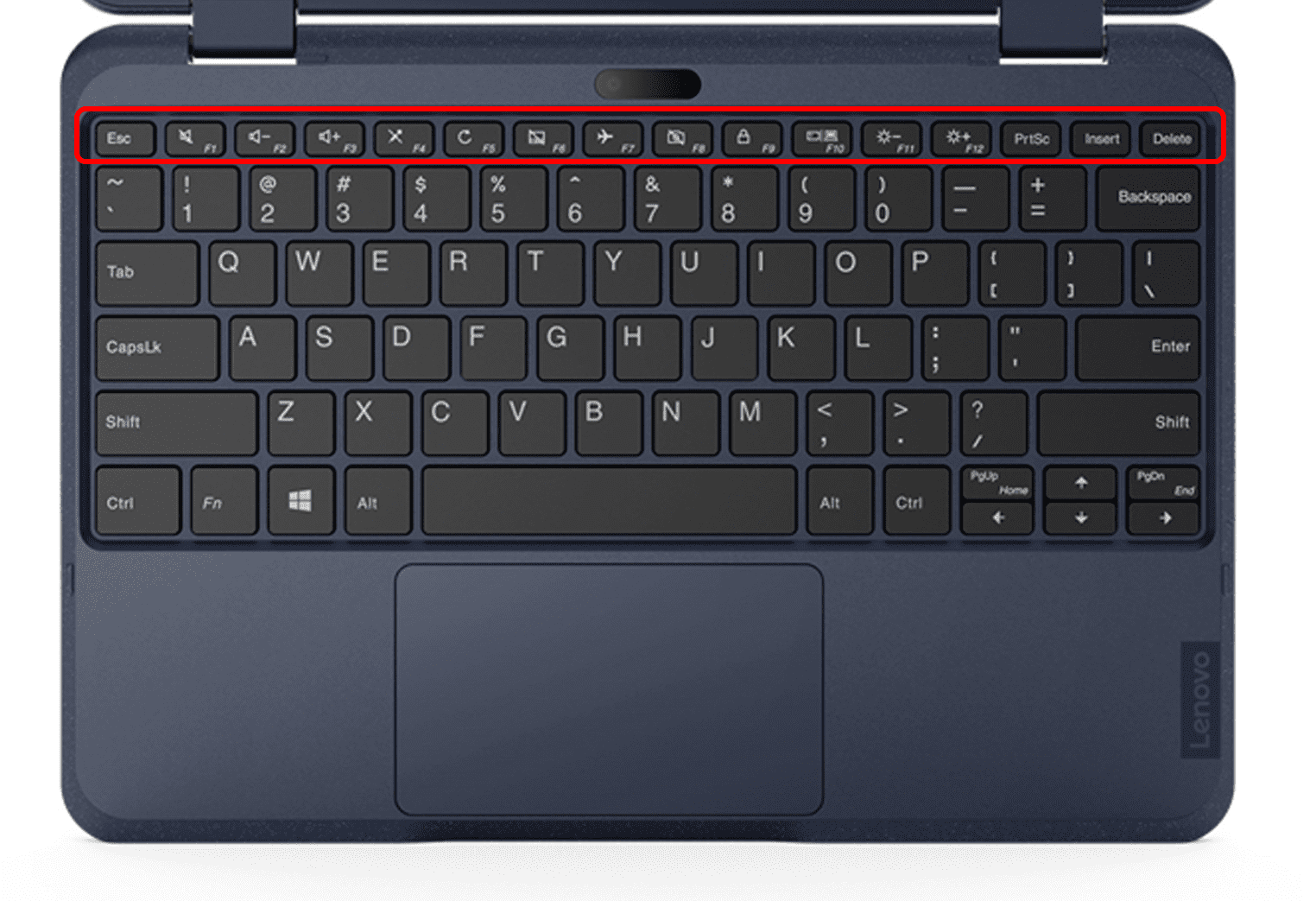
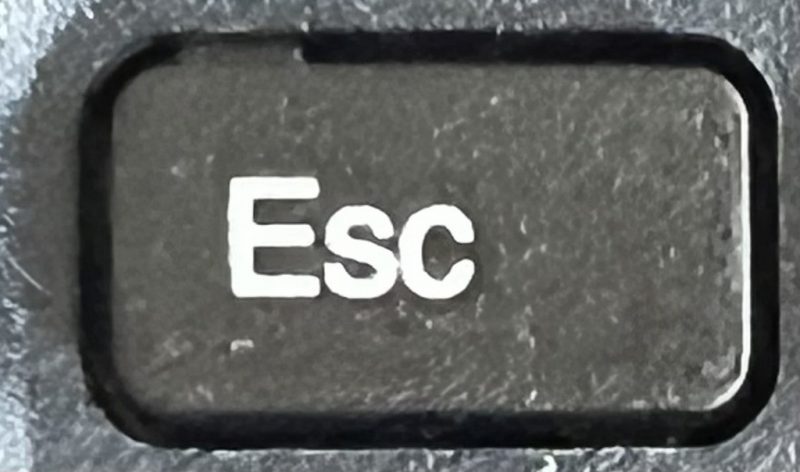 | Escape = avbryt |
 | Stäng av högtalarna. Om du stänger av datorn när de är avstängda, är de fortfarande avstängda när du startar datorn igen. |
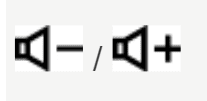 | Sänk och höj volymen. |
 | Stäng av och slå på mikrofon. |
 | Uppdatera |
 | Aktiverar och inaktiverar pekplattan under tangentbordet. Om din pekplatta inte verkar fungera, kan du klicka på denna knappen. |
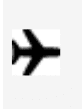 | Flygplansläget. Här slår du på och stänger av nätverket/wifi. |
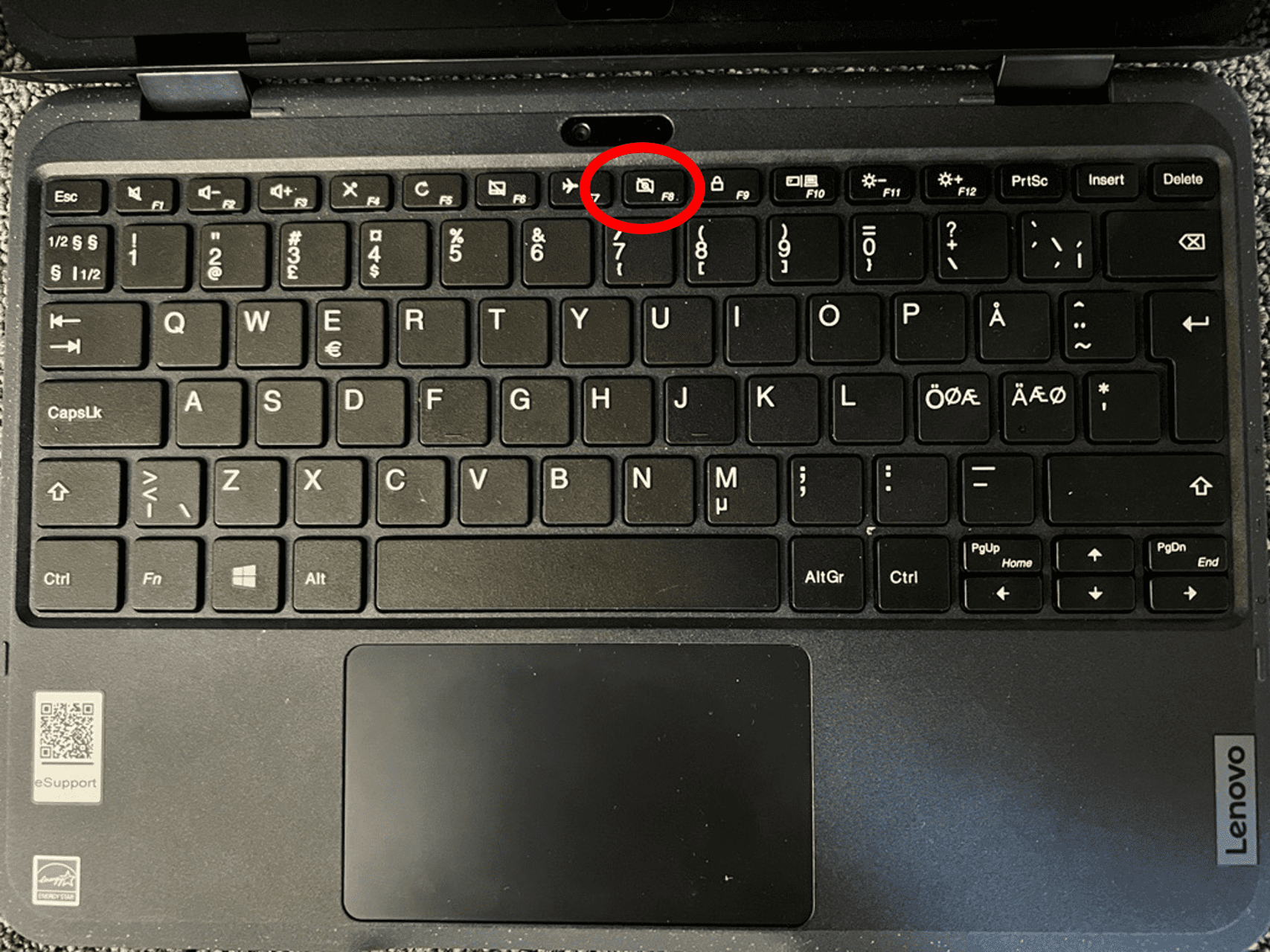
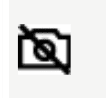 | Här aktiverar du och inaktiverar kameran. |
 | Låser användar-kontot på datorn. (Du kan också använda Flagga + L) |
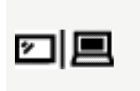 | Om du är uppkopplad till andra bildskärmar kan du bestämma om bilden ska visas på båda skärmarna, bara en av skärmarna eller som en stor tillsammans. |
 | Öka eller minska skärmens ljusstyrka. |
 | Print Screen – tar fotografi av skärmen. |
 | Radera |
Enter byter rad när du skriver.
Om du skrivit något i ett sökfält, så startar Enter-knappen sökningen.
När du skriver i Teams, så skickar Enterknappen iväg din chatt.
Vill du skriva en stor bokstav?
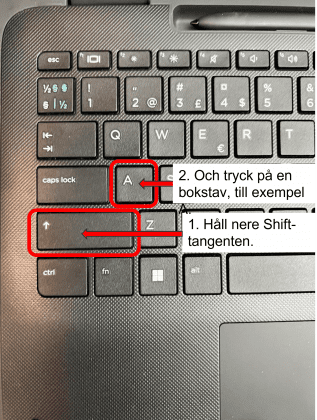
Håll nere Shift-tangenten när du trycker på bokstaven som ska vara stor.
Shift-tangenten är en tangent i vänstra hörnet och har en pil uppåt. Se bild.
Vill du skriva med stora bokstäver hela tiden?
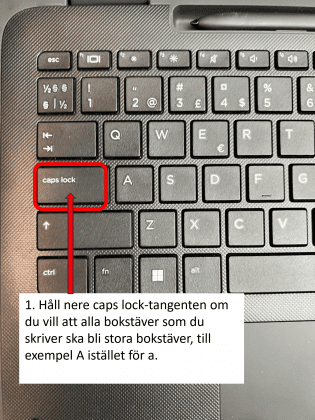
Tryck på caps lock. Nu blir alla bokstäver stora. Se bild nedan.
(OBS! Har du en Lenovo-dator så står det CapsLk.)
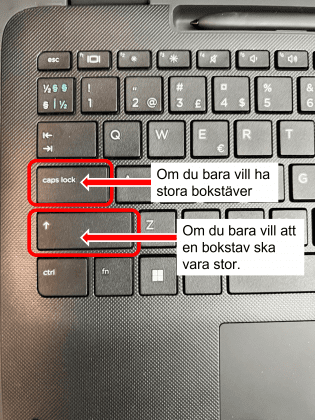
Vill du inte skriva med stora bokstäver längre?
Tryck på caps lock igen.
En del tangenter har flera tecken.
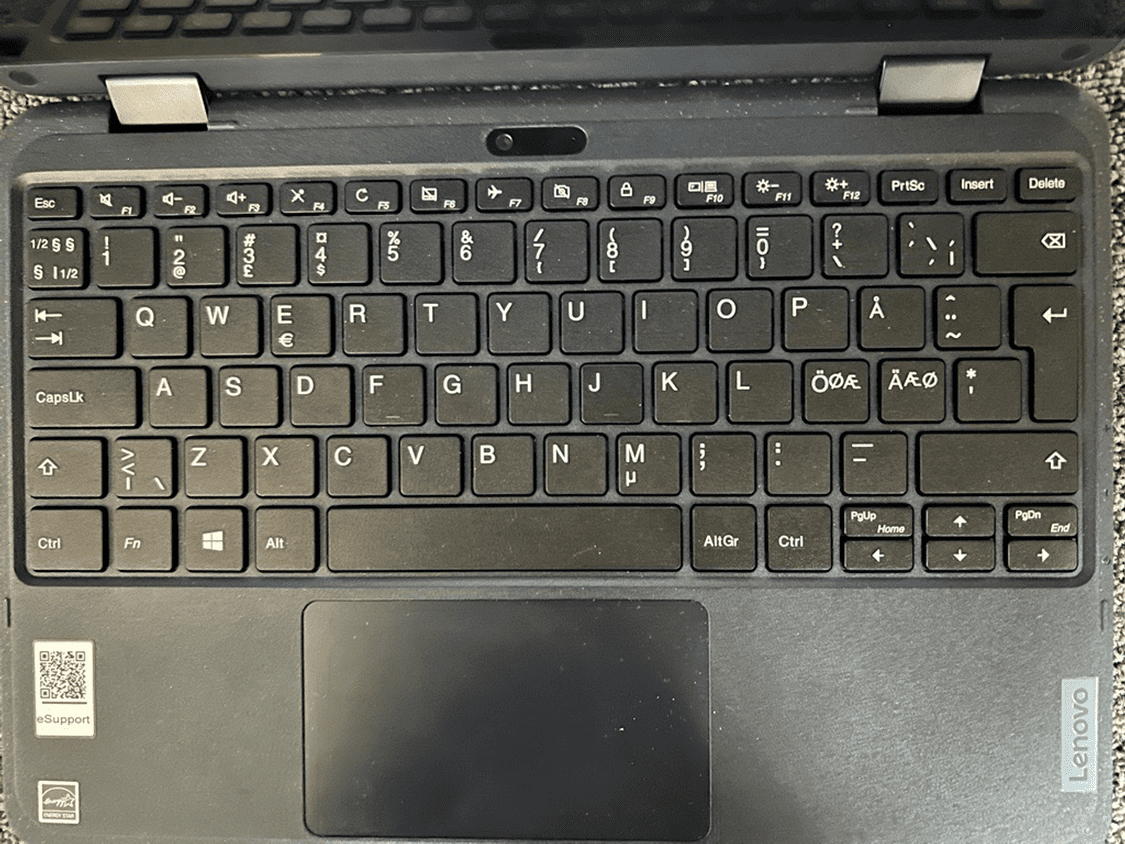
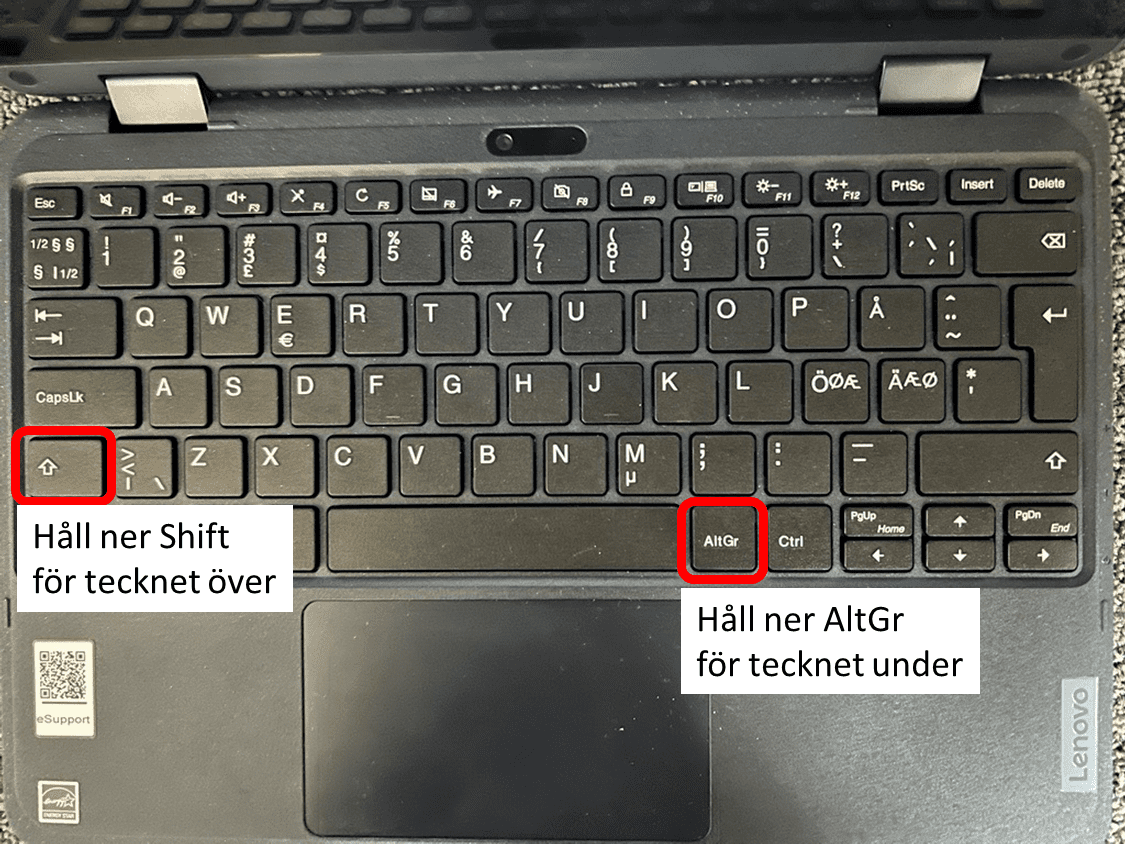
Håll nere ”Shift” (tangenten med en uppåt-pil) och tryck på en tangent för att få tecknet ovanför.
Håll nere ”AltGr” (till höger om det stora, långa mellanslaget) när du trycker på en tangent för att få tecknet under.
Kortkommando är enkla snabbvägar med hjälp av tryck på vissa tangenter.
Några bra kortkommandon att känna till:
- Kopiera – Ctrl + C
- Klistra in – Ctrl + V
- Klippa ut – Ctrl + X
- Ångra – Ctrl + Z
- Skärmdump – Windowsflagga + shift + S
- Markera alla objekt i ett dokument eller fönster – Ctrl + A
- Låsa skärmen – Windowsflagga + L
- Visa/dölj skrivbordet – Windowsflagga + D
- Öppna Inställningar – Windowsflagga + I
- Minimera alla fönster – Windowsflagga + M
Fler kortkommandon och tangentbordsgenvägar hittar du här
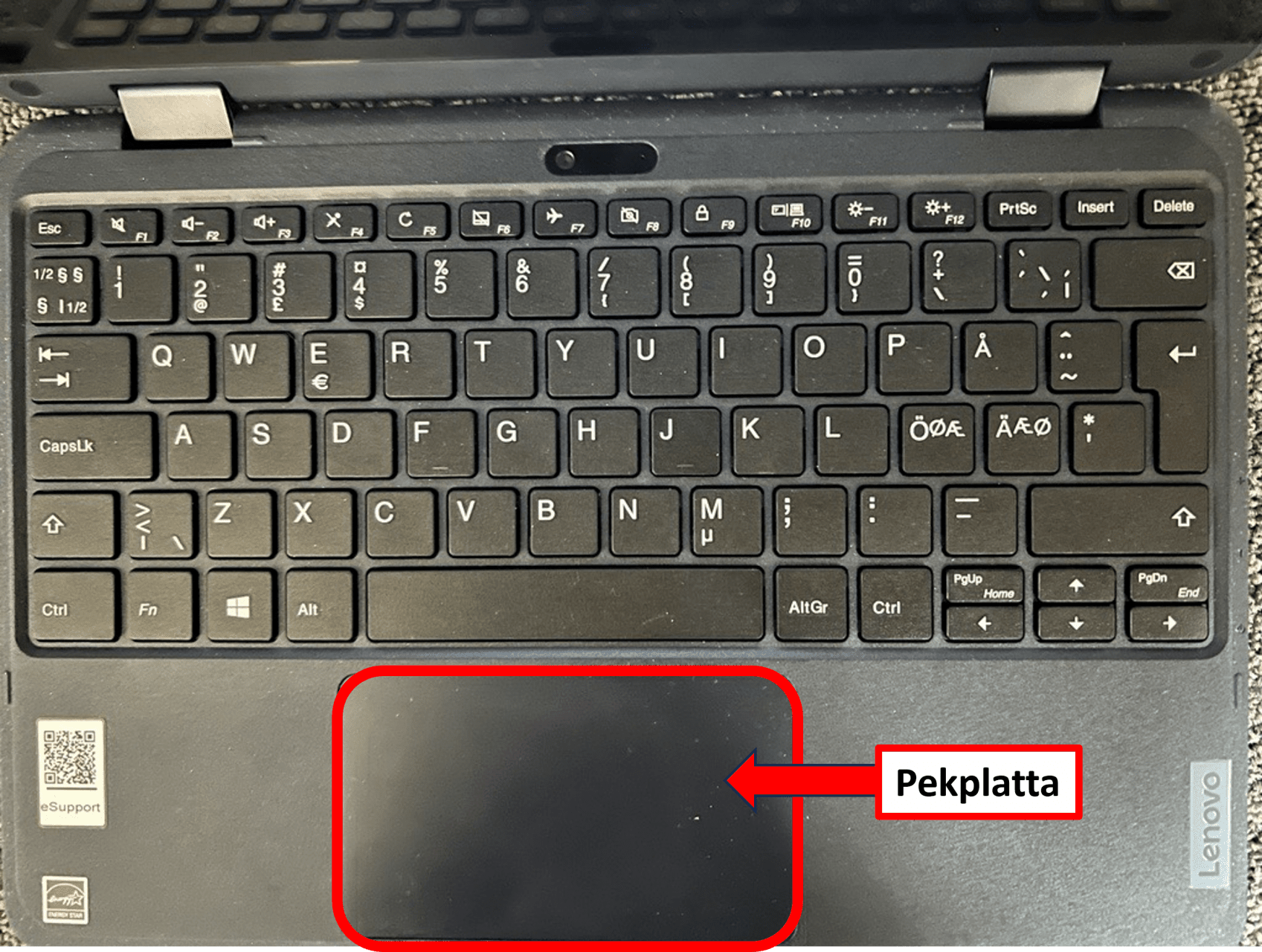
Nedanför ditt tangentbord finns en platta som kallas pekplatta.
Den styr du datorn med. Ungefär som en datormus. På en Lenovo-dator kan du råka stänga av pekplattan med F6-tangenten (översta raden).
Tryck med ett finger: enkelklicka
Tryck med två fingrar: högerklicka (du får upp en meny)
Tryck två gånger: markera ord
Tryck tre gånger: markera rad
Dra isär eller nyp ihop: zooma ut och in
Dra två fingrar upp och ner: scrolla
Tre fingrar åt sidan: byta appar
Tre fingrar uppåt: se alla program som du har öppnat
Tre fingrar neråt: se skrivbordet
I datorns inställningar kan du läsa mer om pekplattan.
Din skärm har touch-funktion. Det betyder att du kan trycka på skärmen istället för att använda pekplattan eller datormus.
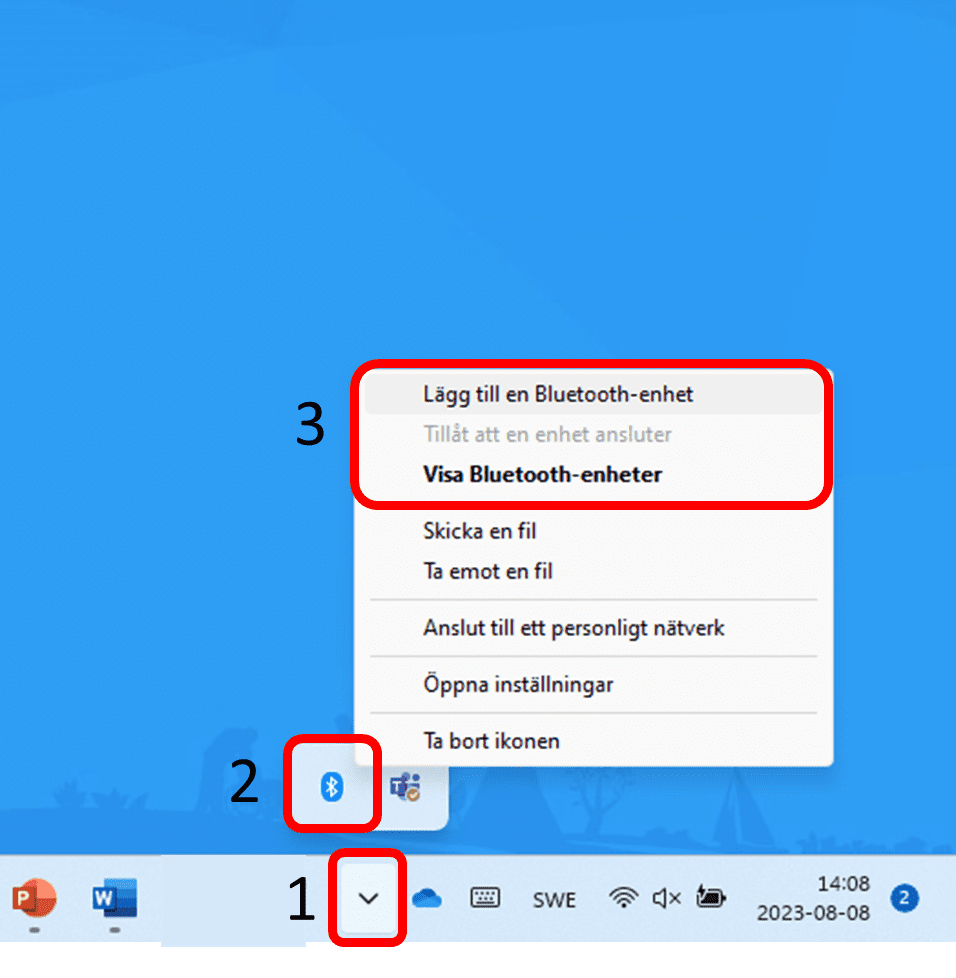
Vill du koppla något, till exempel dina hörlurar, till datorn genom Bluetooth?
1.Öppna Bluetooth-ikonen nere i aktivitetsfältet.
2. Välj Bluetooth-ikonen
3. Välj att lägga till eller visa.

Du kommer till startmenyn om du klickar på Windows-flaggan.
På startmenyn finns alla program i datorn.

Aktivitetsfältet är listen längst ner på datorn. Där kan du fästa program som du använder ofta.
1. Öppna ett program.
2. Högerklicka på ikonen längst ner i listen.
3. Välj Fäst i aktivitetsfältet.
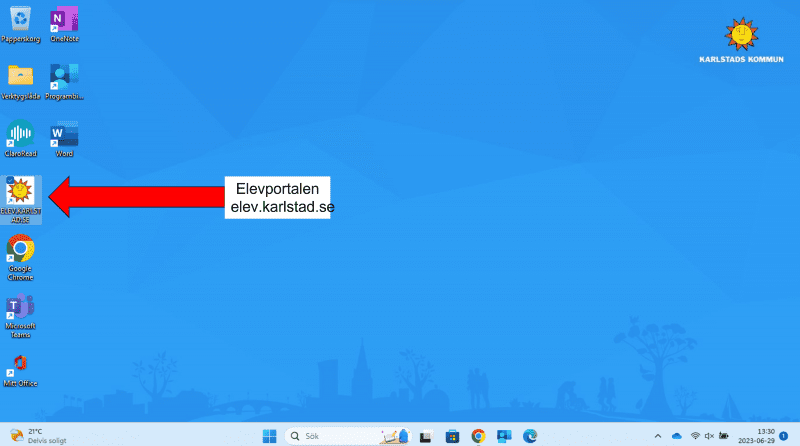
Bakgrundsbilden med program och genvägar du ser när du loggar in i datorn kallas för skrivbordet.
Där finns till exempel Elevportalen. Elevportalens logga ser ut som en sol. På elevportalen finns det skolprogram som du redan är inloggad i.
Du kan läsa mer under första fliken ”Starta och avsluta” och ”Logga in”.

Programbiblioteket ligger på datorns skrivbord. Där finns program som du kan ladda ner om du vill. Till exempel ClaroRead om du vill ha läslinjal, tankekarta eller uppläsning.

OneDrive är din lagringsplats för alla dina dokument och filer. OneDrive finns installerat både på din dator och i en online-version. Via online-versionen kan du nå dina filer från vilken dator som helst.

För att komma till OneDrive går du via Utforskaren. Det är den gula mappen längst ner på skärmen. På vänstra sidan finns ett moln med ditt namn. Klicka där. Nu är du i din OneDrive.
För att lättare hitta bland dina filer behöver du skapa mappar som du kan lägga dina dokument i.
Skapa en mapp:
1. Tryck på + Nytt och Mapp.
2. Skriv Svenska.
3. Tryck Enter.
Nu har du gjort en mapp som du kan spara dina svensk-filer i.
Gör gärna en mapp för varje ämne som du har. Det är lättare att hitta sina filer med en tydlig struktur.
Gå direkt till programmet där du vill skapa filen. Om du ska skriva en text öppnar du Word. Om du ska skapa ett bildspel öppnar du PowerPoint. Du kan söka efter programmet i sökrutan.
Du kan också skapa en fil direkt i OneDrive.
1. Tryck på + Nytt och välj typ av fil (t.ex Word).
2. Namnge ditt dokument.
3. Tryck Enter.
1. Gå till Utforskaren.
2. Klicka på OneDrive.
3. Om du har skapat mappar, så går du till rätt mapp.
4. Leta upp din fil.
Är det ett Word-dokument, så ser du alla senaste dokumenten när du öppnar Word.
1. Gå till Utforskaren.
2. Klicka på OneDrive.
3. Högerklicka på filen du vill ta bort.
4. Klicka på papperskorgen.
För att spara ett dokument:
1. Klicka på Arkiv och Spara som.
2. Dubbelklicka på rätt mapp.
3. Skriv vad ditt dokument ska heta.
3. Tryck på Spara.
Bra att känna till
Om du sparar och namnger på detta sätt kommer programmet (t.ex Word och PowerPoint) fortsättningsvis automatiskt spara alla dina ändringar. Du behöver därför inte komma ihåg att spara dokumentet varenda gång.
Om du inte namnger dokumentet själv, kommer det vara svårt att hitta det. Alla kommer då att heta Dokument och en siffra efteråt.
1. Klicka på Arkiv.
2. Klicka på Stäng.
För att dela till exempel en Wordfil med en klasskompis eller lärare gör du enligt instruktionerna i bildspelet.
1. Klicka på Dela i övre högra hörnet. 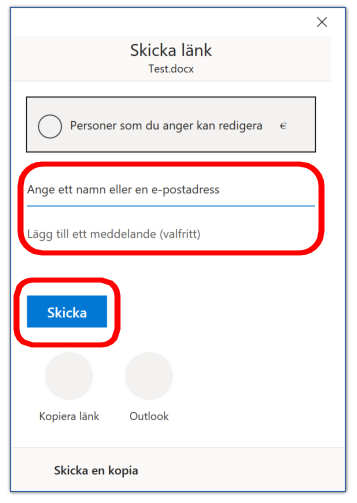
2. Skriv mejladressen till den du vill dela texten med. Klicka på Skicka. 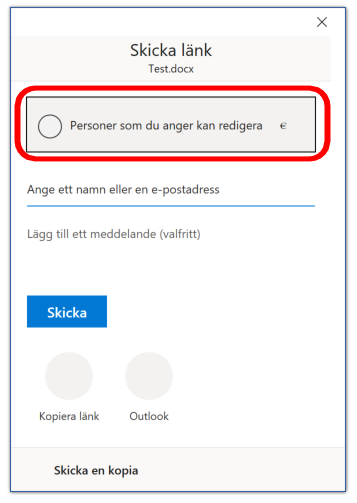
3. Om du inte vill att den andra personen ska kunna ändra i din text, klickar du på Personer som du anger kan redigera. 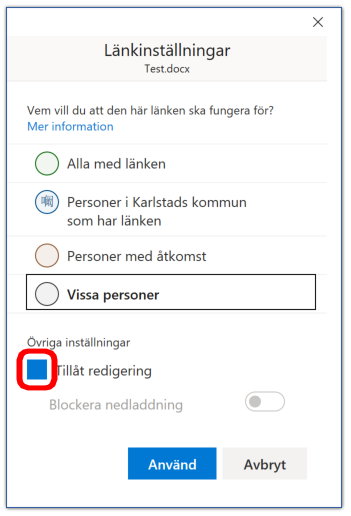
4. Bocka ur rutan Tillåt redigering (så den inte längre är blå) och klicka på Använd. 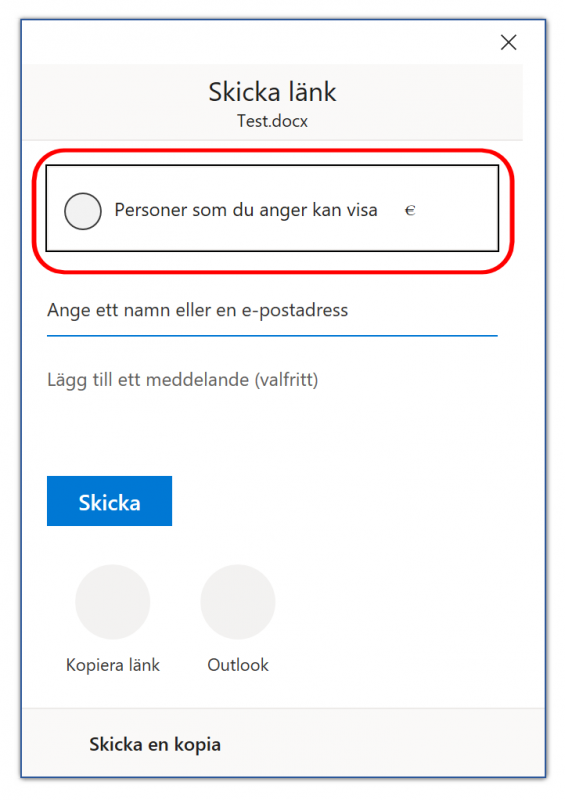
5. Nu ändras det till att Personer som du anger kan visa. Klicka på Skicka.
Längst ner på skrivbordet har du en sökruta. Där kan du söka efter program, filer och bilder i datorn.
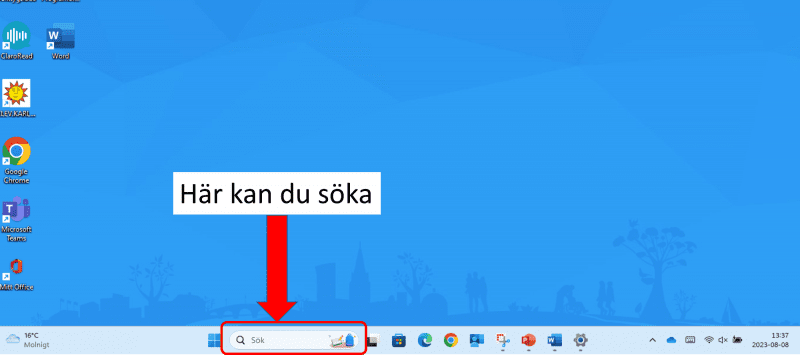
Läs här för att lära dig om att söka på nätet
Informationssökning – skola.karlstad.se/elev
Det finns tre olika sätt du kan skriva på datorn:
Du kan zooma in och ut, dvs förminska och förstora på olika sätt.
Här nedan visas tre sätt att göra ett skärmklipp.
För att visa alla dina senaste skärmklipp klickar du på Flagga + V.
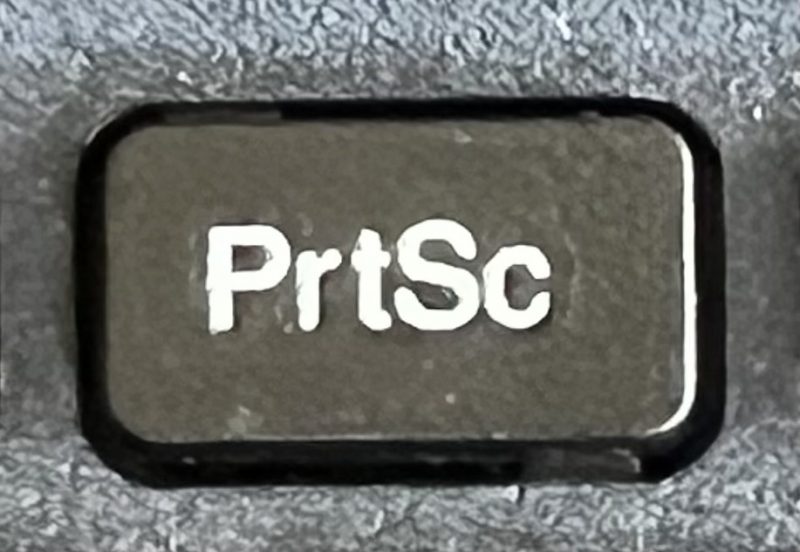
- Klicka på snabb-tangenten PrtSc (förkortning för PrintScreen) längst upp på tangentbordet.
- Välj vilket område du vill ha.
- Nu kan du välja att:
- Klistra in den någonstans (Ctrl + V)
- Rita på bilden
- Spara den (högerklicka på bilden)
Du kan också bara skriva skärmklipp i sökrutan om du vill.
1. Håll ner flagga och Shift när du klickar på S (Shift är tangenten med en tjock uppåt-pil.).
2. Välj hur du vill ta skärmklippet (hela eller del av skärm).
3. Nu kan du välja att:
- Klistra in den någonstans. Ctrl + V
- Rita på bilden
- Spara den. (Högerklicka på bilden)
Kortkommandon är knappar som du trycker på för att datorn ska göra vissa saker.
Några bra kortkommandon att känna till:
- Kopiera – Ctrl + C
- Klistra in – Ctrl + V
- Klippa ut – Ctrl + X
- Ångra – Ctrl + Z
- Skärmklipp – flagga + shift + S
- Markera alla objekt i ett dokument eller fönster – Ctrl + A
- Låsa skärmen – flagga + L
- Visa alla senaste skärmklipp – flagga + V
- Visa/dölj skrivbordet – flagga + D
- Öppna Inställningar – flagga + I
- Minimera alla fönster – flagga + M
- Visa alla fönster som är öppna – Alt + Tab
Fler kortkommandon och tangentbordsgenvägar hittar du här
Behöver du något program?
Kolla först i Programbiblioteket på ditt skrivbord.

Blir du störd av menyer?
Då kan du välja att ha helskärm, så försvinner menyerna.
1.Klicka på de tre prickarna längst upp.
2.Klicka på den sneda dubbelpilen eller fyrkanten.
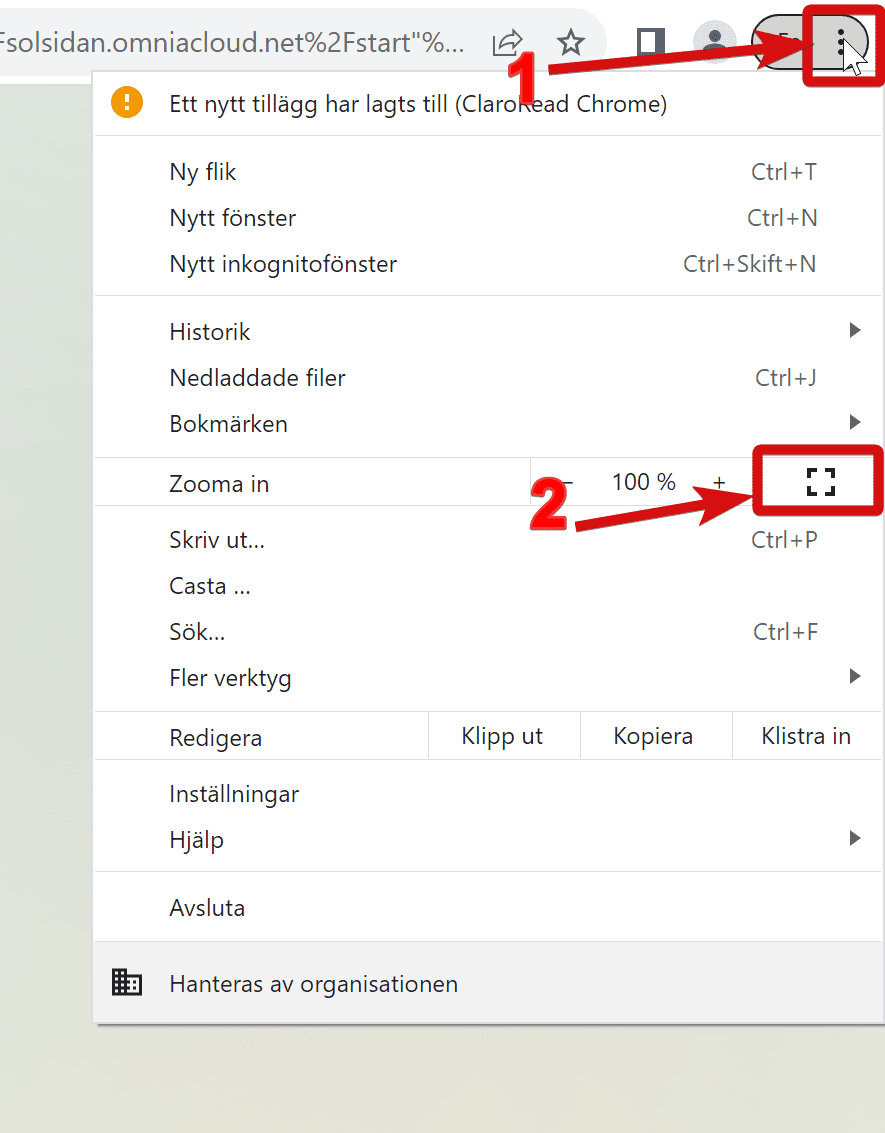
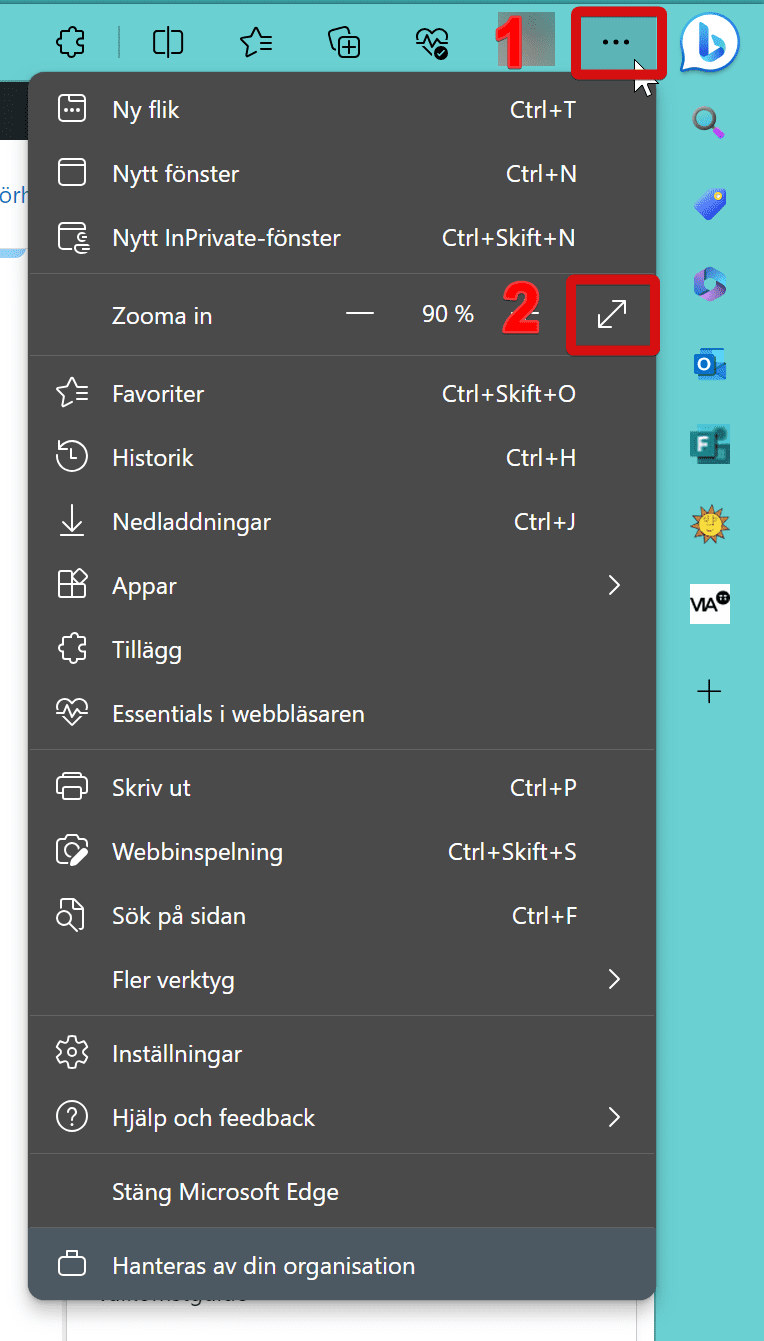
Helskärmsläge i Edge
Ta bort helskärms-läge
För pilen upp i högra hörnet och klicka på samma ikon.
1. Välj fliken Visa.
2. Välj Fokus.
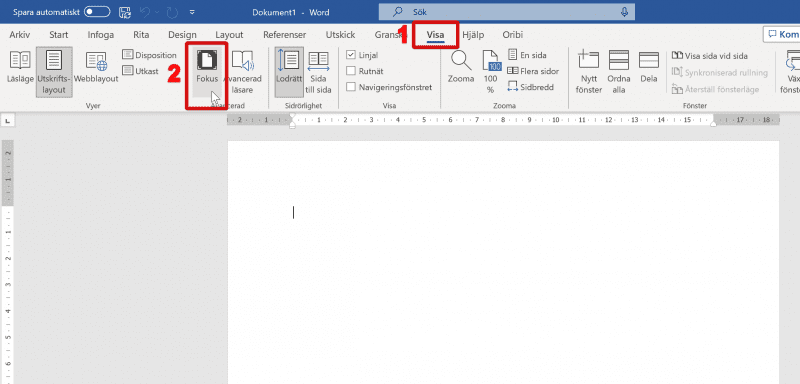
Ta bort fokusläget
För muspekaren upp i översta kanten, så kommer menyerna fram igen.
Välj Fokus igen, så försvinner den.
Har du ett annat modersmål och vill ha allt i datorn på det språket?
Då går du till inställningar och laddar ner det språkpaketet.
1. Sök på Språk i inställningar.
2. Under rubriken Prioriterade språk lägger du till önskat språk och väljer som Visningsspråk.
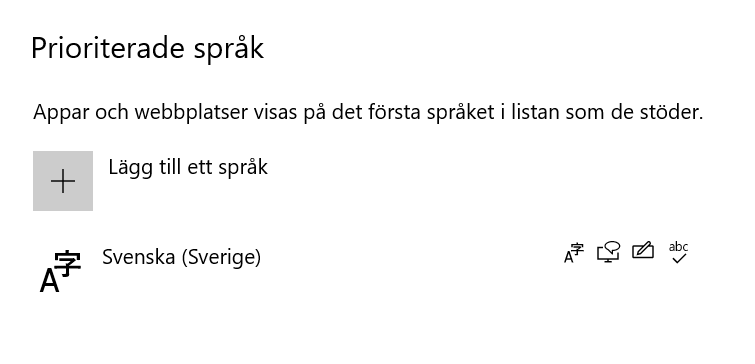
Då räcker det att du ändrar tangentbordet. Datorn har två tangentbord:
- Ett fysiskt med knappar som du kan trycka på.
- Ett tangentbord som dyker upp på skärmen. Det kan du använda om du behöver andra tecken. Eller om du vill skriva med pennan.
1. Sök på Språk i inställningar.
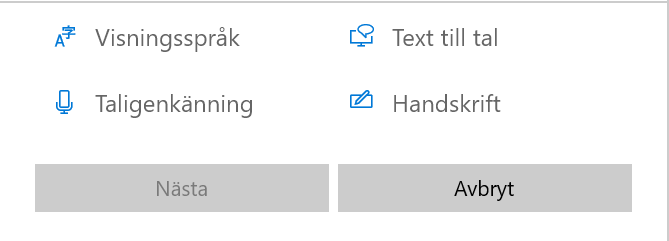
2. Under rubriken Prioriterade språk lägger du till önskat språk och väljer Text till tal.
I datorn finns olika verktyg som kan göra läsningen enklare. Det finns till exempel läslinjal, färgfilter, läsvy, möjlighet att ändra storlek, typsnitt. Läs mer om hur du lyckas med digital läsning här Lyckas med läsning
Se avsnittet Penna
Det finns olika funktioner i datorn som kan hjälpa dig med stavningen.
I datorn finns Stava Rex och SpellRight som hjälper dig med stavningen. Du heter dem under fliken Oribi i program som t.ex Word, PowerPoint, Outlook.
Stava Rex hjälper dig med stavningen på svenska.
SpellRight hjälper dig med stavningen på engelska.


Läs mer om Stava Rex och SpellRight
skola.karlstad.se/elev/stava/
Datorn kan ge dig textförslag när du skriver. Det blir en slags hjälp med stavningen.
Skriv textförslag i datorns sökfältet.
Här kan du välja om du vill ha förslag för det fysiska tangentbordet och pek-tangentbordet (det som finns på skärmen).
Har du svårt att skriva och stava? Datorn kan hjälpa dig att skriva ner det du säger.
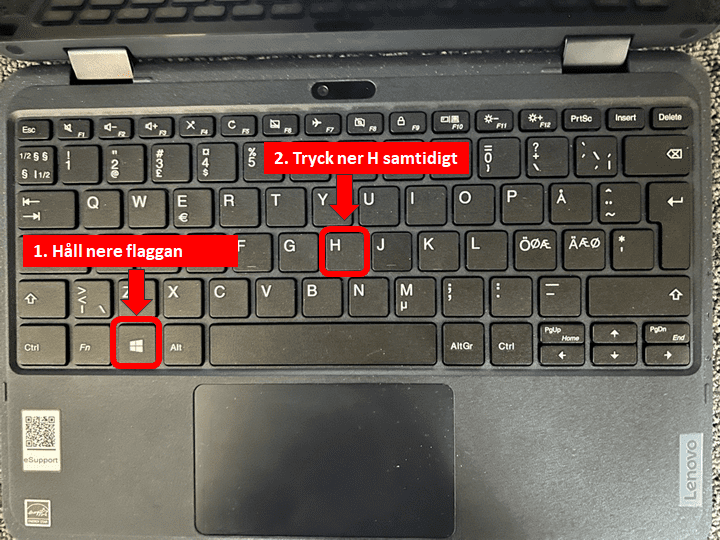
För att prata in text i Teams och vissa andra ställen använder du Flagga + H.
Först behöver du göra en inställning.
1.Håll nere Flagga-knappen + klicka samtidigt på H
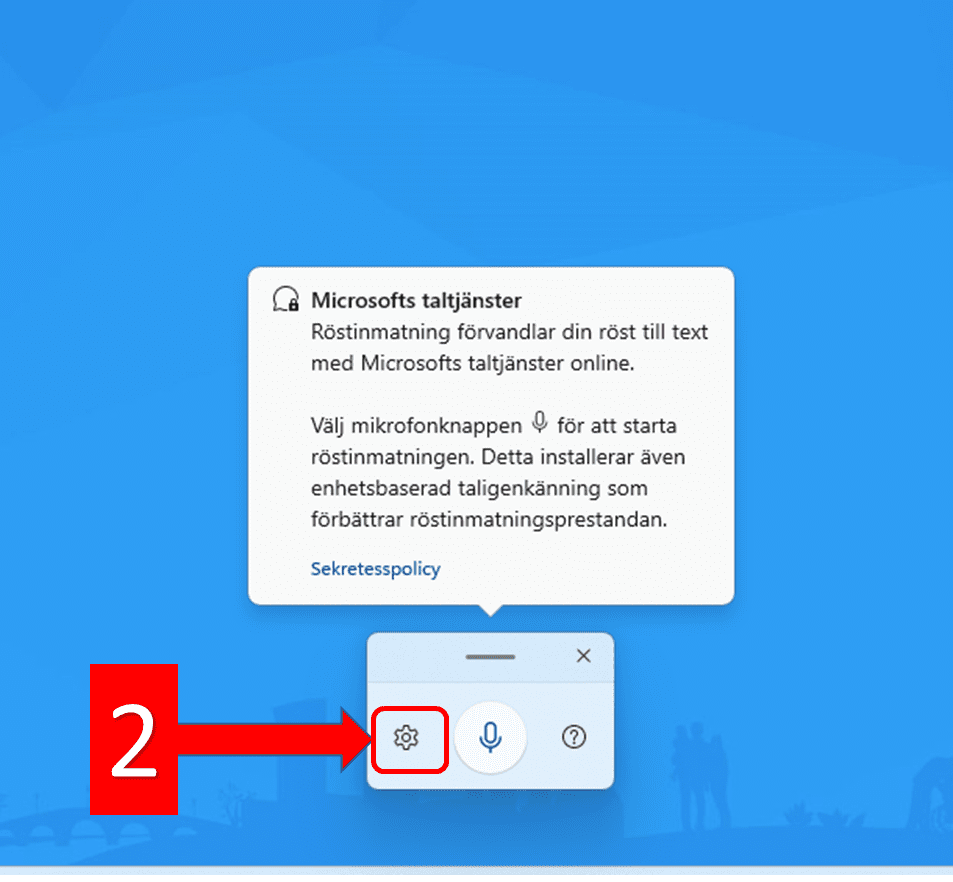
2. Klicka på inställningar (kugghjulet)
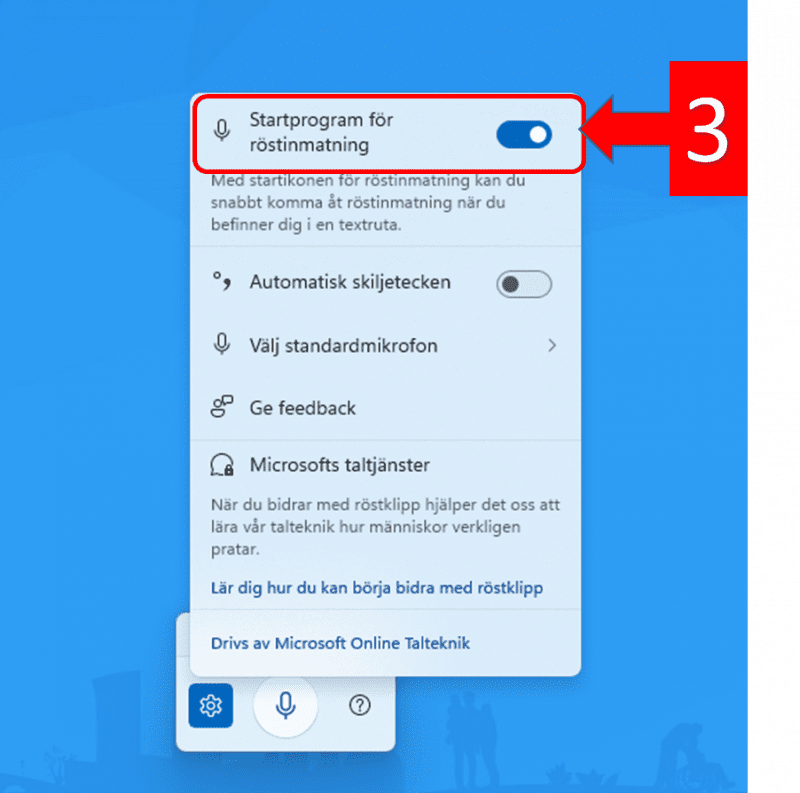
3. Klicka på den första knappen.
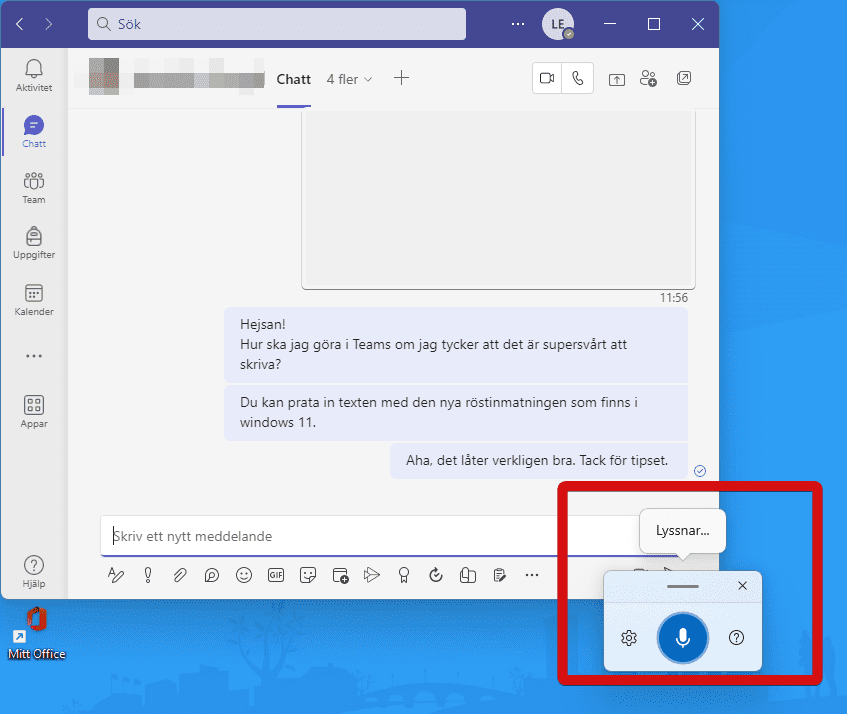
1. Klicka i rutan du ska skriva i.
2. Håll nere Flagga + H
3. Klicka på mikrofonen och prata.
Kommandon
Du kan säga till datorn saker när du pratar.
”Sluta lyssna” = datorn slutar skriva.
”Ta bort det” = Datorn tar bort senaste ordet eller frasen.
”Välj det” = Datorn markerar det senaste ordet eller frasen.
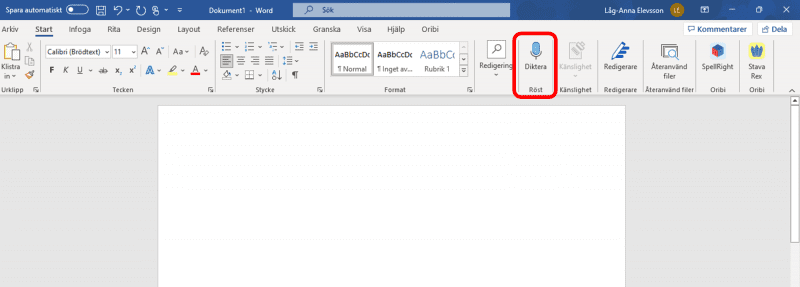
Datorn kan skriva ner det du säger. Det kallas diktering. Det finns tillgängligt i flera av Microsofts program, som till exempel Word, PowerPoint och OneNote.


Klicka på mikrofonen under Start på menyn längst upp och börja prata.
Läs mer om diktering
skola.karlstad.se/elev/diktering/
Vill du ha hjälp att fokusera på det du gör?
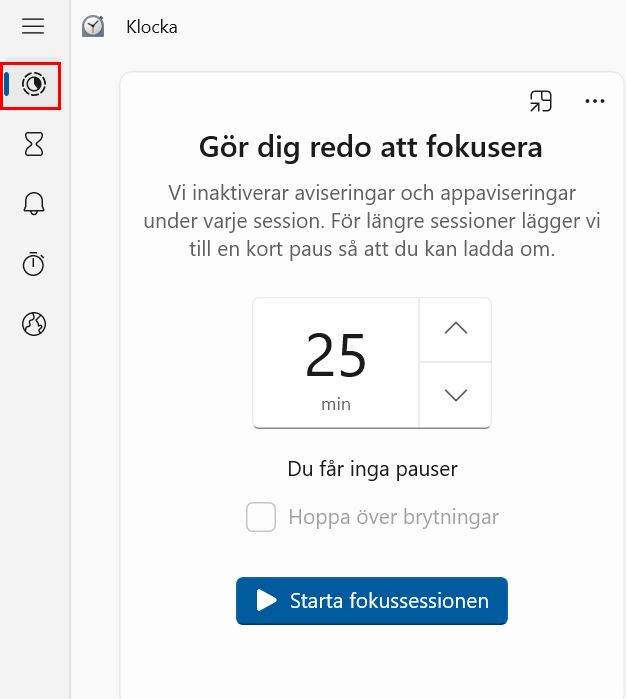
Då kan du använda fokus-klockan i datorn. Den ser till att du inte blir störd av meddelanden.
Gör så här
1. Dra fingret från höger på skärmen eller skriv klocka i sökfältet.
2. Bestäm tid och starta.
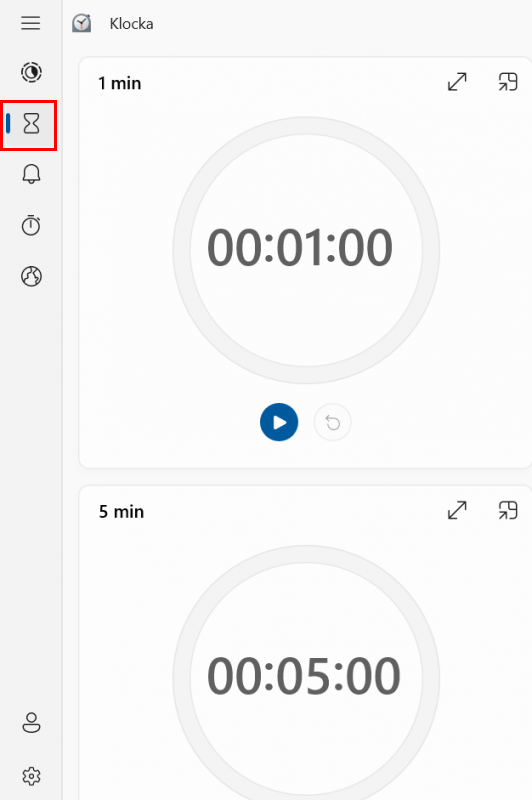
Vill du ha en timer när du arbetar?
Gör såhär
1. Skriv klocka i sökfältet.
2. Bestäm timer och starta.
3. Du kan välja helskärmsläge, så att du ser den i en liten ruta på skärmen.
Ett lösenord skyddar dina saker på datorn.
För att ditt lösenord ska vara säkert behöver det innehålla:
- minst 8 tecken
- både stora och små bokstäver
- siffror
- ett specialtecken. Till exempel + – ! ? .


1. Gå till Elevportalen.
2. Logga in
3. Välj ”Byta lösenord”
Har du glömt ditt lösenord till datorn?
Då kan din lärare hjälpa dig.
Lämna aldrig ut dina personliga uppgifter på nätet.
Personliga uppgifter är till exempel:
- din mejladress
- ditt telefonnummer
- ditt personnummer
- din gatuadress
Var försiktig med att lämna ut dina personliga uppgifter på nätet. Till exempel din epostadress eller ditt personnummer.
Ibland när du skriver din mejl-adress någonstans, så säljs de vidare till företag. Ibland flera hundra. Då kommer du att bombarderas med mejl som du inte vill ha.
Man brukar ibland säga Vett och etikett. Det betyder hur man är mot varandra.
När vi är på nätet, kallar vi det för Netikett.
Gör inget mot någon annan som du inte vill att någon ska göra mot dig.
Tänk att det du säger ska du kunna säga om du träffar personen.
På nätet behöver vi också fråga andra om lov innan vi lånar deras saker. Till exempel en bild, en låt, en dikt, en text eller något annat.
Vi brukar också berätta vem vi har lånat den av om vi använder den.
Kom igång med dator – del 1
Kom igång med dator – del 2
Kom igång med dator – del 3
Blev något fel?
Du kan nästan alltid ångra det.
Det finns två sätt
1 Klicka på ctrl + Z (på tangentbordet)
eller
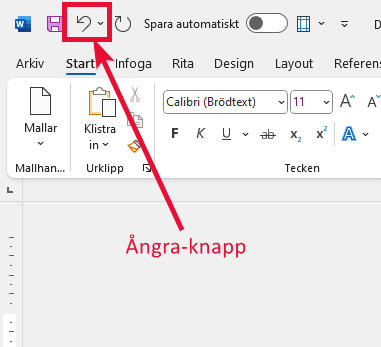
2. Ångra-ikonen (på skärmen)
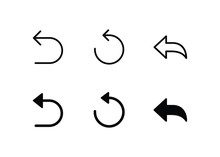
Den brukar ofta finnas uppe till vänster på skärmen.
Det är oftast en pil bakåt.
Pröva att klicka på knappen för pekplatta som kan finnas längst upp på tangentbordet.

1. Tryck in och håll strömbrytaren intryckt tills datorn stängs av.
2. Starta sedan om datorn
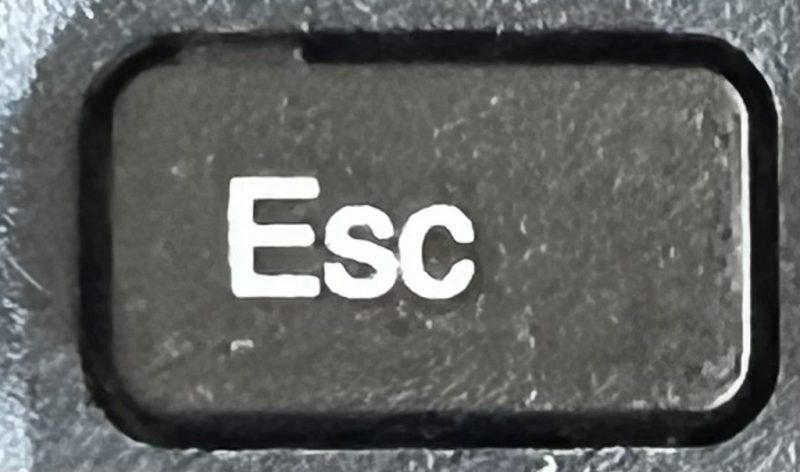
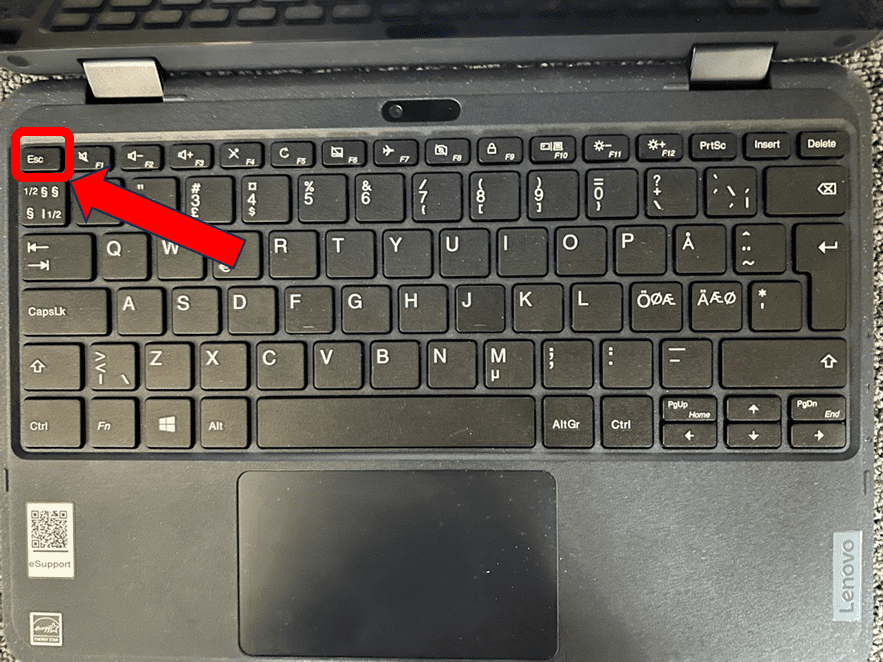
Pröva att trycka på Escape-knappen längst upp till vänster på tangentbordet.

Dell
Pröva att byta batteri.
Lenovo
Kolla så att pennan är laddad.

HP
Pennan ska lysa vitt när den är laddad.
Om pennan lyser rött eller inte lyser alls behöver den laddas. Lägg den i sitt penn-fack.
HP-dator och Lenovo-dator
Kolla så att du har dragit bort linsskyddet uppe vid kameran.
Lenovo-dator
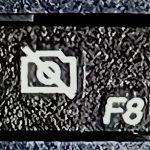
Pröva att trycka på kamera-tangenten längst upp (F8)
Be din kompis eller din lärare om hjälp.
På skolan finns också en person som kallas för hanteringsansvarig som din lärare kan få hjälp av.