Tillgänglighet i Powerpoint

Powerpoint kan vi använda när vi vill presentera något.
Här kommer tips för att nå fram mer.
- Tillräckliga färgkontraster som gör att text framträder tydligt.
- Tillräckligt stor storlek på text och bilder för att se. Testa genom att gå längst ner i rummet och kolla själv.
- Undvik förkortningar, eller förklara dem.
- Lägg det du vill säga i anteckningsområdet längst ner istället för i presentationen. Då blir texten som visas mer kärnfull och kortfattad.
- Använd ett elevnära språk. Vid nya begrepp, ge möjlighet att förstå dem.
- Använd meningsfulla länknamn. Låt länkar vara understrukna för de som har svårt att urskilja färger.
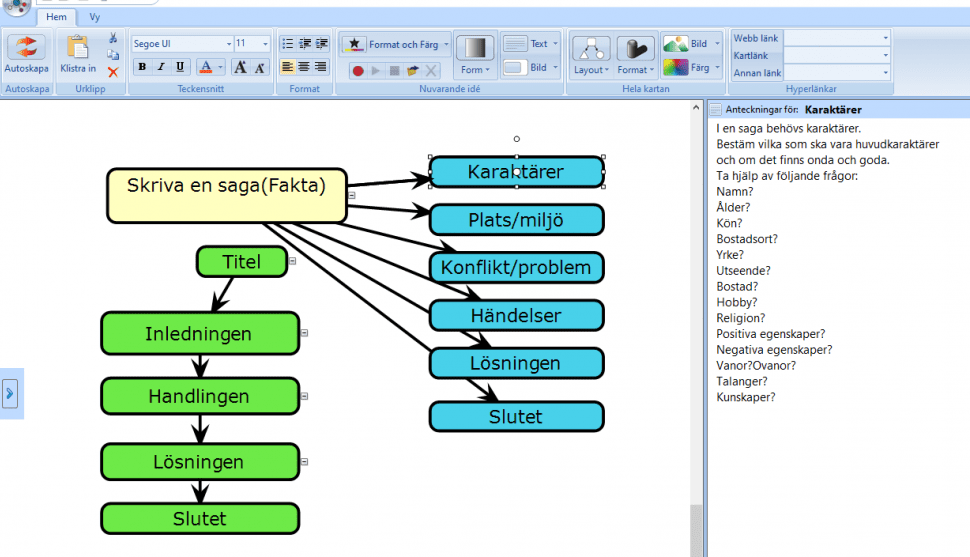
Tänk om det gick att skicka en tankekarta direkt till en powerpoint? Det går!
Vi har licens på tankekartan ClaroIdeas. (Den följer med programmet ClaroRead.) Programmet kan omvandla elevens tankekarta till en Powerpoint utifrån rubrikerna och underrubrikerna.
Gör så här:
- Ladda ner ClaroRead. (Programbiblioteket för elever och Software Center för pedagoger.)
- Öppna ClaroIdeas på din dator.
- Fyll i tankekartan
- klicka på ClaroIdeas-ikonen längst upp i vänstra hörnet och välj Exportera
När du laddar ner ClaroIdeas kan du även ladda ner ett antal mallar som fungerar i klassrummet oavsett om eleverna har fått i uppgift att skriva en naturvetenskaplig rapport eller en novell. Dessa mallar är kopplade till läroplanen, vad eleven ska kunna skriva för typer av texter.
Mallarna som ingår är:
- Skriva en argumenterande text
- Skriva ett referat
- Skriva ett reportage
- Skriva en novell
- Skriva en krönika
- Skriva en naturvetenskaplig rapport
- Skriva en berättelse
- Skriva en deckare
- Skriva en saga
- Skriva en utredande text
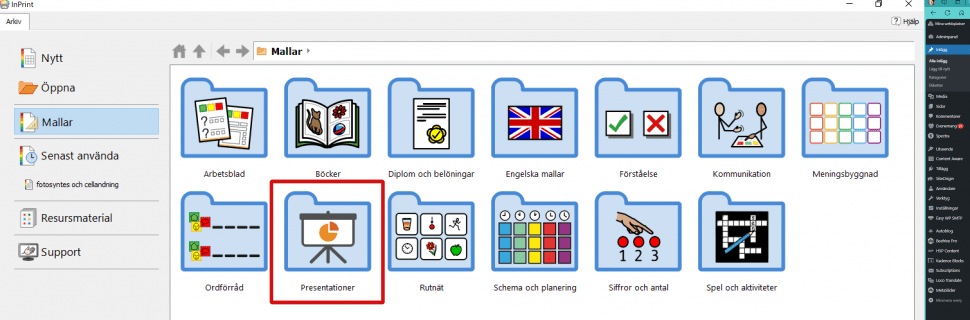
Visste du att du kan skicka något du har gjort i Inprint direkt till en powerpoint?
Du kanske har gjort en instruktion med bildstöd till en kemilaboration i Inprint och vill ha den som en Powerpoint. Eller en bild över hur fotosyntesen och cellandningen hänger ihop, som du vill få eleverna att upptäcka sambandet mellan.
Gör så här:
- Öppna InPrint. (Laddas ner från Software Center. Bara på dator och bara för pedagoger.)
- Följ instruktionerna i denna fil ”Exportera presentation”.
3.
Har du eller en elev kämpigt med läsning och skrivning, så finns det hjälp att få när du ska skapa en Powerpoint.

Du kan dels diktera in det du vill säga. Eller om du bara vill diktera in ett speciellt ord som du är osäker på stavningen på.
Gå till fliken start och välj knappen Diktera.

Du kan också klicka på fliken ”Oribi”. Där finns stavningshjälp på svenska – Stava Rex. Och stavningshjälp på engelska – SpellRight.
Första gången kollar den stavningen. Andra gången kollar den grammatiken.
Programmet ClaroRead kan läsa upp det du skriver, så att du hör när det blir fel.
ClaroRead laddas ner från Software Center för pedagoger och Programbiblioteket för elever. Det finns även fler röster att hämta.
Gör så här:
- Starta ClaroRead och dra vid behov menyn upp till övre skärmkanten.
- Markera det du vill ha uppläst.
När du vill förstärka din presentation med bilder som levandegör, tydliggör och förstärker kan du använda olika bilder. Här är några förslag.
- Microsofts egna bilder
- InPrints 16.000 bilder (”Använda InPrints bilder utanför InPrint”.)
- AI-genererande bilder till exempel Midjourney eller Dall-e
- Andra fria Bildbanker
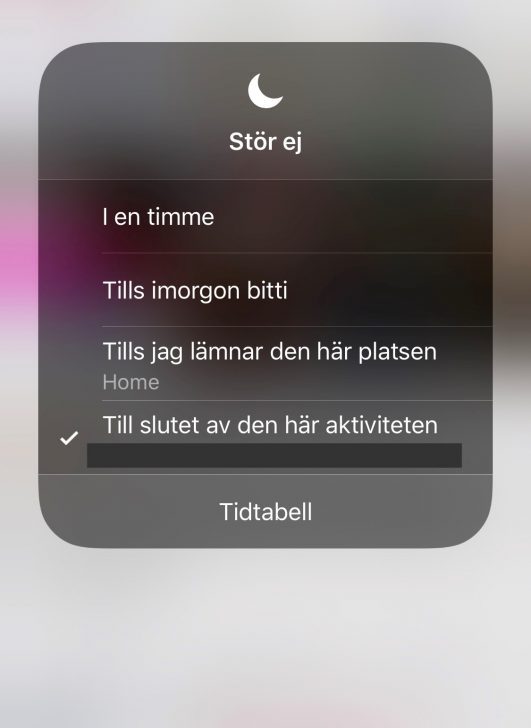
Ta bort störande notiser under presentationen genom att slå på statusen ”Stör ej” i Teams. Den hindrar aviseringar från att dyka upp.
Gör så här
Håll muspekaren över Teams-ikonen i aktivitetsfältet längst ner. Välj symbolen med en röd cirkel med ett vitt streck i.

Eller skriv /störej i sökrutan längst upp i Teams.

På iPaden tar du fram kontrollcenter, klickar på Stör ej. Håller du lite längre på stör ej, så kan du välja hur länge.
Har du operativsystemet win 11 på datorn, så kan du använda Fokusklockan.
Gör så här
- Sök på klocka i datorns sökfält längst ner.
- Ställ in tiden du önskar arbeta ostört.
- Du kan om du vill lägga klockan som ett separat fönster. Klicka på rutan med en pil i.
Hur vet du att du har win11?
Om du har sökfältet i mitten längst ner, så har du operativsystemet win11 på din dator.
Som pedagog kan du hämta det i Software Center. Vissa elever har redan win11, andra kommer att få framöver.
Visste du om att du kan få undertextade översatta i realtid till det du säger under en presentation?
1. Gå till fliken Bildspel och välj menyområdet längst till höger ”undertexter”. Bocka i Rutan ”Använd alltid undertexter”. Bild 1.

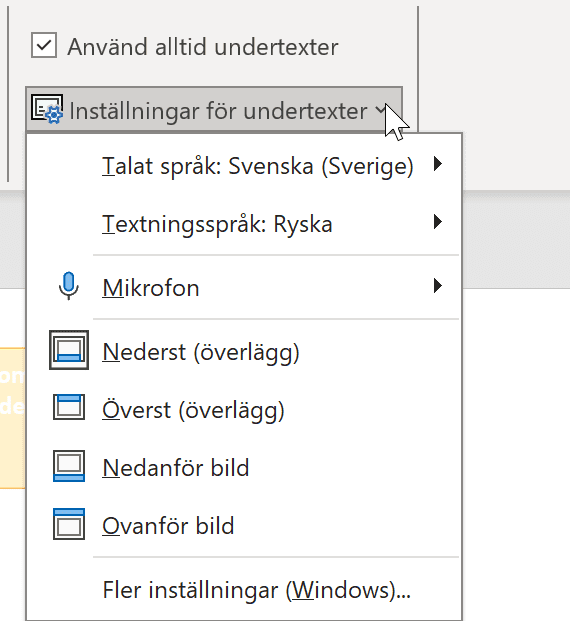
2. Klicka på Inställningar för undertexter. Där väljer du talat språk och språk för textningen. Du kan även välja var undertexterna ska placeras, färg och storlek. Bild 2.
3. Om du under presentationen vill stänga på eller sätta på undertexterna igen, så hittar du ikonen i den transparenta presentationsmenyn längst ner till vänster. Bild 3.

Tips!

Var nära och tala tydligt. Undvik att flytta på dig.
Eller använd hörlurar (trådlösa om du vill röra dig runt) för bättre resultat.

Ta bort bakgrundsljud som kan störa din röst.

Se till att nätverkskvaliteten är bra. Undertexter är beroende av en molnbaserad taltjänst.
Att se det som visas i bildspelet gör stor skillnad. Talaren är ofta nära presentationen, både när den skapas och när den visas. Därför är det lätt att missa hur lätt det är att se från längre håll.
Testa hur bra ditt bildspel syns från olika delar av rummet och kolla vad du upptäcker.
– Gå längst ner i rummet och längst ut på kanterna och kisa med ögonen. Syns allt i bildspelet?
– Skiner solen in och gör det svårare att se?
– Står du i vägen när du presenterar?
– Är det suddigt? Behöver skärpan på projektorn justeras? Eller är det för ljussvagt? Behöver lampan bytas ut?
Börja med att se till att storleken på text och bilder är tillräckligt stor för att synas längst ner i rummet.
Under presentationen kan du använda förstoringsglaset för att zooma in på ett område på sidan.
Gör så här:
- Starta bildspelet.
- För muspekaren längst ner till vänster på sidan. En transparent meny dyker upp. (Dyker den inte upp, så klicka på sidan)
- Välj förstoringsglaset. För det till det område du vill zooma in på och klicka.
- Dra sidan med musen för att flytta förstoringsglaset.
- Högerklicka/Escape för att avsluta.

Vid en synnedsättning så är det bra att tänka på att förstärka det som presenteras på olika sätt.
- Bilder som kan hjälpa till att uppfatta texten snabbare.
- Du har en enorm resurs i din röst. Utforska hur den kan förstärka budskapet.
- Läs alltid upp det som finns på sidan som du vill att alla ska få med sig.
- Ge gärna möjlighet att följa med i bildspelet från skärmen på sin dator.
Om din elev använder skärmläsare, så behöver du ta med transkriptioner på filmerna i powerpointen, så
Hur är det egentligen att höra dåligt och missa saker som sägs?
Myndigheten för delaktighet har gjort en funktionssimulator för att dela med sig av hur en undervisningssituation kan upplevas om en har hörselnedsättning.
Vi rekommenderar dig att se dig runt i klassrummet genom att använda navigeringsfunktionen. Följ också de instruktioner som ges i filmen.
Längst ner kan du läsa mer om de tekniska förutsättningarna för funktionssimulatorn. Du hittar dem också på Myndighetens egen sida.
MFD – Funktionssimulatorn
Teknisk hjälp för att starta simuleringen
Du behöver en webbläsare som stödjer 360-graders Youtube-video för att titta på funktionssimulatorn. Allt fler webbläsare stödjer detta.
Använd någon av följande webbläsare:
- Google Chrome
- Edge
- Firefox
- Safari
- Explorer
Om du använder surfplatta eller mobiltelefon behöver du ladda ner Youtube-appen.
Slå på och av funktioner
De simuleringar som utgår ifrån att du inte har en kognitiv funktionsnedsättning går att se textade. Du slår på textningen i videospelaren.
Om du vill titta på funktionssimulatorn i mobilen med hjälp av Virtual Reality-glasögon behöver du aktivera cardboard-läget i Youtube-appen.
För att du ska få en så bra upplevelse och prestanda som möjligt bör du använda högsta upplösning i Youtube-appen.
För att underlätta för personer med hörselnedsättning är det viktigt att förstärka budskapet på andra sätt.
- Vara noga att det som är skrivet är tillräckligt stort och tydligt.
- Förstärka med bra bilder till texten som kan göra att budskapet uppfattas snabbare.
- Ljudutjämningssystem som till exempel Roger kan underlätta.
- Undvik om möjligt andra störande ljud i samband med presentationen.
- Använd din fantastiska röst för att förstärka ditt budskap. Tonfall, pauser, olika nivåer.
- Stå vänd mot klassen när du pratar, så att det går att läsa på läpparna.
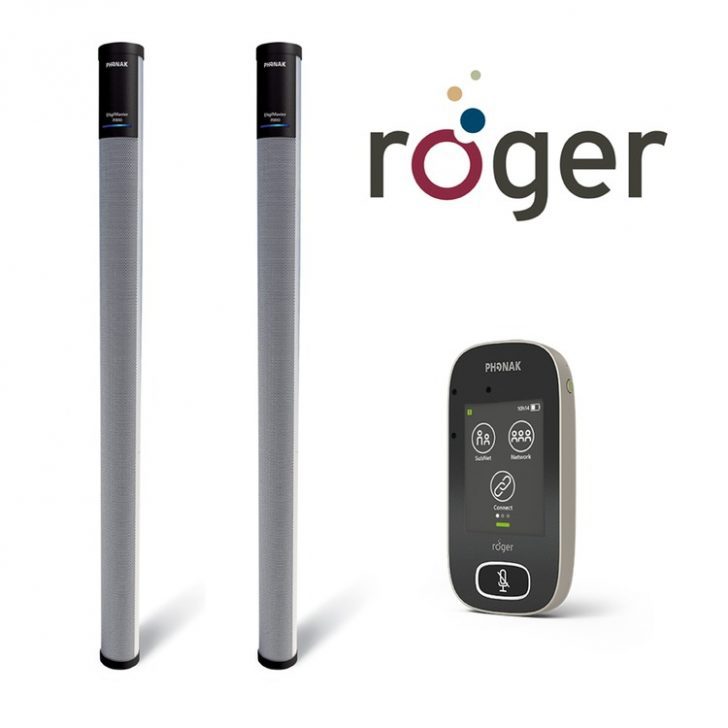
Har ni tillgång till ljudutjämningssystemet Roger så ökar det möjligheten för alla att höra bättre och även för dig att spara din röst.
När du avgör volymen, så tänk på att inte utgå från dig själv. Speciellt inte när du står bredvid högtalaren :-). Kolla med elever som sitter längst bak i rummet när rummet är fullt. Gärna med eleven som har en hörselnedsättning.
Det är bra att komma ihåg att det inte är alltid som personer säger till när de inte hör. Inte heller när vi frågar hela gruppen om alla hör. Ibland är det lättare att göra upp om ett tecken. Eller att du kollar av enskilt innan eller efteråt.
Har ni även hörlurarna (Neckloop, som har ersatt Guide-U), så kan de förstärka ljudet på ett bra sätt för eleven. Speciellt för elever som till exempel har utmaningar med uppmärksamhet, har annat modersmål, eller hörselnedsättning.
Hur är det egentligen att ha svårt att sortera intryck, att alla intryck blir lika starka? När det är svårt att ta in text skriftligt?
Myndigheten för delaktighet har gjort en funktionssimulator för att dela med sig av hur en undervisningssituation kan upplevas med kognitiv funktionsnedsättning. Det är inte något bildspel i undervisningen, men det ger en bild av hur svårt det kan vara med uppmärksamhet och vad som kan vara viktigt att tänka på vid presentationer.
Vi rekommenderar dig att se dig runt i klassrummet genom att använda navigeringsfunktionen. Följ också de instruktioner som ges i filmen.
Längst ner kan du läsa mer om de tekniska förutsättningarna för funktionssimulatorn. Du hittar dem också på Myndighetens egen sida.
MFD – Funktionssimulatorn
Delta i klassundervisning utan funktionsnedsättning.
Delta i klassundervisning med kognitiv funktionsnedsättning.
Teknisk hjälp för att starta simuleringen
Du behöver en webbläsare som stödjer 360-graders Youtube-video för att titta på funktionssimulatorn. Allt fler webbläsare stödjer detta.
Använd någon av följande webbläsare:
- Google Chrome
- Edge
- Firefox
- Safari
- Explorer
Om du använder surfplatta eller mobiltelefon behöver du ladda ner Youtube-appen.
Slå på och av funktioner
De simuleringar som utgår ifrån att du inte har en kognitiv funktionsnedsättning går att se textade. Du slår på textningen i videospelaren.
Om du vill titta på funktionssimulatorn i mobilen med hjälp av Virtual Reality-glasögon behöver du aktivera cardboard-läget i Youtube-appen.
För att du ska få en så bra upplevelse och prestanda som möjligt bör du använda högsta upplösning i Youtube-appen.
För att underlätta kan du förstärka budskapet på andra sätt.
Kolla så att det som skrivs är tillräckligt stort och tydligt för att kunna läsas även om eleven sitter längst ner eller på kanten.
Förstärk text med bra bilder som kan göra att budskapet uppfattas snabbare. Levandegör och tydliggör.
Se rubriken ”skapa” under ”Bilder till PPT”.
Att slå på undertexter i videor kan förstärka det som sägs och hjälpa uppmärksamheten om ljudet från videon är lite dåligt eller om det är störande ljud omkring.
SMARTs spotlight
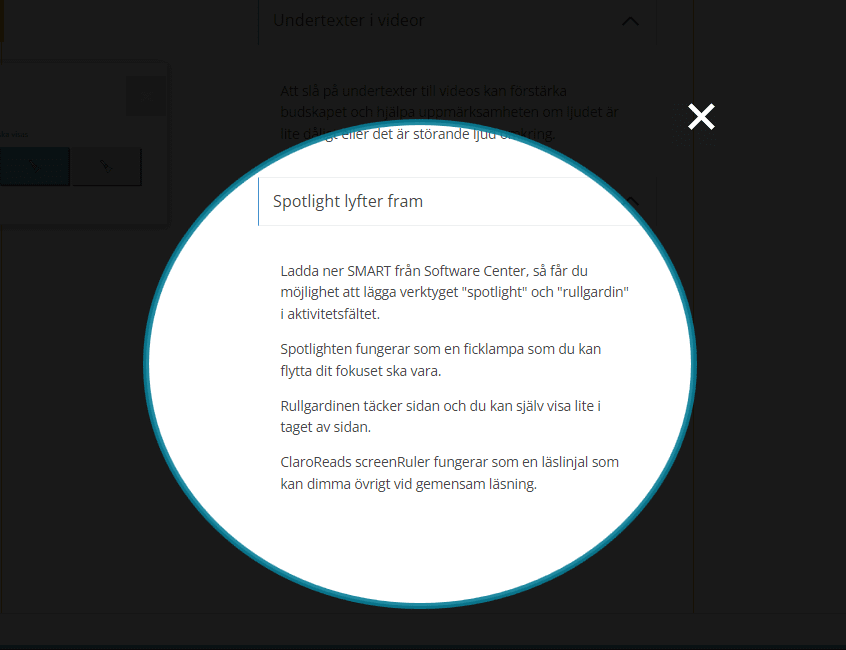
SMARTS spotlight fungerar som en ficklampa som du kan flytta där fokus ska vara.
Ladda ner programmet SMART från Software Center, så får du möjlighet att lägga verktyget Spotlight och Rullgardin i aktivitetsfältet. Du hittar verktygen i SMARTs mapp på Startmenyn. Högerklicka på verktyget och välj ”Fäst i aktivitetsfältet”.
SMARTs Rullgardin
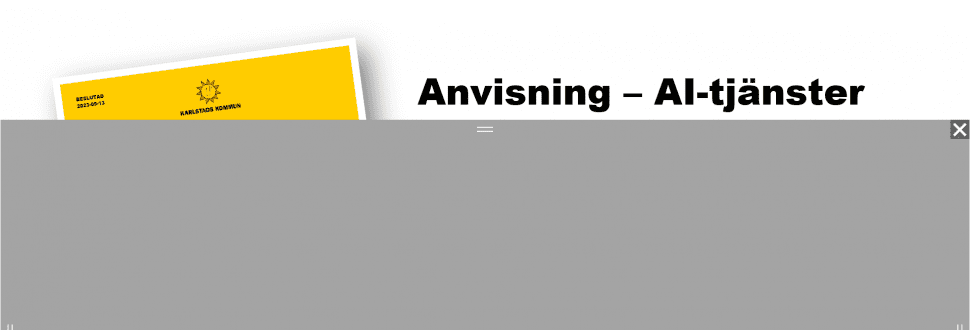
SMARTs Rullgardin täcker sidan och du kan själv visa lite i taget av sidan. Från alla håll.
Ladda ner programmet SMART från Software Center, så får du möjlighet att lägga verktyget Spotlight och Rullgardin i aktivitetsfältet. Du hittar verktygen i SMARTs mapp på Startmenyn. Högerklicka på verktyget och välj ”Fäst i aktivitetsfältet”.
ScreenRuler
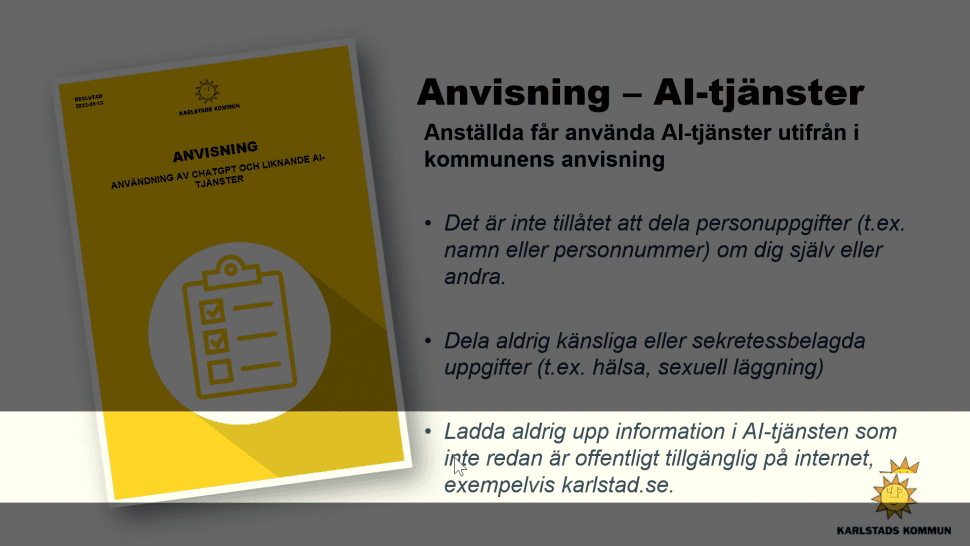
ClaroReads ScreenRuler fungerar som en läslinjal som lyfter fram ett område i taget vid till exempel gemensam läsning.
Ladda ner programmet ClaroRead från Software Center, så kan du fästa ScreenRuler i aktivitetsfältet.
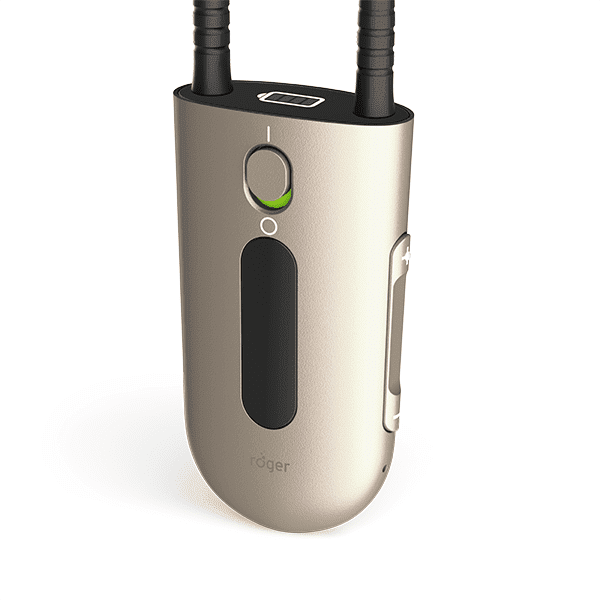
Ljudutjämningssystemet Roger hjälper till att lyfta fram talarens röst från andra bakgrundsljud. I synnerhet hörlurarna Neckloop (som har ersatt Guide-U) förstärker ljudet på ett bra sätt för eleven. Den kan vara speciellt bra för elever som har utmaningar med uppmärksamhet, har annat modersmål, eller hörselnedsättning. Det underlättar att hålla uppmärksamheten på det som sägs. Förutom att det ger möjlighet för alla att höra bättre och även för dig som talar att spara din röst.
En del elever önskar få genomgången igen efteråt. Med Neckloop känner många det som att läraren talar direkt till dem.
Sagt av elev med glimten i ögat: ”det fungerar lite för bra. Nu hör jag allt som läraren säger ;-)”.
När du avgör volymen, så tänk på att inte utgå från dig själv. Speciellt inte när du står bredvid högtalaren :-). Kolla med elever som sitter längst bak i rummet när rummet är fullt. Gärna med eleven som har en hörselnedsättning.
Missa inte resurserna i din fantastiska röst för att förstärka ditt budskap. Testa gärna att utforska din rösts möjligheter att förstärka ett budskap. Och pausernas magi.
Undvik om möjligt andra störande ljud i samband med presentationen.
Sätt tassar på stolar.
Underlägg på skrivbordsbänkar
Ta bort störande notiser under presentationen genom att slå på statusen ”Stör ej” i Teams. Den hindrar aviseringar från att dyka upp.
Gör så här
Håll muspekaren över Teams-ikonen i aktivitetsfältet längst ner. Välj symbolen med en röd cirkel med ett vitt streck i.
Eller skriv /störej i sökrutan längst upp i Teams.
På iPaden tar du fram kontrollcenter, klickar på Stör ej. Håller du lite längre på stör ej, så kan du välja hur länge.
Har du operativsystemet win 11 på datorn, så kan du använda Fokusklockan.
Gör så här
- Sök på klocka i datorns sökfält längst ner.
- Ställ in tiden du önskar arbeta ostört.
- Du kan om du vill lägga klockan som ett separat fönster. Klicka på rutan med en pil i.
Hur vet du att du har win11?
Om du har sökfältet i mitten längst ner, så har du operativsystemet win11 på din dator.
Som pedagog kan du hämta det i Software Center. Vissa elever har redan win11, andra kommer att få framöver.
Ett alternativt sätt att bedöma kunskaper är låta eleven visa sina kunskaper och sin förståelse med hjälp av ämnesmetoden Greppa Begreppen.
Eleven använder då bilder med begrepp för att skapa ett sammanhang. Detta kan spelas in med skärminspelning för att läraren ska kunna ha kvar och ta del av vid ett senare tillfälle.
Ett sätt är att läraren lägger bilder i Powerpoint tillsammans med en instruktion. Instruktionen kan vara en skärminspelning, där eleven kan höra och se vad uppgiften går ut på. Läraren kan här även visa ett exempel.
Sedan kan eleven redovisa genom att para ihop, matcha eller lägga bilderna i rätt ordning samtidigt som hen beskriver hur hen tänker. Här behöver inte eleven själv komma på begreppen och hindras inte av läs- och skrivsvårigheter. Fördelen med Powerpoint är att eleven kan i samma verktyg kan göra en skärminspelning som kan skickas till läraren för bedömning.
Här kan InPrint användas, Microsofts egna bilder eller andra bilder. Se fliken Skapa och Bilder till PPT.
Greppa Begreppen är en utmärkt ämnesmetod för att underlätta lärande med hjälp av sammanhang och strukturstöd. Ofta bilder.
Skärminspelning kan ske i Powerpoint.