Problemlösning med digitalt stöd
Digital teknik kan vara ett stort stöd för att förenkla, lösa olika problem eller utmaningar i vår vardag. Förmågan att kunna göra detta kräver kunskap om olika digitala hjälpmedel och verktyg för tillgänglighet. Tillgänglighet betyder att verktygen ska vara användbara för alla, tex kan text läsas upp, översättas, förstoras, förtydligas med hjälp av bild.
Barn och elever får också i denna del en förståelse för hur digital teknik kan användas och får kunskaper om att själva kunna skapa lösningar med hjälp av den digitala tekniken. Detta kan handla om programmeringskunskap. Problemlösning är en viktig kompetens i det framtida arbetslivet.
I och med digitaliseringen får vi allt mer information eller berättelse via andra medier än text men förmågan att avkoda text, att läsa, är ovärderlig. Med modern teknik behöver inte alltid texten avkodas av läsaren själv. Text-till-tal och även översättning är funktioner som vi alla kan använda.
Högläsning
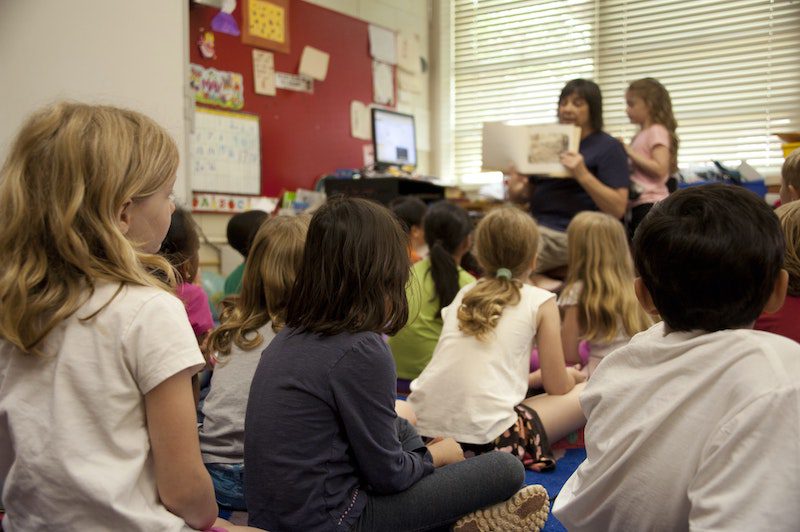
I appen Polyglutt kan barnet ta del av litteratur genom högläsning, antingen genom att du som pedagog läser eller att appen gör det. Det finns en mängd olika språk att tillgå och Polyglutt erbjuder bland annat möjligheten att få texten markerad under uppläsningen så att barnet hänger med var i texten uppläsaren befinner sig.
För att underlätta vid högläsning för många barn kan iPaden kopplas till en storskärm så det blir lättare för alla att se. Här finns även möjligheten att stanna upp och zooma in på detaljer i boken.
Lyssna på en saga
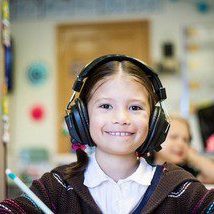
I förskoleklassen kan eleven tillsammans med en kompis, ensam eller ihop med klassen lyssna på inlästa sagor. Då kan de tex använda Polylino skola som har böcker med inläst text, även på olika språk.
Får man lyssna på böcker ökar chansen att bli en god läsare.
Att få med språkmelodi, uttryck och känsla i berättelsen gör det lättare att ta till sig ett språk. Polylino skola finns tillgänglig på surfplatta, mobil och webb. Vi har BUF-licens för Polylino skola F-6.
Så här loggar man in: Inloggning Polylino skola.
Här kan du läsa mer om Polylino skola.
Lyssna på böcker
Lyssna på skönlitteratur tillsammans i helklass via skärm eller låt eleverna läs/lyssna på egen hand. Vi har BUF-licens på Polylino för anpassade grundskolan ända upp till åk 9. Böckerna finns på många olika språk bl a teckenspråk och TAKK. Missa inte att vissa av böckerna också har uppgifter kopplade till sig. Det finns även en bra lärarhandledning att ta del av.
Få text uppläst
Ge eleverna möjlighet att få all text i datorn uppläst genom programmet ClaroRead Pro.
Legimus
Alla som har svårt att läsa har rätt att låna talböcker i Legimus.
Lyssna på läsläxan
I årskurs 1-3 börjar elevens läsutveckling ta fart. För vissa elever kan det vara bra att få sin läsebok uppläst. Att lyssna på en ljudversion av den tryckta läseboken samtidigt som man tittar på bilder gör det enklare att ta till sig texten. Det kan man tex göra i Inläsningstjänst (ILT).
Vi har BUF-licens för Inläsningstjänst för åk F-9.
Lyssna på en saga
Kanske använder ni ingen läsebok utan har sagoböcker som ”läsebok”. I så fall kan eleven lyssna på sagor med tex Polylino skola.
Att få med språkmelodi, uttryck och känsla i berättelsen gör det lättare att ta till sig ett språk. Polylino skola finns tillgänglig på surfplatta, mobil och webb. Vi har BUF-licens för Polylino skola F-6.
Så här loggar man in: Inloggning Polylino skola.
Här kan du läsa mer om Polylino skola.
Uppläst text
I årskurs 4-6 börjar eleven producera mer text. Ett sätt att kontrollera att texten blir bra är att använda ”talsyntes”. Den kan också läsa upp annan text om eleven behöver det.
För detta kan de tex använda ClaroRead Pro.
Vi har BUF-licens för denna tjänst och programmet ligger på alla elevdatorer. Pedagoger får hämta det i Softwarecenter.
Tips på att använda Avancerad läsare i undervisningen. Om elever vill läsa en artikel eller webbsida är det många gånger mycket text. Avancerad läsare finns i flertal av Microsofts program och kan användas på många olika sätt i alla ämnen för att underlätta eleverna lärande.
För mer info klicka på länken.
Aldrig har människan skrivit så mycket som den gör idag. Utöver traditionella former av skrift kommunicerar vi allt mer i skriftlig form än i tal. Vi messar, chattar, mailar till varandra och bloggar. Detta kräver en god förmåga att hantera olika former av skriftspråket och olika resurser för att skapa texter.
Hjälpmedel för att räkna har vi haft i många år med minräknare och nu bär vi praktiskt taget alltid med dem i fickan. Med appar som Excel kan vi får hjälp med upprepande uträkningar och presentation av resultat i diagram. En annan relativt ny funktion är att vi i tex OneNote kan få hjälp med hur uträkningar görs, ett pedagogiskt stöd för vi ska förstå.
Programmering är en stor del av barnens vardag och det finns en mängd olika verktyg och appar där barnen/eleverna får testa på programmering. Genom att blanda båda analog och digital programmering får barnen/eleverna en djupare förståelse för vad det handlar om och att mycket runt om kring oss kräver programmering för att fungera.
Analog programmering
Tejpa upp ett rutnät på golvet eller lägg ut papper som kan fungera som rutor och låt barnen programmera varandra med hjälp av pilar. Låt dem testa sig fram och se vad som händer med deras koder, blir det rätt direkt eller kommer det in någon bugg i koden. Lägg ut hinder på vägen och ha start och mål så att det blir lite klurigare för barnen.
Lär känna Blue-Bot
Låt barnet bekanta sig med till exempel Blue-bot där hen kan göra enklare programmering med hjälp av pedagog. Genom att trycka på robotens pilar får hen testa sig fram och se vad som händer.
Programmering med Blue-bot
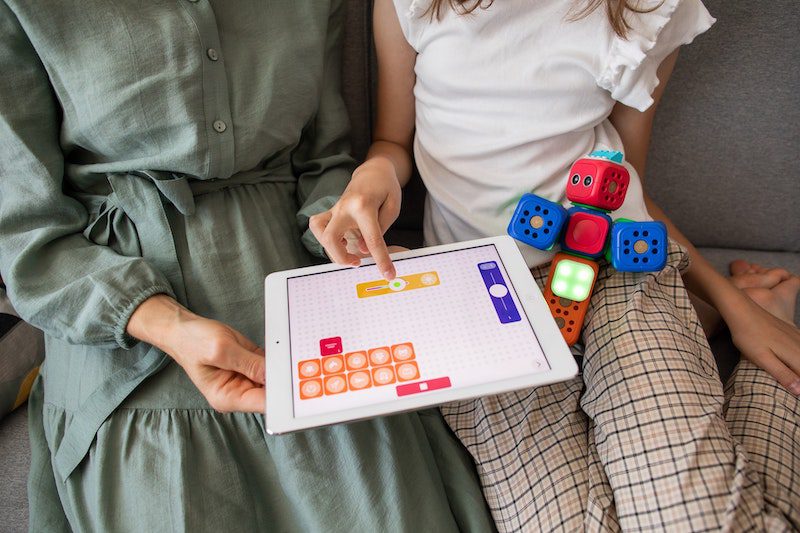
Hur ska Blue-boten på bästa sätt ta sig från punkt a till punkt b? Lägg ett hinder i vägen som barnet måste programmera roboten runt för att ta sig till målet. Blue-boten går att programmera på tre olika sätt, dels direkt på roboten eller genom appar som finns att koppla till.
Rita med Blue-bot
Ett roligt sätt för barnen att testa sig fram med Blue-boten är att tejpa fast pennor på roboten och här kan barnen fritt utforska vad som går att rita med hjälp av roboten. Det här blir sätt att utforska roboten utan att känna krav att den ska följa en viss bana.
Programmering i leken
Låt roboten bli en del av lärmiljön och ha med den i leken. Skapa en lärmiljö av olika byggmaterial där roboten blir integrerad i leken, som barnen kan använda utan att det behöver vara en pedagogstyrd aktivitet. Det finns mycket material som fungerar som rutnät, måtten på rutnätet är 15×15 cm och man kan använda till exempel kakelplattor och stora magnatiles. Gör en mätsticka som är lika lång som ett steg så att barnen kan skapa egna banor. Låt barnen utforska fritt och hitta lösningar.
Dansprogrammering/Fjantfabriken
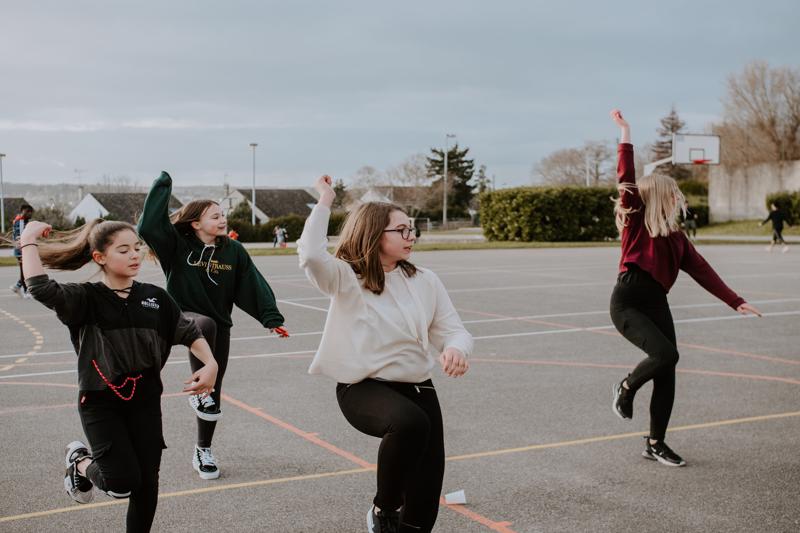
Gör egna bilder eller symboler för olika rörelser eller använd er av färdiga mallar. Placera bilderna så att alla ser och öva på att utföra rörelserna samtidigt. Genom en symbol för upprepning – loop kan ni bestämma hur många gånger kombinationen av rörelser ska upprepas. En variant är att vara en fjantfabrik där alla elever är maskiner som utför de rörelser som programmeraren väljer. Passar bra som pausgympa!
Styr en pedagog
Hjälps åt i gruppen att styra en pedagog att till exempel dricka en kopp kaffe eller göra en smörgås. Hur noggranna behöver ni vara i era instruktioner? Vilka saker tar vi för givet som en dator inte skulle ta för givet? En variant är att låta pedagogen vara uppkopplad i ett teamsmöte och hålla iPaden framför sig som en kamera framåt så att klassen som sitter kvar i klassrummet och tittar på storbild kan styra pedagogen att till exempel gå till matsalen och fråga vilken mat det ska bli.
Återberätta en saga med BlueBot
Använd en genomskinlig Bluebot-matta och skriv ut bilder från en bok ni läst tillsammans. Låt eleverna testa att återberätta berättelsen genom att trycka på Bluebotens pilar och låta den gå till bilderna i rätt ordning. Arbeta först i storgrupp och sedan i par eller små grupper så att alla får möjlighet att vara delaktiga. Går det att utmana sig mer i banorna? Till exempel kan eleverna låta bli att köra över andra bilder på vägen vilket gör att de behöver fundera ut listiga vägar istället för raka vägen.
Programmering av vanliga apparater i hemmet
Programmering av vitvaror och andra apparater som används i hemmet. Detta för att få eleverna att bli trygga i sin vardag genom att exempelvis använda spis, micro, strykjärn och tvättmaskin. Det görs både teoretiskt och vid praktiskt användande. Genomgång i klass så de förstår att detta är programmering.
Skoltavlan Plus
Här finns en presentation av ord och begrepp kring programmering. Enkla övningsexempel där eleven ska avkoda ord. Sök efter programmering i sökrutan.
Programmering i visuell miljö
Kom igång med programmering i t.ex Scratch och Minecraft.
Låna material
- Låna robotar (LEGO® Wedo 2.0, Ozobot, Sphero SPRK+, Blue Bots, Dash & Dot) på Mediecenter Värmland. Utlåning av robotar – Region Värmland
- NTA låda för programmering. NTA – Naturvetenskap och teknik för alla, Karlstads kommun
Inspiration och förslag på övningar
Pärla med kod
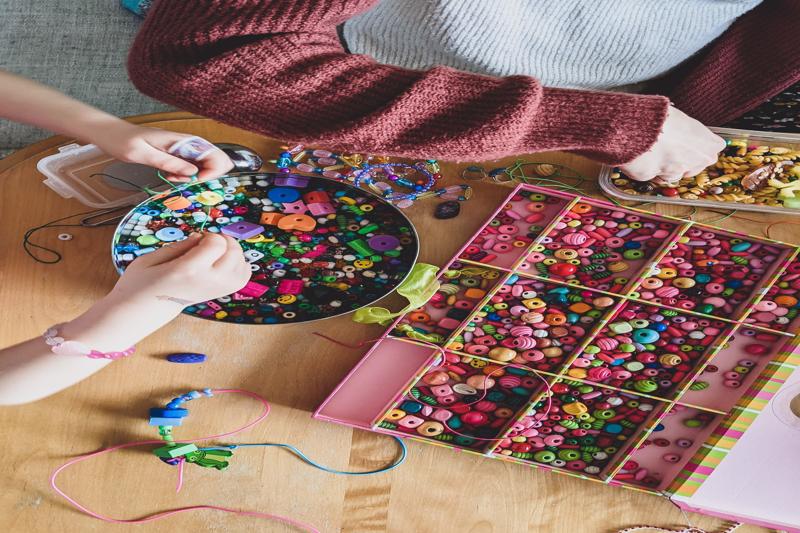
Gör egna koder för mönster till armband eller använd färdiga mallar. Koderna kan finnas i olika svårighetsnivå för att utmana eleverna. Öva på att urskilja minsta mönsterbiten och upprepa den. Det går även att öva åt andra hållet – titta på färdiga halsband eller armband och försök rita koden (minsta mönsterbiten) som upprepas.
Muggarna

Eleverna arbetar i grupper om tre där de turas om att vara programmerare som skapar en kod eller en robot som följer en kod. Roboten väntar utanför. De två andra är programmerare och bygger upp ett torn av engångsmuggar. Sen hjälps de åt att rita en kod för hur tornet byggs med hjälp av pilar. Roboten får komma in och ska försöka bygga tornet utifrån koden. Blir det fel – en bugg?! Då får programmerarna felsöka koden innan roboten kommer in igen. Ett sätt att arbeta med algoritmer med kroppen. Övningen kan utvecklas för att utmana vidare.
Tips på fler analoga programmeringsaktiviteter hittar du här.
ScratchJr är ett programmeringsspråk på introduktionsnivå som låter unga barn (5 år och uppåt) skapa sina egna interaktiva sagor och spel. Läs mer om det genom att klicka på bilden.
Leia och björndjuren knäcker rymdkoden
”Leia och björndjuren knäcker rymdkoden” är ett skolmaterial framtaget av Kodcentrum, Mattecentrum och Rymdstyrelsen. Här får eleverna följa med Leia och björndjuren på en resa ut i rymden där Mars är slutdestination. För att komma fram till målet behöver eleverna hjälpa björndjuren att lösa olika uppdrag längs vägen.
Scratch är ett blockprogrammeringsprogram där eleverna kan koda sina egna interaktiva berättelser, animationer och spel. Klicka på bilden för att läsa mer om det.
Programmera ett övergångställe
Lektionen handlar om att styra trafikljus i en korsning. Eleven ska sedan programmera en algoritm som styr övergångstället i Scratch.
Titta på uppgiften för att få en överblick.
Digitala lektioner: Programmera ett övergångsställe on Scratch (mit.edu)
Scratch är ett blockprogrammeringsprogram där eleverna kan koda sina egna interaktiva berättelser, animationer och spel. Klicka på bilden för att läsa mer om det.