Skapa digitalt innehåll
Digitalt skapande handlar om att arbeta med olika digitala resurser inom text, bild, foto, ljud, film och presentation. Alla barn och elever ska ges möjlighet att utveckla sin förmåga att använda digital teknik, vilket också blir alltmer avgörande för det kommande arbetslivet. Genom att barn/elever uppmuntras att använda olika digitala resurser skapar det lust och nyfikenhet att prova nya arbetssätt.
Vilka verktyg kan vi använda för att skapa digital text och hur kan digitala resurser stötta textskapandet? Målet är att ha förmågan att välja verktyg och form utifrån syfte och mål med uppgiften. Är texten en inlämningsuppgift, en egen anteckning eller ska den skrivas för webb?
Högläsning
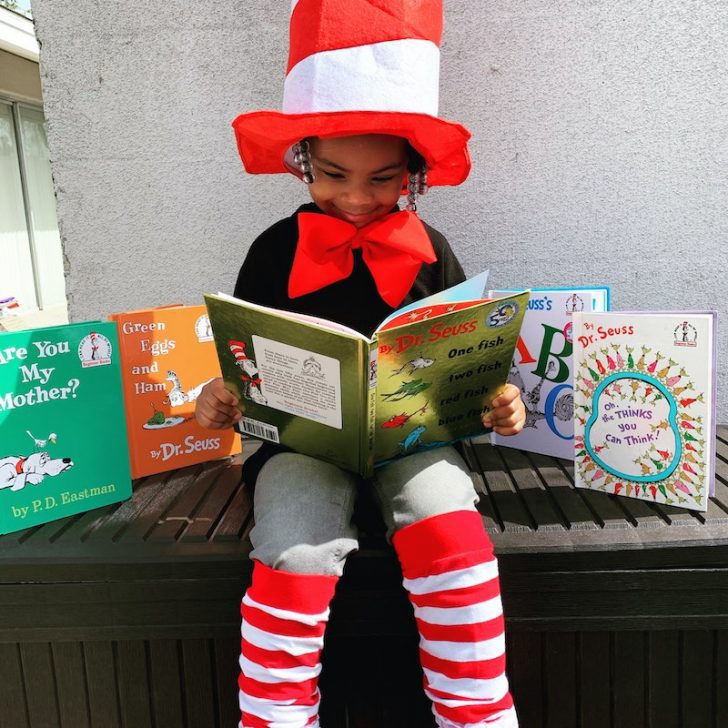
I appen Polyglutt kan barnet ta del av litteratur genom högläsning, antingen genom att du som pedagog läser eller att appen gör det. Det finns en mängd olika språk att tillgå och Polyglutt erbjuder bland annat möjligheten att få texten markerad under uppläsningen så att barnet hänger med var i texten uppläsaren befinner sig.
Skriva bokstäver
Barnet kan genom olika appar bekanta sig med bokstäver och dess ljud genom att skriva på ett ”talande tangentbord”. De får en direkt återkoppling om vilket ljud bokstaven har samt vilket ord bokstäverna bildar.
Dikteringsfunktion
Genom att använda dikteringsfunktionen på det digitala tangentbordet på iPaden(den lilla mikrofonsymbolen) kan barnet tala in och texten skrivs på skärmen. Låt barnet hitta på en saga som skrivs in i appen Book Creator med hjälp av diktering. Lägg in bakgrunder, film och foto för att utveckla sagan. Eller låt barnet själv berätta något som hen lärt sig och på så sätt vara delaktig i sin egen dokumentation.
Utforska bokstäver och dess ljud
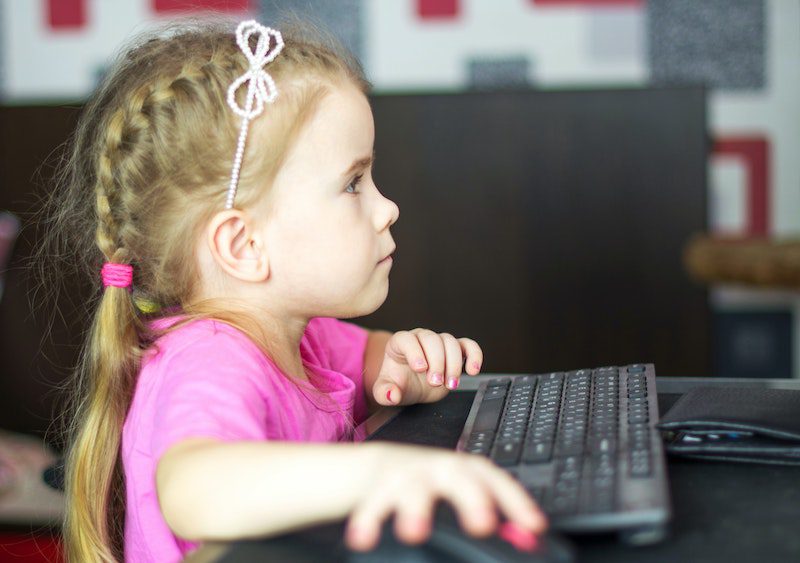
Genom att använda appar med ett ”ljudande tangentbord” får eleven bekanta sig med bokstäver och dess ljud på ett lekfullt sätt. De får en direkt återkoppling om vilket ljud bokstaven har samt vilket ord bokstäverna bildar.
Diktering
Genom att använda dikteringsfunktionen på det digitala tangentbordet på iPaden (den lilla mikrofonsymbolen) kan eleven tala in och texten skrivs på skärmen. När eleven börjat bemästra att skriva lite text själv kan dikteringsfunktionen fungera som ett komplement för att göra sagan eller texten längre innan uthålligheten och snabbheten i skrivandet finns där. Låt fantasin flöda fritt och berätta rakt in i iPaden!
Polylino Skola
I appen Polylino Skola kan barnet ta del av litteratur genom högläsning, antingen genom att du som pedagog läser eller att appen gör det. Det finns en mängd olika språk att tillgå och Polylino erbjuder bland annat möjligheten att få texten markerad under uppläsningen så att barnet hänger med var i texten uppläsaren befinner sig.
Skriva tillsammans
Skriv tillsammans med eleverna utifrån deras intressen och visa texten på projektorn/skärm.
Diktering
Istället för att skriva en text med penna eller på tangentbord kan elever tala in sina texter. Diktering finns i flertalet program och funktioner.
Skapa en tidning
Skriv texter i Word om saker som händer i samhället eller vad som händer i skolan. Sök bilder för att komplettera texten.
Receptsamling
Skapa en receptsamling tillsammans med eleverna via Inprint. Färdiga recept finns på Symbolbruket.
Skoltavlan Plus
Anpassade grundskolan har en licens på Skoltavlan Plus. I denna resurs finns massor av övningar och interaktivt undervisningsmaterial. Har enheten tillgång till en Smartboard eller interaktiv projektor så kan den användas tillsammans med pennan och stava ord, lyssna på bokstavsljud och interagera på olika sätt.
Läs mer här Skoltavlan Plus – skola.karlstad.se
Tangentbordsträning
Bokstavsljud – Talande tangentbord
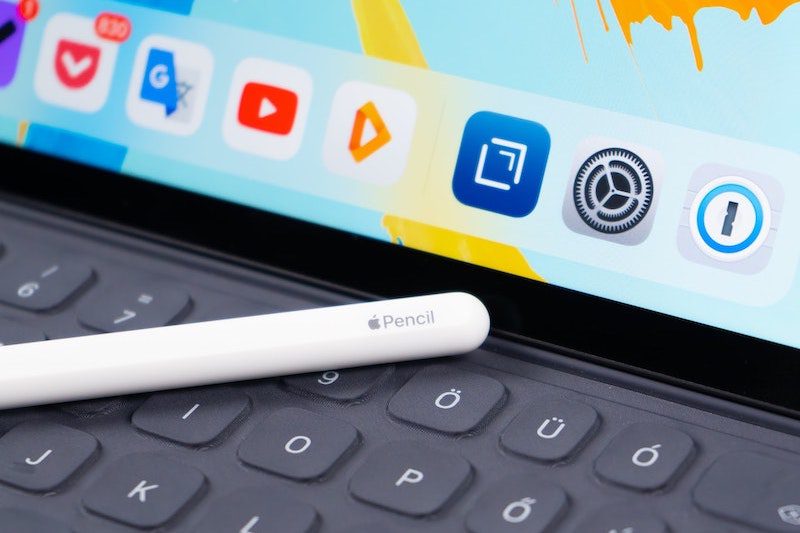
Eleven, gärna ihop med en kompis, bekantar sig med bokstäver och dess ljud genom att skriva på ett ”talande tangentbord”. De får en direkt återkoppling om vilket ljud bokstaven har samt vilket ord bokstäverna bildar. Det kan tex i den tidiga läsinlärningen vara en uppgift att skriva ord som börjar på en viss bokstav, skriva korta sagor till en bild, infoga bilder – skriva ord till, skriva klasskamraternas namn osv. Det verktyg man kan använda på iPad är Skolstil och på dator Claro Read.
- Instruktion Skolstil, iPad
- Instruktion Skolstil, elevsajten
- Instruktion, Claro Read, dator
- Instruktion, Claro Read, elevsajten
Text och bild
Eleven skriver korta ord eller en kort text. Den kan sedan få ord/text upplästa och få bilder till sina ord/texter. Detta kan tex göras i ”Avancerad läsare” som finns i OneNote.
Skriva sagor
Eleven tar en bild och skriver en saga till den, gärna ihop med en kompis. Eleverna läser in sagan de skrivit i en ljudfil.
Den skapade boken kan gärna delas digitalt med andra.
Att välja skrivyta
Eleverna behöver prova och använda olika appar för att skriva och tillsammans föra en dialog om när vilken app passar bäst. Avgörande faktorer är dels målgruppen för texten dels vilka funktioner i appen som behöver användas.
Word kan vara bäst lämpad när slutprodukten ska bli ett dokument som andra ska ta del av och OneNote när det gäller att samla anteckningar eller material i en skrivprocess.
Låt eleverna göra e-böcker
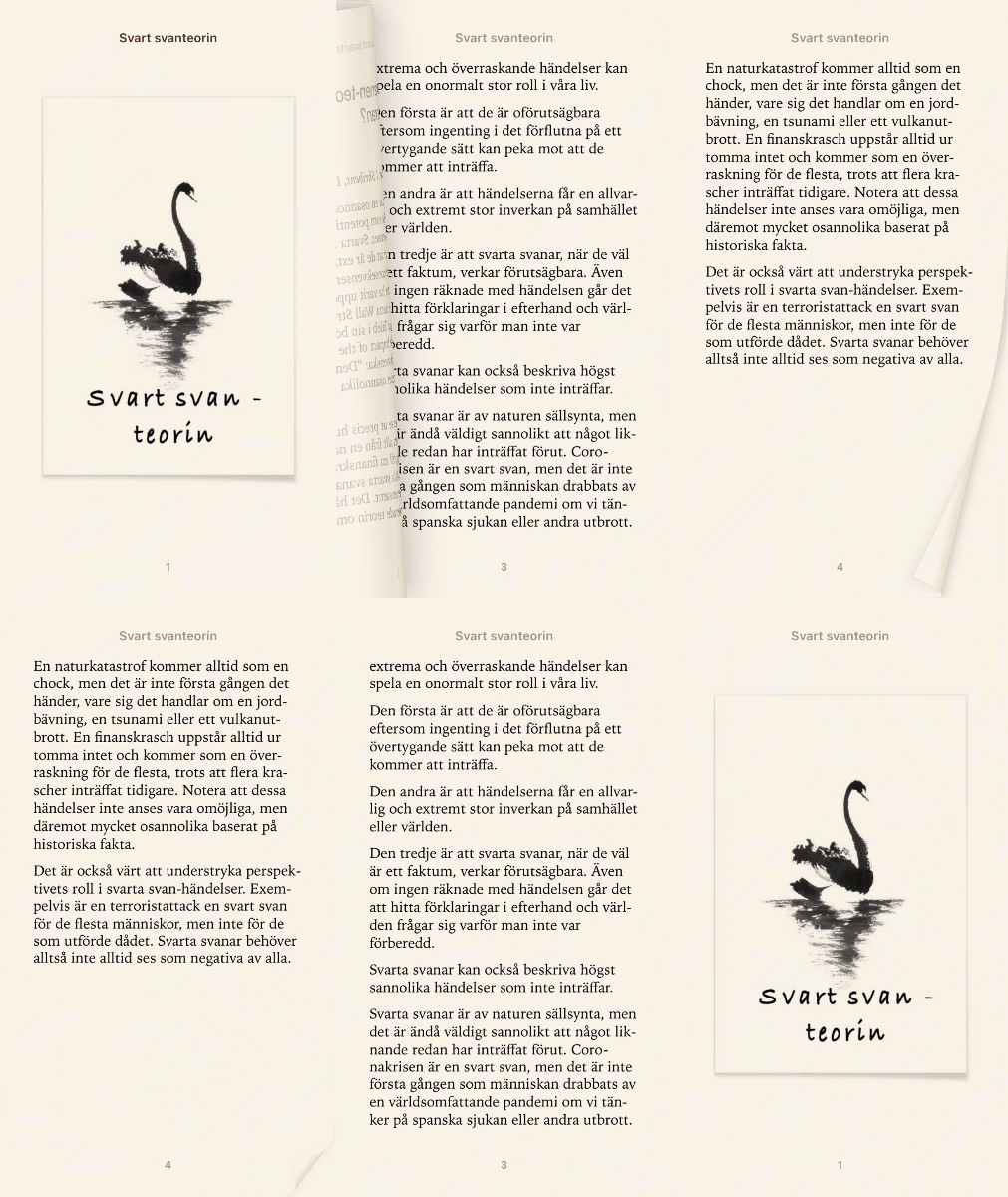
Att låta en större läskrets, än de inne klassrummet, ta del av de texter som eleven skapar ger ofta ett större engagemang. Det blir på riktgt och arbetet som läggs ner i skrivprocessen får ett annat värde. Låt därför elevernas texter delas i e-böcker.
Eleverna arbetar som vanligt med sina texter i Word, infogar eventuellt illustrationer och konvertera sen Word-filen till en epub-fil, en riktig e-bok redo att delas till en större publik.
Att välja skrivyta
Eleverna behöver prova och använda olika appar för att skriva och tillsammans föra en dialog om när vilken app passar bäst. Avgörande faktorer är dels målgruppen för texten dels vilka funktioner i appen som behöver användas.
Word kan vara bäst lämpad när slutprodukten ska bli ett dokument som andra ska ta del av och OneNote när det gäller att samla anteckningar eller material i en skrivprocess.
Låt eleverna göra e-böcker
Att låta en större läskrets, än de inne klassrummet, ta del av de texter som eleven skapar ger ofta ett större engagemang. Det blir på riktgt och arbetet som läggs ner i skrivprocessen får ett annat värde. Låt därför elevernas texter delas i e-böcker.
Eleverna arbetar som vanligt med sina texter i Word, infogar eventuellt illustrationer och konvertera sen Word-filen till en epub-fil, en riktig e-bok redo att delas till en större publik.
Idag möter vi bilder och foton överallt i vår vardag och redan tidigt blir barnen dokumenterade eller får vara med och dokumentera. Vilka verktyg kan vi använda för att skapa bilder och på vilka sätt kan vi förändra och bearbeta de foton vi tar? Målet är att kunna välja verktyg och form utifrån syfte och mål med uppgiften.
Dokumentera i vardagen
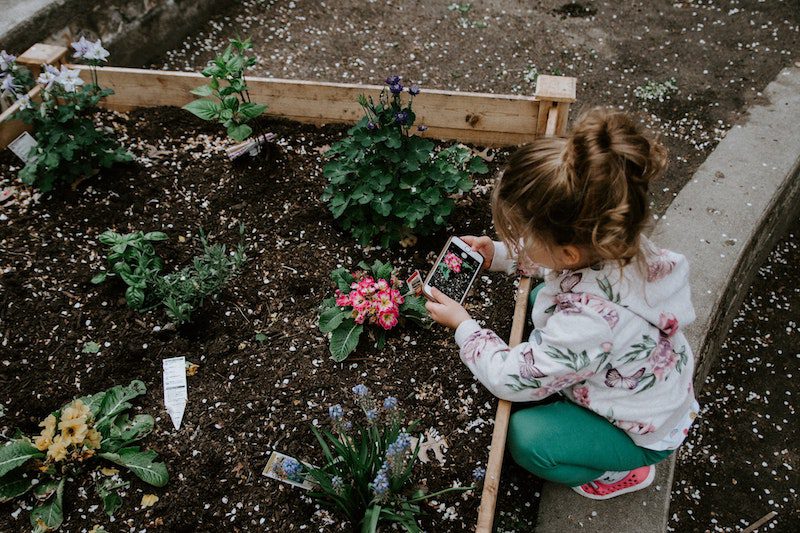
Låt barnet vara delaktig i att dokumentera aktiviteter. Prata om hur ni håller i iPaden, var knappen sitter för att ta kortet och visa att ni sen kan hitta fotot i kamerarullen.
Förändra verkligheten
Låt barnet ta ett foto med iPadens kamera och gör tillsammans förändringar i fotot. Till exempel kan ni utforska om känslan i bilden förändras när ni ändrar färgsättning. För att redigera bilder i iPad går det att använda Ändra i den inbygga appen Bilder.
Barnets egen dokumentation
Låt barnet dokumentera sitt eget lärande genom att använda iPad och till exempel ta kort på sin teckning, de nya bokstäverna hen lärt sig eller ett uppdrag hen lyckats lösa.
Genom att barnet skapar egna collage av bilder som går att dela och skriva ut, här kan barnet med hjälp av vuxen lägga till text till bilderna.
Ljusbord på iPad
Använd en nedladdad bild eller ett taget foto och arbeta i lager i appen Sketches där barnet kan rita av bilden/fotot. Radera lagret med bilden/fotot och låt barnet färglägga eller arbeta vidare med sin egen bild med hjälp av de olika verktygen i appen.
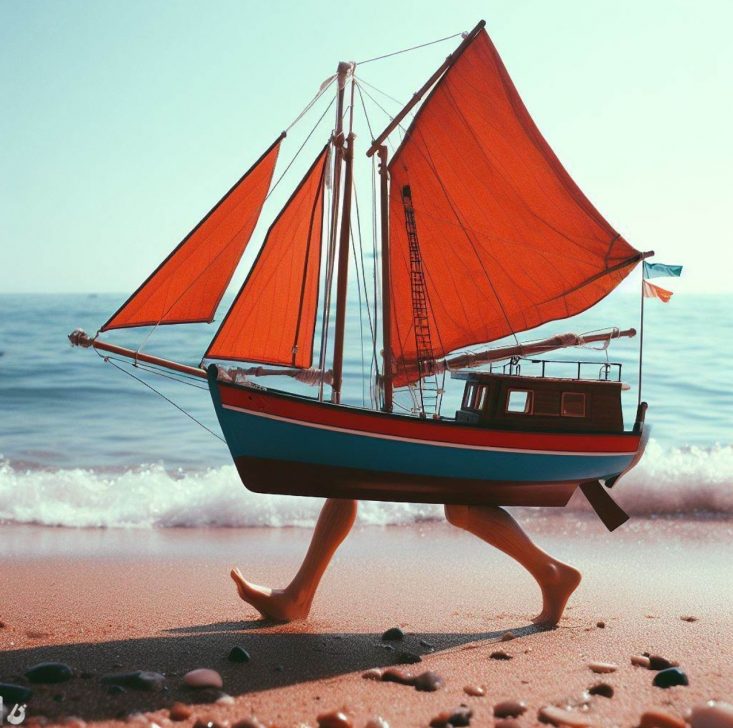
Foto och känslor
Utgå med fördel från någon bok eller tema som ni arbetar med på avdelningen. Fånga upp situationer som skapar känslor hos någon fiktiv figur och låt barnen ”förvandlas” till figuren som har känslan. Fota barnen och prata om känslor och känslouttryck när ni tittar på bilderna tillsammans. Utmanar barnen både i språkutveckling och föreställningsförmåga.
Skapa AI-genererade bilder
Låt barnen vara med och beskriva vad bilden ska visa och låt Bing Chatt skapa den åt er. Beskriv så utförligt som möjligt för bäst resultat. Låt fantasin löpa fritt! Prata om vad AI är på en nivå som passar barngruppen.
Att använda kameran i undervisningen
Skolverkets kurs Att använda kameran i undervisning är riktad till arbetslag.
Min favorit…
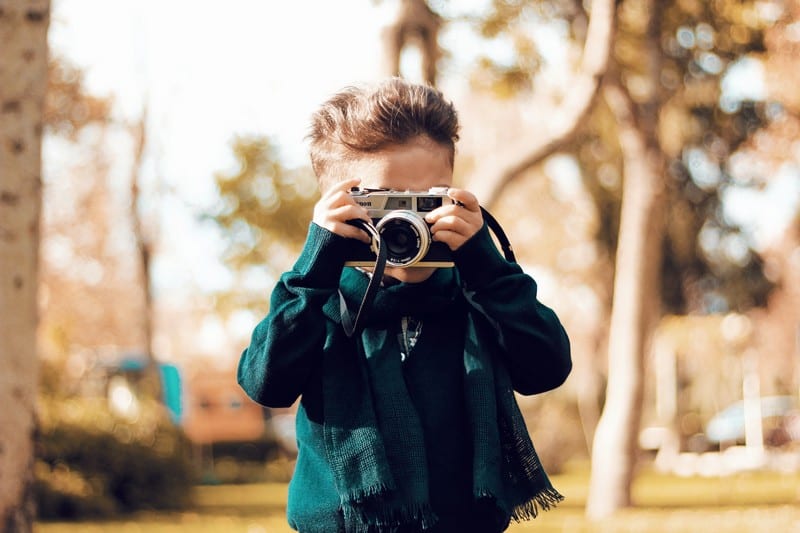
Med en iPad får eleven ta kort på sin favoritsak, sin favoritfärg, sitt favoritspel eller liknande. Redigera bilden genom att ändra färgsättning eller beskära. Det går att göra flera olika justeringar direkt i den inbyggda appen Bilder på iPad.
Använd textfunktionen i bildredigeraren och lägg en text direkt på bilden eller hjälps åt att lägga in bilden i till exempel Skolstil 3 eller PowerPoint och låt eleven skriva en bildtext till.
Ljusbord på iPad
Använd en nedladdad bild eller ett foto som eleven själv tagit och arbeta i lager i appen Sketches där eleven kan rita av bilden/fotot. Radera lagret med bilden/fotot och låt barnet färglägga eller arbeta vidare med sin egen bild med hjälp av de olika verktygen i appen.
Att använda kameran i undervisningen
Skolverkets kurs Att använda kameran i undervisning är riktad till arbetslag.
Närområdesorientering
Använd QR-koder eller foton för närområdesorientering. Ta er runt tillsammans med eleverna för att besöka olika delar av skolan som är bra för dem att känna till. Ta kort med iPad på exempelvis gympasal, matsal, förråd ute, skolgård, skolsköterska, aula m.m. Skapa sedan QR-koder eller skriv ut bilderna för att genomföra en närområdesorientering.
Fotografering med iPad
- Fotodagboken – filma eller fota vad eleverna gör under dagen och skriv en kort text för att kommunicera med hemmet.
- Fotografera utomhus och måla sedan av fotot.
- Fotografera utomhus och gör animeringar till. Låt elever prata in en berättelse till bilderna.
- Redigera och skapa olika typer av bilder i Paint eller Paint 3D.
- Skapa egna rörelsebilder till idrotten, t.ex ”korv med bröd” – då ska vi rulla oss som korvar på golvet, stå på ett ben, hoppa.
- Dokumentera arbete med t.ex. NTA genom att fotografera experimenten, skriv ut och gör egna böcker.
- Fotografera och beskriva årstider via foton. På Frödingskolan står ett årstidsträd mitt på skolgården som kan fotas för att följa årstidsväxlingar.
Vilken bild passar till texten?
Utgå från en text och låt eleverna komplettera med bild/foto för att förstärka känslan. Kan färgsättning eller filter förändra känslan i en bild/ett foto?
Symmetri
Låt eleverna experimentera med symmetri i appen Sketches och skapa mästerverk med hjälp av det inbyggda symmetriverktyget. Genom en symmetrilinje i mitten skapar eleven till exempel fantastiska fjärilar. Med flera korsande symmetrilinjer skapas magiska snöflingor.
Att använda kameran i undervisningen
Skolverkets kurs Att använda kameran i undervisning är riktad till arbetslag.
En serie med foton
Låt eleverna arbeta i grupper och ta foton som i följd bildar en serie, som i en serietidning. Det går även att använda andras bilder. Bearbeta bilderna genom att till exempel ändra färgsättning och lägga till pratbubblor med text i. Visa upp serien i ett presentationsprogram, till exempel PowerPoint.
Trixa med bilden
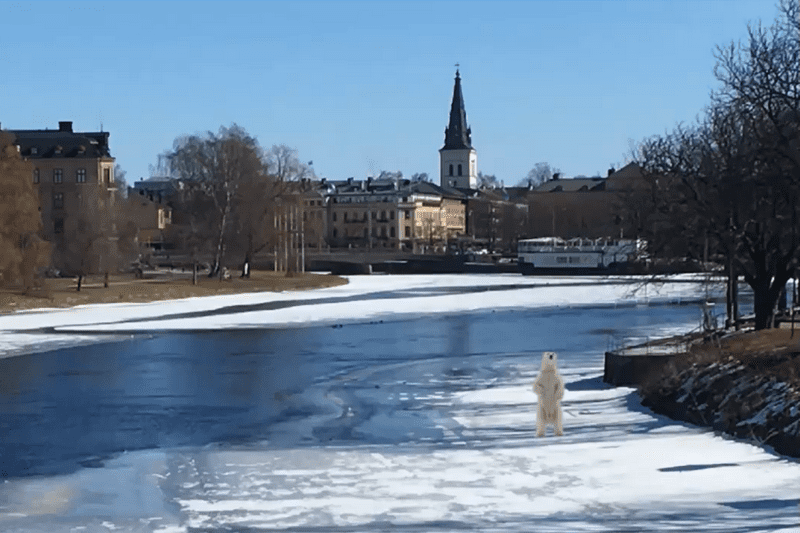
Manipulera en bild till en nyhetsartikel där du kan krydda bilden med något spektakulärt. Det skulle till exempel kunna vara en isbjörn som traskar runt på Klarälven. Öva på att frilägga ett objekt från en bild och använda det i en annan. Hur galet kan det bli?!
Att använda kameran i undervisningen
Skolverkets kurs Att använda kameran i undervisning är riktad till arbetslag.
Idiomatiska uttryck
Arbeta ämnesövergripande med språk och bildämnet genom att låta eleverna redigera ihop flera olika bilder för att skapa en ny bild med ett idiomatiskt uttryck, t.ex Slå huvudet på spiken, slå två flugor i en smäll, ana ugglor i mossen.
Remake
Återskapa en klassisk bild, målning, skivomslag eller filmaffisch genom att göra en ny modern digital variant av den. Vem vill inte se en 2020-tals version av Mona-Lisa, fotot av kaoset efter att Sverige gick över till högertrafik 1967 eller filmpostern för Gudfadern? Här är det bara fantasin som sätter gränser.
Att använda kameran i undervisningen
Skolverkets kurs Att använda kameran i undervisning är riktad till arbetslag.
Olika former av media flödar runt oss varje dag. Information sprids idag inte enbart i textformat utan allt mer handlar om multimedialt. För att nå ut med information behöver vi, var och en, en kvalitativ förmåga att arbeta med multimedia och därmed ljud och musik.
Beskriva och förklara
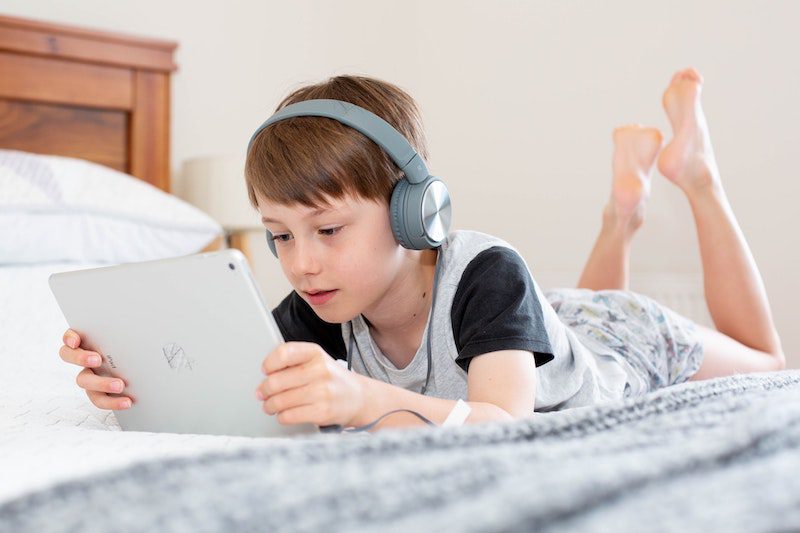
Med tanke på hur barnen i denna ålder får en egen bild av sin omvärld brukar deras beskrivningar av saker och ting vara härliga att lyssna till. Låt barnen beskriva saker utan att nämna vad det är så får lyssnarna, kanske avdelningen intill, sedan gissa vad som beskrivs. För berättaren tränas beskrivande och att tala tydligt. En viss spänning för att se om lyssnarna kan förstå beskrivningen finns så klart.
Spela in ljud från omvärlden
Gå ut och spela in, kom tillbaka och låt de andra lyssna och gissa, ”Vad är det vi hör här?”.
Spela in sångstunden
Varför inte spela in sångstunder och skapa en bank med musik att sjunga med till. Varför inte dela med föräldrar så att de kan sjunga samma sånger hemma.
Pekbok med ljud
Gör en egen pekbok tillsammans med barnen där de får spela in ljudet själva och lyssna på om och om igen. Inspireras av Långtäppans arbete med barn med annat modersmål.
Hur låter bokstäverna?
I takt med att barnen bekantar sig med olika bokstäver tränar de sig på dess ljud. Spela in när barnen ljudar bokstäver. Lyssna och gissa bokstaven.
Djurläten
I arbetet med djur kan barnen turas om att spela in djurläten med hjälp av djurbilder. Lyssna på ljuden tillsammans. Vill ni gå vidare kan djurbilder och djurläten läggas in i BookCreator för att skapa en egen pekbok med ljud.
- Instruktion Voice Record 7, iPad
- Instruktion Book Creator, iPad
- Inspiration Skapa egna e-böcker i förskolan
Skapa egna låtar med AI
Skriv en låttext med vers och refräng tillsammans med barnen som handlar om ett tema ni arbetar med eller om er förskola. Ta hjälp av AI för att skapa en unik låt med er text.
Berätta och spela in
Låt eleven berätta till egna teckningar. Slå sedan samman ljud och foto till en video.
Med appen Voice Record 7, som kan ge en utmärkt inspelning, finns en funktion för att en skapa video.
Skapa egna låtar med AI
Skriv en låttext med vers och refräng tillsammans med eleverna (kanske med hjälp av AI) som handlar om ett tema ni arbetar med eller om er skola. Ta hjälp av AI för att skapa en unik låt med er text.
Spela in ljud
Eleverna spelar in ljud från omvärlden och spelar upp för sina kompisar som får gissa vad de hör.
Låt eleverna berätta till sina egna teckningar och målningar. Slå samman ljud och fota till en video.
Skapa en radioteater, en podd eller ett eget sommarprat.
- Skapa ljud på dator – skola.karlstad.se
- Skapa ljud på iPad- skola.karlstad.se
- Lyckas med ljud – skola.karlstad.se/elev
Skapa musik
Det är enkelt att skapa egen musik tillsammans med eleverna i program som t.ex. Garageband (iPad), Chrome MusicLab (iPad/dator) eller med AI.
Noter
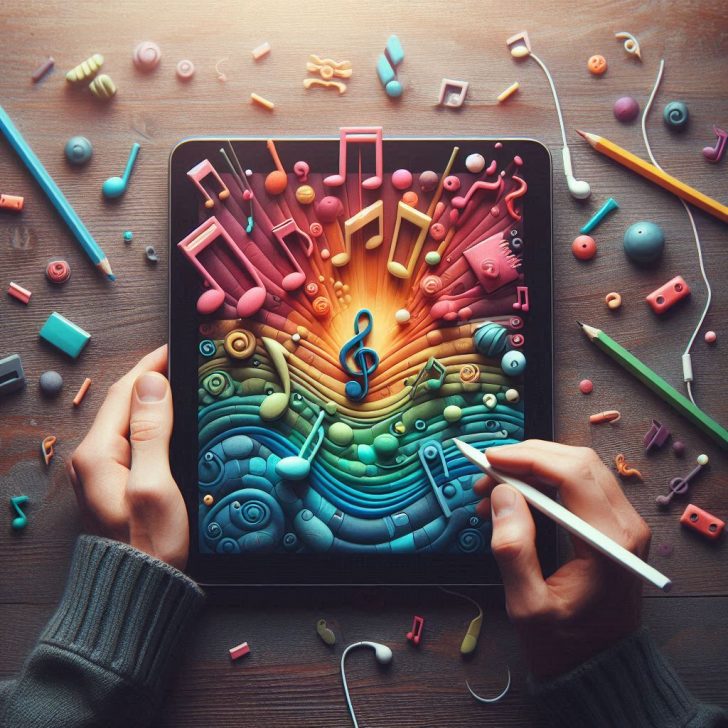
Flytta noter och skapa egen musik. Övning för att lära sig enkel notskrift och hur musik är uppbyggt.
Spela in uppläsning av texter
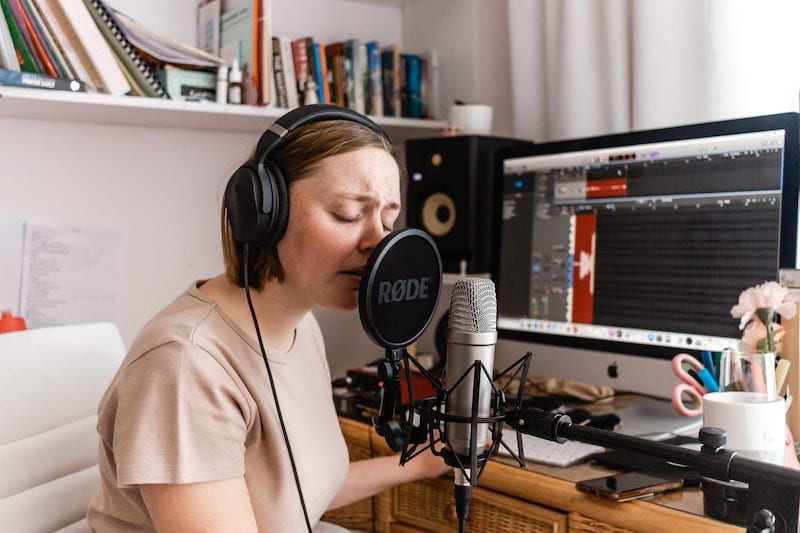
Skapa ljudböcker av elevernas egna texter.
Spela instrument i Garageband
Att spela trummor, bas och gitarr är inte så svårt med Garageband i iPad. Olika ackord kan spelas upp med olika rytmer och komp.
Skapa egna låtar med AI
Skriv en låttext med vers och refräng tillsammans med eleverna (kanske med hjälp av AI) som handlar om ett tema ni arbetar med eller om er skola. Ta hjälp av AI för att skapa en unik låt med er text.
Radioteater
Att leka med röster och ljudeffekter är roligt och kreativt. Projekt som passar utmärkt att arbeta med storyboards och planera sitt berättande, inspelningar och mixande.
Presentation i videoformat
En presentation är roligt att spara som en video samtidigt som motivationen ökar. För att presentera med ljud och bild krävs en förmåga att se hur de kompletterar varandra och leder berättandet framåt. Att lägga till berättarröst till bilder finns bra stöd för i PowerPoint och avslutningsvis skapas en film.
Läs in texter och ge återkoppling
Att i språk läsa in texter och låta läraren och/eller klasskompisar lyssna för att ge återkoppling är en arbetssätt som har flera förtjänster, kanske framför allt motivationen.
Sommarprat
Låt eleverna arbeta med manus och spela in ett eget sommarprat.
Kvalité i berättande eller högläsning handlar mycket om tempo och dynamik vilket kräver övning för att mästra. Genom att lyssna på sig själv blir det enklare att utveckla sin förmåga.
I vår vardag möter vi ständigt filmer i olika format. Barnen får tidigt vara med som medskapare när det dokumenteras på exempelvis smartphone eller iPad. Genom skapande från tidig ålder ger vi dem möjlighet att välja verktyg och form utifrån syfte och mål med uppgiften.
Filma med iPaden
Använd iPadens kamera och filma händelser i barngruppen, till exempel en sångsamling eller en lek utomhus. Titta på filmen tillsammans med barnet och prata om det ni ser. Låt de barn som har förutsättningar vara delaktig i filmandet eller i valet av tillfälle för filmen. Ett tips kan vara att se samma film flera gånger så att barnet förstår att man kan återkomma till samma situation/moment flera gånger och att man kan spola fram och tillbaka.
Skapa enkla filmer
I appen iMotion kan barnet på ett enkelt sätt skapa film med genom tekniken ”stop motion”. Barnet tar ett flertal kort som sen appen sätter ihop till en enkel film. Tips på filmprojekt är att ta ett kort för varje kloss i en torn, ett kort för varje bit i ett pussel eller använda en leksaksbil och flytta den lite för varje kort.
Fiktivt filmskapande och källkritik
I appen Green Screen by Do Ink kan du skapa fantasieggande och spännande filmer och bakgrunder där barnet kan ta plats i en fiktiv värld. Appen gör det möjligt att byta ut en grön bakgrund mot en bild eller ett filmklipp så det ser ut som att barnet befinner sig någon helt annan stans! Situationerna som uppstår i skapandet med denna app lämpar sig väldigt bra att diskutera källkritik med barnen: vad är på riktigt och vad är på låtsas? Kan man verkligen tro på allt man ser på skärmen?
Låt eleven göra en film av pågående tema eller en saga som ni läst. I appen Shadow Puppet Edu kan eleven ta kort på sina teckningar eller figurer som hen vill ska vara med i filmen. När de lagt till bilderna kan de även lägga till musik och röstinspelningar.
- Instruktion Shadow Puppet Edu, iPad
- Lathund Shadow Puppet Edu, iPad + Instruktionsfilm Shadow Puppet Edu
Inspiration
- Skolverket – Shadow Puppet EDU
Här är en skolklass som har arbetat med Shadow Puppet Edu, eleverna har fått dokumentera sina bilder och skapat filmer för att sedan dela sina filmer med VH på klassens sajt.
Green Screen
I appen Green Screen by Do Ink kan du skapa fantasieggande och spännande filmer och bakgrunder där eleven kan ta plats i en fiktiv värld. Appen gör det möjligt att byta ut en grön bakgrund mot en bild eller ett filmklipp så det ser ut som att eleven befinner sig någon helt annan stans! Situationerna som uppstår i skapandet med denna app lämpar sig väldigt bra att diskutera källkritik med eleverna: vad är på riktigt och vad är på låtsas? Kan man verkligen tro på allt man ser på skärmen?
iMovie
Skapa en film om olika årstider.
Skapa en magisk film med foton från veckan som gått.
Puppet Pals
Skapa sagor och filmatisera dem i appen Puppet Pals. Begränsad gratisversion kan hämtas i Företagsportalen.
Skapa Stop motion-film
Skapa en film med stop motion-teknik.
Övriga resurser
Skapa film med iMovie
Med hjälp av appen iMovie kan barnen skapa filmer där de bland annat kan använda sig av egna bilder som de målat eller hämtat från internet, de kan lägga till ljudinspelningar och även musik. Utgå från ett tema eller något annat som är aktuellt i klassen.
Inspiration
- På unsplash.com finns bilder som är fria att använda.
Alla elever känner sig inte trygga med att uttrycka sig muntligt utan då behöver vi lärare hitta andra vägar för att eleverna ska våga. Men hjälp av digitala verktyg kan eleverna skapa med webben. Detta genom att eleven spelar in sin redovisning med valfritt verktyg för att nå mål inom respektive ämne.
Titta på filmen från skolverket nedan för inspiration.
Alla elever känner sig inte trygga med att uttrycka sig muntligt utan då behöver vi lärare hitta andra vägar för att eleverna ska våga. Men hjälp av digitala verktyg kan eleverna skapa med webben. Detta genom att eleven spelar in sin redovisning med valfritt verktyg för att nå mål inom respektive ämne.
Titta på filmen från skolverket nedan för inspiration.
I skapandet av en presentation tränas inte bara digitala förmågor utan också förmågan att kunna skriva, söka fakta och bilder, granska källor, sammanfatta och lyfta fram nyckelord och begrepp. En presentation kan vara utförlig men också kortfattad för att användas som stöd vid muntliga redovisningar.
Visa upp
Barnet kan tillsammans med pedagog visa det hen har skapat genom att koppla in iPaden till projektor eller tv-skärm. Här kan barnet få visa sin film, sitt bildspel eller collage beroende på vad hen skapat. Låt även barnet berätta om skapandet.
Filmskapande som presentationsverktyg
Eleven kan skapa en kort film med hjälp av appen Shadow Puppet Edu, den kan handla om pågående tema, egna alster eller något som är på gång på skolan. Låt sedan eleven visa filmen i klassen alternativt i mindre grupper genom att koppla iPaden till projektor.
Digital julkalender
Skapa en digital julkalender tillsammans med eleverna i PowerPoint. Bakom varje lucka kan det dölja sig en bild eller text som eleverna själva skapat eller valt ut. Ni kan skapa kalendern med ett tema utifrån vad ni jobbat med under höstterminen i ett visst ämne/ämnesområde eller annat område som ni tycker är viktigt eller eleverna tycker är intressant.
Grej of the day
Många känner säkert till fenomenet Grej of the day som handlar om att skapa korta lektioner kring en specifik person, händelse eller plats. Varför inte låta eleverna välja ett ämne de tycker är intressant och berätta och visa klassen istället för att du som lärare gör det? Eleverna söker fakta och skapar en presentation med några olika bilder. De kan antingen välja att animera hela presentationen och lägga på ljud eller använda sig av presentationen som stöd om de vill redovisa sitt ämne muntligt.
Läs mer om Micke Hermansson och hans mikrolektionskoncept här.
3D-modeller och morfning
I PowerPoint kan man med hjälp av 3D-modeller och morfningsfunktionen skapa olika levande presentationer. Eleverna kan använda sig av modellerna för att visa hur ett hjärta ser ut, visa hur ett vindkraftverk fungerar eller hur jorden snurrar för att förklara varför vi har olika årstider.
Skapa en bok
Att skapa en bok, på egen hand eller tillsammans med klasskompisar, kan vara ett sätt att jobba med presentationer. När eleverna skapar en bok kan de arbeta varierat genom att lägga till både text, egna tecknade bilder, foton och videoinspelningar.
E-böcker kan skapas i Book Creator, Word eller PowerPoint och sparas som pdf-filer.
När boken är klar kan den exporteras till iPadens app Böcker (iBooks) och därifrån presenteras inför klassen via projektorn.
Mina favoriter
Eleverna kan använda sig av egentagna foton för att bygga en presentation kring sina favoriter (djur, mat, bok, film, plats). Kanske måste de söka lite fakta innan och sen skriva korta meningar. I PowerPoint är det enkelt att skapa fina presentationer där eleverna också kan lägga på effekter vid t.ex övergångar mellan bilderna.
Grej of the day
Många känner säkert till fenomenet Grej of the day som handlar om att skapa korta lektioner kring en specifik person, händelse eller plats. Varför inte låta eleverna välja ett ämne de tycker är intressant och berätta och visa klassen istället för att du som lärare gör det? Eleverna söker fakta och skapar en presentation med några olika bilder. De kan antingen välja att animera hela presentationen och lägga på ljud eller använda sig av presentationen som stöd om de vill redovisa sitt ämne muntligt.
Läs mer om Micke Hermansson och hans mikrolektionskoncept här.
3D-modeller och morfning
I PowerPoint kan man med hjälp av 3D-modeller och morfningsfunktionen skapa olika levande presentationer. Eleverna kan visa hur ett hjärta ser ut och slår eller hur jorden snurrar för att förklara varför vi har olika årstider.
I de senare åren av grundskolan handlar det ofta om att utveckla och fördjupa sina kunskaper i de program som man mött tidigare, att använda fler effekter och kombinera dessa med varandra. Det handlar också om att eleven ska kunna välja vilket verktyg som passar bäst för den aktuella uppgiften och ämnet. I skapandet av presentation kan flera medier samverka såsom text, film, ljud och bild.
Språk
Genom att lägga på ljudinspelningar till bilder i PowerPoint kan läraren höra hur eleven talar t.ex spanska eller franska. Eleverna kan använda sig av bilder från ett land där språket talas och sen berätta om paella på spanska, Eiffeltornet på franska eller Beethoven på tyska.
3D-modeller och morfning
I PowerPoint kan man med hjälp av 3D-modeller och morfningsfunktionen skapa olika levande presentationer. Eleverna kan använda sig av modellerna för att förklara plattektonik, visa hur ett vindkraftverk fungerar eller kemiska bindningar och atommodeller.
Tabeller och diagram
I NO och matematik men även i andra ämnen som till exempel hem- och konsumentkunskap kan fakta och undersökningsresultat presenteras i olika diagram. Låt eleverna arbeta i Excel och låt dem presentera i tabell – eller diagramform.