
Lärpaket – Spara, lagra och gallra

Välkommen till lärpaketet Spara, lagra och gallra!
Du kan välja att titta på vissa delar eller gå igenom alla delar och testa dina kunskaper i ett självrättande test på slutet.
I vårt arbete sparar och lagrar vi ofta dokument, bilder och andra filer. Vissa okänsliga, andra av mer känslig karaktär. Det kan vara svårt att veta vad som ska sparas på vilken plats och vilka genvägar som finns för att slippa långa krångliga vägar. I det här paketet har vi samlat lathundar, filmer och information som rör detta, både för dator och iPad. Det är även viktigt att då och då gallra bland filer och bilder. Vi ger dig några tips!
PowerPointPresentation – TEMA Spara, lagra och gallra
En bild av vår digitala miljö
Överblicksbild vad som ligger på förskole-/skolnivå, förvaltningsnivå och kommunnivå.
Guiden Hantera information i Microsoft 365 innehåller information om vad du får och inte får lagra i molntjänster.
Spara i OneDrive
Ditt arbetsmaterial sparas enklast i OneDrive så länge det inte handlar om känslig information. Din OneDrive når du från både dator, iPad och mobil. På en iPad eller mobil kan du ladda ner appen och logga in med ditt Microsoftkonto. Vi rekommenderar inte att du gör detta om du delar iPad med kollegor eller elever/barn. Då kan du istället logga in i OneDrive Online. Du når den genom portal.karlstad.se och sedan klicka på Microsoft 365.
Lathund Installerad OneDrive, dator
Lathund appen OneDrive, iPad
Lathund OneDrive online, dator och iPad
OneDrive klass 2
I din OneDrive klass 2 kan du spara dokument och bilder som innehåller viss känslig information (dock inte hälsouppgifter som allergier, diagnoser mm. som räknas som klass 3). Du behöver vara uppkopplad mot KARLSTAD-nätet för att kunna arbeta mot din OneDrive klass 2.
Om du inte redan har startat upp din OneDrive klass 2 kan du göra det genom att klicka på den här länken.
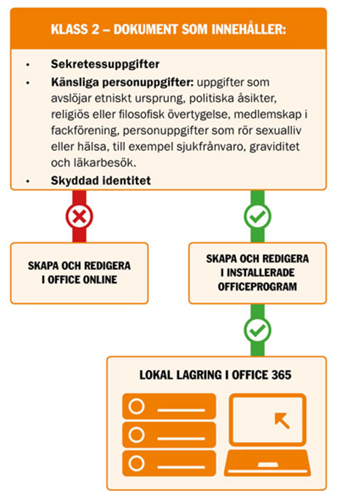
Konfidentiellt klass 2
Arbetslaget eller en arbetsgrupp kan ha en gemensam mapp i Konfidentiellt klass 2 där gemensamma dokument samlas. Här kan ni spara dokument och bilder som innehåller viss känslig information (dock inte hälsouppgifter). Mappstruktur och behörigheter styrs av ägaren (oftast rektorn).
Skapa din fil direkt i Konfidentiellt klass 2. Se den här guiden (bläddra ner en bit, endast ägare kan bjuda in) och den här filmen från Solveig (kommungemensamma guider).
Solsidan har flertalet mallar vi använder oss av i vår verksamhet, mallar med information som skall lagras i Konfidentiellt klass 2, lathund för hur du hämtar och använder mallarna på rätt sätt.
För att förenkla sparandet går det att länka Konfidentiellt klass 2 till Utforskaren. Då blir det lättare att flytta filer. Steg-för-steg-instruktion hittar du i den här guiden.
Gallra
När vi sparar bilder och filer av olika slag är det en bra idé att gallra och rensa då och då. Vissa saker MÅSTE vi gallra – det gäller våra bilder. Enligt kommunens rutiner ska bilder som innehåller personuppgifter (t.ex. bilder på barn/elever) rensas bort en gång per termin. Om du önskar spara bilder längre ska de flyttas över till Konfidentiellt klass 2 eller din egen OneDrive klass 2. De får endast lagras så länge barnen/eleverna går på förskolan/skolan. Detsamma gäller bilder som används i appar. De ska också rensas en gång per termin. Inlägg med bilder på sajterna ska rensas en gång per läsår – här finns en lathund.
Ett tips är att planera in en ”rensa-dag” i slutet av terminen där du ser över dina filer och ”storstädar”.
Här hittar du ett självrättande formulär för att testa vad du lärt dig.