
Programmering
Instruktioner och inspiration för program och appar kopplade till programmering.
Analoga övningar från Kodboken
Robotdetektiverna från Kodboken
Robotdektektiverna är en berättelse om robotarna Else och Random som bor i Nordopolis,
en framtida stad där robotar och människor lever tillsammans. Berättelsen
innehåller 10 datalogiska utmaningar som på ett lekfullt och klurigt vis övar
dig i datalogiskt tänkande – hur du kan titta på problem på ett sätt som
liknar hur en dator skulle lösa dem.
LEKTIONSPAKET | 5 LEKTIONER FÖR ÅK F-3
Lektionerna handlar om att skapa instruktioner som en dator skulle kunna förstå och om att undersöka vad som är programmerat i elevernas närmiljö.
LEKTIONSPAKET | 6 LEKTIONER FÖR ÅK F-3
Programmering i lågstadiet handlar mycket om att kunna beskriva och konstruera stegvisa instruktioner samt att förstå programmeringens ord och begrepp.
LEKTIONSPAKET | 6 LEKTIONER FÖR ÅK 4-6
Lektionerna ger eleverna förståelse för hur digitala verktyg styrs av programmering. De arbetar med begrepp som instruktion, algoritm och loop.
ScratchJr är ett programmeringsspråk på introduktionsnivå som låter unga barn (5 år och uppåt) skapa sina egna interaktiva sagor och spel.
Barnen sätter ihop grafiska programmeringsklossar som gör att figurer rör sig, hoppar, dansar och sjunger. Barnen kan förändra figurer i ritverktyget, lägga till sina egna röster och ljud, till och med lägga till bilder av sig själva och sedan använda programmeringsklossarna för att ge liv åt figurerna.
Appens gränssnitt och programmeringsspråk är anpassat för yngre barns utveckling.
För att lära sig mer om Scratch Jr går man in på bokikonen i appen. Där finns det guider för gränssnittet, ritverktyget och klossarna.
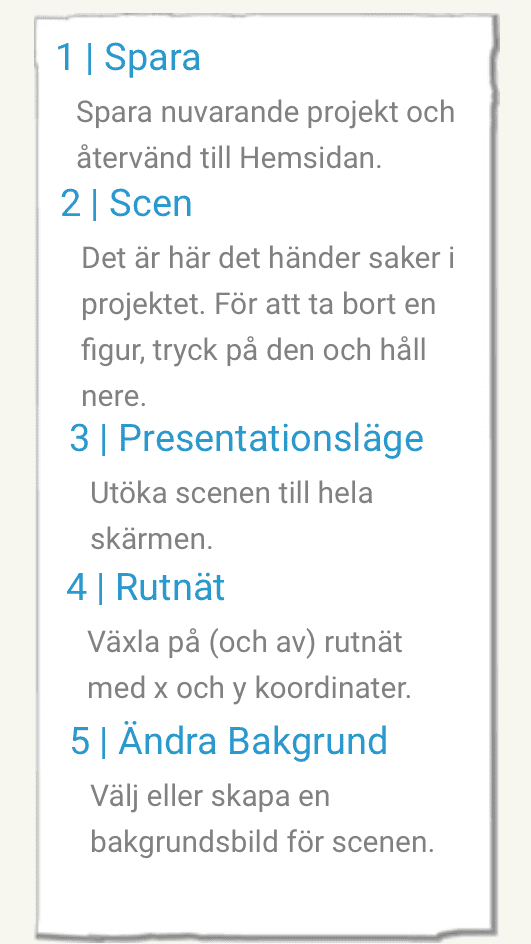
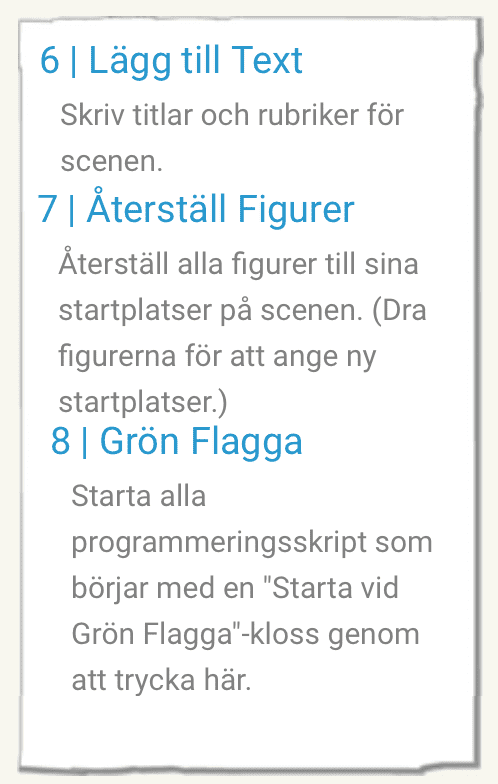
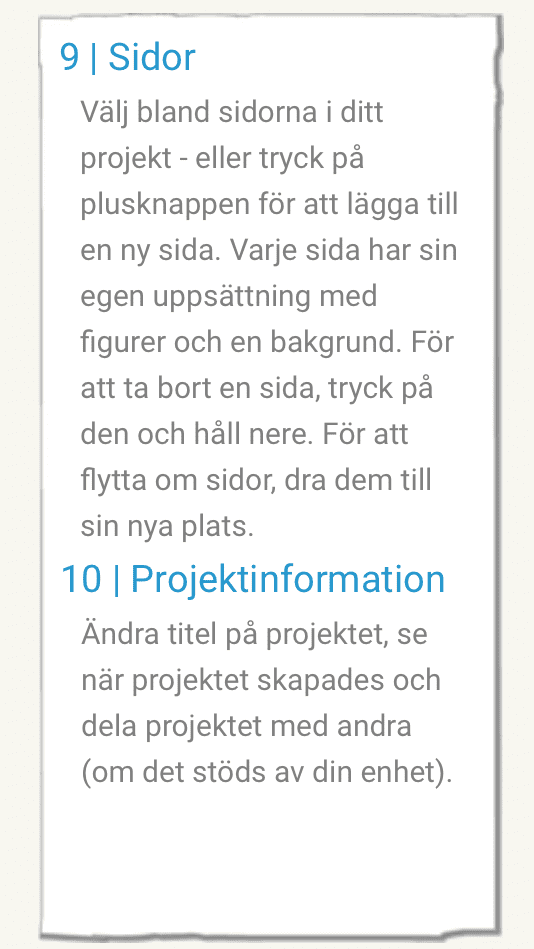
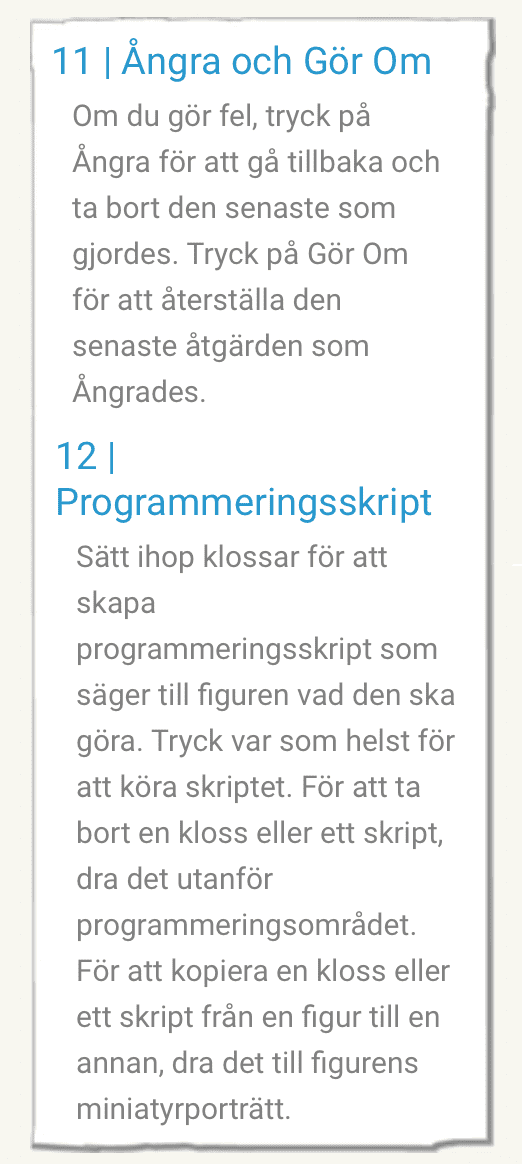
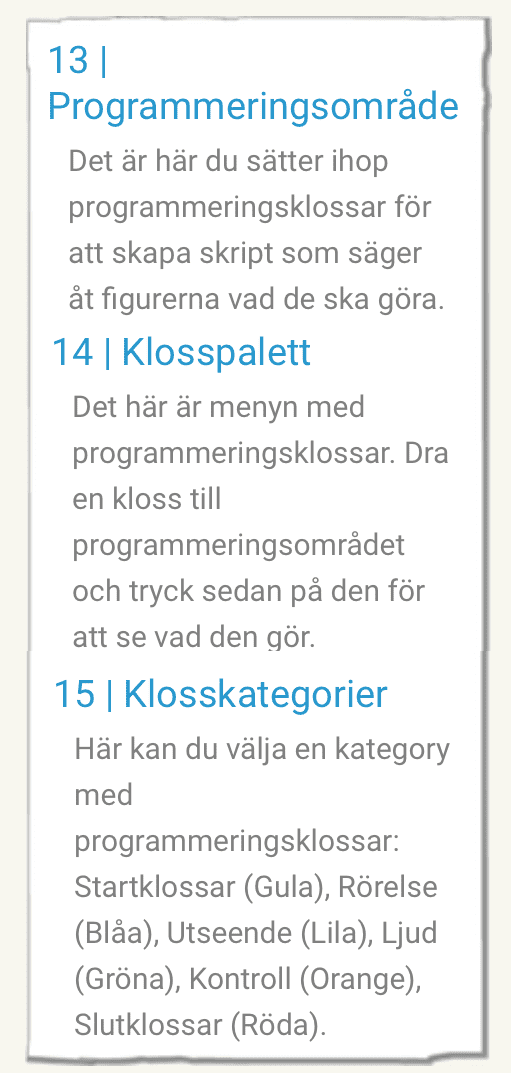
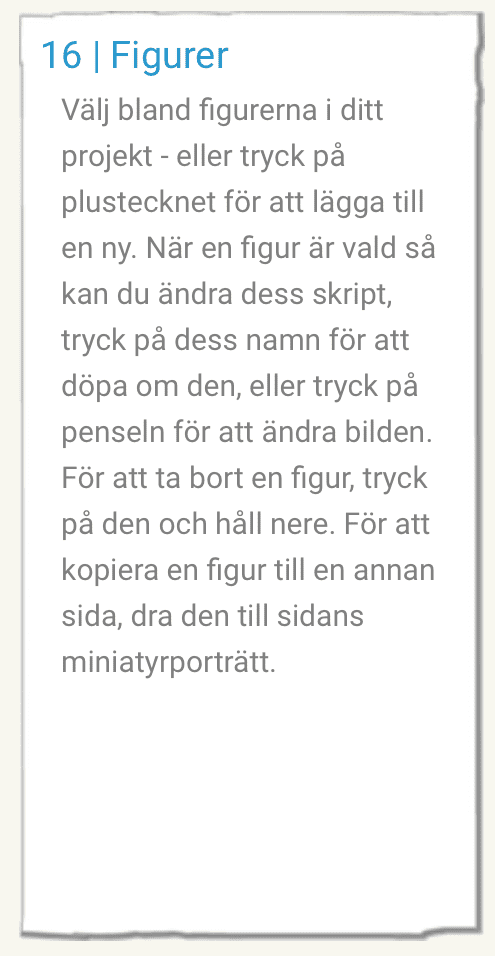
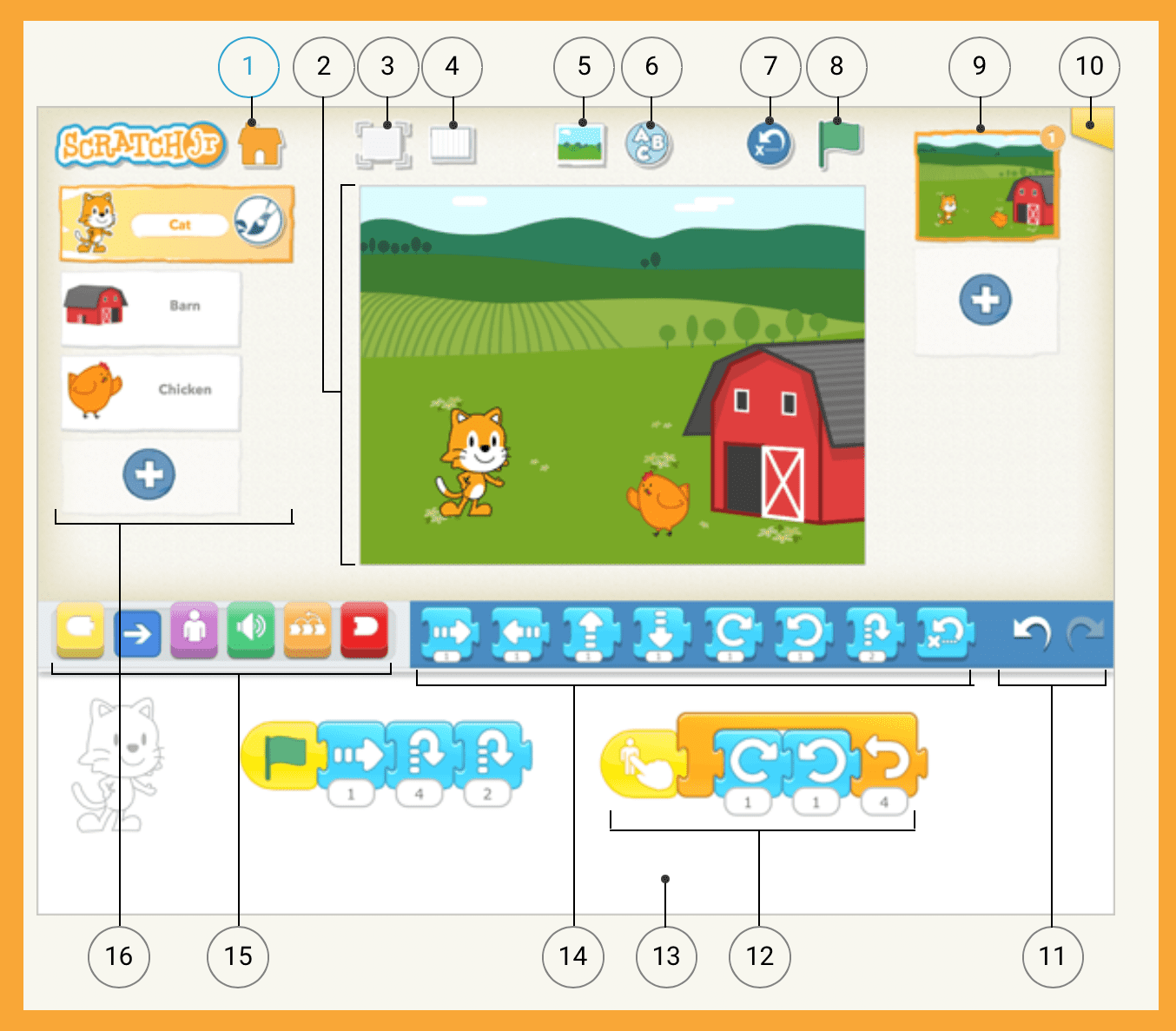
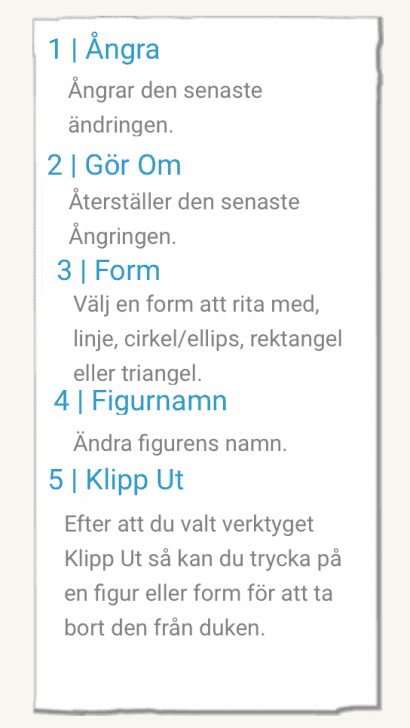
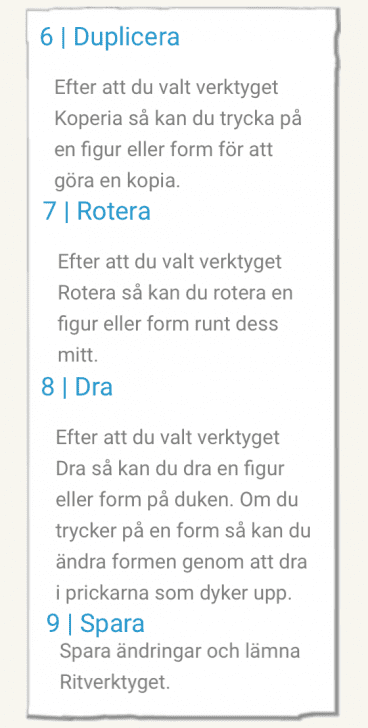
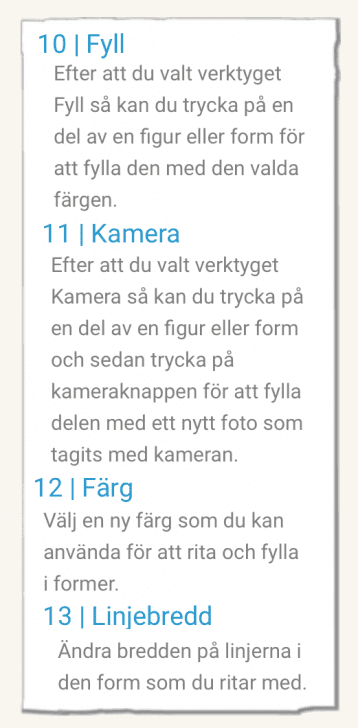
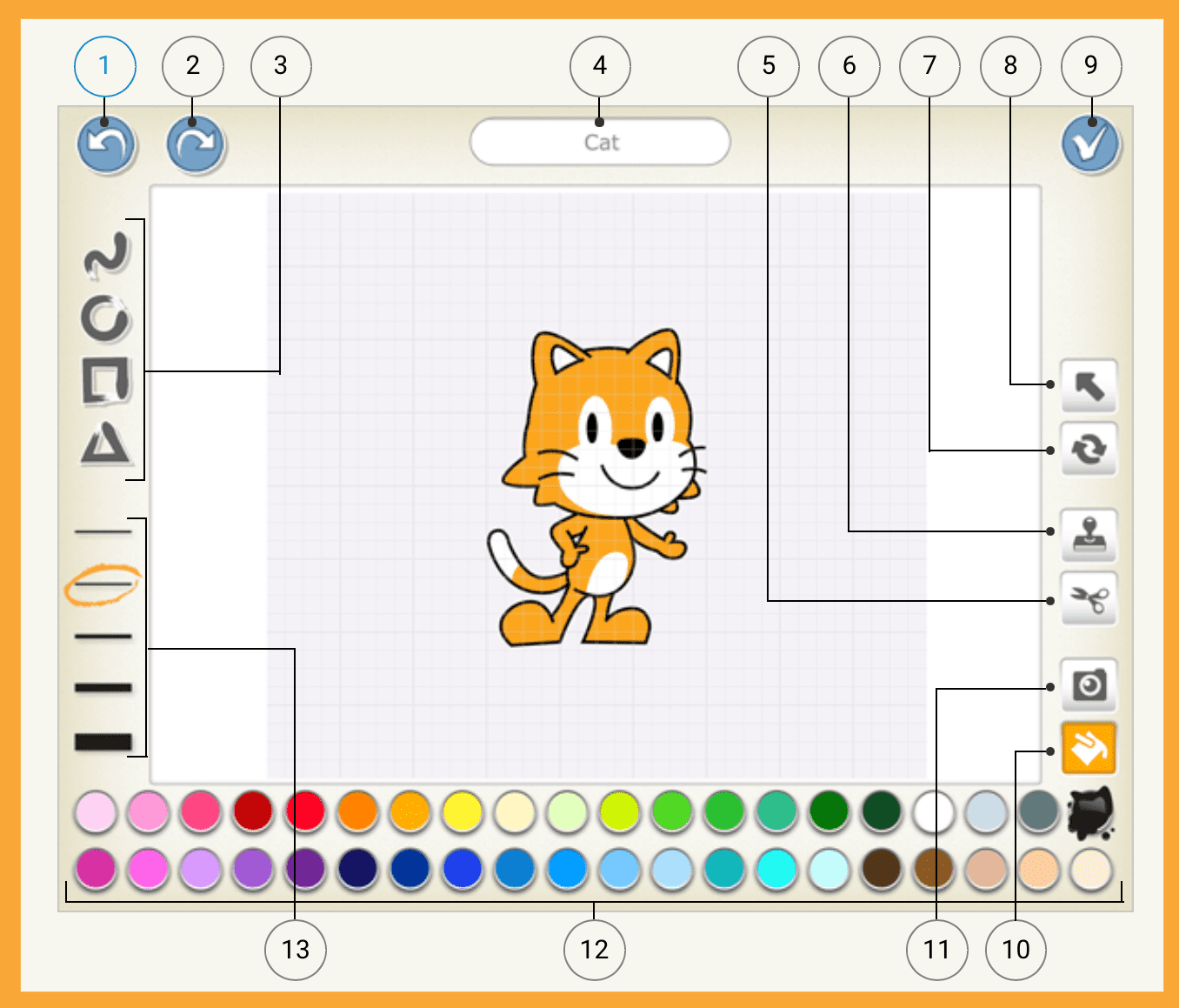
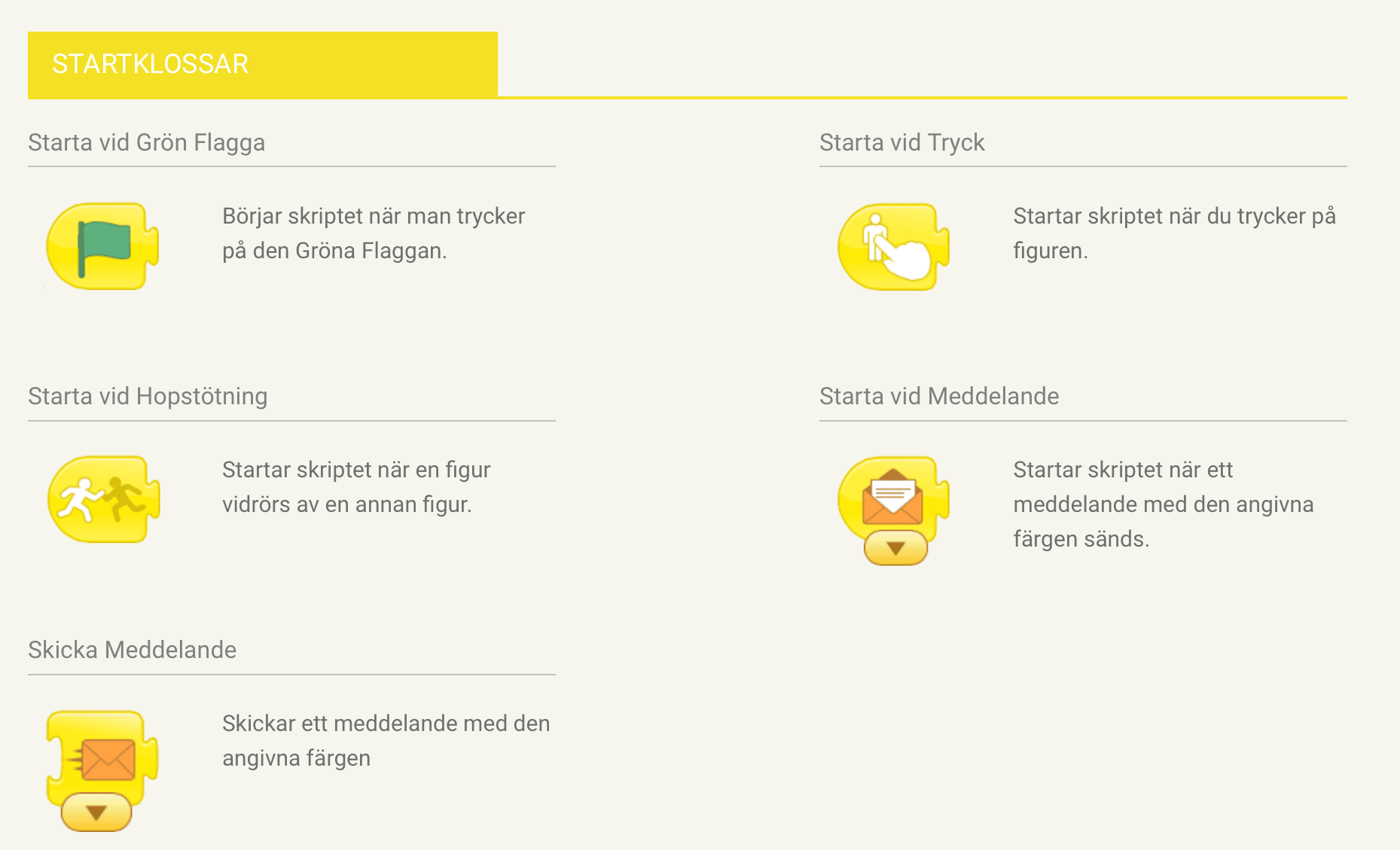
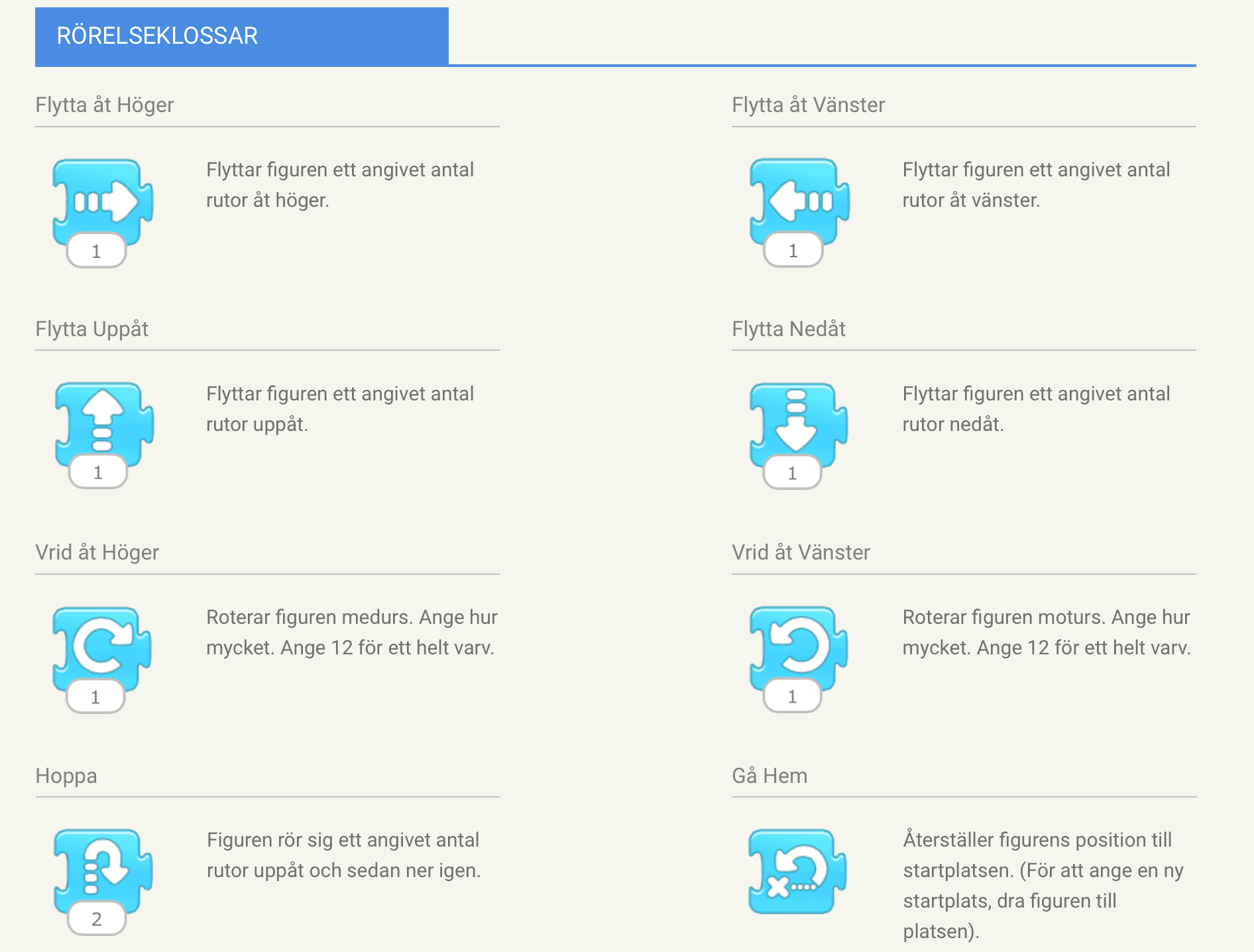
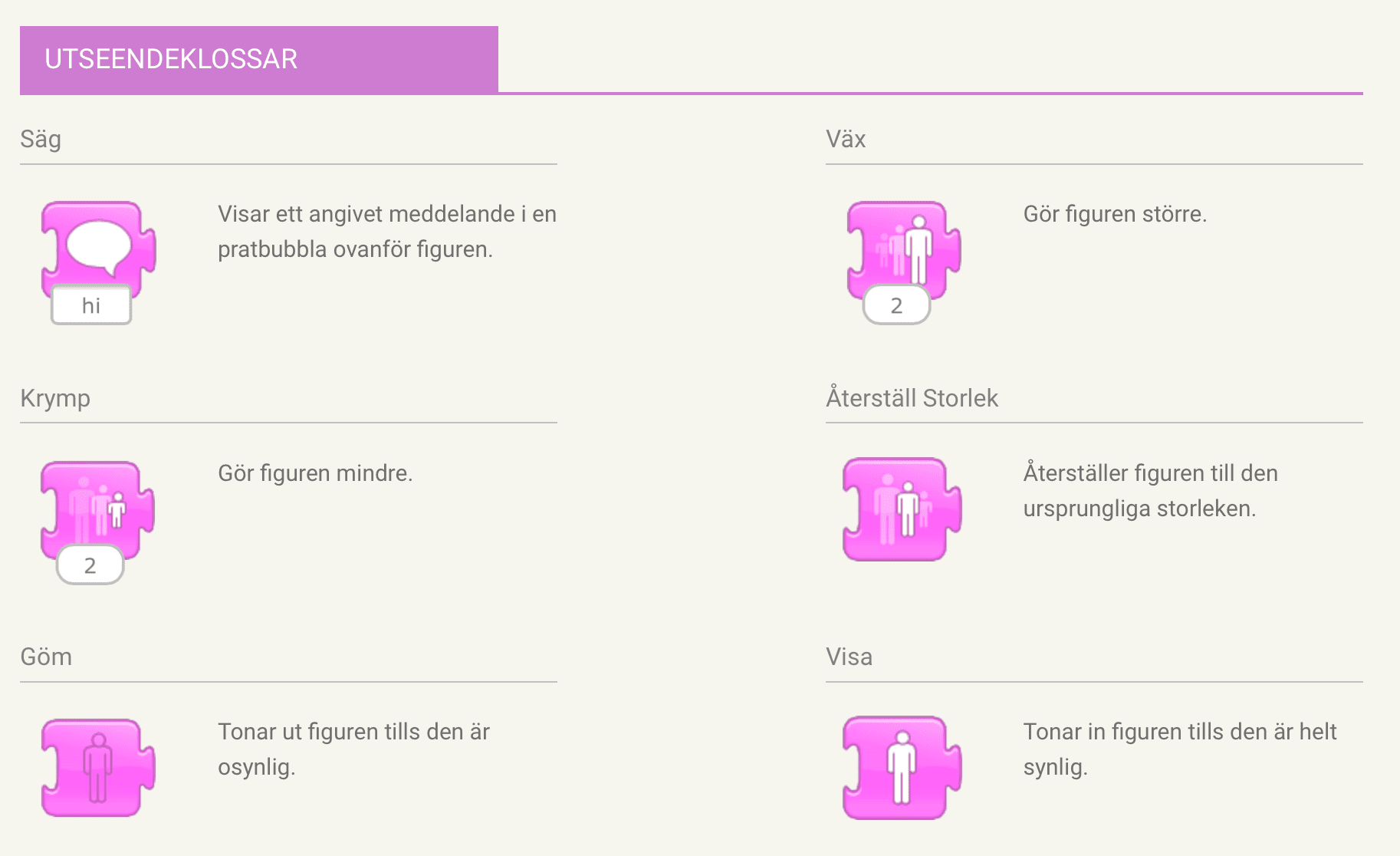
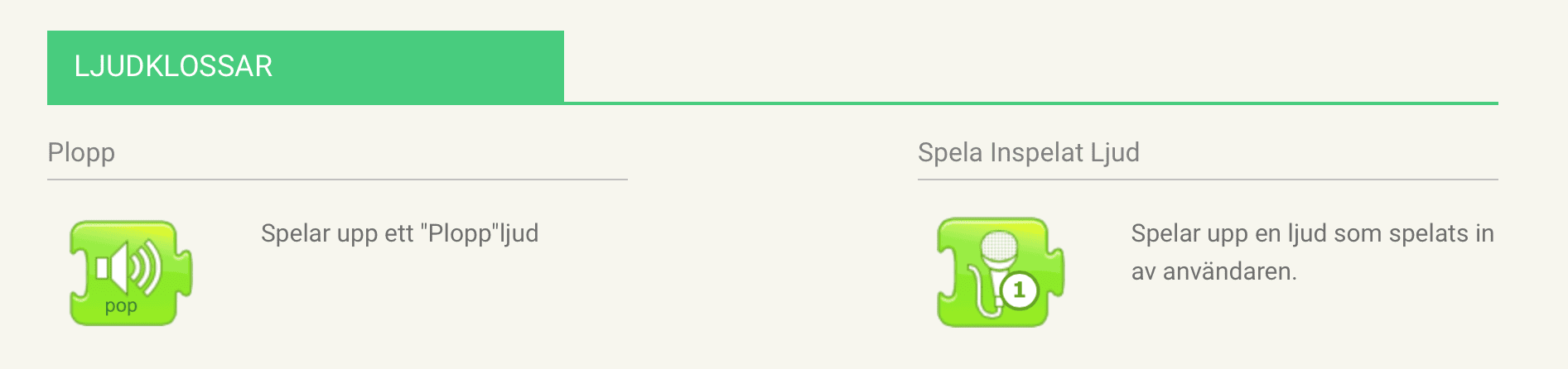
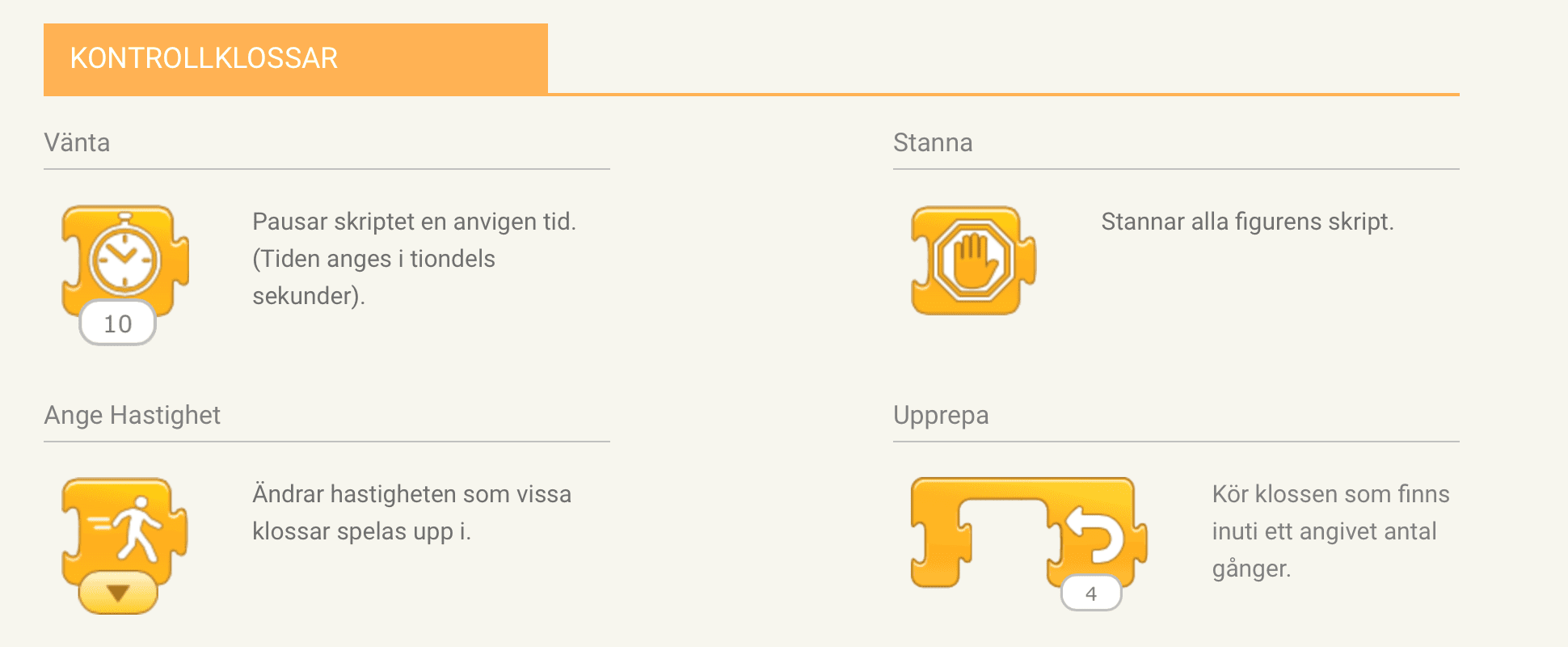
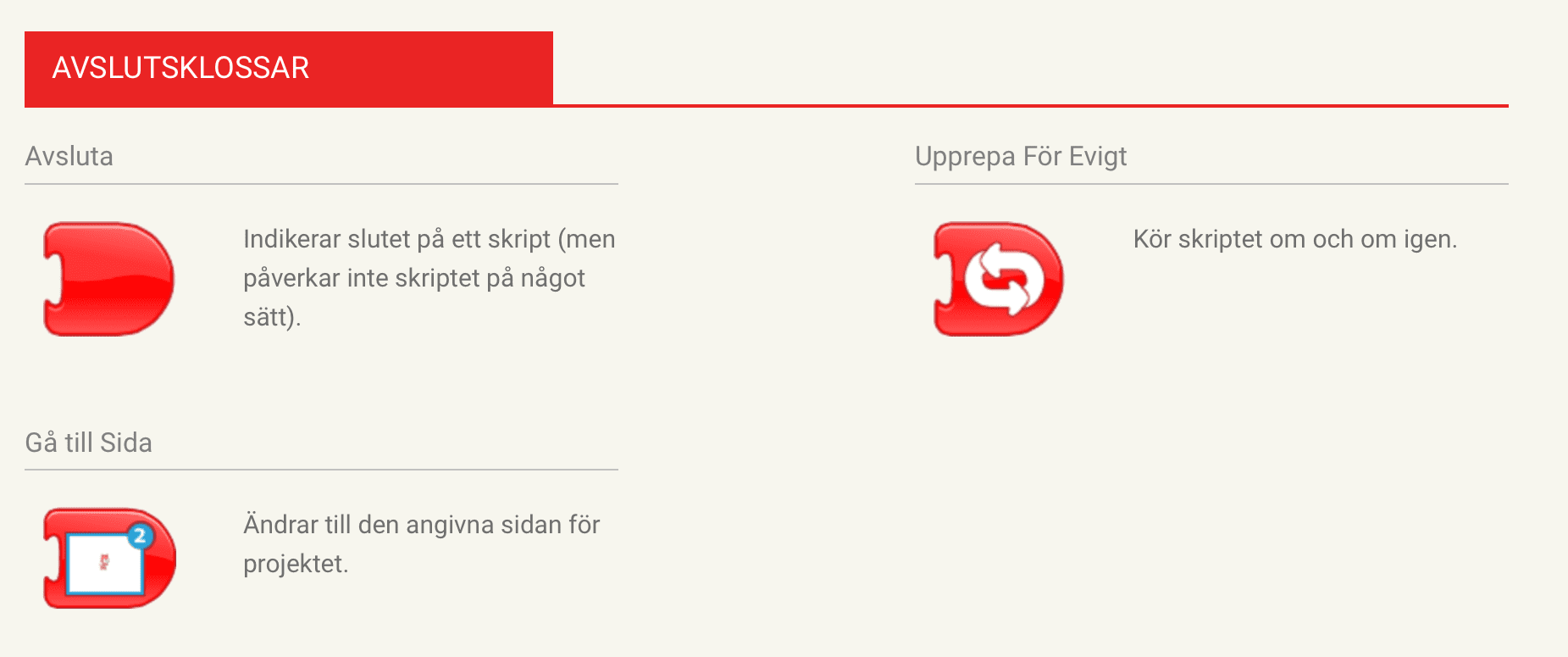
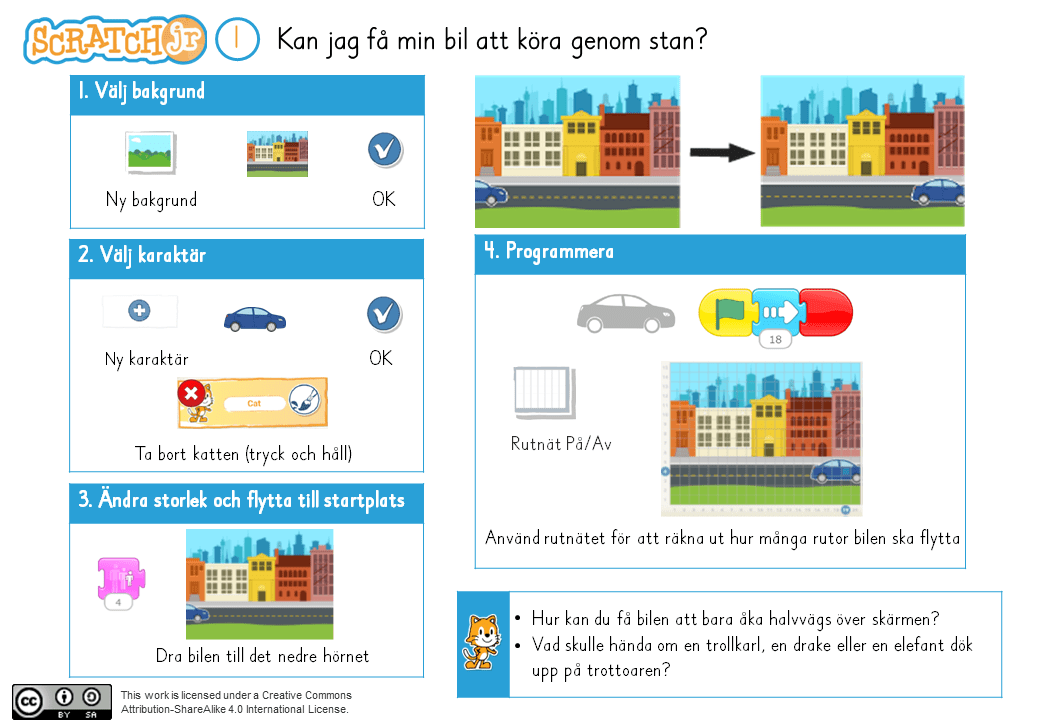
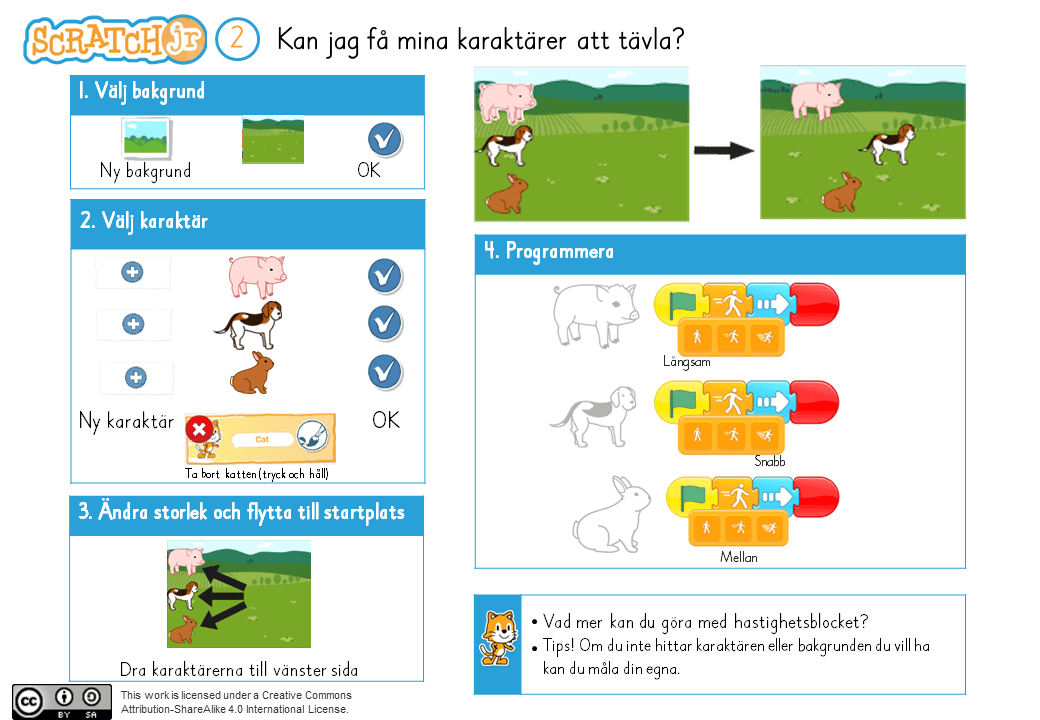
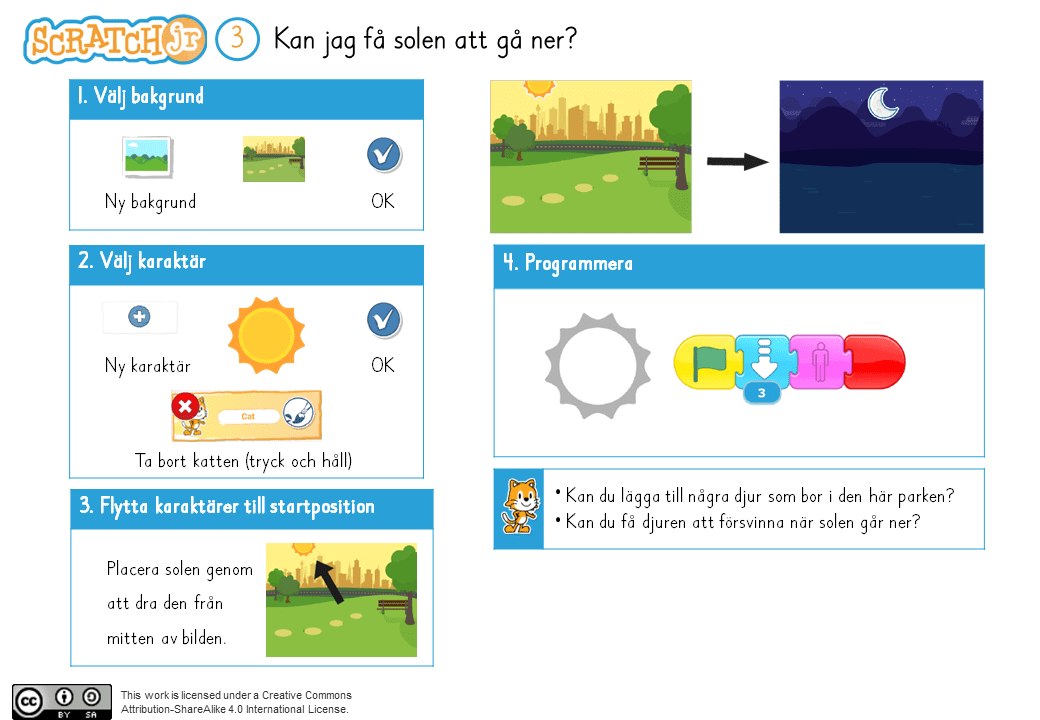
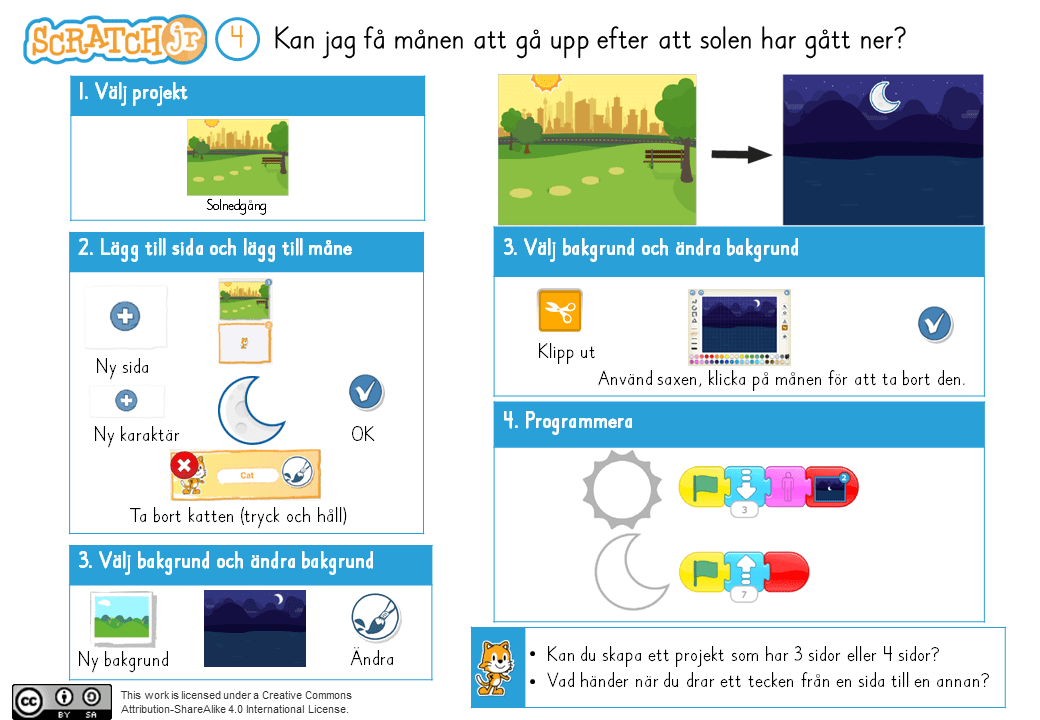
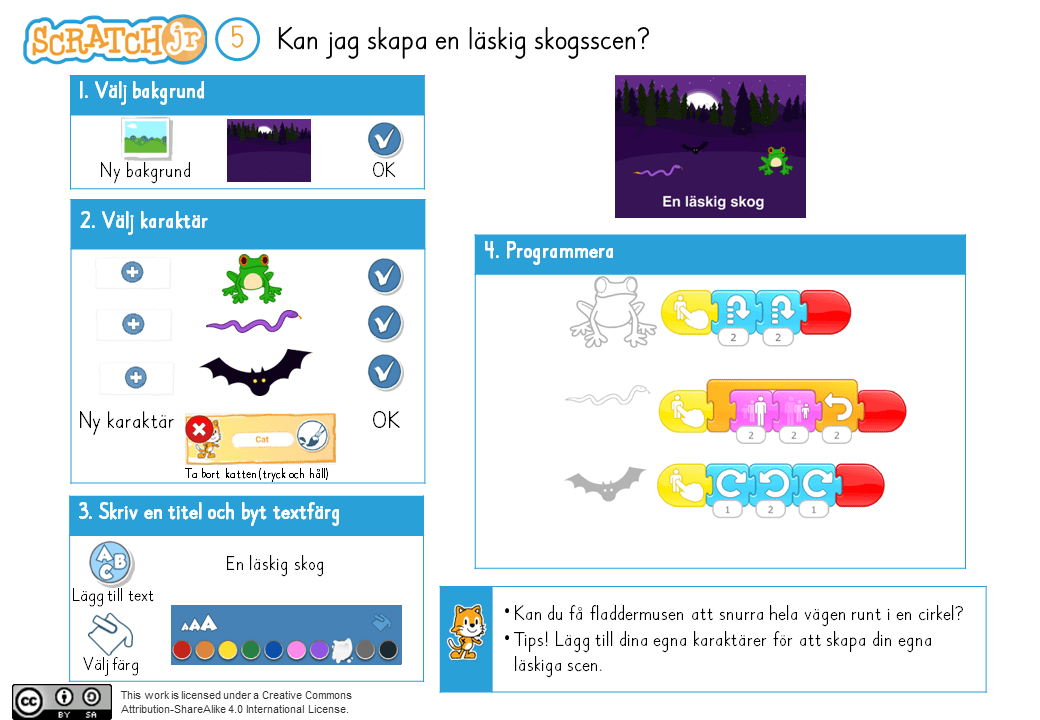
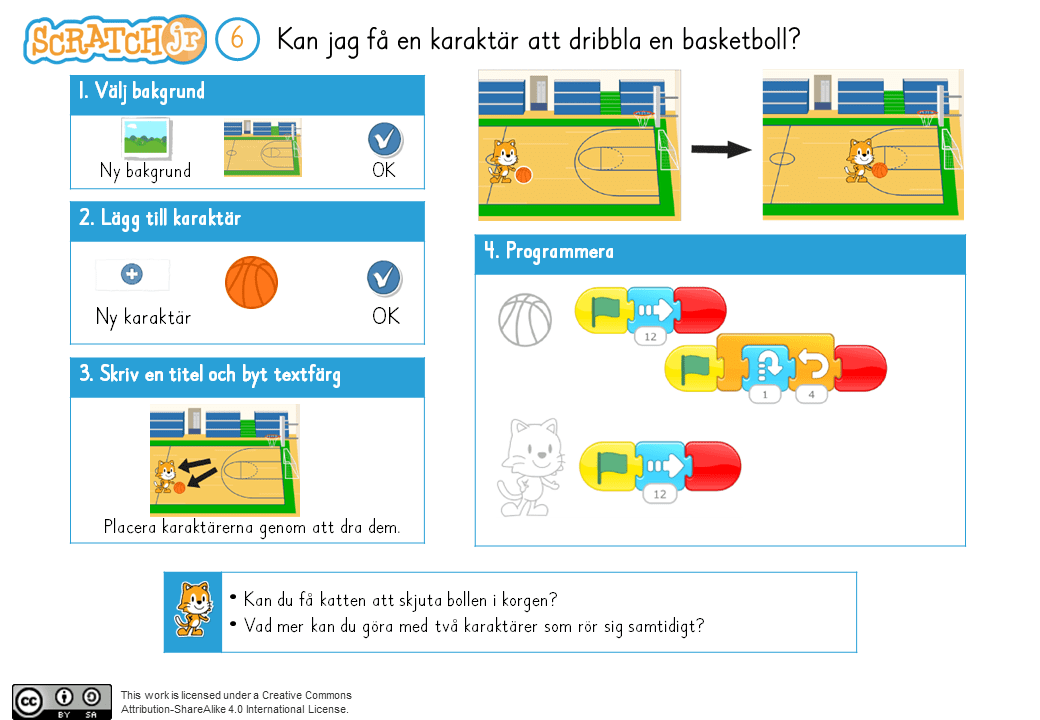
För att komma igång med att lära sig de olika funktionerna i ScratchJr finns det 9 st uppdragskort som man kan genomföra.
Här nedan finner ni en förhandsgranskning samt även nedladdningbara filer av dem.
Klicka på bilderna i bildspelet för att öppna upp en större bild.
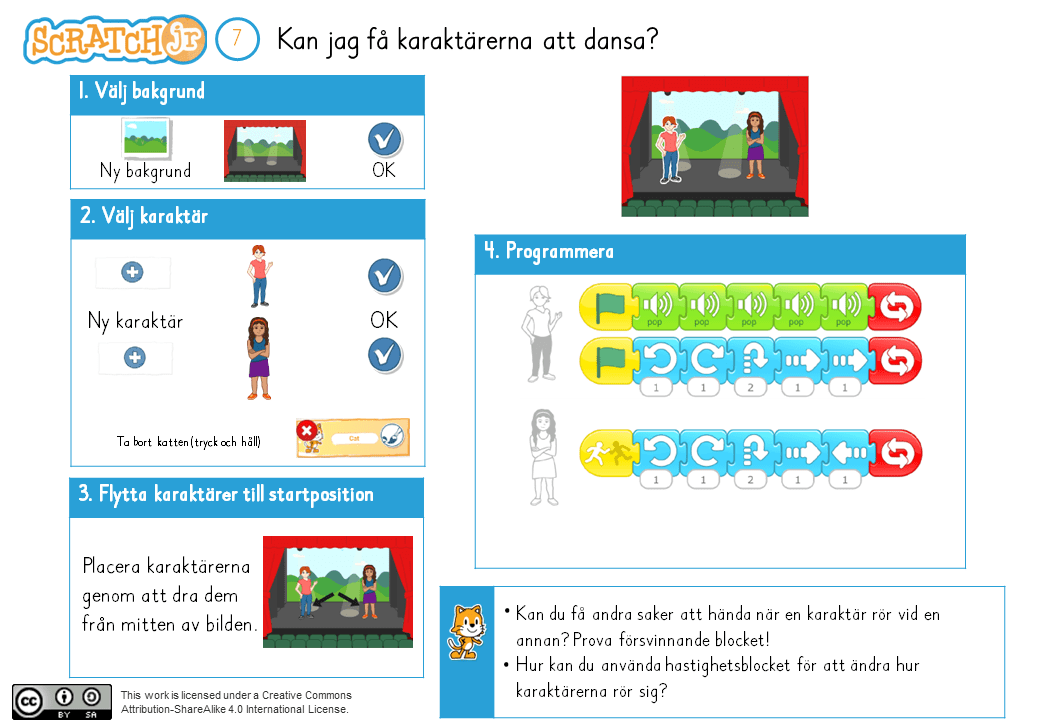
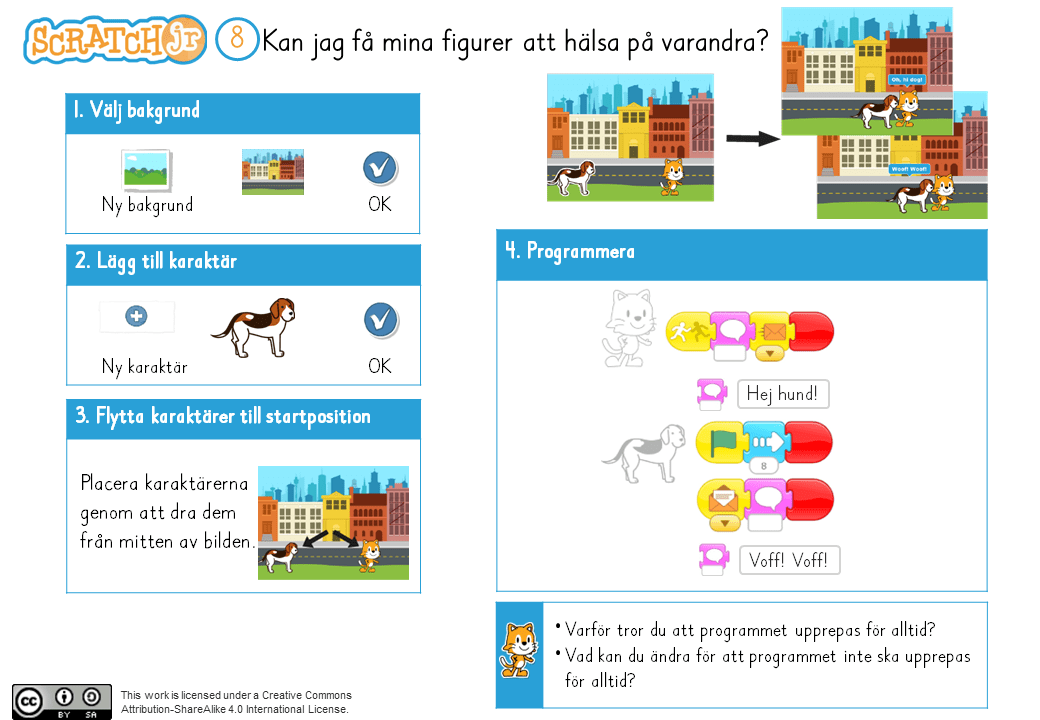
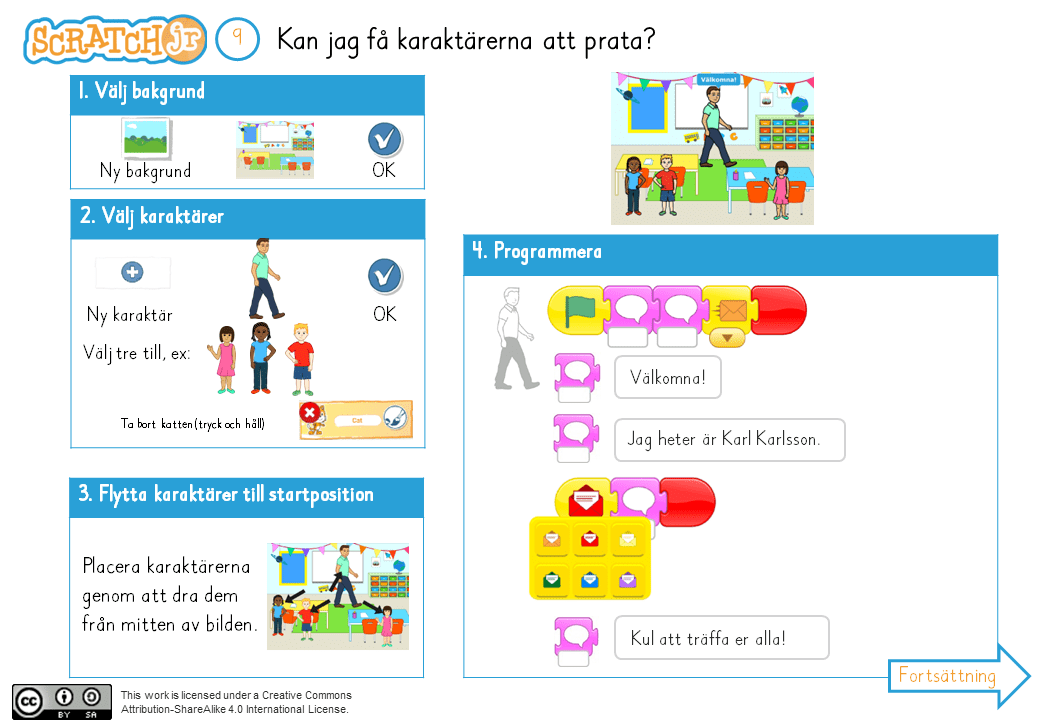
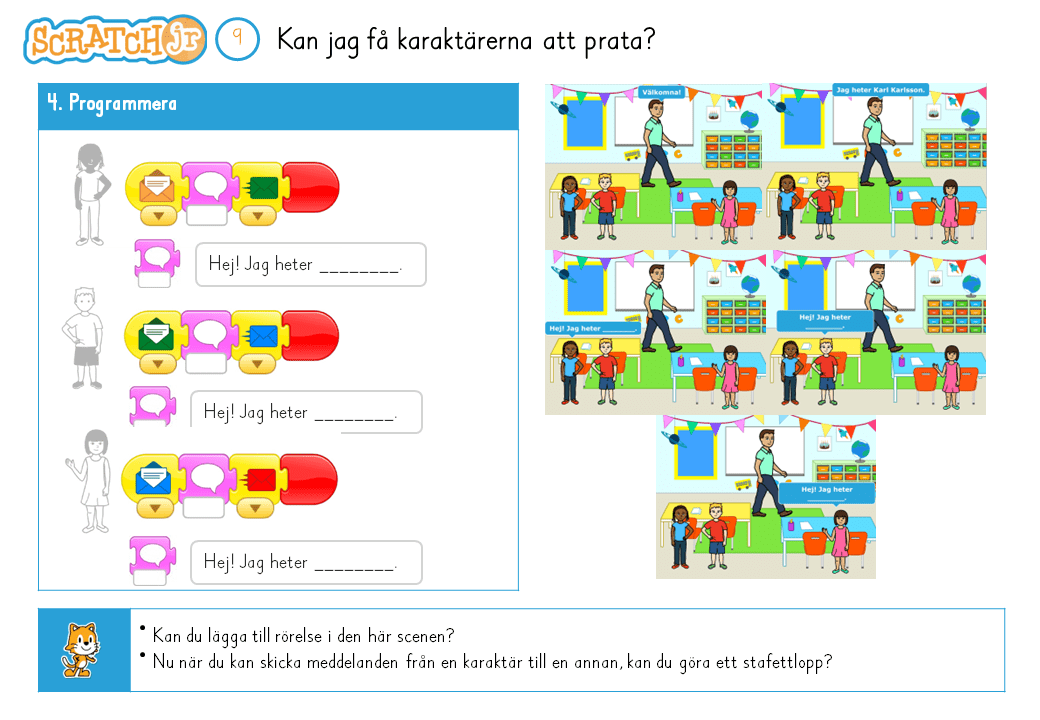
Dina elever kan använda Scratch för att koda sina egna interaktiva berättelser, animationer och spel. Under tiden lär de sig att tänka kreativt, resonera systematiskt och samarbeta — viktiga förmågor för alla i dagens samhälle.
Utbildare integrerar Scratch i många olika ämnen och åldersgrupper.
Att programmera i Scratch är förhållandevis lätt. Med ett lärarkonto kan du enkelt följa dina elevers kreativa process och framsteg.
- Gå till Scratch – Educators (mit.edu) och klicka på Lärarkonton
- Klicka på Begär konto
- Fyll i de uppgifter som begärs
- Logga in på din e-post och bekräfta din e-postadress. (Kontrollera din skräppostmapp om du inte ser e-postmeddelandet.)
- När du har bekräftat din e-postadress granskar Scratchteamet ditt konto.
- Du kommer att få ett mail när granskningen är klar.
Skapa klass
- Logga in på ditt konto.
- På startsidan klickar du på Mina klasser.
- Klicka på + Ny klass.
- När klassen har skapats går du in på fliken Elever.
- Klicka på + Ny elev.
Elevens användarnamn och lösenord
- Användarnamn får inte avslöja elevernas identitet på något sätt.
- Varje användarnamn måste vara unikt.
- Lösenordet är fråt samma som pedagogens användarnamn.
När eleven loggar in första gången kommer den få möjligheten att ändra sitt lösenord.
Bortglömt lösenord
Skulle eleven glömma sitt lösenord så kan du som pedagog nollställa det.
- Gå in på Mina klasser och sedan fliken Elever.
- Klicka på kontoinställningar under den elev som glömt sitt lösenord.
- Välj vilket av de två sätten du vill ändra lösenordet på.
Studios låter dig skapa samlingar av studentprojekt för specifika klasser eller uppgifter. Detta gör det lättare för dig att se deras projekt under hela deras kreativa process. Det gör det också lättare för eleverna att samarbeta och inspireras av varandras arbete.
Skapa studio
- Gå in på Mina klasser.
- Under klassen som där du vill skapa en studio klickar du på Studios.
- Klicka på + Ny klasstudio.
- När du fyllt i alla fält klickar du på Add Class Studio.
Lägg till studentprojekt i studio
- Gå till din klass och klicka på fliken Studios.
- Klicka på den studio du vill lägga till projekt till.
- Klicka på Browse projects.
- Välj fliken Elever.
- Miniatyrbilder för dina elevers projekt visas upp. När du klickar på varje projekt läggs det till till studion.
➞ Om du vill att eleverna ska kunna lägga till sina egna projekt behöver du aktivera knappe Anyone can add projects.
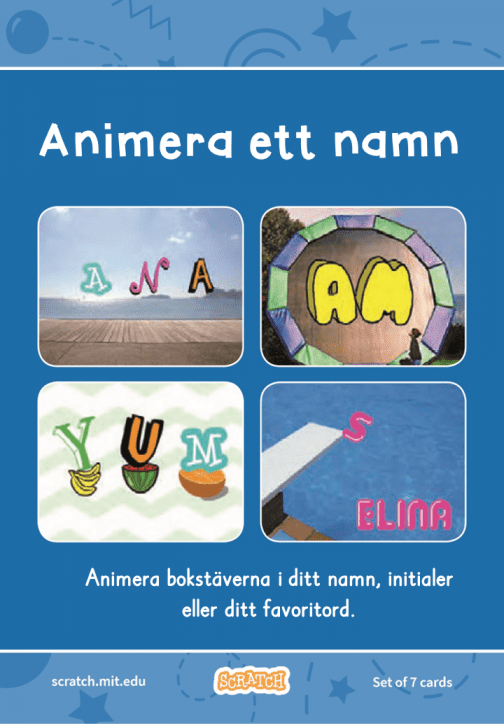
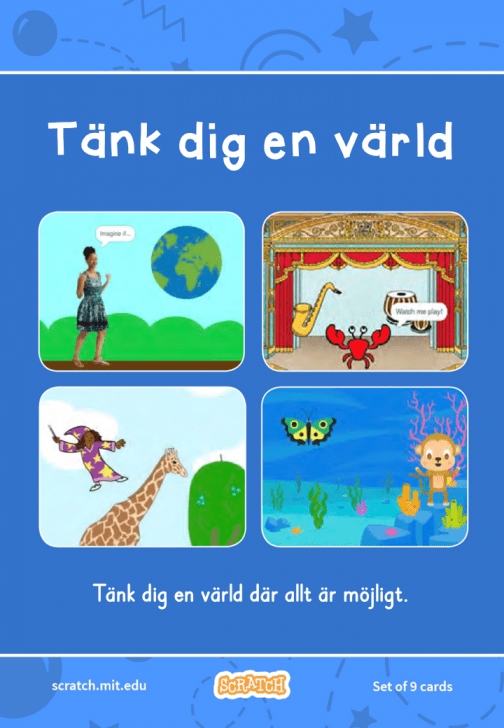
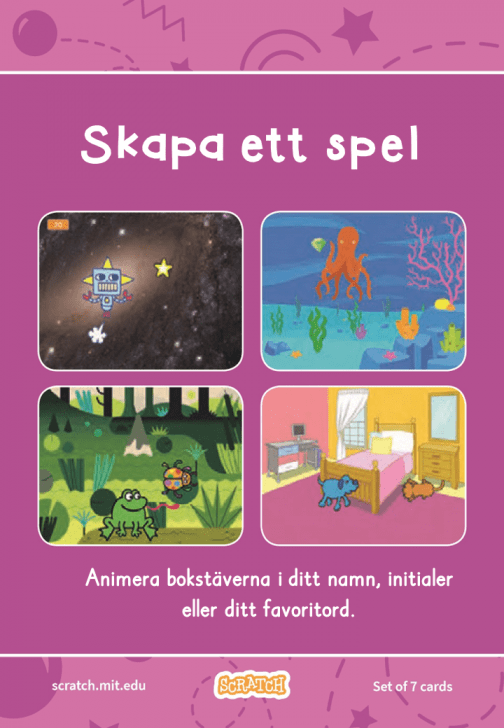
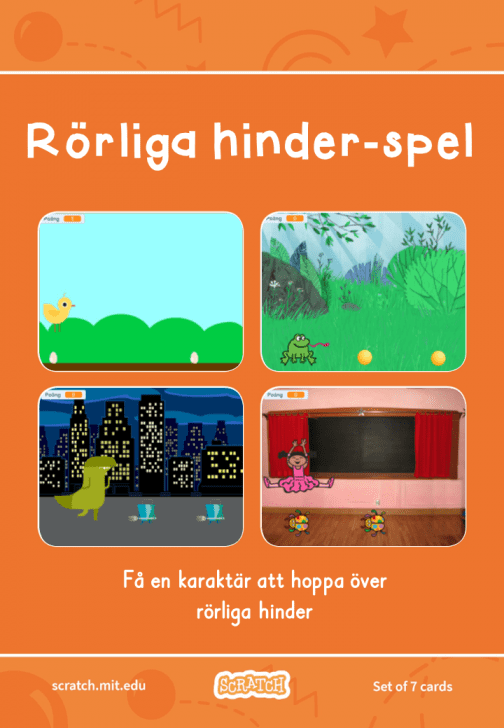
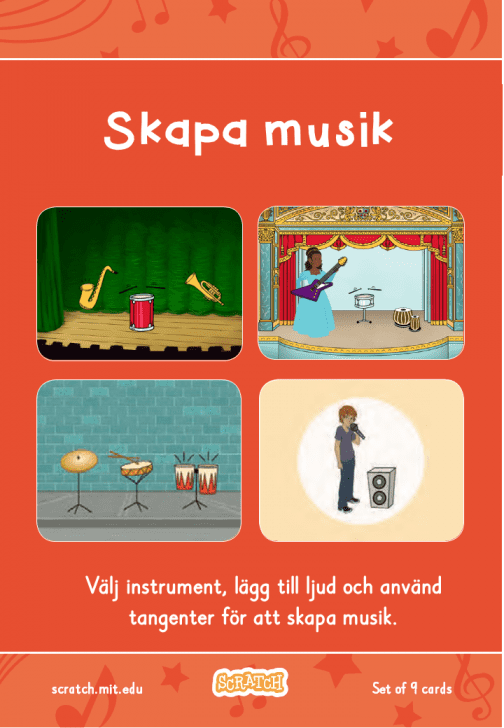
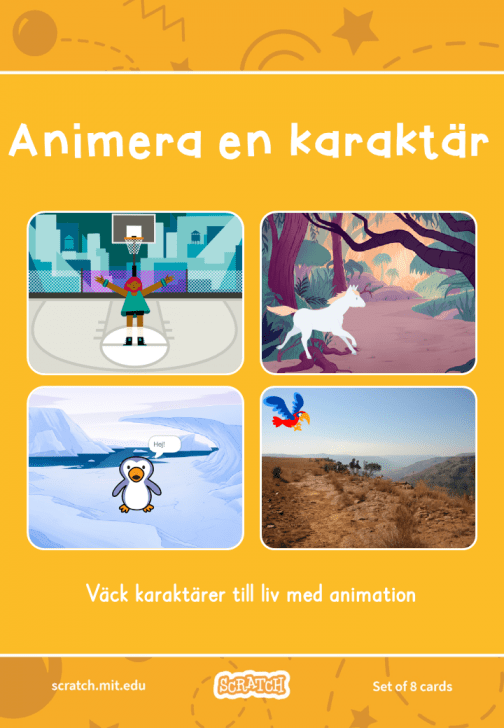
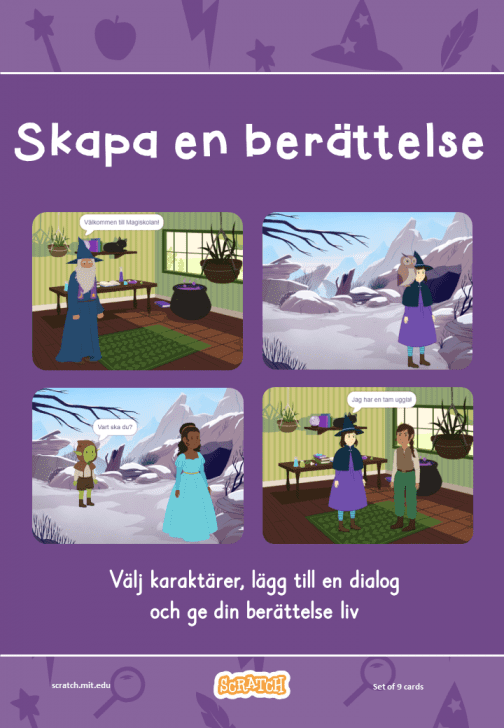
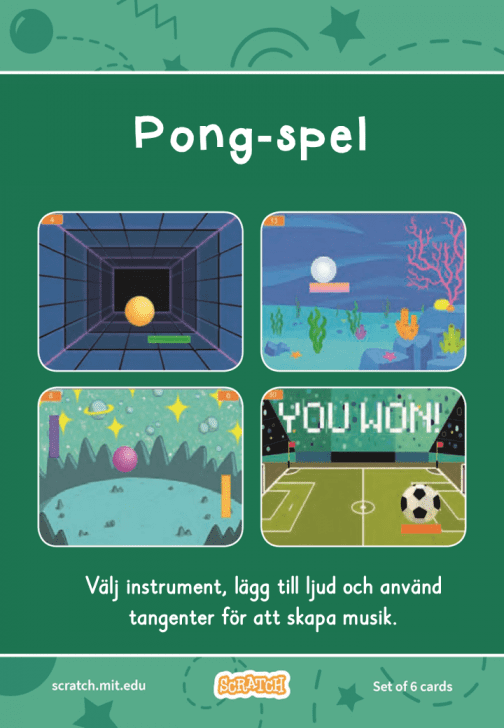
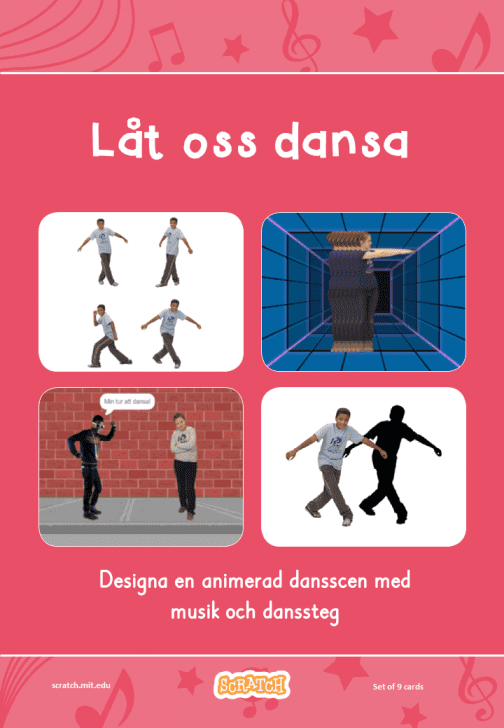
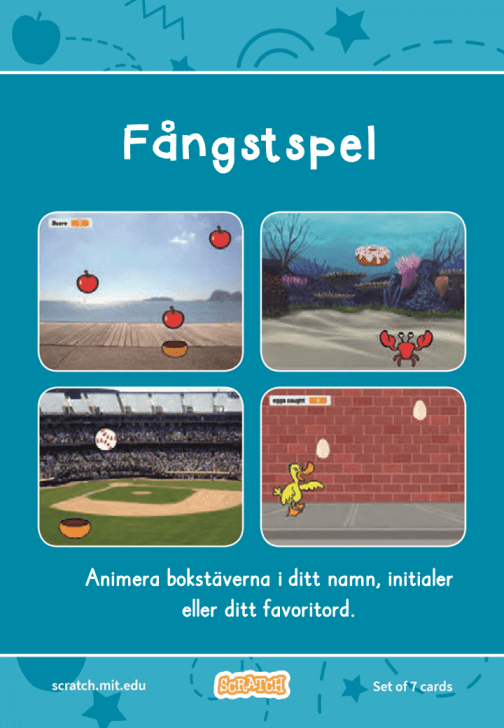
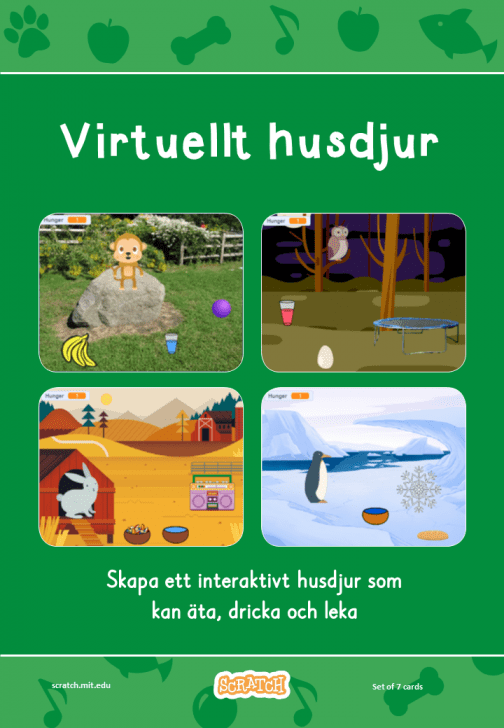
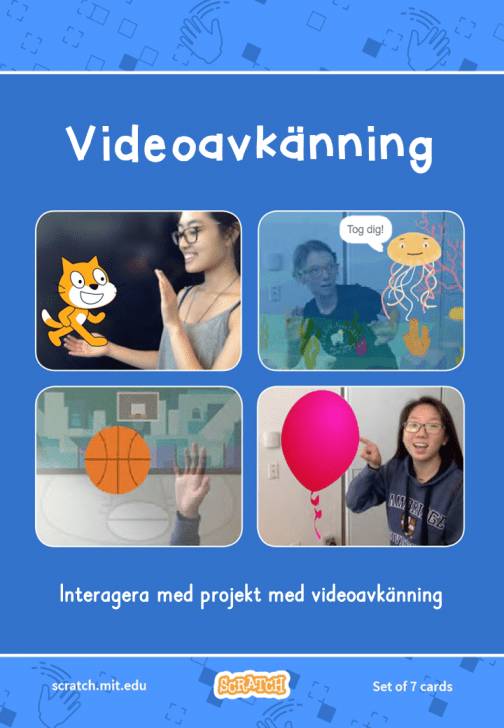
Ladda hem och skriv ut kodkort för stegvisa instruktioner med en massa olika projekt.
Klicka på bilden för att ladda ner kodkortet.
Introduktion
Nivå 1
Nivå 2
Scratch för nybörjare
LEKTIONSPAKET | 7 LEKTIONER FÖR ÅK 4-6
Lektioner med videoinstruktioner som gör det möjligt för eleverna att programmera och skapa ett enkelt spel i Scratch.
https://digitalalektioner.se/lektionspaket/scratch-for-nyborjare/
Fortsätt med Scratch
LEKTIONSPAKET | 6 LEKTIONER FÖR ÅK 4-6
Lektioner som låter eleverna repetera och använda begrepp och moment från matematiken i arbetet med att programmera ett spel i Scratch.
https://digitalalektioner.se/lektionspaket/fortsatt-med-scratch-scratch/
Kodbokens uppgifter har olika svårighetsgrad, vilket är markerat med spöken. Du ser på spöken vilken svårighetsgrad uppgiften har:
 Introducerande nivå, grundläggande funktioner, steg för steg.
 Medelsvår nivå, fler funktioner, eget klurande för lösning.
 Avancerad nivå, mycket problemlösning, avancerade funktioner.
Klicka på länken för att komma till Scratch’s egna sida för frågor och svar.
https://scratch.mit.edu/educators/faq
Swift är ett textbaserat programmeringsspråk utvecklat av Apple. Man programmerar i en färgglad och grafiskt tilltalande miljö. Steg för steg instruktioner finns att följa i appen Swift Playgrounds som går att ladda ner i Företagsportalen. Läskunnighet är ett krav för att använda appen.
Alla kan koda…
… heter Apples egna utbildningsprogram till Swift Playgrounds.
Det består bland annat av en Läroplanshandledning som introducerar programmet för läraren.
Lärarhandledningar:
5-8 år
Alla kan koda – Barn
9 år och uppåt
Snabbstart till programmering
Alla kan koda – Pussel (tillgänglig i Apple Böcker)
Alla kan koda – Äventyr (tillgänglig i Apple Böcker)
Blue-Bot är en golvrobot med enkel programmering som utformades för att användas på förskolan och i skolans lägre åldrar. De är toppenbra för att träna elevernas logiska tänkande, felsöknings-, samarbets- och kommunikationsförmåga.
Roboten går att använda som den är ensam, men det går även att använda den tillsammans med en lärplatta. Med hjälp av bluetooth kopplas roboten och lärplattan samman. Appen ger eleverna en möjlighet att utvidga och fördjupa sitt lärande tillsammans med roboten. Appen finns att ladda hem i Företagsportalen.
När eleverna arbetar med appen, i Explore och Challenge Mode, så kan de se den kod som de har programmerat till sin robot. Därmed kan de ändra koden om det är något som blivit fel. Vid arbete utan appen ser inte eleverna den kod de tryckt in på roboten och behöver skriv ned koden för att kunna felsöka den.
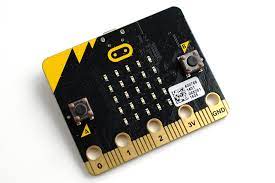
micro:bit är en liten programmerbar dator med en LED-skärm, två knappar, en ljussensor, Bluetooth-antenn, accelerometer, kompass och mycket mer! micro:bit har alla funktioner du behöver för att skapa fantastiska projekt, som en dansande robot eller ett tangentbord som ser ut som en banan. Möjligheterna är oändliga!
https://microbit.org/
Det du behöver är:
- en dator med en webbläsare och internetuppkoppling
eller - en iPad där micro:bit-appen finns nedladdad (finns att hämta i Företagsportalen)
Anslut micro:biten
Dator: Anslut micro:biten med en micro USB-kabel till din dator. Datorn kommer att identifiera micro:biten som ett USB-minne.
iPad: Anslutningen sker trådlöst med Bluetooth. Följ instruktionerna i appen.
Dator:
När du laddar ner ditt projekt så sparas det lokalt i datorn i mappen Hämtade filer.
För att säkerställa att du alltid har tillgång till ditt projekt oavsett enhet, behöver du ladda upp projekt-filen till din OneDrive.
Du kan ladda upp filer på OneDrive via:
- webbläsare
- den synkroniskerade mappen på din dator.
Klicka här för att lära dig mer om den synkroniserade mappen och hur du får fram den.
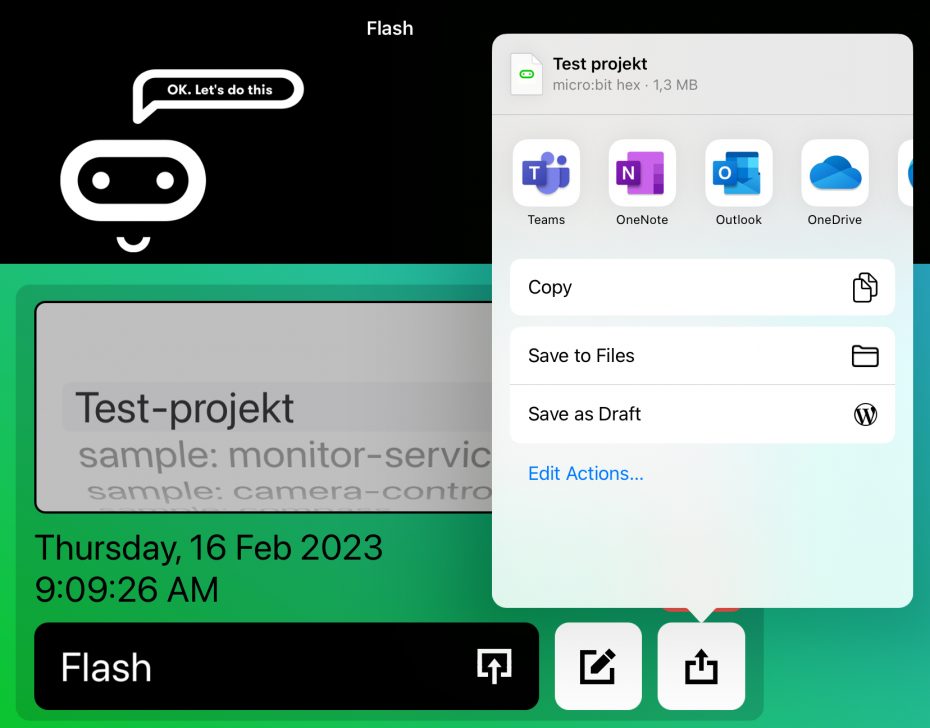
iPad:
När du väljer att spara ned ditt projekt på iPaden sparas det först lokalt i appen.
För att spara ned det till din OneDrive går du in på ”Flash”.
- Välj det proejkt du vill spara i rullistan.
- Klicka på dela-knappen (rektangel med pil upp i).
- Välj OneDrive.
OBS! Kräver att du är inloggad på ditt M365-konto.

När du arbetar med micro:bit så benämns överföringen av ett projekt som att ”flasha”.
Dator
- Nuvarande projekt:
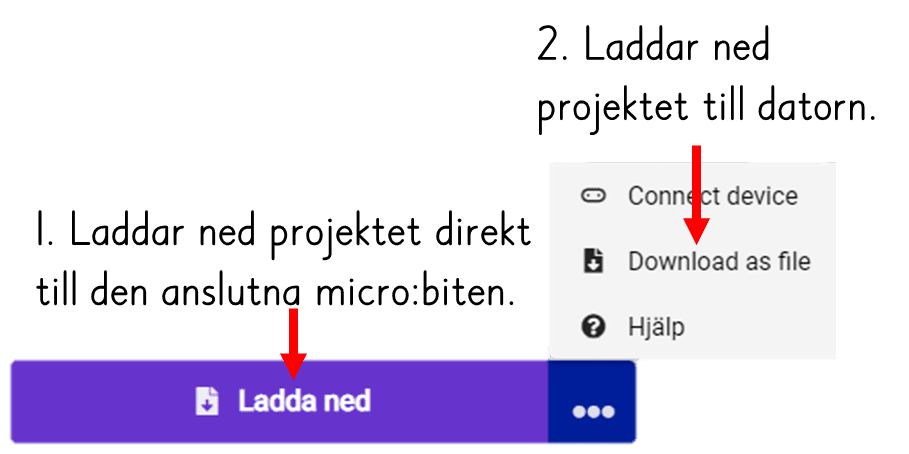
Du kan flasha över projektet direkt till den anslutna micro:biten via Ladda ned-knappen. - Sparat projekt:
För att överföra ett sparat projekt letar du först upp filen på din dator.
Högerklicka på filen och kopiera den.
Gå till Den här datorn och hitta din micro:bit-enhet.
Högerklicka på den och välj klistra in.
iPad
- Nuvarande projekt:
Du kan flasha över projektet direkt till den anslutna micro:biten via Ladda ned-knappen. - Sparat projekt:
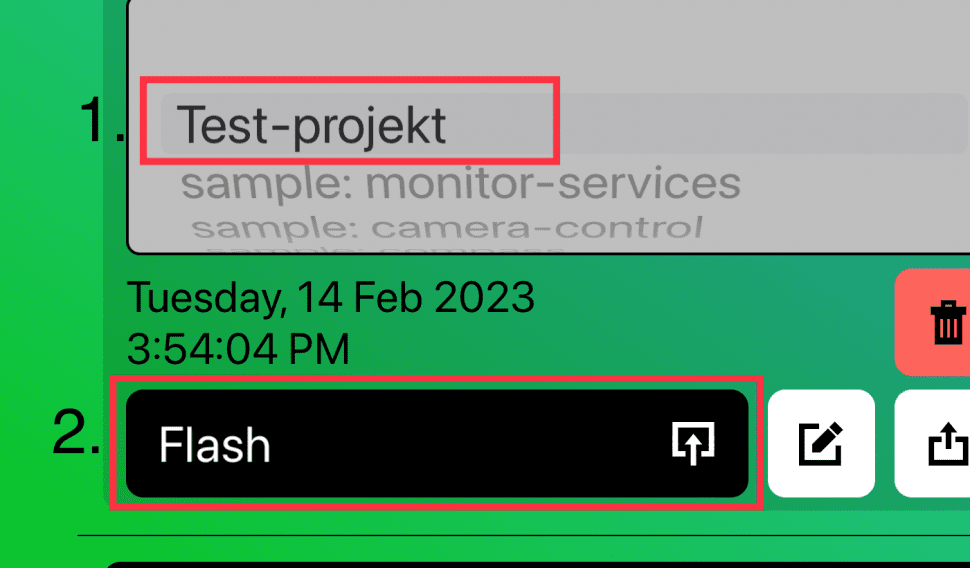
I micro:bit-appen väljer du ”Flash”.
Välj sedan det projekt i rullisten som du vill föra över till din micro:bit.
Klicka på Flash-knappen.
Ditt projekt förs då över till micro:biten.
Dator:
På startsidan för https://makecode.microbit.org/ finns det till höger en Importera-knapp för att importera filer från din dator.
Det går även att importera ett projekt genom att öppna editorn. Dra in och släpp ditt projektfil var som helst i editorn.
iPad:
För att öppna ett projekt i appen går du in på ”Create Code”.
Om du kommer in i det senaste projektet du arbetade med behöver du klicka på hus-knappen uppe till höger.
Du kommer då till startsidan där du hittar Importera-knappen till höger.

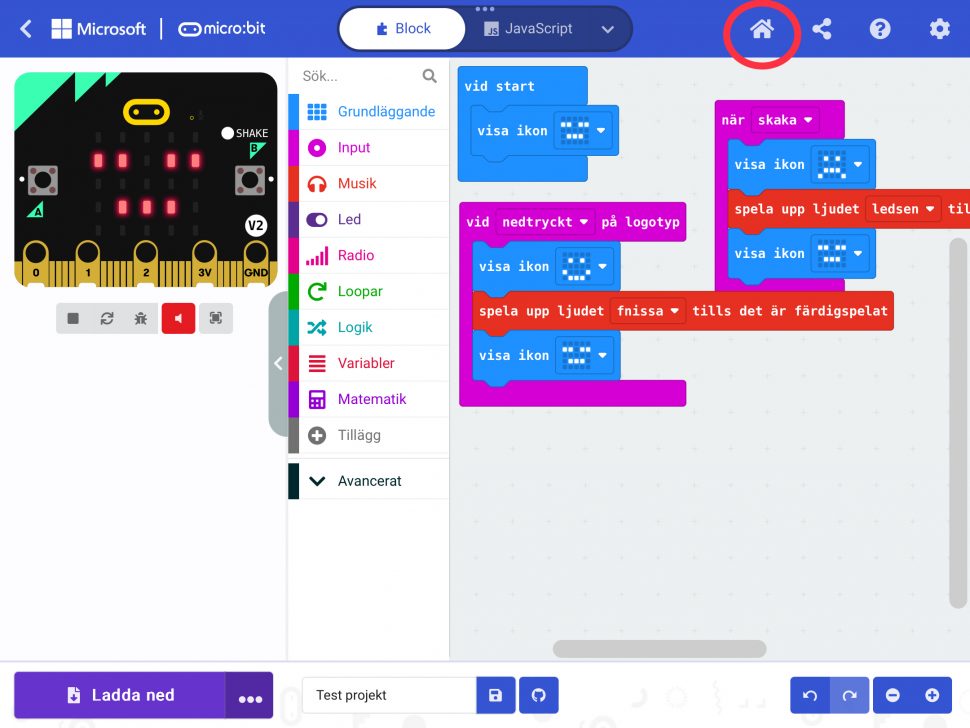
Microsoft MakeCode
Microsoft MakeCode är en gratis online-lär-att-koda-plattform där alla kan bygga spel och koda enheter. Den kan användas i alla plattformar och webbläsare.
NTA-tema: Smartare produkter åk 4 – 7
I temat analyserar eleverna produkter som innehåller digital teknik och undersöker hur denna teknik påverkar och förändrar vårt samhälle och vardagslivet, på gott och ont. I arbetet löser eleverna olika tekniska problem genom programmering av ett elektroniksystem, en så kallad micro:bit.
https://ntaskolutveckling.nu/teman/smartare-produkter/
NTA-tema: Den smartare staden åk 6 – 9
I temat Den smartare staden analyserar eleverna tekniska system vilka allt mer utnyttjar digital teknik. Eleverna undersöker hur denna teknik påverkar och förändrar vårt samhälle och vardagslivet, på gott och ont. I arbetet löser eleverna olika problem kring tekniska system i en stad genom programmering av ett elektroniksystem, en så kallad micro:bit, vilken kopplas samman med externa komponenter.
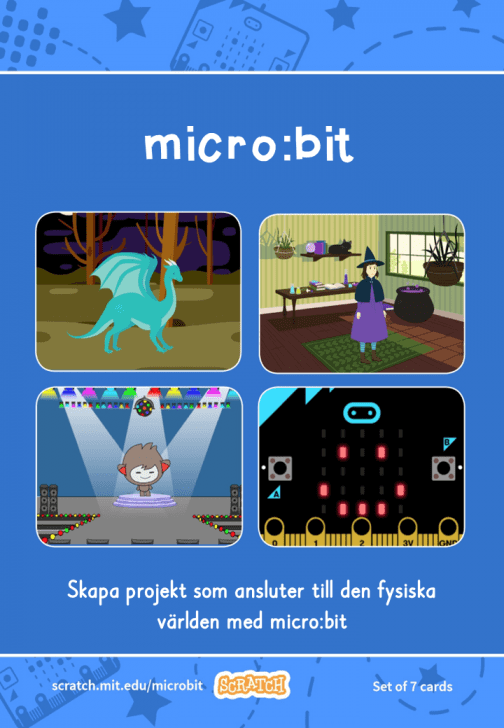
micro:bit + Scratch
Du kan koppla kortet till Scratch och bygga kreativa projekt som kombinerar magin i den digitala med den fysiska världen.
Kodboken
Kodboken.se är sajten för dig som vill komma igång med programmering och digitalt skapande. Den är helt gratis att använda och du behöver inga förkunskaper när du börjar.
Tänk lyckan att få ett oändligt lego med alla olika byggstenar du kan tänka dig. Om du vill ändra något så river du och bygger nytt. Tänk att dessutom få ha klasskompisarna inne i samma värld och samarbeta kring ett projekt. Samtalen och diskussionerna som kan uppstå. Gör research och planera i verkliga världen och låt din plan komma till liv i Minecrafts otroliga värld.
Eleverna blir producenter istället för konsumenter av tekniken.
Som pedagog har du kontroll över världen om du startar upp den från din dator. Du ser alla elever, chatten och kan när som helst teleportera spelarna till en viss plats. När du stänger ner kastas alla ut. Du kan också ge eleverna en uppgift och låta dem bygga någonting i en egen värld för att sedan visa sitt arbete för klasskompisarna. Möjligheterna är många!
Många barn och elever är vana att spela Minecraft hemma. Vi rekommenderar därför att ni har en diskussion kring Minecraft innan ni börjar använda det i undervisningen. Flera barn/elever är vana att använda Överlevnadsläge – Normal eller Svår där det finns möjlighet att dräpa och bli dräpt. I den versionen finns även mobs (figurer) som är monster av olika slag. Det här är viktigt för dig som pedagog att veta om och diskutera med dina barn/elever. Vi vuxna har ett ansvar att Minecraft: Education Edition blir en trevlig upplevelse! Det går självklart att använda Överlevnadsläge i undervisningen OM det finns en pedagogisk tanke med det!
När vi släppte eleverna helt fritt med appen ville de springa och slå på varandra och döda monster. Hur gör vi då?
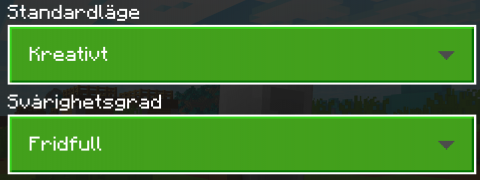
För att undvika våldsamma inslag helt väljs Kreativt läge och Fridfullt i inställningar. Det går även att i samma läge göra klassrumsinställningar så att eleverna inte kan skada varandra osv.
Minecraft: Education Edition används på bästa sätt när det finns en medveten och pedagogisk tanke bakom användandet!
Här finns en lathund för hur du laddar ner och loggar in på din dator.
Även hur du laddar ner ClassroomMode.
På iPad laddas appen hem från Företagsportalen och ni loggar in med elevernas Microsoft365-konton. På förskolan kan pedagogens konto användas och/eller enhetskonto.
I Minecraft kan man vara värd för en värld och dela med sig av en anslutningskod till eleverna. Detta möjliggör samarbeten inom klassen i en och samma värld där du som lärare har den största kontrollen.
Här är kraven för bästa möjliga flerspelarupplevelse:
- Flerspelarläge är möjligt för spelare inom samma Microsoft 365-klientorganisation.
- Spelarna måste vara uppkopplade på samma nätverk.
- Spelare bör ha den senaste versionen av Minecraft: Education Edition
- Alla spelare måste köra samma version av Minecraft: Education Edition för att kunna vara värd för och gå med i världar tillsammans.
Vara värd för en värld
Minecraft: Education Edition – Några undervisningsexempel
Minecraft: Education Edition på Kronoparksskolan
I Minecraft går det att koda med block,Python och Java. Värt att tänka på är att Minecraft till största del använder det engelska språket i lektioner och instruktioner. Därmed kan det krävas en hel del läsförståelse inom engelska av eleven för att självständigt kunna använda de färdiga guiderna/lektionerna i ämnespaketen.
För de elever som inte behärskar det engelska språket använder med fördel Microsoft MakeCode som har inbyggd Avancerad läsare där de kan översätta texter till valfritt språk.
Microsoft MakeCode finns att välja i agentens kodflik.
Håll utkick efter denna symbol i spelet. På de instruktioner/konversationer/skyltar där den syns kan du översätta texten från engelska till svenska.
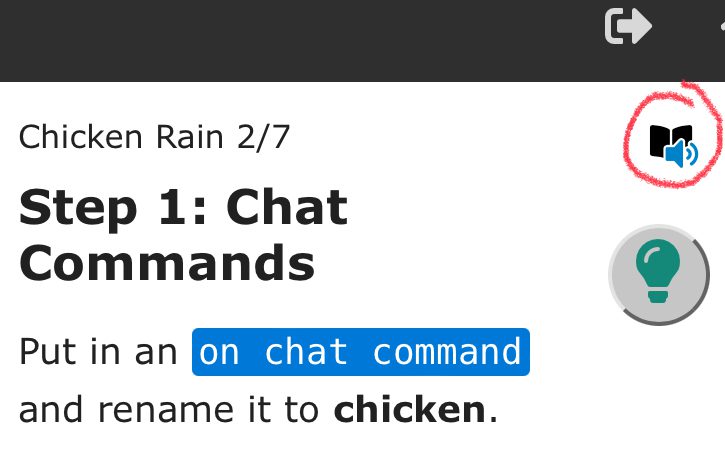
Avancerad läsare i instruktion i Microsoft MakeCode.
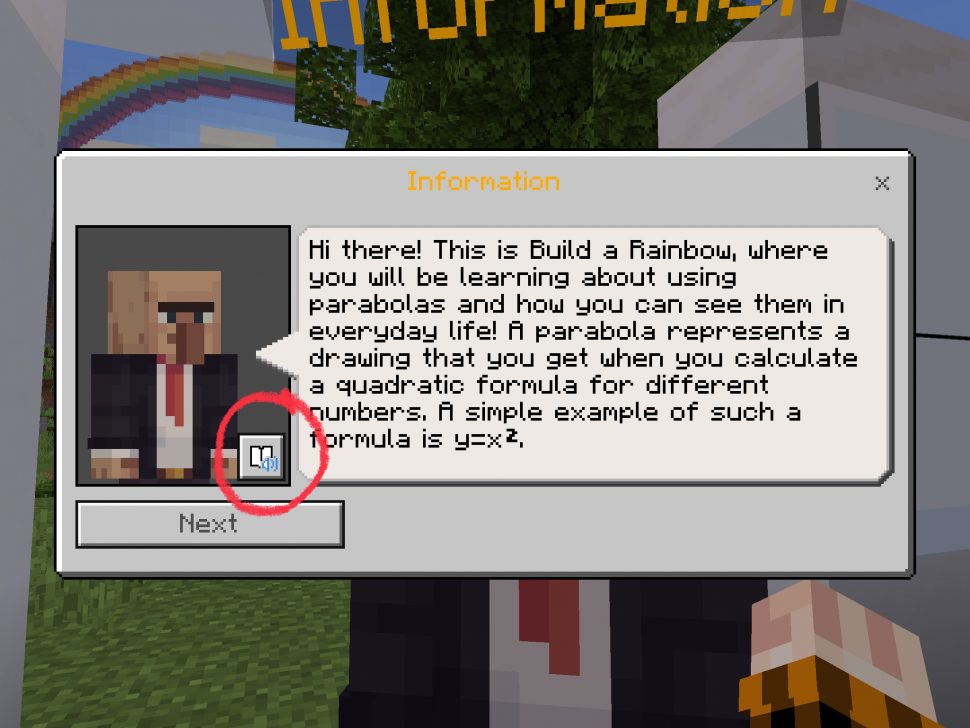
Avancerad läsare tillgänglig vid konversation inne i en värld som är en del av ett ämnespaket.
Avancerad läsare tillgänglig på skylttext vid spel på iPad i en värld som är en del av ett ämnespaket.
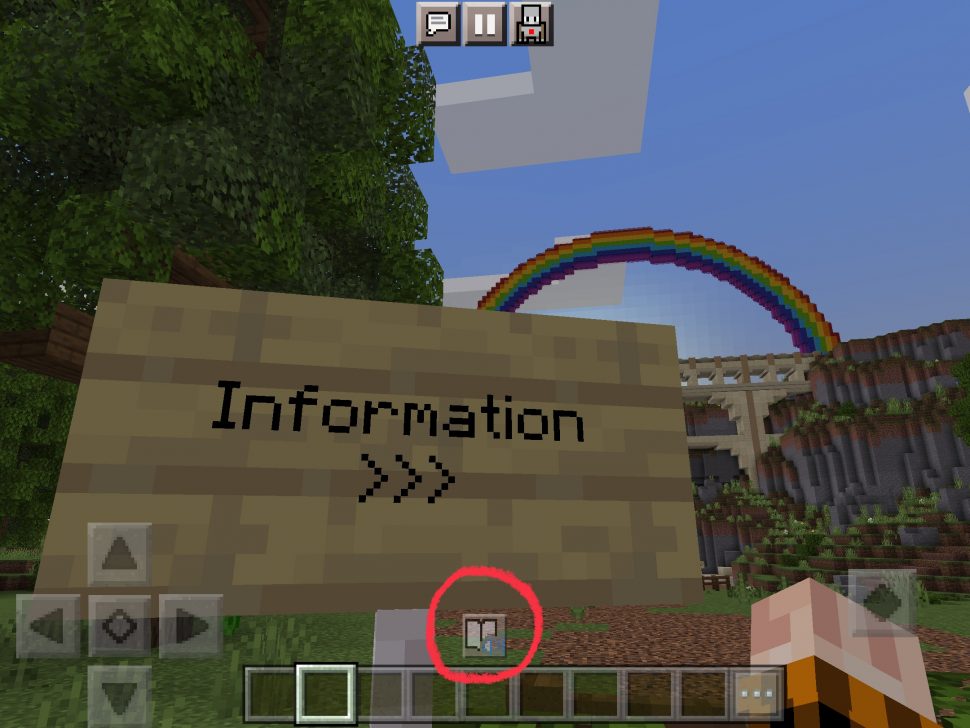
För att hitta till lektioner som är inriktade på kodning klickar du först på Spela.
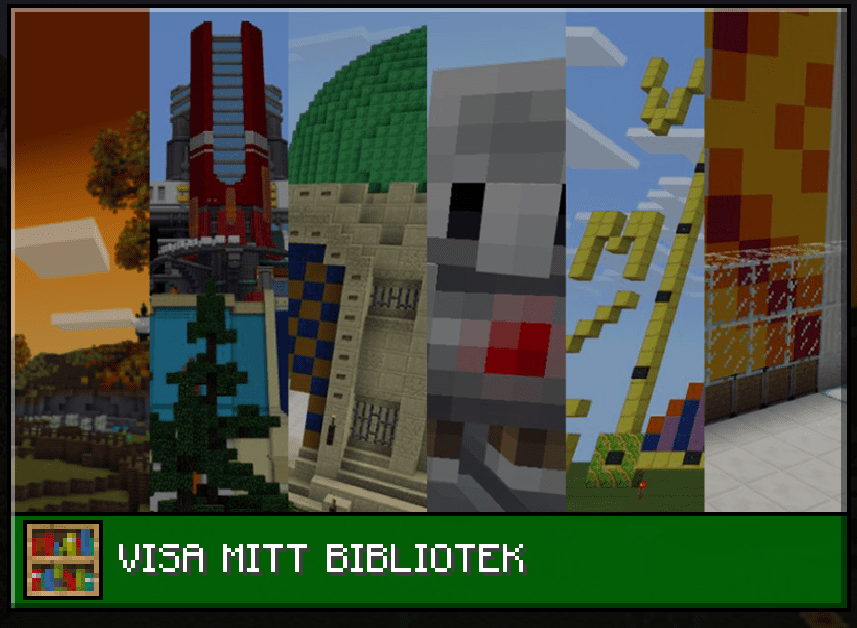
Gå sedan in på Visa mitt bibliotek.
Klicka sedan på Ämnespaket.
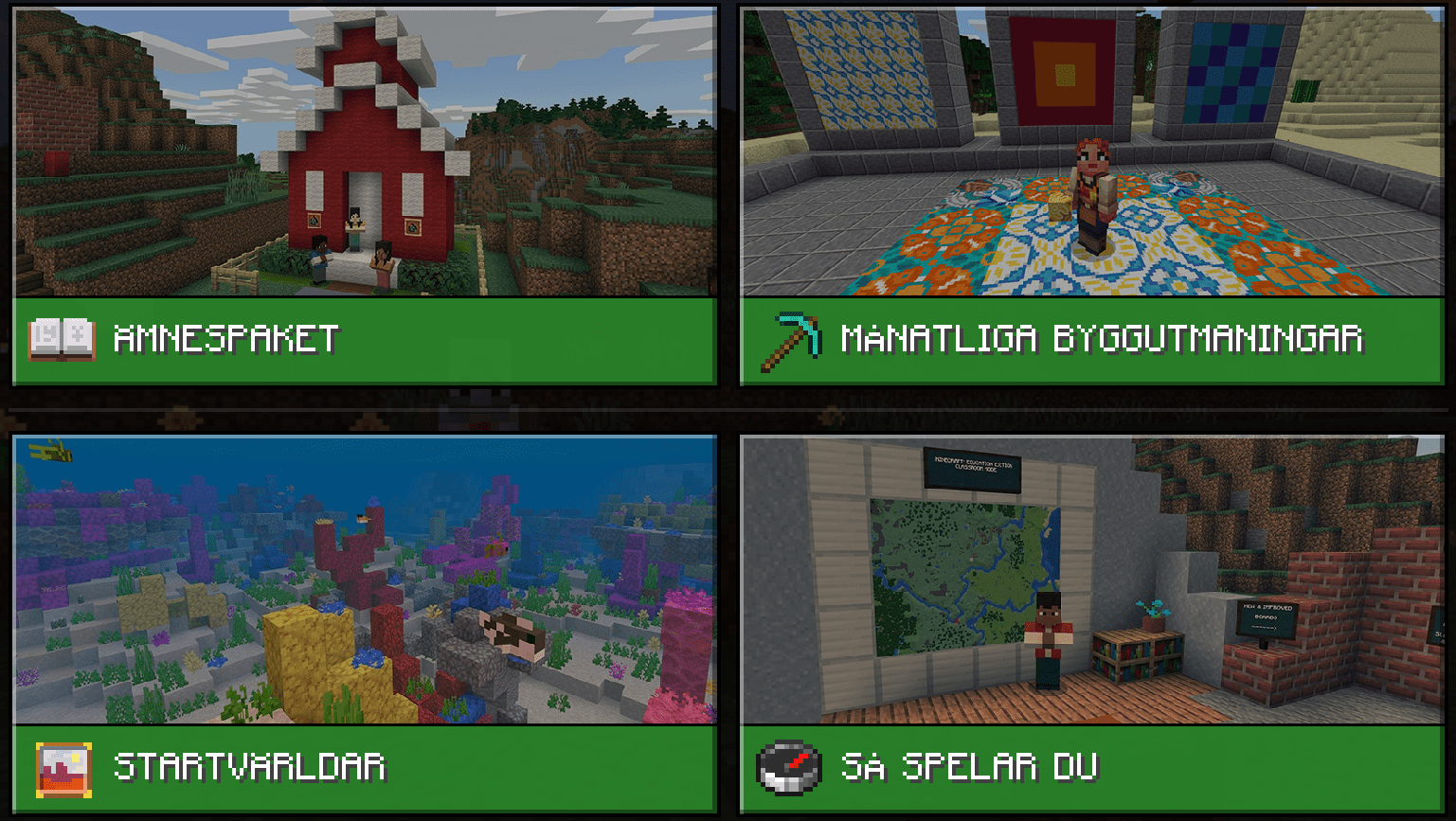
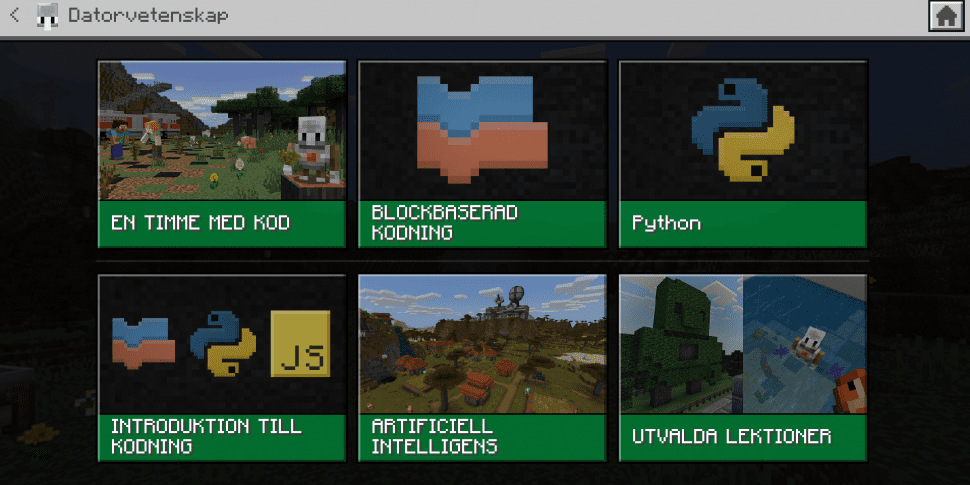
Gå in på kategorin Datorvetenskap.
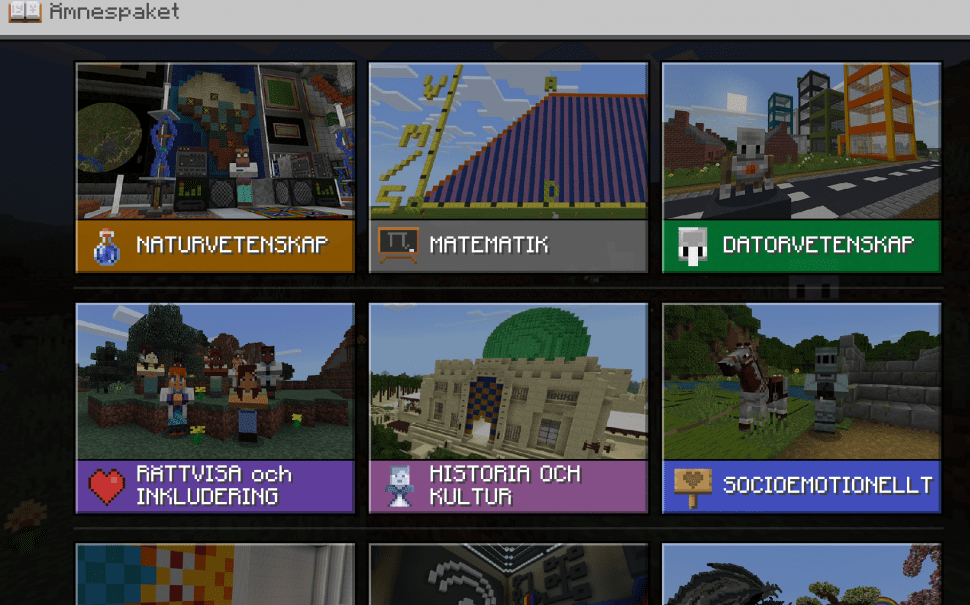
Här hittar du båda programmeringsspråken samt andra kodlektioner.
I Minecraft kan man aktivera en ”agent” som går att koda till att utföra olika saker. Aktivera agenten på dator: tryck på C
Aktivera agenten på iPad: Klicka på agentbilden högst upp på skärmen
När man kommit in till agentens kodningsflik får man välja vilket kodspråk man vill göra sin kod i. Det går att välja mellan flera olika språk att koda i.
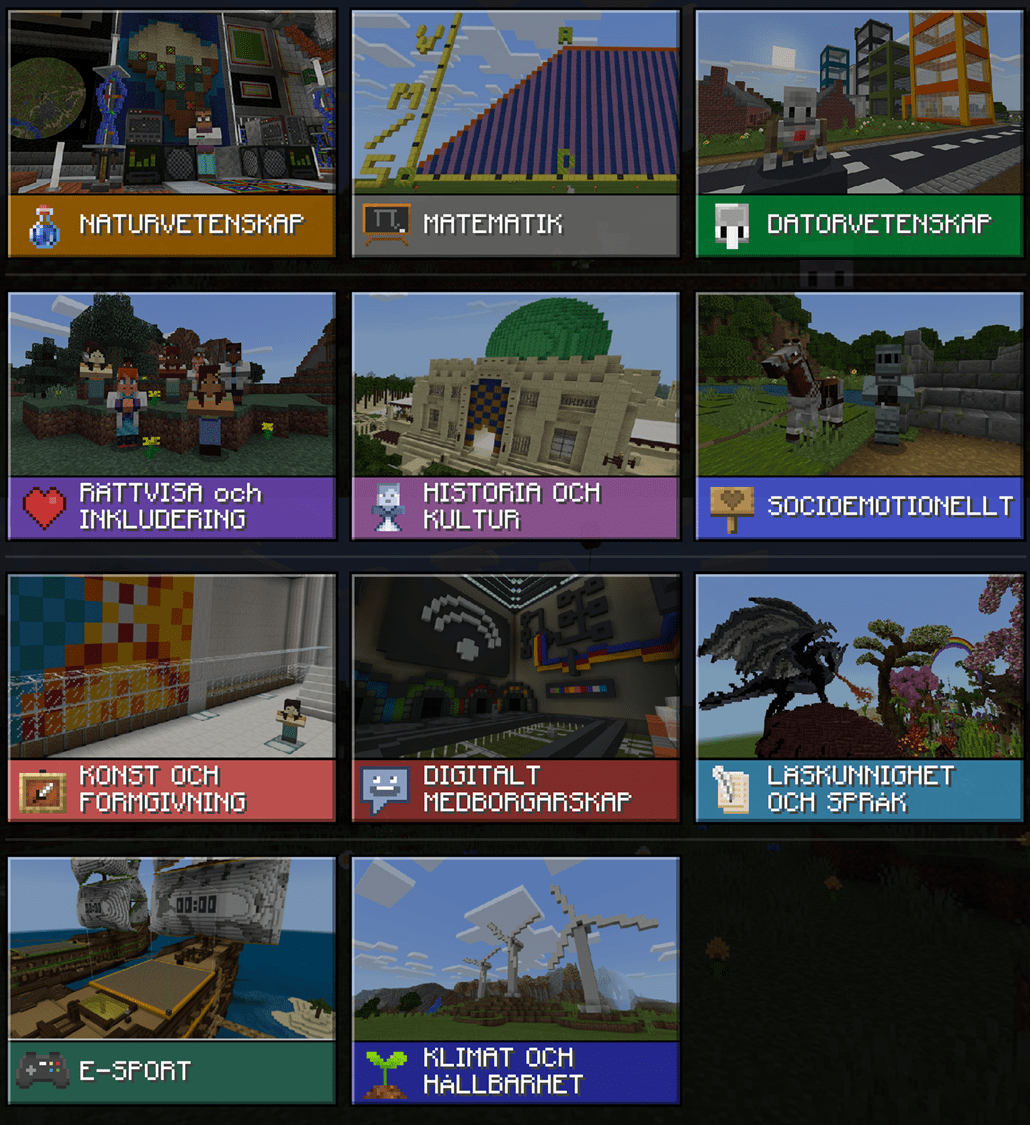
Låt dina elever vara kreativa i en julkul minecraftutmaning.
Bli en certifierad Minecraft-lärare genom MINECRAFT TEACHER ACADEMY.
Lektioner utvecklade av pedagoger.
Utforska hundratals lektioner som skapats av pedagoger över hela världen för elever i alla åldrar.
Under utveckling.
Digitala lektioner i programmering
Digitala lektioner är en öppen digital lärresurs från Internetstiftelsen.
Lärarhandledning – Programmering och digital kompetens
En lärarhandledning från Internetstiftelsen.
Code.org
Gör enstaka banor eller följ kurser som ökar i svårighetsnivå. Eleven får öva på att sätta ihop kod i en visuell miljö med blockprogrammering. Kända figurer ska styras genom banor och ju högre upp i nivå eleven kommer desto fler problem ska lösas och nya begrepp lyfts in och beskrivs.